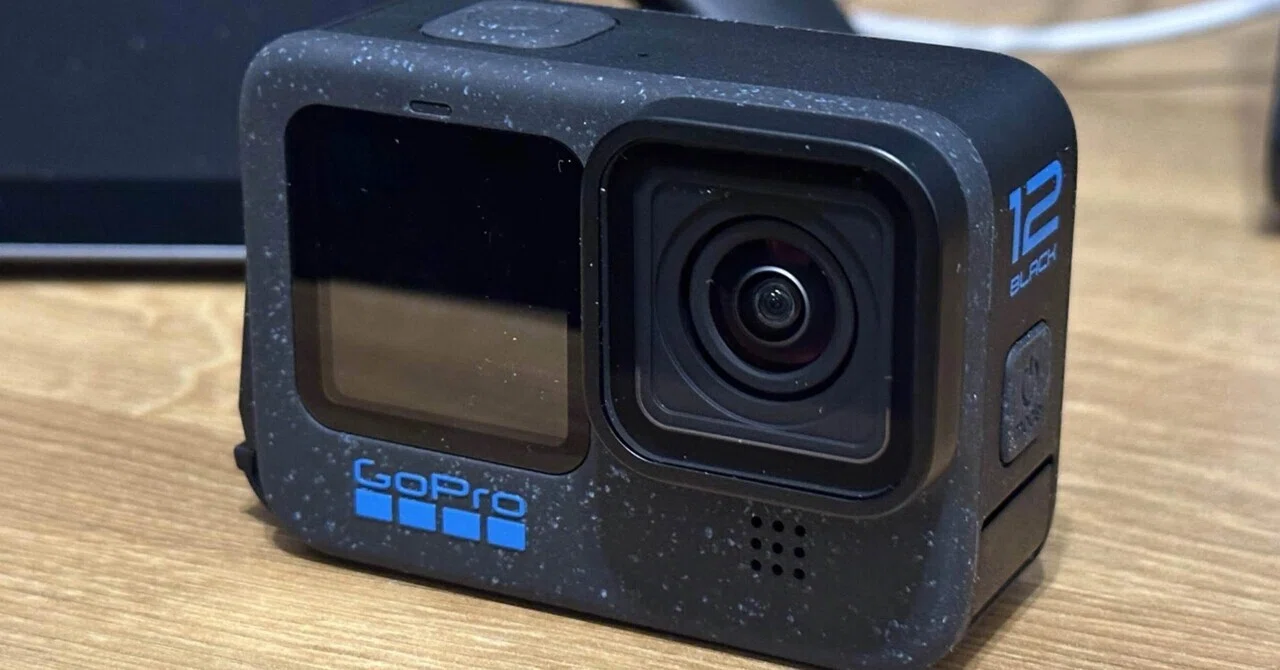
📸GoPro×Quikクラウドで「iPhone容量パンク問題」が起きる理由と解決策🚀

GoProを使い始めると、多くの人が最初にぶつかるのが——
「Quikクラウドに保存してるのに、なぜiPhone容量が減るの…?😱」
という問題です。
特に最近のGoProは、
4K/5.3K/60fps、
10bitカラー、
高ビットレート撮影が標準化しており、
1日旅行しただけで数十GB消えることも普通です。
さらに、
GoPro公式アプリ「Quik」は便利な反面、
✔ 自動ダウンロード
✔ キャッシュ蓄積
✔ 編集素材のローカル保存
✔ 自動ハイライト生成
✔ iPhone写真ライブラリ同期
などによって、
“クラウド保存しているはずなのに本体容量を猛烈に消費する”仕様になっています⚠️
この記事では、
✅ なぜ容量が消えるのか
✅ 今すぐやるべき設定
✅ iPhoneを圧迫しないGoPro運用
✅ プロYouTuberの保存戦略
✅ 旅行Vlog勢の最適解
✅ iCloudとの競合対策
✅ 外付けSSD活用法
まで、徹底的に解説します🔥
⸻
🎥なぜGoPro+Quikはスマホ容量を食い尽くすのか?
まず結論から言うと、
「クラウド保存=端末保存ゼロ」
ではありません。
実際にはQuikアプリは、
📱 “編集しやすくするため”
に大量の一時ファイルをiPhone内に作ります。
これが犯人です⚠️
⸻
💥容量を圧迫する5大原因
① 自動アップロード後もiPhoneに残る
GoProからiPhoneへ取り込む際、
「クラウドへ送信後、自動削除」
されると思いがちですが、
実際は多くのデータがローカルに残ります。
特に:
✅ 高画質動画
✅ 編集途中素材
✅ ハイライト用クリップ
✅ サムネイルキャッシュ
は大量に残留します。
⸻
② Quikの“キャッシュ地獄”🧠
Quikは編集を高速化するため、
動画のプレビューキャッシュを大量生成します。
これがヤバい。
旅行Vlogを数本編集しただけで:
📦 20GB
📦 50GB
📦 100GB超
まで増えることがあります😨
しかもiPhone設定画面では
「その他データ」
扱いになることも多く、
気づきにくい。
⸻
📱③ iPhone写真アプリと二重保存される
これが最悪の罠です。
例えば:
GoPro → Quik → 写真アプリ
という設定になっていると、
同じ動画が
2箇所に保存されます⚠️
つまり:
📦 Quik内
+
📦 Apple写真アプリ内
で容量倍増。
⸻
☁️④ iCloud写真とも競合する
さらに:
Appleの「iCloud写真」がONだと、
GoPro動画がさらにiCloud同期対象になります。
結果:
📱 iPhoneストレージ
☁️ iCloud容量
両方を消費。
5.3K動画を大量に撮る人は、
200GBプランでも足りなくなることがあります。
⸻
🔥⑤ GoPro動画は想像以上に重い
例えば:
🎥 5.3K/60fps
🎥 HyperSmooth ON
🎥 10bitカラー
だと、
1分 = 数GB近いケースも。
つまり:
「旅行1日 = 100GB超」
も普通です。
⸻
🚨まず最初にやるべき設定5選
ここ超重要です。
⸻
✅① Quikの自動保存をOFF
Quik内で:
設定 → 自動保存 → OFF
にします。
これだけで容量爆発をかなり防げます🔥
⸻
✅② “写真アプリへ保存”をOFF
これが重要。
QuikからApple写真へ
自動保存しない。
必要素材だけ書き出す。
これだけで二重保存回避できます。
⸻
✅③ Quikキャッシュを定期削除
Quikはキャッシュ掃除が超重要。
定期的に:
📱 iPhone設定
→ 一般
→ iPhoneストレージ
→ Quik
→ Appを取り除く
を実行。
再インストールで
大量キャッシュが消えます🔥
※ログイン情報は確認推奨。
⸻
✅④ 「最終作品だけ保存」へ切り替える
初心者は:
🎥 元動画全部保存
をやりがちですが、
これが容量破壊の原因。
プロは:
✔ 完成版だけスマホ
✔ 元データはクラウドorSSD
という運用が基本です。
⸻
✅⑤ GoPro本体→クラウド直送を活用
GoProサブスク最大の強み。
Wi-Fi接続時に:
GoPro本体
→ GoPro Cloud
へ直接アップロード可能。
これなら:
📱 iPhone経由を減らせる
ので容量負荷が激減します。
⸻
🧠旅行Vlog勢の最強運用法
ここから本題。
⸻
✈️最適解は「スマホ編集主義」を捨てること
旅行中に全部iPhone編集すると、
確実に容量死します⚠️
おすすめは:
⸻
📦運用フロー
① GoPro撮影
↓
② 夜にクラウド同期
↓
③ iPhoneには必要素材だけDL
↓
④ 完成版のみ保存
↓
⑤ 元動画はSSDへ
⸻
これが最強です🔥
⸻
💾外付けSSDはほぼ必須
2026年のGoPro時代、
SSDなし運用はかなり厳しい。
特におすすめなのが:
✅ 1TB〜4TB SSD
✅ USB-C直結
✅ iPhone対応
です。
⸻
🔥旅行YouTuberがよく使う構成
📱iPhone
→ 編集・投稿専用
⸻
☁️GoPro Cloud
→ 元データ保険
⸻
💾SSD
→ 長期保存
⸻
💻PC/Mac
→ 本編集
⸻
この4層構造が最強。
⸻
📹「クラウドだけ」は危険?
結論:
YESです⚠️
理由:
✔ 誤削除
✔ 同期ミス
✔ 通信不良
✔ アカウント問題
があるから。
プロは必ず:
☁️クラウド
+
💾ローカルバックアップ
を併用します。
⸻
🍎iPhoneユーザーが特に注意する点
⚠️Lightning世代は転送が遅い
古いiPhoneだと:
📉 転送激遅
📉 発熱
📉 バッテリー消耗
がかなり発生。
⸻
🚀USB-C iPhoneはかなり改善
iPhone 15 Pro
以降は:
✅ SSD直結
✅ 高速転送
✅ 外部保存
がかなり快適。
GoPro運用が激変します🔥
⸻
🎬Quikだけで編集し続けるべき?
結論:
「短編ならYES、長編ならNO」
です。
⸻
📱Quik向き
✅ Shorts
✅ Instagram Reels
✅ TikTok
✅ 30秒〜2分Vlog
⸻
💻PC編集向き
✅ YouTube長編
✅ シネマ風編集
✅ LUTカラー編集
✅ 長期保管前提
⸻
🎥GoPro勢に人気の編集ソフト
代表的なのは:
✅ DaVinci Resolve
✅ Final Cut Pro
✅ Adobe Premiere Pro
です。
特にDaVinci Resolveは、
カラー補正が非常に強い。
⸻
🔥「容量が足りない人」が絶対やるべきこと
ここ重要。
⸻
❌NG運用
❌ 全動画をiPhone保存
❌ 写真アプリ同期ON
❌ Quik自動保存ON
❌ 編集後も素材放置
❌ 4K全部永久保存
⸻
✅推奨運用
✅ 必要素材のみDL
✅ SSDへ逃がす
✅ 完成版のみ端末保存
✅ Quikキャッシュ定期削除
✅ 長編はPC編集
⸻
🧳旅行好き向けの現実的な最適構成
もしあなたが:
✈️ 海外旅行
🎥 Vlog
📸 GoPro撮影
📱 iPhone編集
をやるなら、
かなりおすすめなのは:
⸻
🔥現代の鉄板構成
📸 GoPro
+
📱 USB-C iPhone
+
💾 外付けSSD 2TB
+
☁️ GoPro Cloud
です。
これで:
✅ 容量問題
✅ 転送ストレス
✅ バックアップ不安
がかなり減ります🔥
⸻
🎯結論|GoPro時代は「保存戦略」が最重要
昔は:
📷 撮る
だけでよかった。
でも今は:
🎥 高画質化
☁️ クラウド化
📱 モバイル編集化
によって、
「どこに保存するか」
が超重要になっています。
GoPro+Quikは非常に便利ですが、
何も考えずに使うと
iPhone容量を簡単に破壊します⚠️
だからこそ大事なのは:
✅ クラウドを理解する
✅ ローカル保存を減らす
✅ SSDを活用する
✅ 編集後に素材整理する
という“データ運用力”。
ここを制した人だけが、
快適な旅行Vlog環境を作れます🚀
あなたのGoProライフが、
「容量ストレス」ではなく
「最高の旅の記録」になることを願っています📸✨
#GoPro #Quik #iPhone容量不足 #GoPro初心者 #Vlog #旅行Vlog #YouTube運営 #動画編集 #外付けSSD #iCloud #GoProCloud #iPhone活用術 #旅行好き #海外旅行 #YouTuber #映像制作 #4K動画 #5K動画 #動画ストレージ #クラウド保存 #ガジェット #Apple #iPhone15Pro #DaVinciResolve #FinalCutPro #PremierePro #モバイル編集 #データ管理 #クリエイター #旅マガ
