
【Copilot】 Agent Builder で Microsoft 365 Copilot エージェントを構築する:説明/構成/テンプレート徹底整理 #0197

1. 導入(仮想ストーリー)
30 代後半の社内 IT 担当「近畿さん」は、ここ数年 Power Platform や Teams を使って、業務アプリやチャット ボットを社内に展開してきました。
最近は Microsoft 365 Copilot も導入され、現場からはこんな声が増えています。
「自分たちの業務にもっとフィットした Copilot って作れないの?」
「Teams の会話やメールをまとめてくれる “うちの会社専用エージェント” がほしい」
「テンプレートっぽいものじゃなく、業務に合わせてチューニングしたい」
そんな中、Copilot の管理画面を触っていた近畿さんは、「新しいエージェント」というメニューと、「Agent Builder」という新しい画面に気づきます。
画面を見ると、エージェントの作り方として
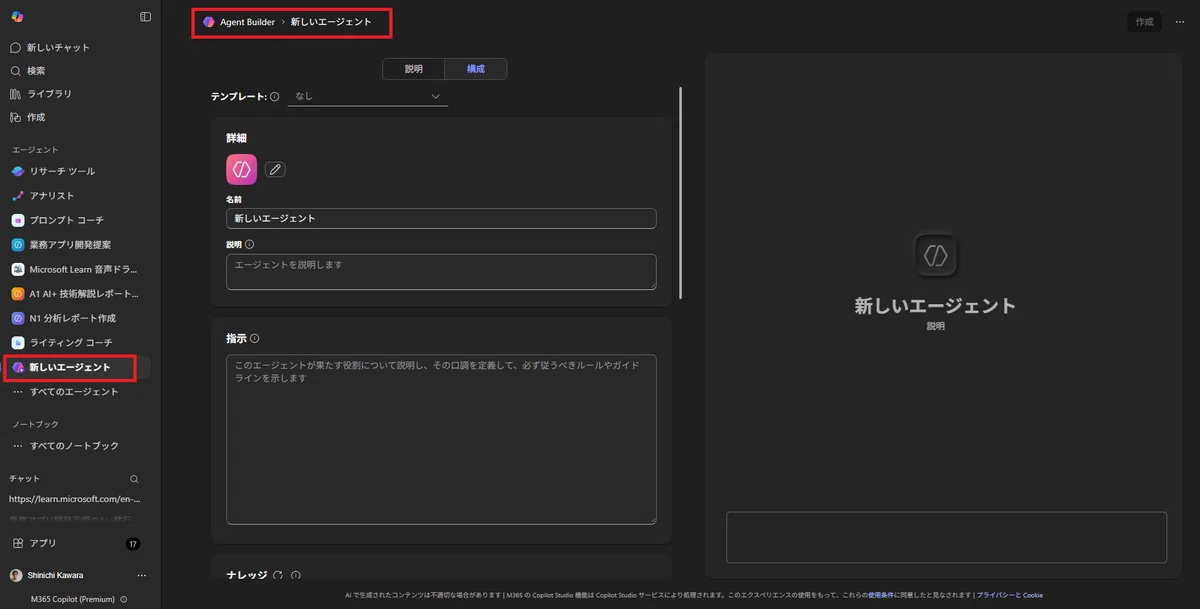
自然言語でエージェントを説明する(説明)
構成タブで手動設定する
テンプレートから始める
という 3 つのアプローチがあるようです。
しかし、近畿さんの頭の中には疑問が浮かびます。
説明って実際には何をしてくれるのか?
構成タブを自分で設定するとき、どこまで細かく決める必要があるのか?
テンプレートを選ぶと何が自動で入るのか?
Try it でテストするときの挙動は、本番とどの程度同じなのか?
この記事では、Microsoft Learn の「Build agents by using Agent Builder in Microsoft 365 Copilot」 をベースに、これらのポイントを 事実ベースで 整理しながら、現場の設計・構築にどうつなげていくかを解説します。
2. 本文(技術解説)
今回の対象となる Learn 記事では、Agent Builder の使い方が大きく次の 3 つの方法として説明されています。
自然言語でエージェントを説明して構築する(推奨)
構成タブから手動で構成する
テンプレートから構築する
また、エージェントを作成した後に
ナレッジソースの追加
機能の追加:コード実行・画像生成
Try it でのテスト
といった流れで育てていくことが解説されています。
この記事では、Learn の内容が主に操作手順で構成されているため、以降は 手順書形式 をベースに整理します。
1. 手順番号つき解説
Step 1:新しいエージェントから Agent Builder を開く
目的
新しい Copilot エージェントを作成する起点に立つことです。
Learn の内容
Microsoft 365 Copilot で新しいエージェントを選択すると、次の 3 つの選択肢が表示されます。
自然言語でエージェントを説明し、Copilot に構成してもらう(推奨)
構成タブで手動設定する
特定の用途向けテンプレートから開始する
意味
「どの作り方を選ぶか」を最初に決めるステップです。
既にやりたいことが自然言語で説明できるなら説明、仕様が固まっていて項目ベースで詰めたいなら構成、共通ユースケースならテンプレートが向いている、という整理になります。
Step 2:自然言語でエージェントを作成する
目的
自然言語の会話を通じて、エージェントの名前・説明・指示・ナレッジ・機能を自動生成してもらうことです。
Learn の内容(要点)
Agent Builder の説明体験では、会話形式でエージェントの説明をしていくと
名前
説明
指示
が自動的に更新・調整されます。
このアプローチは
ユーザーの意図を自然言語から理解する
次のプロンプトや改善案を提案する
最適化された指示を生成し、高品質なエージェントの構築を支援する
と説明されています。
具体例(Learn 記載の例)
「日々のメールを要約して、添付ファイルも含めて」といった自然言語の指示をすると:
「自分のメール」がナレッジソースとして自動的に追加される
「要約にメール添付を含めて」と伝えると、Agent Builder が次のような 改善を提案します。
未読メッセージの添付のみを対象にする
ファイル種別ごとに添付ファイルを要約する
また、「このアウトラインからPowerPointプレゼンテーションを作成してください。」や「このExcelデータを分析し、グラフを作成してください。」といった指示では、ドキュメント、チャート、コードを作成する や 画像の作成 といった機能の統合が自動で構成される例が紹介されています。
意味(現場目線)
仕様書を書く前に「こういうことをしてほしいエージェントなんだ」と話しながら形にしていくイメージです。
近畿さんのように、まだ完成形が固まっていない段階では説明でたたき台を作り、その後に構成で微調整する流れが取りやすくなります。
補足:
自然言語の体験は、Microsoft 365 の表示言語が対応言語に設定されている場合に利用できます。対応していない言語で使う場合は、手動構成を利用します。
Step 3:構成タブでエージェントを手動構成する
目的
エージェントの振る舞いを、個々の項目ごとに正確に定義することです。
Learn の内容
新しいエージェント画面で構成タブ から次の項目を手動設定できます。
名前 – 30 文字以内の説明的でユニークな名前
アイコン –
AI でアイコンを生成
ライブラリから選択
PNG 画像をアップロード(推奨条件:透過背景、192×192 以内、1 MB 以内)
説明 – LLM がエージェントをタスクにマッチさせるための短く明確な説明(1,000 文字以内)
指示 – エージェントの行動・タスク・方法を定める詳細な指示(8,000 文字以内)
ナレッジ –
最大 20 個までのナレッジソース(SharePoint サイト/フォルダ/ファイル、Copilot コネクタなど)を指定可
機能 – エージェントの体験を強化する機能(詳細は後述)
推奨プロンプト –
ユーザーに対して「このエージェントでは何ができるか」の代表的な質問例・用途を示す
意味(現場目線)
説明で自動生成してもらったエージェントでも、最終的にはこの構成の項目を確認・修正することになります。
特に 指示・ナレッジ・機能・推奨プロンプトは、「エージェントの性格・知識・道具・使い方の例」を定義する場所という理解が重要です。
Step 4:テンプレートからエージェントを作成する
目的
代表的なユースケースに対して、あらかじめ用意された構成をベースにエージェントを素早く立ち上げることです。
Learn の内容
Agent Builder には、特定のユースケース向けにあらかじめ構成されたテンプレートが含まれています。
テンプレートには、既に
説明
指示
推奨プロンプト
が設定されています。
テンプレートはそのまま使うことも、知識や機能を追加してカスタマイズすることもできます。
使い方はシンプルです。
Microsoft 365 Copilot で新しいエージェントを選択
テンプレートセクションからテンプレートを選択
エージェントが自動作成される
その後、説明で自然言語による追加設定をしてもよいし、構成タブで手動調整してもよい
記事中では、「アイデアコーチ」テンプレートの構成画面が例として掲載されています。ここでは、ブレインストーミングを楽しく進行するための Instructions や、ナレッジソースの設定 UI の様子が示されています。
意味
ゼロから指示を考えるのが難しい読者にとって、テンプレートは「良い書き方のサンプル」としても役立ちます。
近畿さんが「メール要約エージェント」や「アイデア出しエージェント」を作りたい場合、まずテンプレートを読んで、そこから自社向けに指示を書き換えていく、という学び方も有効です。
Step 5:ナレッジソース(Knowledge sources)を追加する
目的
エージェントが参照するコンテキストを定義し、より業務に沿った応答をさせることです。
Learn の内容
Agent Builder では、SharePoint のアイテムやパブリック Web サイトなどを参照して、コンテキストを理解するエージェントを構築できます。
Microsoft 365 Copilot のアドオン ライセンスを持つユーザーの場合:
Teams のチャット メッセージ
Outlook のメール
といった個人の業務情報をエージェントのナレッジに利用できる有効な Copilot コネクタ をナレッジソースとして利用できる
ナレッジソースの追加方法は 2 通りあります。
説明タブを利用している場合:
チャット ボックス内でナレッジソースを選択
構成タブを利用している場合:
知識セクションから追加
注意:
ナレッジソースや機能の利用可能範囲は、ユーザーのライセンスによって異なると明記されています(詳細は「Agent capabilities for Microsoft 365 users」参照)。
意味(現場目線)
近畿さんの課題である「Teams の会話やメールをまとめたい」という場合、このステップで、どの Teams チャネルや SharePoint サイトをナレッジとして使うかを明確にすることになります。
「なんとなく組織全体の情報を見せる」のではなく、「このフォルダ」「このチャネル」といったスコープ設計が重要です。
Step 6:Capabilities(機能)を追加する
目的
単なるテキスト応答だけでなく、コード実行や画像生成など、エージェントの表現力・処理能力を拡張することです。
Learn の内容
Agent Builder では、説明から自然言語で追加するか、構成タブの機能セクションから設定することで、次の機能をエージェントに組み込めます。
ドキュメント、チャート、コードを作成する
複雑な数学問題の解決
データ分析
可視化(グラフなど)の生成
構成画面では 「ドキュメント、チャート、コードを作成する」 のトグルをオンにすることで有効化
画像の作成
ユーザーのプロンプトに基づいて画像を生成
構成画面では 「画像の作成」 のトグルをオンにすることで有効化
意味
近畿さんが「Excel のデータからチャートを作ってまとめてほしい」「アウトラインから資料案を作ってほしい」といったニーズを持っている場合、ドキュメント、チャート、コードを作成するの有無が実現可否に直結します。
逆に、情報閲覧・要約中心のエージェントなら、あえて機能を付けすぎないという判断もあり得る、という整理ができます。
Step 7:Try it でエージェントをテスト・改善する
目的
構築したエージェントが、想定どおりの振る舞いをするかを確認し、指示や ナレッジの改善サイクルを回すことです。
Learn の内容
Try it タブでは、作成中のエージェントのインスタンスに対してチャット形式でテストできます。
Try it が有効になる条件:
エージェントに 名前, 説明, 指示が設定されていること
挙動の特徴:
指定された指示とナレッジに従って応答する
説明や構成で設定を変更すると、その内容が会話のターンごとに反映される
制限事項の例:
Microsoft 365 Copilot アプリで利用できる
プロンプト共有
フィードバック
他のエージェントへの @メンション
などの一部機能は、Try it では利用できません。
Try it 画面には推奨プロンプトが表示され、選択するとそのプロンプトで会話を開始できます。新しいチャットを選ぶと会話履歴をリセットし、再びスターター プロンプトを表示できます。
意味(現場目線)
本番展開前の「単体テスト」「チューニング」の場として Try it は重要です。
近畿さんはここで、「この説明だと要約の粒度が粗すぎる」「このナレッジだと意図しない情報まで使われている」といった観点で、指示やナレッジを少しずつ調整していくことになります。
2. 設定ポイント
ここでは、Learn 記事に明示されている内容をもとに、「誤解しやすい点」「現場でチェックしておきたい点」を整理します。
2-1. よく誤解されるポイント
自然言語体験はすべての言語で使えるわけではない
Microsoft 365 の言語設定が、対応言語でない場合は利用できません。
その場合は 構成タブでの手動設定が必要になります。
Try it は本番と完全に同じではない
エージェントの応答ロジックは本番に近いですが、
プロンプトの共有
フィードバック
他エージェントへの @メンション
など一部の機能は Try it では利用できないと明記されています。
ナレッジソースや機能の可用性はライセンスによって変わる
特に、個人の Teams チャットや Outlook メールをナレッジとして使えるかどうかは、Copilot のアドオン ライセンスなどに依存します。
2-2. 現場で重要となるチェック項目
名前と説明の粒度
名前は30文字まで、説明は1,000 文字までです。
カタログ表示も考え、短く用途が分かる説明にすることが推奨されています。
指示の書き方
上限は 8,000 文字です。
Learn では別記事「※Write effective instructions」への参照があり、ここでの詳細なベスト プラクティスはそちらに委ねられています。
ナレッジソースの上限と種類
最大 20 ソースまで。
SharePoint サイト/フォルダ/ファイル、Copilot コネクタが対象となると説明されています。
アイコン画像の要件
PNG 推奨(透過背景)
192×192 ピクセル以内
1 MB 以内
3. 注意点
3-1. 権限・環境・前提条件
Learn 記事内で強調されているのは、主に次の 2 点です。
利用できるナレッジや機能は、ユーザーのライセンス(特に Copilot 関連ライセンス)によって変わる。
自然言語体験は、Microsoft 365 の言語設定が対応言語であることが前提である。
ここから読み取れるポイントとしては、
実際の環境で「記事どおりにナレッジソースが出てこない」「機能が追加できない」場合には、
テナント設定
ユーザー ライセンス
を確認する必要がある、ということになります。
3-2. ライセンス関連(記事に記載されている範囲)
ナレッジの説明において、Teams チャットや Outlook メール、Copilot コネクタの利用可否が Microsoft 365 Copilot add-on license の有無に依存すると明記されています。
さらに詳細は「Agent capabilities for Microsoft 365 users」に委ねられていますが、本記事ではその概要以上の情報は記載されていません。
4. 実務に即した活用例
ここでは、Learn 記事の範囲内で読み取れるユースケースと、近畿さんのような現場での活用イメージを整理します。
4-1. どんな業務で使えるか(記事から読み取れる例)
メール要約エージェント
「毎日届くメールを要約し、添付ファイルを含めてください。」の例から、日々の Outlook メールと添付ファイルを要約するエージェントが想定されています。
Teams チャット要約エージェント
記事内のサンプル設定では、「Teamsチャットエージェント」と題されたエージェントが例示されており、
Teams チャットのトピック・アクション アイテム・重要ポイントを要約する指示が含まれています。
ブレインストーミング支援エージェント(アイデアコーチ)
テンプレート例として「アイデアコーチ」が取り上げられ、
楽しく創造的なブレインストーミング セッションを進行するための 指示が記載されています。
データ分析・可視化エージェント
Code interpreter を組み込むことで、「Excel データを分析してチャートを作る」といったシナリオが可能である例が挙げられています。
4-2. 明日試せる行動例(記事内容から導ける範囲)
Microsoft 365 Copilot で新しいエージェントを開き、Describe から
「Teams のチャットを要約するエージェントを作りたい」
と自然言語で伝えてみる。
構成で生成された
名前
説明
指示
を構成タブで確認し、業務の言葉に合わせて微修正する。
SharePoint サイトや、必要に応じて Teams チャット/メールなどをナレッジとして追加する(ライセンス条件の範囲内で)。
データ分析まで任せたい場合は、機能からドキュメント、チャート、コードを作成するを有効にする。
Try it タブで、実際のチャットやメールを投げて動作確認し、
要約の粒度
アクション アイテムの抽出内容
を見ながら Instructions をチューニングする。
まとめ
今回の記事では、Microsoft Learn の 「Build agents by using Agent Builder in Microsoft 365 Copilot」 をベースに、Agent Builder の使い方を事実ベースで整理しました。
今日の持ち帰りポイント
Agent Builder は 3 つの入り口がある
自然言語で説明(推奨)
構成タブで手動構成
テンプレートから開始
説明は「会話しながらエージェントを組み立ててくれる」体験
名前・説明・指示・ナレッジ・機能の候補を自然言語から自動で生成・調整してくれる。
構成タブでは、エージェントの性格・ナレッジ・能力を項目ごとに正確に定義できる
名前 / 説明 / 指示 / ナレッジ / 構成 / 推奨プロンプト が主な構成要素。
テンプレートは、代表的なエージェントの「良い書き方」のサンプル
アイデアコーチなどのテンプレートから学びつつ、自分の業務向けにカスタマイズできる。
ナレッジと機能が、エージェントの”守備範囲”と”得意技”を決める
SharePoint・Web サイト・Teams チャット・Outlook メールなどを参照でき、ドキュメント、チャート、コードを作成するや画像の作成も追加可能(ライセンス条件に依存)。
Try it で必ずテストし、指示とナレッジをチューニングする
本番と同等の応答ロジックで試せるが、一部機能は Try it では利用できない点に注意。
※ 本記事を含め不明点・疑問点があれば「こちら」からお気軽にご質問ください。
