【アイマス】Canvaで簡単におしゃれなプロデューサー名刺をつくろう!【作り方】

この記事でわかること・学べること
ざっくり言うと
・ブラウザやスマホアプリで使えるCanvaというデザインサイト
・そのサイトの使い方
・プロデューサー名刺とは?そしてそれを作る流れ
・デザインを考える際のちょっとした知識・考え方
※2023年9月5日
紹介サイトが使えなくなっていたので、一部内容の書き換えを行いました。+誤字脱字等の細かい修正
導入のご挨拶
こんにちは!296と書いてふくろーと申します。
私はアイドルマスターシンデレラガールズでプロデューサーをしております。速水奏、橘ありす、久川凪、白菊ほたる担当です!
なにも知らない人からするとなんのこっちゃという話なのでそもそもアイドルマスター(以下アイマス)とは何なのか
アイドルマスターとは
バンダイナムコゲームスのメディアミックスシリーズ作品
様々なブランドが展開されているが基本的に、
・プレイヤーがプロデューサーとなる
・一人または複数のアイドルをプロデュースし、トップアイドルを目指す
ということが目的となる
様々なアイドルと関わる中で特定のアイドルを心に決めた際、
プロデューサーは〇〇担当と名乗るようになる
アイマスはメディアミックス作品ですのでゲームのみならず、アニメ、コミックス、ライブ、グッズ、実在する特定企業や団体・地方観光協会なんかとコラボ…など様々ところで展開・活動・活躍している訳なのです。
当然プロデューサーの活動もこれに追随して様々なところで行われます。
ゲーム内はもちろん、各種SNSやリアルイベントでの交流の機会も多々。
そんな交流の際に、プロデューサー名刺を交換するという文化がアイマスには存在しています。

ゲーム内名刺作成システムや公式名刺作成サービスで公式イラストを使用した名刺がある程度は作れるものの、
・もう少し自由度の高い環境で、オリジナリティのある名刺を作りたい
・でも絵を描いたりデザインする技術も知識もない
・お絵描きやデザイン用のソフトもない
・公式イラストを使ったものを印刷所に持ち込むのは著作権的に抵抗がある
という方も多いのではないでしょうか?
今回この記事を最後まで読めばこれらは全て解決します!
そして↓のような名刺が作れるようになっています!


デザインと聞くとセンスがないとできないように感じてしまいますが、ある程度のラインまでであればセンスより知識が重要です!
今回の記事では簡単なデザイン知識も記していきますので、難しく考えずにフラットな気持ちでお読みくださいませ。
・絵は描けるけど名刺デザインがよくわからない
・公式イラストを使って自宅で名刺印刷したいけどイマイチパッとしたものができない
・今回使用するCanva以外で名刺作成をする
と言った方にも参考になる部分があるかと思いますので、ぜひお付き合いください。
では、サクっといきましょう!
Canvaに登録しよう
デザインソフトないのにどうすんの?って話ですが、今回はCanvaというwebサービスを使用します。
Canvaは、オンラインで使える無料のグラフィックデザインツールです。パソコンのブラウザがあればいつでもデザインが可能です。もちろん、スマートフォンやタブレットなどのモバイル端末のアプリにも対応してます。
2013年にオーストラリアで誕生して以来、2021年現在では世界190カ国で月間7,500万人以上のユーザーによって使われています。Canvaを使えば、今まで敷居の高かったデザインが、簡単にしかも無料で作れます。
要は誰でも簡単にデザインができるようになるwebサービスですね。
Canvaのいい所
・無料の会員登録をすれば誰でもすぐに始められる
・PCブラウザやスマホアプリで使える
・おしゃれで見栄えのいいテンプレートや素材が豊富に用意されている
・↑を少し改変したり真似するだけでそれっぽいデザインがすぐにできる
・作成したデザインはそのままCanvaで印刷してもらえる(印刷は有料)
・デザインは商用利用可(規定あり)
などが挙げられます。とても素晴らしいwebサービスです!
PCがあればブラウザ上で動きますし、スマホアプリ版も存在します。無料会員のままでも十分すぎるくらいデザインが行えるので、今回はこちらを活用していきます。
名刺の他にも履歴書、SNS用バナー・動画、ロゴ、招待状、チラシなんかも作れます。ちなみに今回の記事のサムネイルやバナーなんかもCanvaで作成しています!(noteからもCanvaでサムネイルを作ろうとご丁寧にリンクが出てきます)
Googleアカウントやメールアドレスで簡単に登録ができるので、まずはサクッと登録しましょう。
A:作り始める前に考えておきたいこと
登録もできたので「P、さっそく名刺を作り始めちゃうぞ~!」と、行きたいところですがちょっと待ってください!
その前に名刺を作る際に必要な情報を洗い出しまとめておく必要があります!
言うなれば、スタート前にゴールとそのルートを決めましょう!というお話です。ゴールも行き方も決めずにスタートしたら当て所ない道を延々さまよい続けることになるのは想像に難くないでしょう。
自分の担当アイドルについて深く考える作業でもあるので、Pさんにとってはある種とても楽しい工程になるかと思います。ぜひ楽しんでやっていきましょう!
プロデューサー名刺の目的を改めて考える

あなたはなぜプロデューサー名刺を作るのでしょうか。
・他のプロデューサーさんと交流をする
これがみなさんに共通する大目的です。(これ以外に単に名刺を作るのが目的という場合もあるかと思いますが…笑) つまり、ターゲットは自身と同じPさんということになります。その「Pさんと交流を深めるために必要な情報を記述、及びデザインで表現していくこと」がP名刺の役割となります。
当たり前のことですが、改めて整理しておくとやるべきことが見えてきます。
この役割を果たすには…
①あなたのプロデューサー名
②担当アイドル
③SNSアカウントやゲームアカウント
④+α 自由枠。あなたの伝えたいこと
これらを文字情報や、デザインで相手に伝えていく必要がある訳ですね。
④の自由枠があなたのオリジナリティ及び名刺デザインで打ち出していく方向性の一部となります
例をあげると、
交流をしやすくするために、自分の好きなものやプロデュース遍歴をまとめる
担当アイドルの魅力やセールスポイントを打ち出す
選挙等での投票を呼び掛ける
敢えてなにも書かない。表現しない。
などが考えられます。
目的がまとまり整理されてきたらそれに優先度があることを考えます。
基本的に最初に番号を振った通り、
①あなたのプロデューサー名
②担当アイドル
③TwitterなどのSNSアカウント
④自由枠
の順番に優先度が高くなります。
(もちろん場合によってこの優先度は前後しますし、④の自由枠はこの並びから外れて全体に掛かってくることもあります。)
優先度を意識することは非常に重要なので、常に頭の中に置いておきましょう。
アイドルイメージを考える
ここで担当アイドルのことをしっかり考えておくことがデザインをスムーズにさせます。
以下、ここで考えたことをアイドルイメージとして呼称させて頂きます。一般的にデザインを考える際はここが鬼門で中々苦しむところだったりするのですが、担当アイドルのことならスラスラでてきますよね?
項目をまとめましたのでひとつずつ考えてみましょう

これらの項目はデザインで全て使う訳ではないので、全てを網羅する必要はありません!
ある程度方向性が決まっている方は少な目に、まだあやふやな方は少し多めに各項目をまとめていくとよいでしょう。
①イメージカラー
担当アイドルをイメージする色を考えます。
・個人カラー
・属性カラー
・あなたが印象的に感じている衣装やカードの色
などなど、思いついたものをいくつか挙げてみましょう。
②モチーフ、アイテム、イベントなど
担当アイドルを現すモチーフやアイテム、イベントなどを考えます。
楽曲や衣装、カードなどのイラストをイメージしてみるのもよいでしょう。
それ以外にも、直接的に言及はないけど表す色合いや雰囲気が担当アイドルの近いものを思いつけば書いてみましょう。
例えば佐久間まゆはバレンタインアイドルではありませんが、バレンタインというイベントの色合いや雰囲気がとてもマッチするアイドルです。(バレンタイン限定SSRとかありますけど)
③イメージワード
そのアイドルにイメージに似つかわしい言葉をいくつか考えます
例えば:明るい、元気、華やか、スタイリッシュ、上品、ポップ、海、空、星…等
また、アイドル個人のイメージ以外にも所属ユニットやブランド全体のイメージなどからワードをすくってみるのもいいでしょう。
デレマスの場合、ブランドイメージからシンデレラ、魔法、時計、ゴージャス、キラキラ等が考えられます。
例えば、私の担当の橘ありすの名刺を作るとした場合…
私はありすの物語というSSRが大変印象的なので、

①イメージカラー
→水色、紺、白(衣装やもともとの個人、属性カラー)
②モチーフ、アイテム、イベントなど
→ありすの物語というSSRカードおよび衣装
→鍵、リボン(衣装に付いている装飾品)
→不思議の国のアリス(SSR自体のモチーフの元ネタ)
→イチゴ(ありす本人の好物)
③イメージワード
→ポップ、かわいい、クール、上品
といった感じにまとめてみました。
B:実際に作り始めてみよう!
Canvaの基本的な使い方の流れ

まずCanvaのトップに行くとこのような画面が表示されます。今回は名刺を作るためのテンプレートを色々見ていくことになるので、
何をデザインしますか?の下の検索窓に「名刺」と入れて検索
左のメニュー欄から「テンプレート」→「マーケティング」→「名刺」
このどちらかの方法で進み、名刺のテンプレートを呼び出しましょう。

既になんだかいい感じの名刺が並んでいますよね。
ここでAで考えたアイドルイメージを元に、
・そのままザザっと流し見
・「名刺 花」など考えたワードで検索
・左のメニューバーからニュアンスやカラー等でフィルタリングをかける
などと言ったことをしながら担当アイドルに見合った名刺、自身のイメージする名刺に近いテンプレートを探していきます。
海外発のサイトですので、英語で検索してみるとより多くのテンプレートを見ることができます。こちらも活用してみてください。
テンプレートは自由にカスタマイズできるので(色を変えたり、フォントをいじったり)、イメージに完全一致するかより全体的な雰囲気でなんとなく見ていくとよいかと思います。
ちなみに、👑(王冠)や¥マークの付いているものは有料なので、無料で使うのであれば回避しましょう。(フィルターで避けることもできます。)
印刷について
プロデューサー名刺はやはり印刷して配るものですので、事前に印刷のことまで考えておきましょう。
今回はCanva、もしくは他の業者さんで印刷することを前提に考えていきます。
市販の名刺用紙を購入して自宅でプリントするという手段もあるのですが、これはあまりオススメしません。ご家庭の環境にも左右されますが、やはりプロの業者さんと比べ仕上がりに大きく差がでます…。印刷ズレやムラも頻発します。印刷されたものを一つ一つ自分で外していく作業も面倒ですしね。
印刷用紙+インク代と、印刷ミスによるロス、印刷や小分けに掛かる時間などを加味すると業者さんに頼んだ方が圧倒的に満足の行くものが出来あがります。
Canvaでは作成したデザインをそのまま印刷することが可能です!
ただし、Canva提携の印刷所に頼む形になりお高めです。例えば、上質紙、マットコーティング、100枚印刷で3000円。一般的な印刷業者に持ち込めばもっと安く収めることが出来ます。
しかし、印刷業者に持ち込んで印刷する際は業者毎のテンプレートに当てはめたり、塗足しがどうのこうのといったことを考える必要があり煩雑ですので、このあたりが面倒な方はCanvaでそのまま印刷してしまうと楽チンです。
作成したデザインはJPG、PNG、PDF等で保存可能。
Canvaでそのまま印刷するのであれば細かい設定を考えず印刷ボタンから発注をかければOKです。
他社で印刷する際は、印刷に適したJPGの高画質保存や、印刷用PDFファイルのCMYK変換が必要となるのですが、これにはCanva有料プランへの加入が必須です。(※PCやスマホ用の発色にはRGB、紙などに印刷する際はCMYKという設定が適しています)
ただし、有料プランは初回30日は無料で使えますので、今回名刺だけ作るという方は一時的に加入して利用後すぐに退会すればよいと思います◎
PCやスマホで保存してweb上に表示するだけであれば特になにも気にせずダウンロードして使えばOKです。
作成の際は、
・ファイル→ページ表示設定→塗足し領域を表示する
と進むことで、印刷の際にそのエリアに入ったものは裁断されてしまう部分を画面上に表示することができます。

印刷の際に無くなってしまうと困る画像や文字はこのエリアの近くに配置しないようにしましょう。
C:名刺テンプレートから作る
名刺のデザインデンプレートをずずーっと眺めていると良さそうなものを見つけたのでこちらを改変していきます。

今回例として橘ありすのP名刺を作成していきます!
私の考えたアイドルイメージは…
①イメージカラー
→水色、紺、白(衣装やもともとの個人、属性カラー)
②モチーフ、アイテム、イベントなど
→ありすの物語というSSRカードおよび衣装
→鍵、リボン(衣装に付いている装飾品)
→不思議の国のアリス(SSR自体のモチーフの元ネタ)
→イチゴ(ありす本人の好物)
③イメージワード
→ポップ、かわいい、クール、上品
こちらです!
これ+名刺を通じて他のプロデューサーさんと交流しやすくすることを目標として作成していきます。
全体の色を変えてみる
アイドルイメージから、まずは全体を水色に変えてみます。

①のあたりをクリックして背景画像全体を選択する
②のあたりをクリックして③の色変更タブを呼び出す
③好きな色に変更する
色を変更する際、全体に適用するか聞かれるので今回はOKにしました。
余分なものを減らす
元のデザインやフォントの配置なんかはとてもよいテンプレートなのですが、プロデューサー名刺としては余計なものが多いので減らします。

画像やフォントをクリックするとこのようなバーが出てくるので、ゴミ箱アイコンをクリックして要らないものを消していきます。

かなりスッキリしてしまいましたね。
なにが必要でなにが要らないかは作る人の考え方によります。
今回は
・メールアドレスや電話番号はP名刺に書かない
・使われているフォントがアイドルイメージに沿わない
といった理由で省いています。
ロゴらしき鳥のマークはアイドルイメージに合っていませんが、このあと素材を配置するときに場所やサイズの参考にしようと残しています。
フォントも同様に配置の参考にしたり、1枚目のフォントが良い感じなのでそのまま使おうと残してあります。
素材を探す

①作成ページ左側の素材タブをクリック
②出てきたタブ上部の検索窓に検索したいワードを入れる
すると素材がどどっと出てきます。
今回はアイドルイメージから「イチゴ」を検索してみました。
ここから名刺に使えそうな素材を探していきます。
この素材はワンクリックでデザインに乗りますし、サイズや向きも自由に変更可能です。
色は変更できるものとできないものがあります。パッと見で判断するのは難しいのでいくつか触ってみてください。(アバウトですみません…)
アイドルイメージで鍵とリボンも考えていますのでそれらも同様に探していきます。

見つかった素材の色を調整し、こんな感じのアイテムを3つ揃えることが出来ました!
イチゴと鍵の赤と黄色はアイドルイメージに上がった色ではありませんが、差し色として有効なのでこのまま使っていきます。
アイドルイメージに沿ったものを作ることはもちろん大事ですが、時には柔軟に変化していくこともまた重要です。
配置とフォントをいじる

フォントをクリックするとフォント自体、色、サイズなどの変更が可能です。
文字列を「tachibana arisu」と変更、フォントはそのまま使います。今回は良い感じなのでそのままですが、アイドルイメージで考えたアイドルの雰囲気に則したフォント選びを心がけるとよいですね。

フォントと先ほど用意した素材の配置バランスを考えていきます。
実際に動かしてもらうとわかるのですが、画像やフォントを動かした際に紫のガイドラインが表示されて、移動自体もそのあたりの良い位置に誘導してくれます。
上の画像では丁度ここで止めるとイチゴと鍵の画像の中央になっているよ!というラインが表示されています。
こういった、丁度中央になっている、丁度等間隔になっているといった秩序を積み重ねていくと見栄えの良いデザイン配置になっていきます。
完全にこのガイドラインだけに頼るのは良くないですが、まずはこれを頼りに色々と配置を考えてみましょう。

同じ様に2ページ目も編集していきます。
最初に使われていたフォントは日本語に対応していなかったので、日本語対応かつAで考えた「ポップ、かわいい」というイメージに合うフォントを選びました。
さらにフォントに少しエフェクトを付けてメリハリを与えています。また、目を引くように「橘ありす」の「橘」だけピンク色にしています。
2ページ目の画像での紫のガイドラインは、
・縦のものが画像やフォントの丁度中央であること
・数値がフォント間の隙間が0,3ずつの等間隔になっていること
をそれぞれ表してくれています。
下のTwitterアイコンは前の項目での素材探しと同様の方法で検索し持ってきました。(2023年9月現在、「X」のロゴはまだ無いようですが、近い内に追加されると思います。)
そんなこんなで完成!

と、こんな感じで素材やフォントを探し、ガイドを頼りに配置していくとそれっぽい名刺ができました!
右側は空欄ですが、自由項目で色々書けるようにしています。
今回は例としてプロデュース遍歴と記しました。
・いつからアイマスにはまったのか
・ライブの参戦歴は
・走ったイベントは
・好きなカードや衣装は
・好きな中の人は
・担当以外に好きなアイドルは
なんてことを書くとよいかと思います。
どうでしょうか?
最初に考えたアイドルイメージを出しつつ、名刺を通じて他のプロデューサーさんと交流しやすくするという目標は達成できたのではないでしょうか。

出来上がった後は右上の「名刺を印刷」ボタンを押すとそのままCanvaでの印刷を発注することができます。JPGやPDFで保存したい場合は「共有」ボタン→ダウンロードと進みます。
今回作成した名刺デザインのテンプレートを貼っておきますので、こちらを改変してあなたなりのプロデューサー名刺を作ってみてくださいませ。

D:名刺テンプレート以外から作る
ロゴから作る
名刺テンプレートから作るのも簡単ですが、それ以外からも結構簡単に色々作ることが出来ます!
例えば、鷺沢文香さんのSSR「ブックマークメモリー」からインスパイアを受けて名刺を作りたいとします。
本がやはり印象的なので本と検索に入れて素材やテンプレートを色々と眺めていると…

なんだかいい感じの本のロゴを見つけました。
白紙の名刺キャンバスを用意し、このロゴをコピペします。

ついでにフォントもいじりました。厳かで上品なイメージにしたかったので明朝体を使っています。
既に結構いい感じですが、もう少し高級感ある雰囲気にしたいですよね。

こういう時は、「gold」「高級」といったワードを入れて検索!
するとそれっぽいテンプレートが一杯でてきます。

良い感じのテンプレートを発見できたので、これの装飾に使われている素材をコピーして…

四隅に張り付けていきます。
紫のガイドラインが案内してくれるので、簡単にきれいに配置することができました。
背景画像も同様の方法で見つけた他のテンプレートからコピーしてきたものを張り付けています。
出来上がったものがこちら。
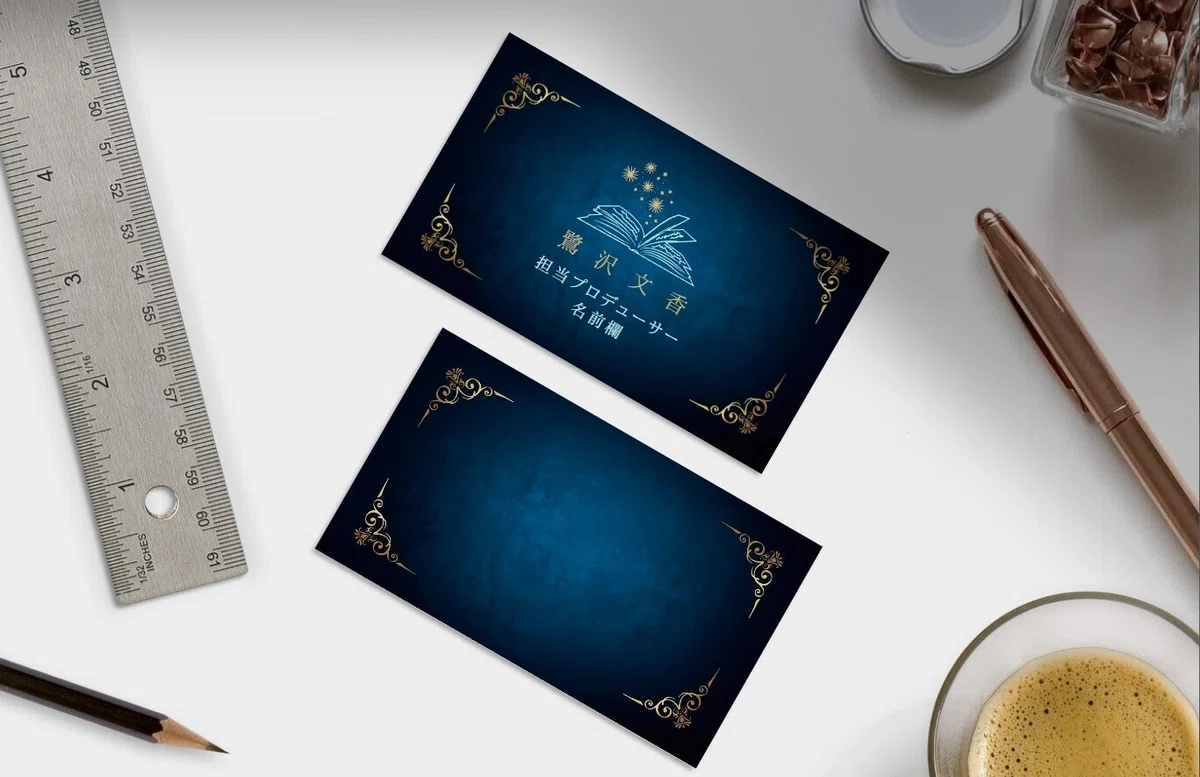
裏面には何も書いていませんが、このまま何も書かなくてもいいですし、TwitterのQRコードのみを載せたり、最初の例のように交流のきっかけになる文面を書いてもいいと思います。
同じような方法でソル・カマルと及川雫ちゃんの名刺も作りましたので、テンプレートリンクを張っておきます。
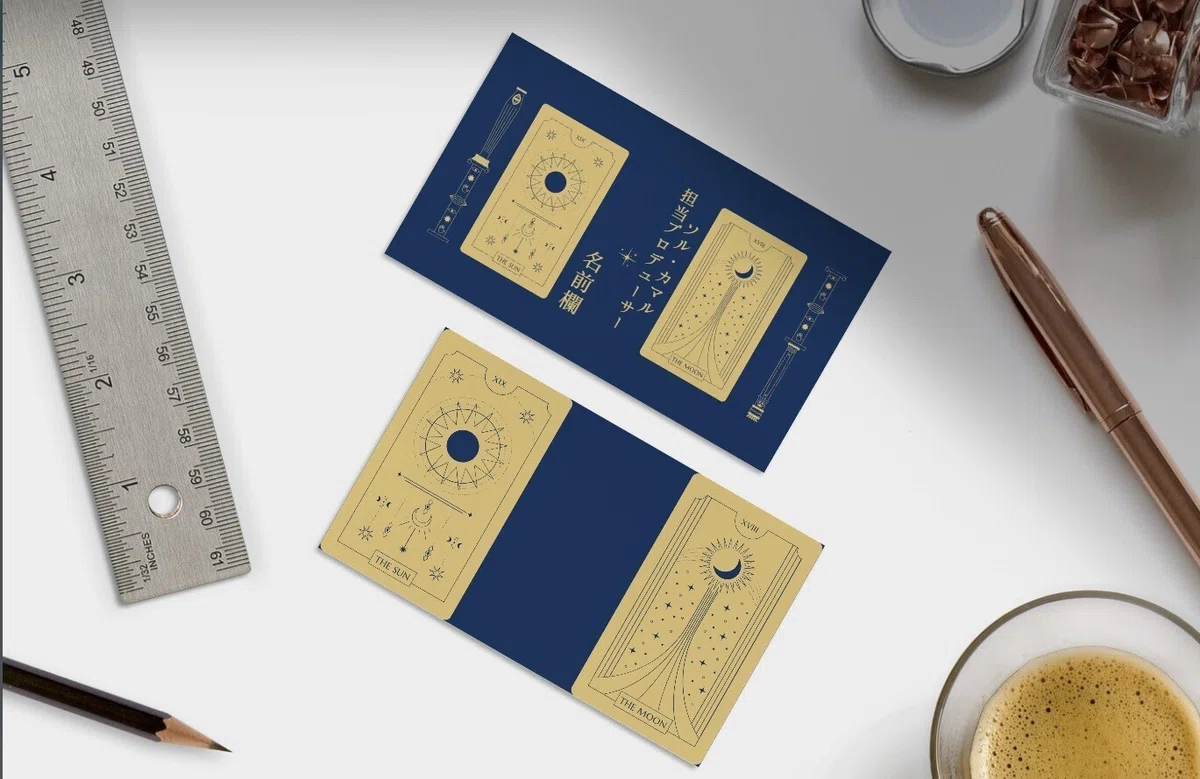
ソル・カマルの名刺デザイン。
ナターリアとライラさんのユニットで、ソルは太陽、カマルは月を意味しています。
ですので、どちらもタロットに存在しているなと検索しているとかっこいいタロットの素材やそれを使っているテンプレートがたくさん見つかったのでそこから持ってきてデザインしました。
二人のもつエキゾチックな魅力にもマッチしていますよね。
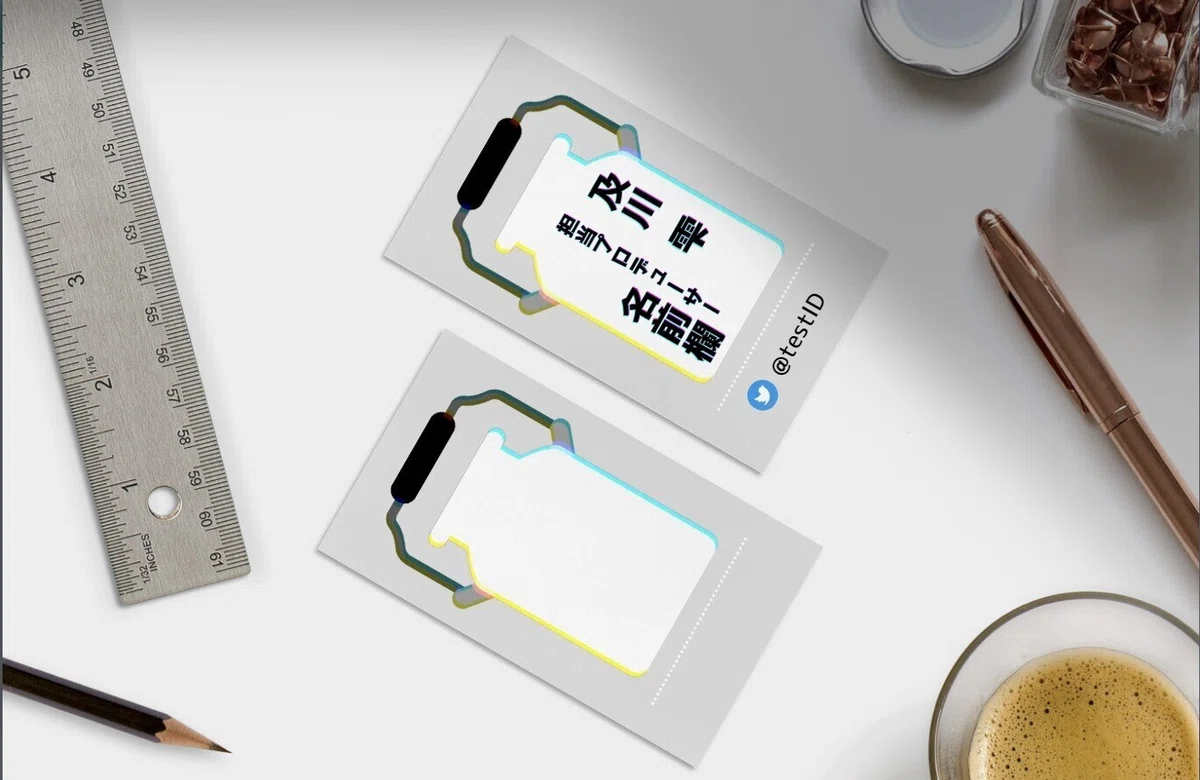
及川雫ちゃんの名刺デザイン。
及川雫ちゃんと言えばやはり牧場、牛乳というイメージがあるのでミルク缶の素材を探してそれを加工して文字を載せました。
ミルク缶を大きく配置するデザイン自体は、ミルク味の飴のパッケージから思いついて真似をしています。
デザインの際に考えておきたいこと
デザインは引き算
「完成とは何も足すものがなくなったときではなく、何も引くものがなくなったときのことである」
というサン・テグジュペリの名言がありますが、まさにデザインがこれです。
足していくのではなく、不要な情報をそぎ落としていきもう減らすものがないなという時がデザインの完成です。
この時の情報とは、文字情報やイラストももちろんですが、
・使われている色の多さ
・ちょっとした装飾や文字
・画像の並び方の統制感
なども含まれます。
作り始める時やこれで完成!というタイミングで今一度、もっと引けるものはないか?と確認してみましょう。
色に困ったときは
デザインの知識が無い方は配色に困ってしまうこともあるのではないでしょうか?
そんなときは「colorate」という便利なwebサイトを使います。


まずはメインとして打ち出したいカラーを一色選んでください。すると、
・その色が与える印象の解説
・配色パターン例と、その配色による印象の変化
と言ったことを教えてくれます。
アイドルイメージで打ち出したい印象に近いものをこの中から選択していきましょう。

白や黒と選んだ色を組み合わせた時のコントラスト比も教えてくれるので、テキストを記入する時の読みやすさの参考にもできます。
このサイトを使いながら、色の占有率も気にしつつ配色を決めていきます。
例えば、アイドルイメージで「青、クール」と考えているのであれば最終的な色の占有率は、パッと見たときに「お!青が多い名刺だね!」と思ってもらえるようになっていなければなりません。
デザイン段階では青かったのに黒い文字をたくさん入れたことで黒の占有率が上がってしまった!のであればそれは由々しき事態です。
視線誘導を考える
ただ漫然と文字や画像を置いていくのではなく、「受け取った人にどういった順番で名刺を見て欲しいのか。そのためにはどう視線誘導すべきか。」ということは常に考えておきましょう。
「A:作り始める前に考えておきたいこと」でも触れましたが、伝えたい情報には優先度があります。
その優先度に乗っ取り視線を誘導することで、情報をわかりやすく相手に伝えましょう。
では、どう視線誘導するのか?
・最初に持ってくる
・フォントサイズを大きくする
・イラストやアイコンで強調する
・差し色で印象付ける
これらは一例ですが、こうしたことを行うと、見た人の目を引きます。これと逆のことをすれば目を引かず情報優先度は下がるというわけですね。

最初に作った名刺の例ですが、
・左上の大きなリボン
・橘の字のピンク
・背景色の色
といったことで視線誘導を行い、左上から順番に見ていってね!ということをアピールしています。
このあと右側に入れる文字は紺系で統一して、左の視線誘導を崩さないように気を付けたいですね。
わかりやすさ>>>デザイン性
名刺を作るのであればデザイン性よりもわかりやすさを重視ししましょう!
これは実際に私が他の方のプロデューサー名刺で見かけたものですが、
筆記体のフォントでおしゃれだけど、プロデューサー名やTwitter IDを読むことが出来ない
情報が多すぎて、どれが名前で誰担当なのか一目でわからない
こういったものは名刺としてはちょっと微妙なところです。読みやすいフォント選びやわかりやすい配置を今一度考えてみましょう。

例で作った名刺は1ページ目に筆記体のおしゃれで少し読みづらいフォントで「arisu tachibana」と書いていますが、2ページ目(表部分)に読みやすいフォントで「橘ありす」とありますので問題ないという訳です。
情報をなるべく減らし、視線誘導を用いることで一目で担当アイドルとプロデューサー名をわかってもらえるようになっています◎
まとめ
という訳でかなり長くなってしまいましたが「Canvaで簡単におしゃれなプロデューサー名刺名刺をつくろう!」でございました。
①Canvaに登録する
②名刺の目的とアイドルイメージを定める
③テンプレートを改変して作る
これが基本的な流れです。
今回は書くことが出来ませんでしたが、
・プロデューサー名刺デザインにおける簡単なちょっとしたテクニック
・公式画像を使った名刺デザインの参考になる記事
なんかもその内まとめたいなと思っているので期待度低めでお待ちいただければと思います。
この記事を参考にプロデューサー名刺を作ったよー!という方がもしいらっしゃれば、この記事のコメント欄や私のTwitterアカウントにご一報いただければ幸いです。
では、長文お付き合いいただきありがとうございました!
アイドルマスターというコンテンツの一層の盛り上がりを願って。
※2023年9月5日追記
ありがたいことに、こちらの記事へのリンクを貼ってくださったプロデューサーさんや、この記事を参考に実際に名刺を作ってくださったプロデューサーさんが増えてきました。
みなさんのP名刺作りの一助になれば幸いでございます。