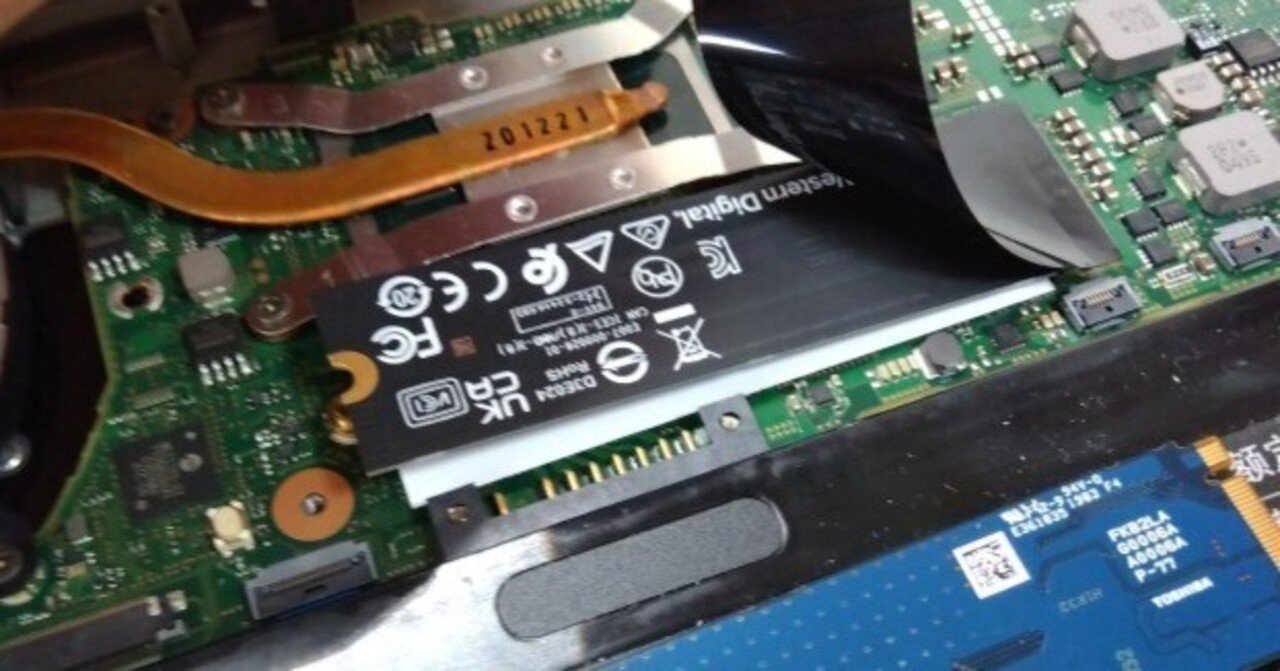
富士通「LIFEBOOK U9310/D SSD換装」

標準装備は 256GB SSD
LIFEBOOK U9310/Dは超軽くてSIM通信もでき、液晶も綺麗、キーボードの打鍵感もとてもよく、CPUもi5-10310U 1.70GHzはまだいけそう。
これといった非が無くとても気に入ってる富士通のノートパソコン。
256GBもあれば余裕だと思っていたSSDだが、半分以上埋まってきたし、どうせならサイズだけでなく今よりも少し高速なSSDに交換してみる。
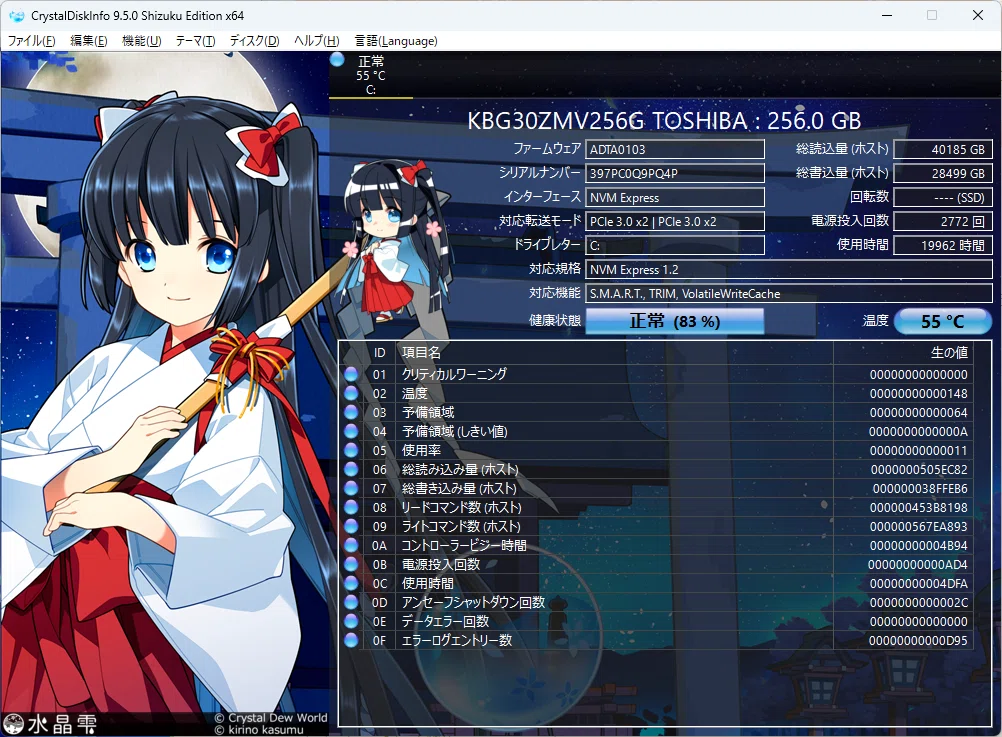
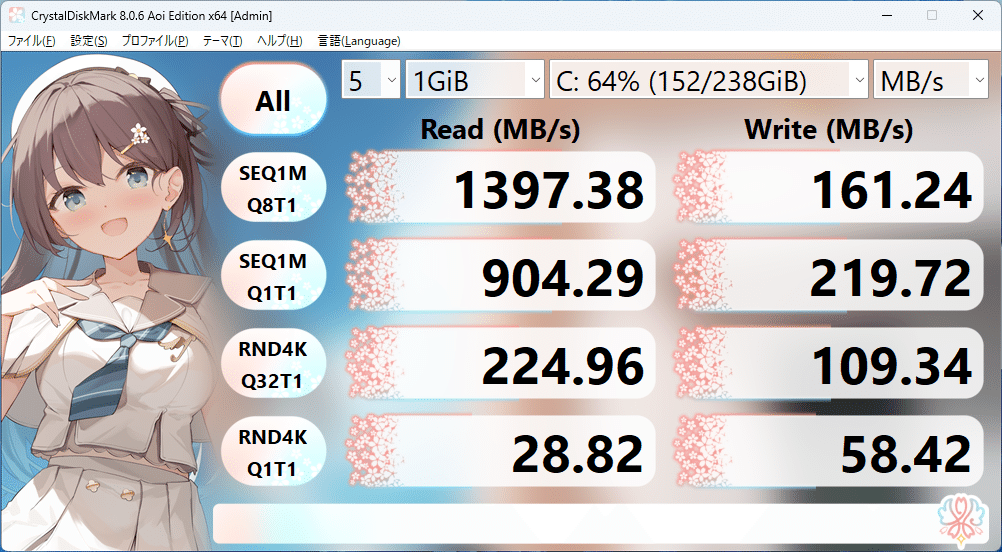
まずは交換前のDISK情報を記録。
あれ?CristalDiskInfoってこんなソフトだったかな?緑色のシンプルな漢げある画面だった気がするけど💦
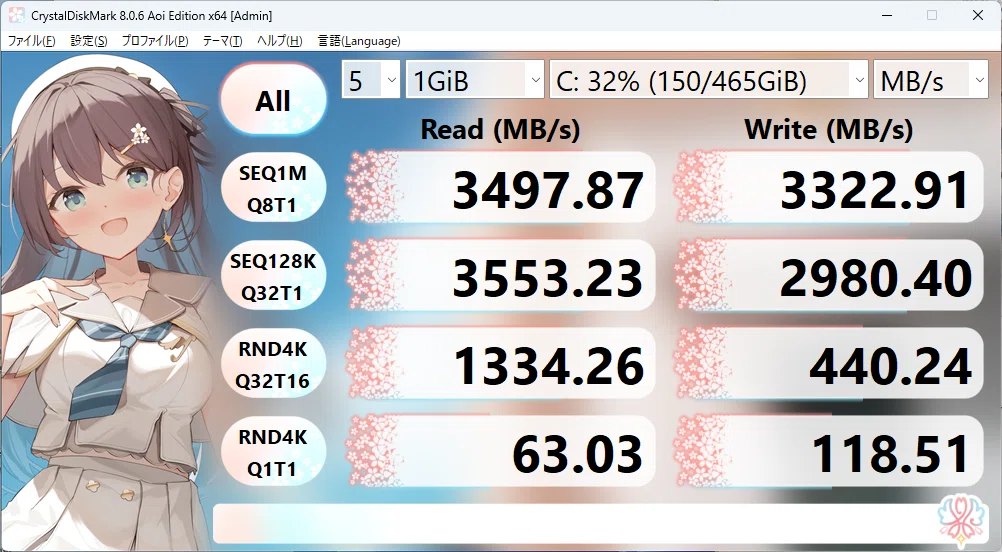
こっちのDiskMarkも女の子が💦緑色の画面だった記憶があるのに..
WDの500GB SSDを選定
Amazon検索するとすごく沢山のメーカ(ほぼ中華製)が出てきて1TBでも非常に安価なものもあったり。でも選定は昔から利用しているWestern Digital社の500GBに。中身は結局同じなのかもだけど一応安心感のため。
容量 500GB
インターフェース M.2 PCIe Gen4×4
読み シーケンシャル最大4,000MB/秒、ランダム最大4KB IOPS 450K
書き シーケンシャル最大3,600MB/秒、ランダム最大4KB IOPS 750K
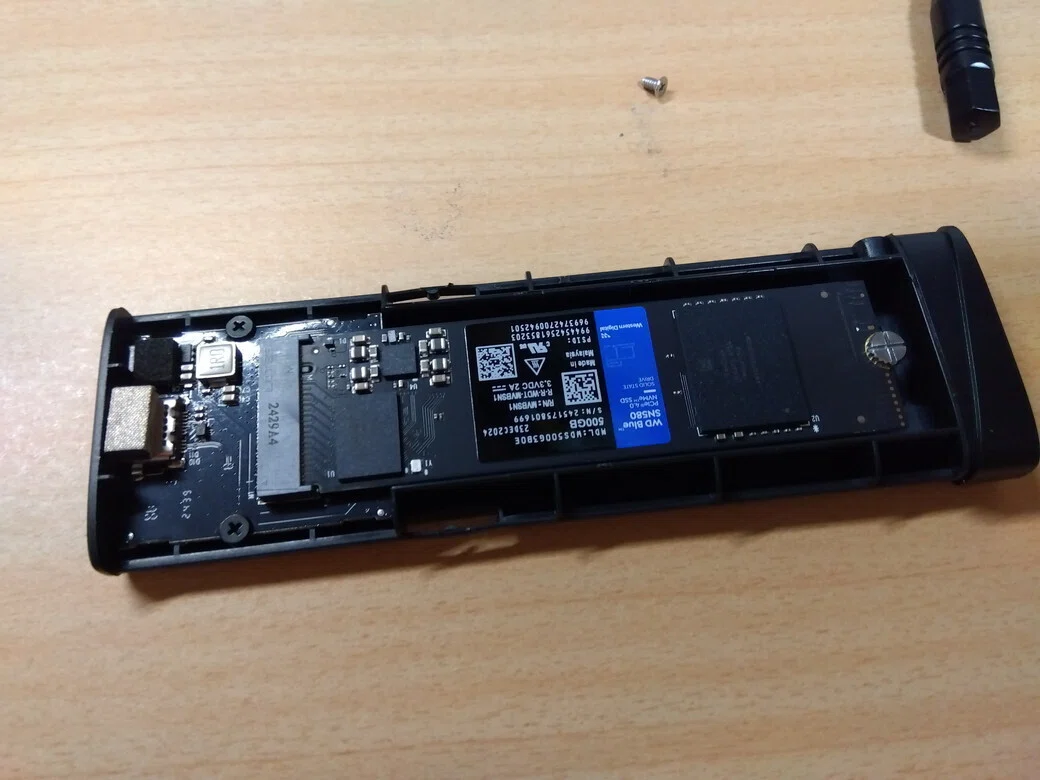
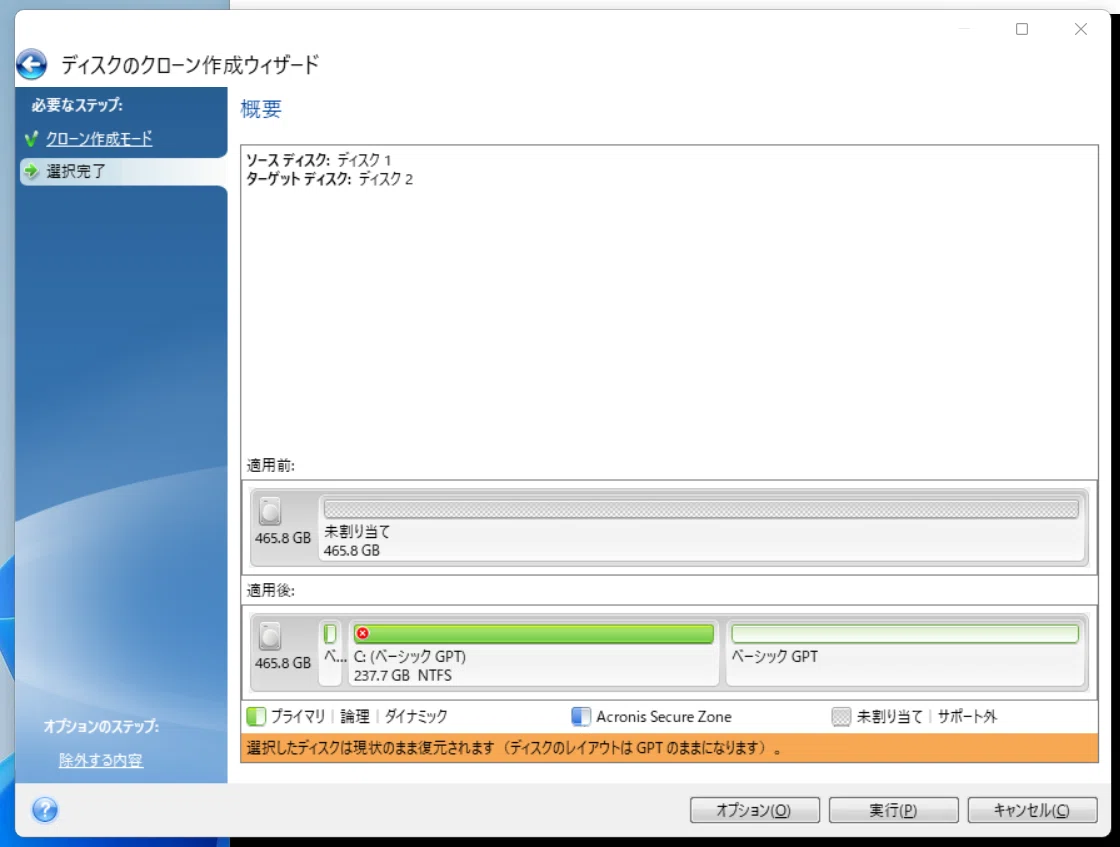
クローンはAcronis True Image Softwareで
WDのSSDはM.2のケースに格納しUSB-Cで接続。SSDのクローン作業はWDの製品を接続していたら無料で利用可能なWD Acronis True Image Softwareにて実施。
https://support-jp.sandisk.com/app/answers/detailweb/a_id/31640/related/1
PC分解してM.2 SSD差替え
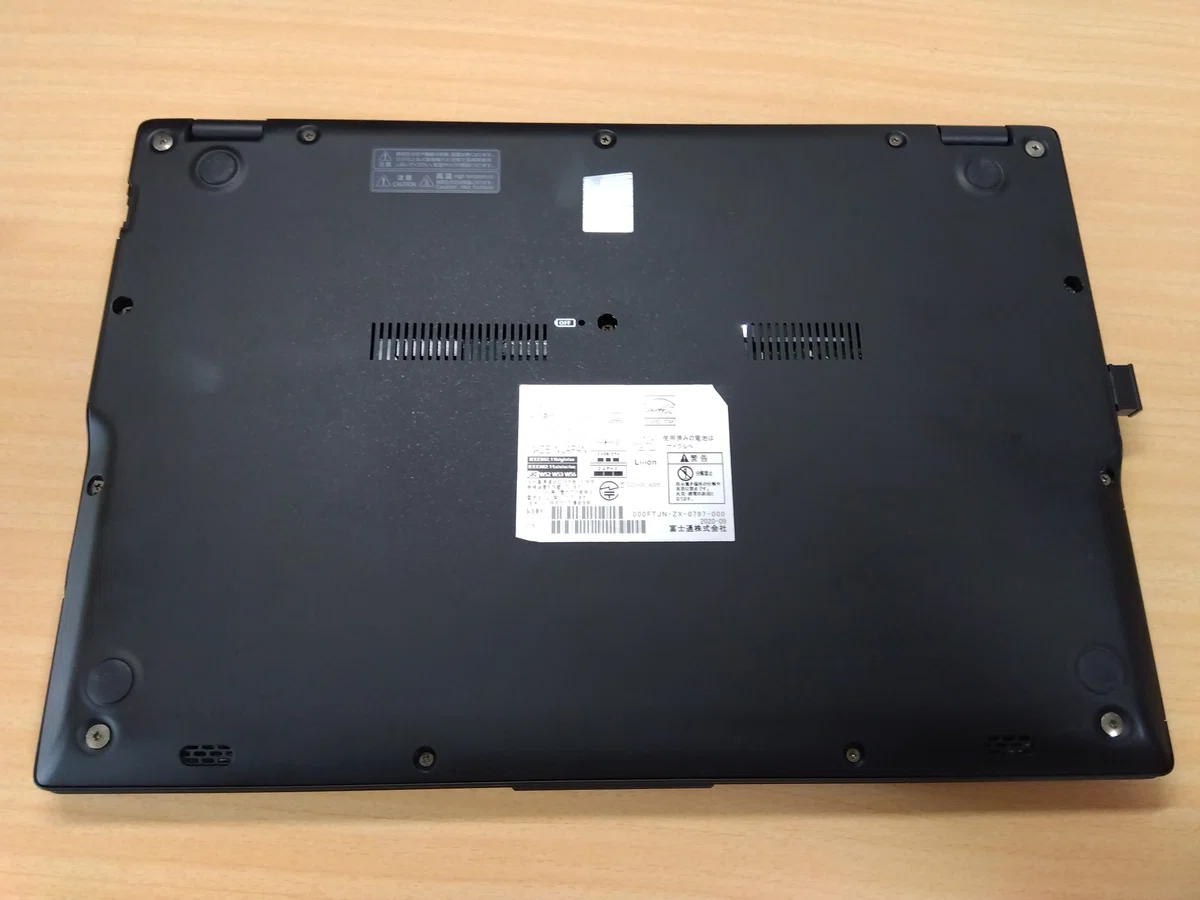
裏面にある四隅の少し大きめのボルト、周りの小さなボルト、中央のボルトを外すと簡単に裏蓋は取れる。特に爪での接合なし。
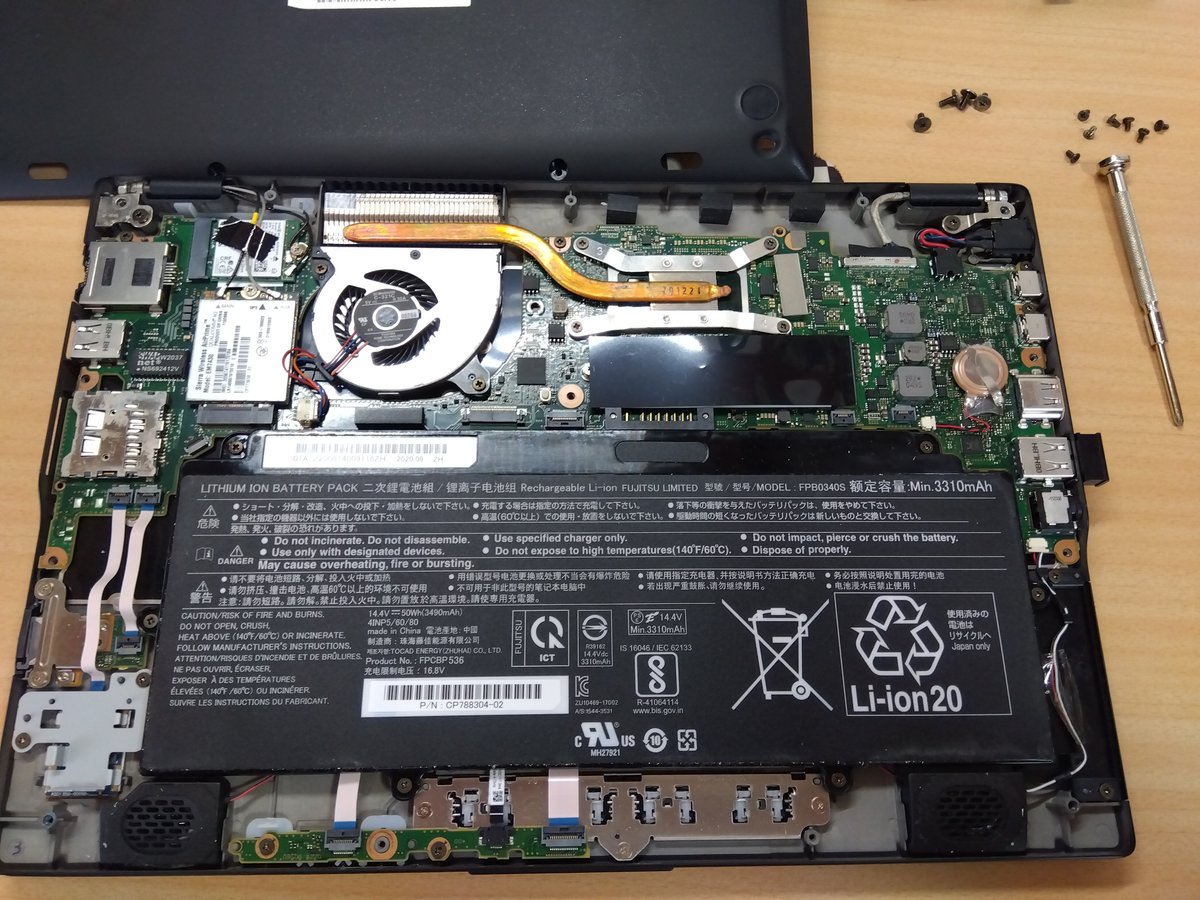
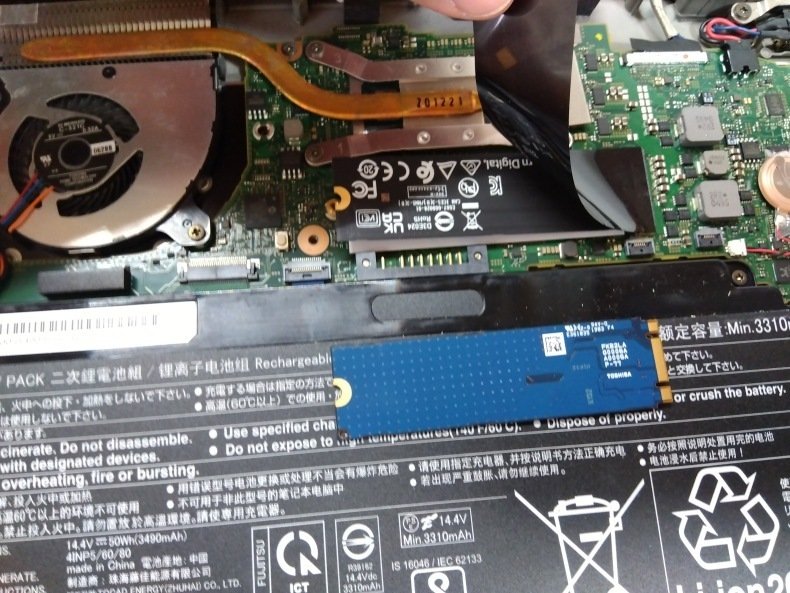
SSDは黒いフィルムの裏に設置されているのでめくってボルトを外すと取れる。現行SSDとクローンの終わったSSDを差替え。
何か失敗
裏蓋を借り止めして電源オンすると何やら、エラーっぽい。だから仮止めでの起動確認は基本だ。
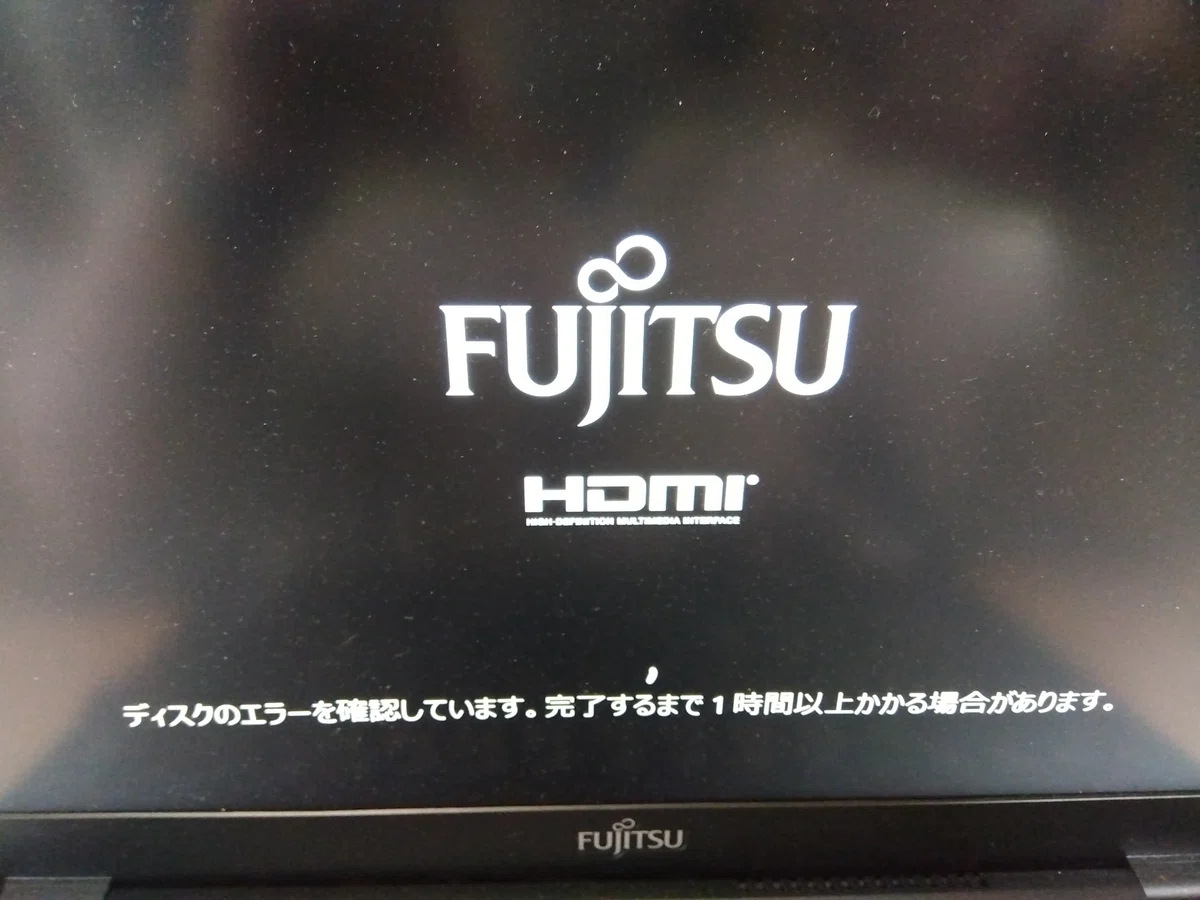
とりあえず電源ボタン長押しで電源を切り、元のSSDに戻す。
もしかするとビットロッカーのせいでクローン処理が失敗しているのか?と思いWindowsの設定よりビットロッカー暗号化解除をしてみる。
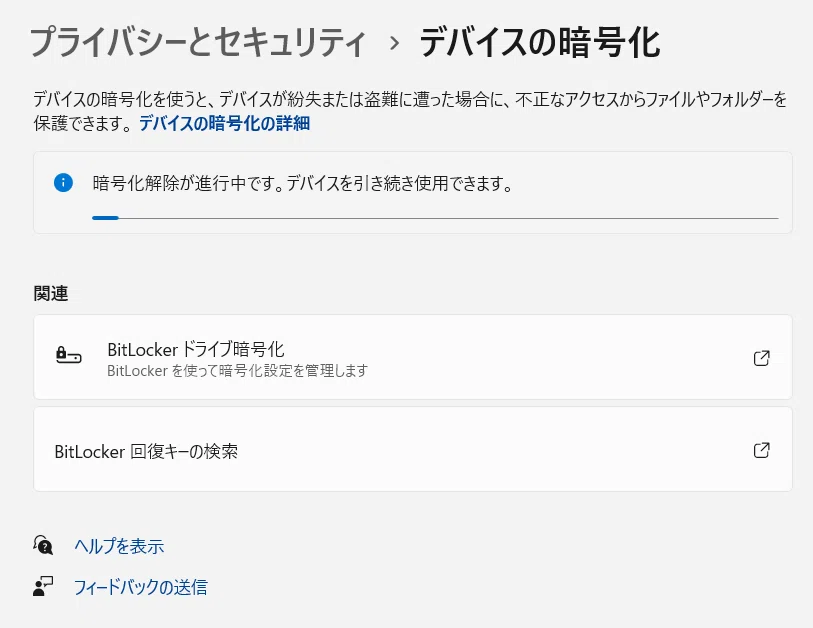
再度クローン
ビットロッカー暗号化解除は結構な時間を要した。その後またAcronis True ImageにてDISKのクローン。こころなしかクローンの処理、早かったような。
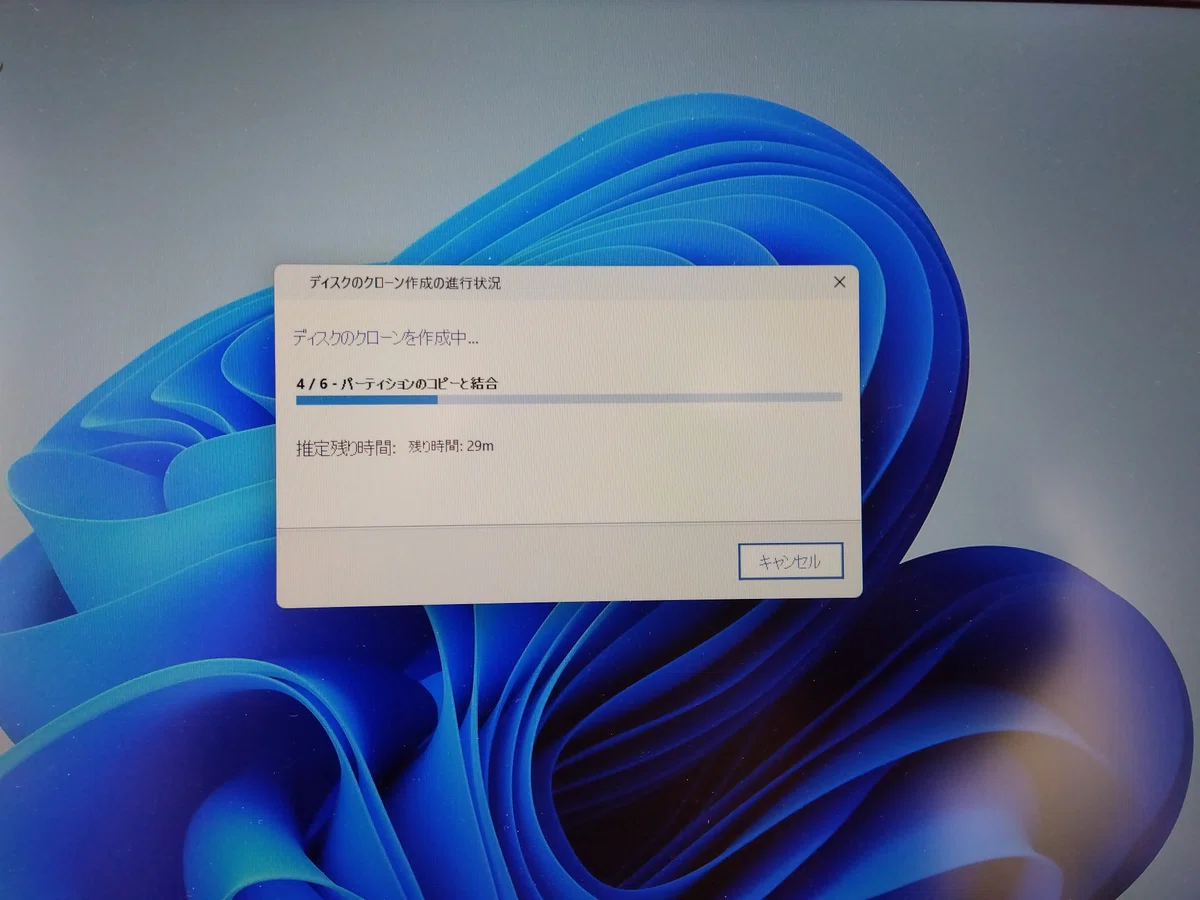
成功
やはりビットロッカーが邪魔していたのかもしれない。SSDを差替えて起動したら通常通り起動。エラー無く元のSSDと同様な状態にて。
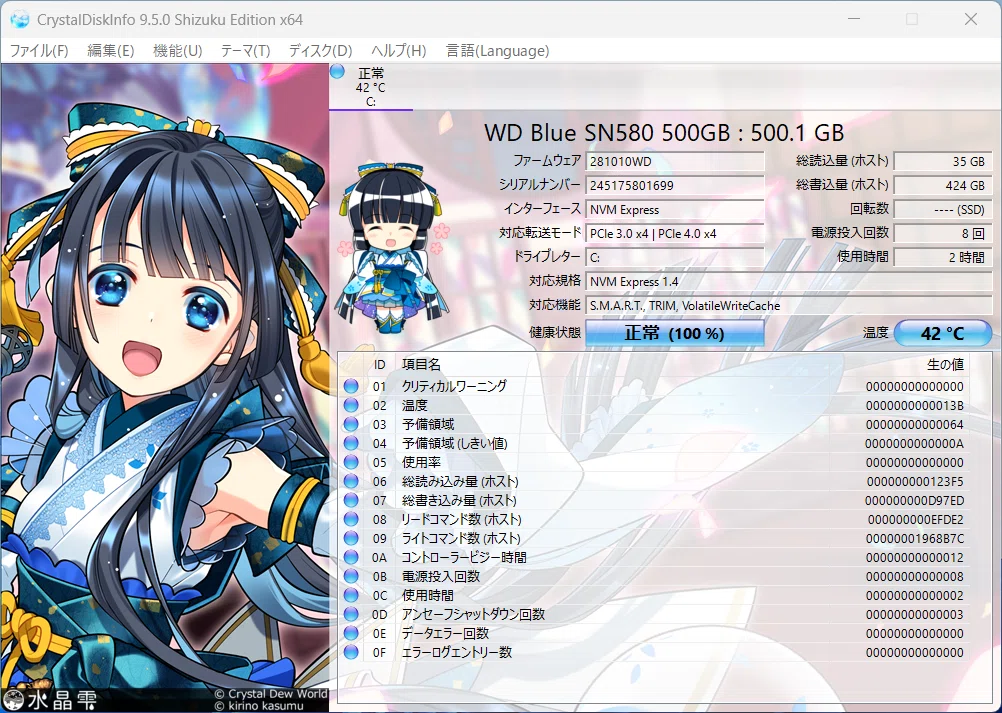
SSD交換した感想
DISKの情報表示ソフトCristalDiskInfoは、昔もっと漢な感じの画面だった気がするけど、今回ダウンロードしてきた同ソフトは、何か可愛らしい女の子が表示され喋るソフトに生まれ変わっていた。
これが今回、一番すごかった。
クローン操作の時にビットロッカー解除など初めからしていたら特に止まる事もなくすぐに終わった作業だったかも。
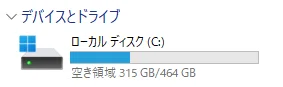
SSDの容量は倍ほどになり何かこのグラフは安心感あり。
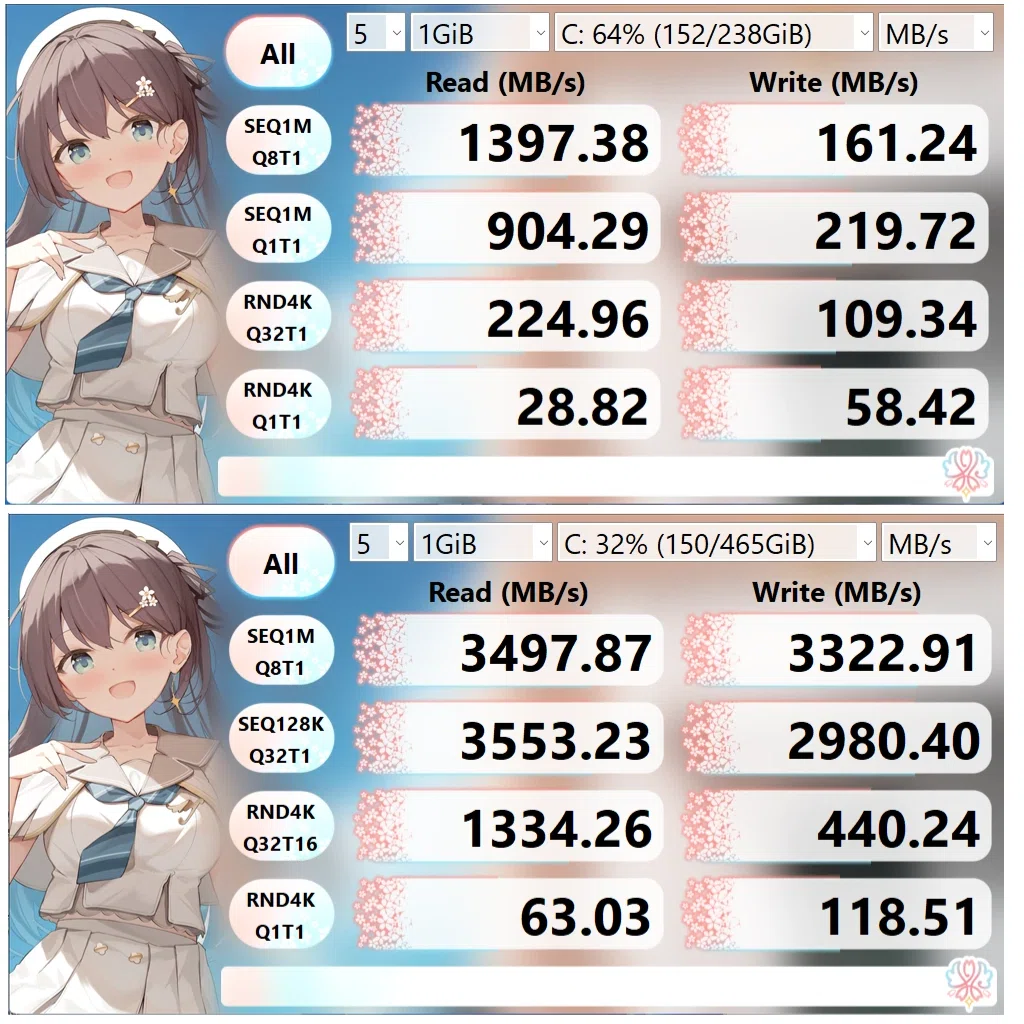
SSDもGen3 x2 から Gen4 x4 になったわけで、きっとファイルの操作は高速化されたんだろうと思う。まだその恩恵はこれから。
追記:あれ?
PCIe 3.0 x4 | PCIe 4.0 x4 …この子(U9310/D)ってGen3までだったの…

PCIe 3.0 x4接続でもかなり高性能っぽいです。
あとがき
特に何も得るものがないような記事でしたが、DISK情報を見るソフトが緑色の画面だったと思っている方は、新しいのを使ってみてください。
少し恥ずかしい感じです!!
