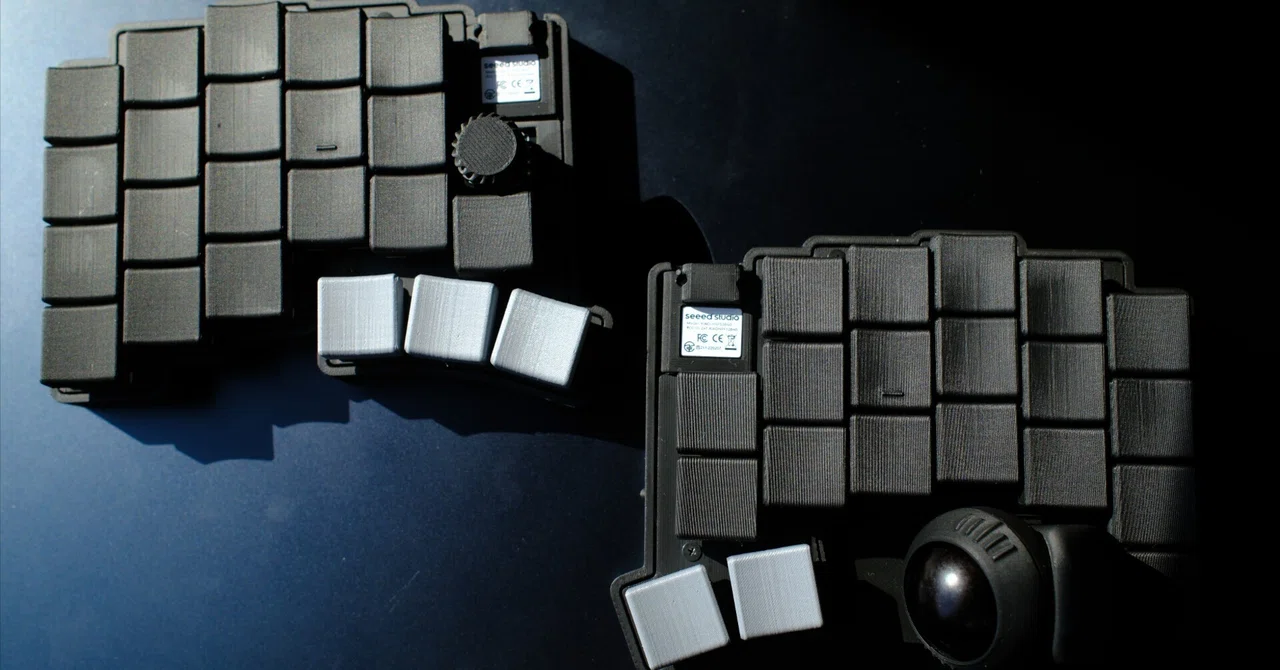
分割無線キーボード「moNa2」 | 4ヶ月間使用レビュー

2025年3月にmoNa2を購入させていただきました。
今回は、4ヶ月間使用したレビューを書いていきます。
僕は現在、情報系の高専生で、コードを書くなどPCに向かう時間が多く、手首や腕、背中に痛みを感じるようになったため、より体に優しいキーボードを探していました。
moNa2に出会った結果、今までよりも遥かに快適に作業することが可能になりました!
4ヶ月間試行錯誤を重ねたキーマップの解説も記載するのでぜひご覧ください!
moNa2とは
moNa2とは、トラックボールとロータリーエンコーダーがついたワイヤレス分割キーボードです。
Pooh_poloさんとshakupanさんが作成されました。
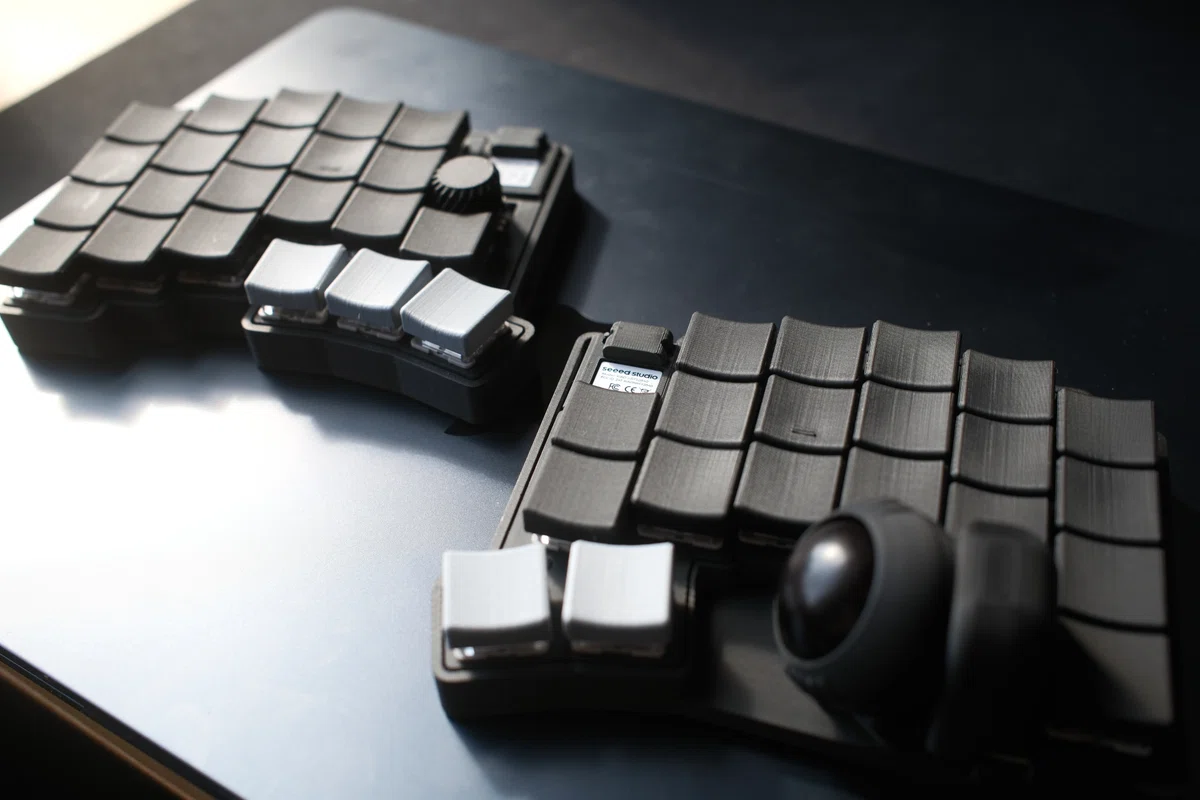
簡単に紹介すると、
・42キー
・17mm キーキャップ
・ロープロファイル
・カラムスタッガード配列 (キーが縦方向に揃っている)
・トラックボール付き
・ロータリーエンコーダー付き
・ワイヤレス
・小型!
という感じです。
詳細は、作成者さんによる以下の記事をご覧ください。
ここからは、僕が感じた使用感などについてお話しします。
最初の1週間
体に優しいキーボードを求めて購入を決めたのですが、今まで普通のマウスとキーボードしか使ったことがなかったので、以下のような不安がありました。
・トラックボールが自分に合うか
・43キーとレイヤー機能を使いこなせるか
・17mmのキーキャップでも問題なく打てるか (一般的なキーキャップは19mm)
・カラムスタッガード配列でも問題なく打てるか
ところが、これらの不安は到着後初日で無くなり、使いこなせば革命が起きるという確信が生まれました。
初日
最初触った時は、やはりタイプミスを連発しました。
そこで、キーの位置を確認しながら、打つ練習を10分ほど行い、それから寿司打で練習をしました。
その結果、元の80%くらいの速さで打つことができ、文字を打つのには困らなくなりました。
キーマップ(キーの配置)を決めるのにたくさん悩みました。試行錯誤の繰り返しです。
2日目
2日目は、かなり上達しました。ピアノと同じで、休んでいる間に脳が処理を行ってくれたので、この時点で元の速さと変わらなく打つことができました。
ただ、キーマップは依然として定りません。
3日目~7日目
3日目からは、作業で使っていく中で、ここのキーにこの文字が欲しいという感じで、少しずつキーマップを変更していきました。レイヤーを使うのにも慣れ、コードを書くの際も特に問題なく使えました。
4ヶ月後の使用感レビュー
4ヶ月も経つとかなり慣れました。何より体に負担が少ないキーボードだと感じています!
配列:
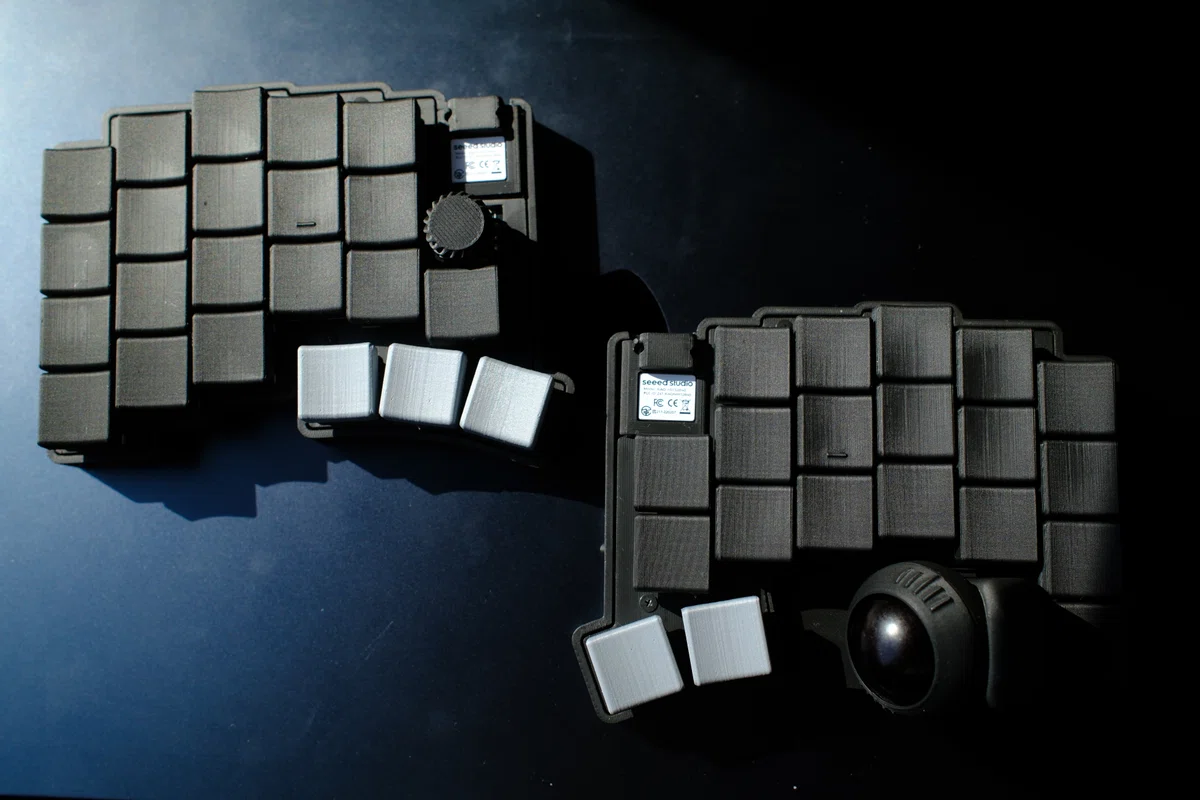
まず、カラムスタッガード配列がとても良いです!!カラムスタッガードとは、キーが縦に揃った配列のことです。
指を前後に移動するだけで打てるため、指の負担が少なく、素早く打つことができます。
もう普通の配列には戻れません。(ちゃんと普通の配列も使えます)
親指は左側が3つ、右側が2つのキーがあり、親指のポテンシャルを有効活用できます。後で解説するのですが、Enter, Delete, Tabなど、本来手を大きく動かさないといけないキーも、動かさずに打てます。
長押しした時とタップした時で、入力するキーを変えることができ、これにより少ないキーでも多くのキーを割り当てることが可能になります。
キーキャップ:
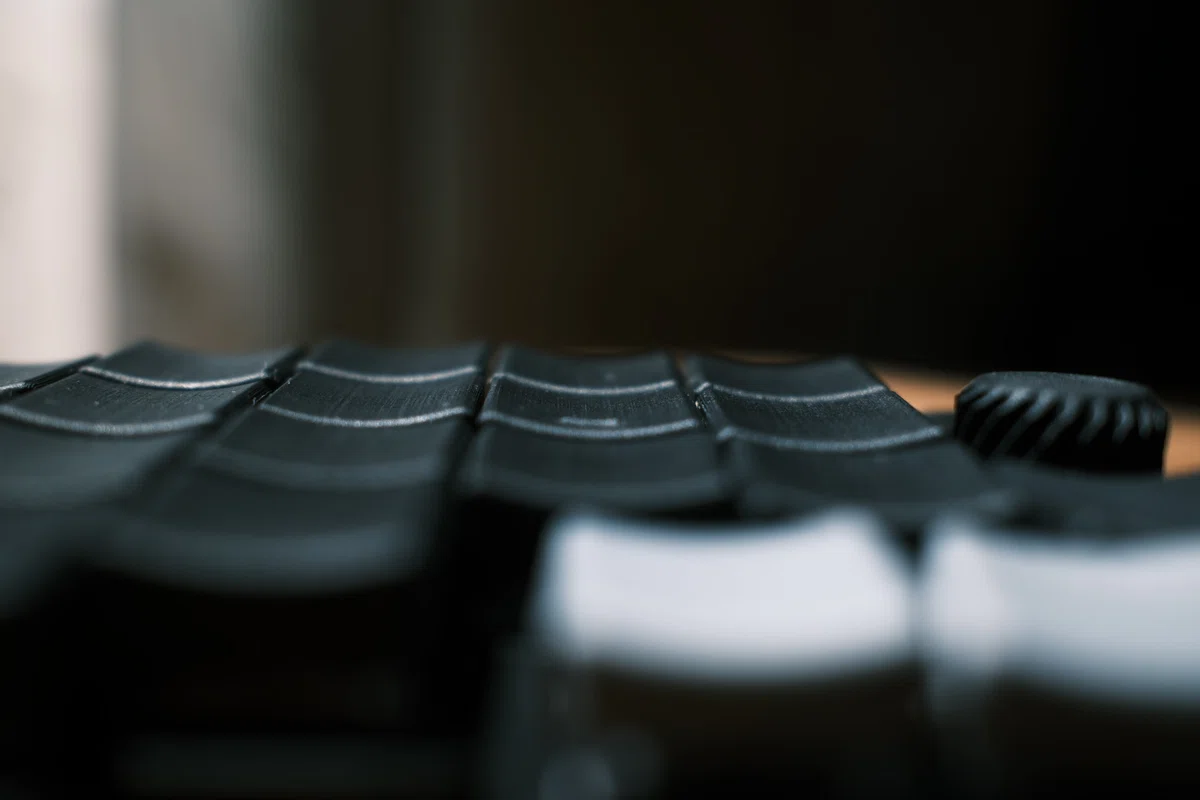
付属のキーキャップは、湾曲しているため、常にキーの中央を捉えることができます。キーの位置がわからなくなるなどの誤爆はほぼありません。
17mmピッチのキーキャプは、想像以上に自分に合っていました。そのままの指の間隔なので、とても楽です。移動距離が少ないので素早く、かつ負担少なく打つことができます。狭いとは感じませんでした。
疲れにくさ:
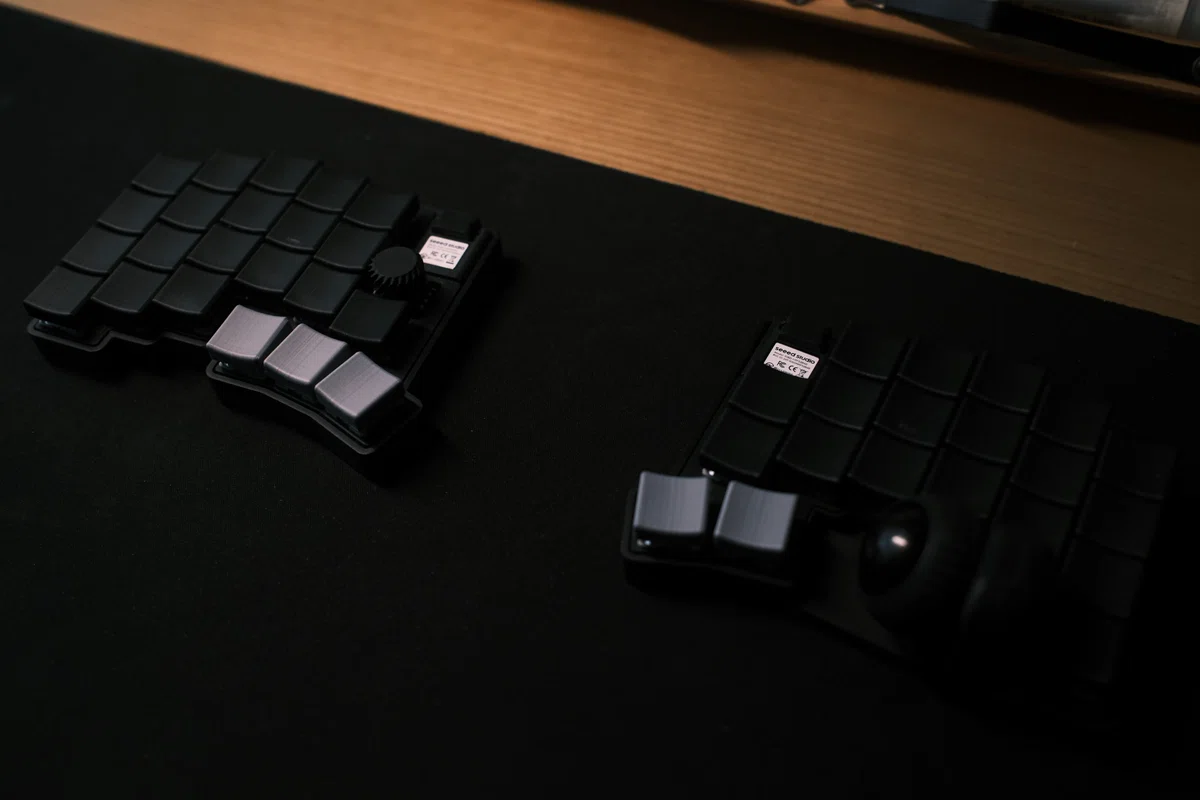
前述の通り、moNa2は分割キーボードなので、好きな幅で使うことができます。これにより、自然な肩幅、自然な腕と手首の角度を保ったまま使用することができます。
普通のキーボードだと、背中が丸まりやすかったり、肩が凝ったり、手首を痛めたりしていたのですが、moNa2を使ってから解決し、快適に作業できています。
キーボードがかなり薄いため、リストレストいらずです。手を大きく背屈することなく打てます。
ロープロファイルなので、キーストローク(キーを押す深さが低く、素早く打つことができ、手への負担が少ないです。
初期状態でもかなり快適ですが、後述するテンティング(キーボードを傾ける)ことで、さらなる快適性を得られます。
トラックボール:
操作感もよく、自然に親指を添えた位置にあるため、ストレスなく使用できます。
腕を動かさずに瞬時に、マウス操作を瞬時に行えます。
感度は、精度が保てるギリギリの高さにすると親指の移動量を減らすことができます。
ロータリーエンコーダー:
主にSpotifyやYoutubeの音量調節に使っています。
論文を読むときなどスクロールすることもできます。
あると便利です!
正直、まだまだ使いこなせていないので、これから研究していきます。
バッテリー:
バッテリー持ちは非常に良いです。
1日10時間以上使いますが、充電は2週間に1回程度です。
トラックボールがある右側のバッテリーの減りが早いですが、長く持つため、バッテリーで不安になることはないです。
充電も早く、作業しながら充電すると気づいたら完了しています。
ワイヤレス接続:
キー入力などで遅延が気になったことはありません。
Mac MiniとMac Bookを頻繁に交互に使うのですが、その際の切り替えもスムーズに行うことができ、作業がしやすいです。
持ち運び:
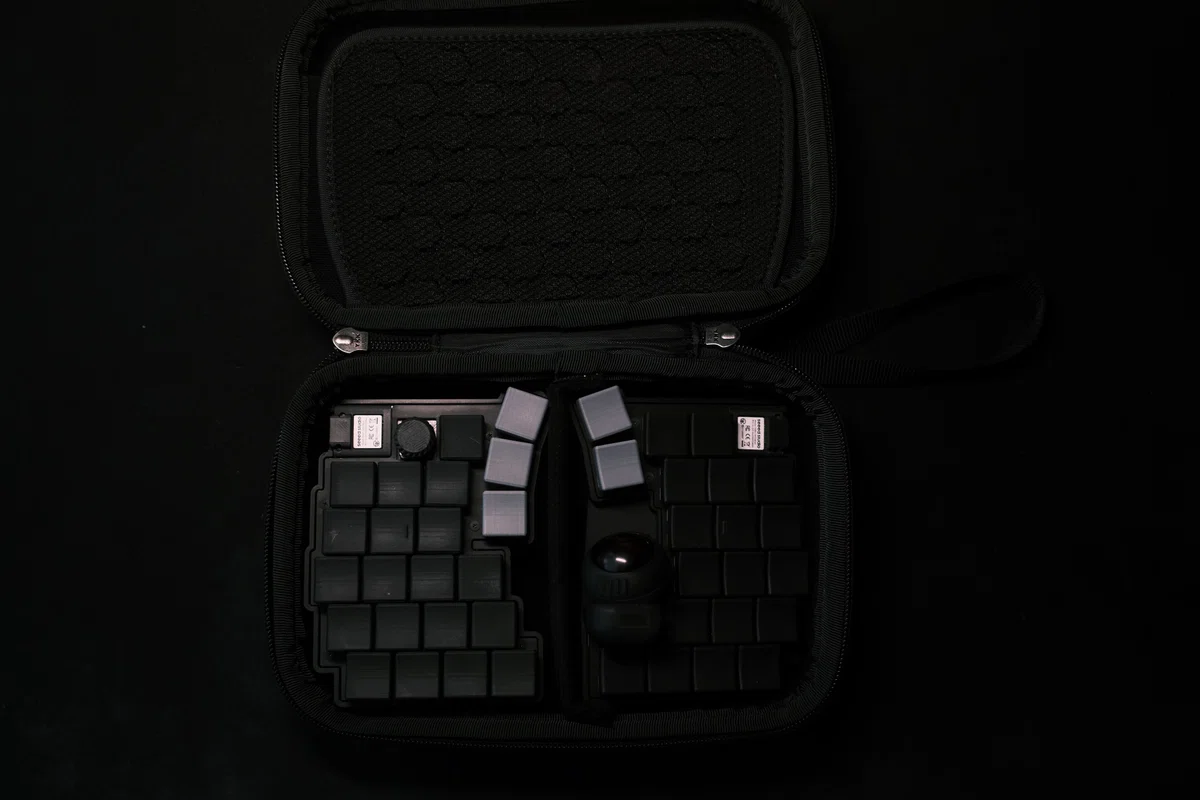
僕は学生のため、キーボードの持ち運びは必須でした。moNa2は小型なので、持ち運びも楽々です。
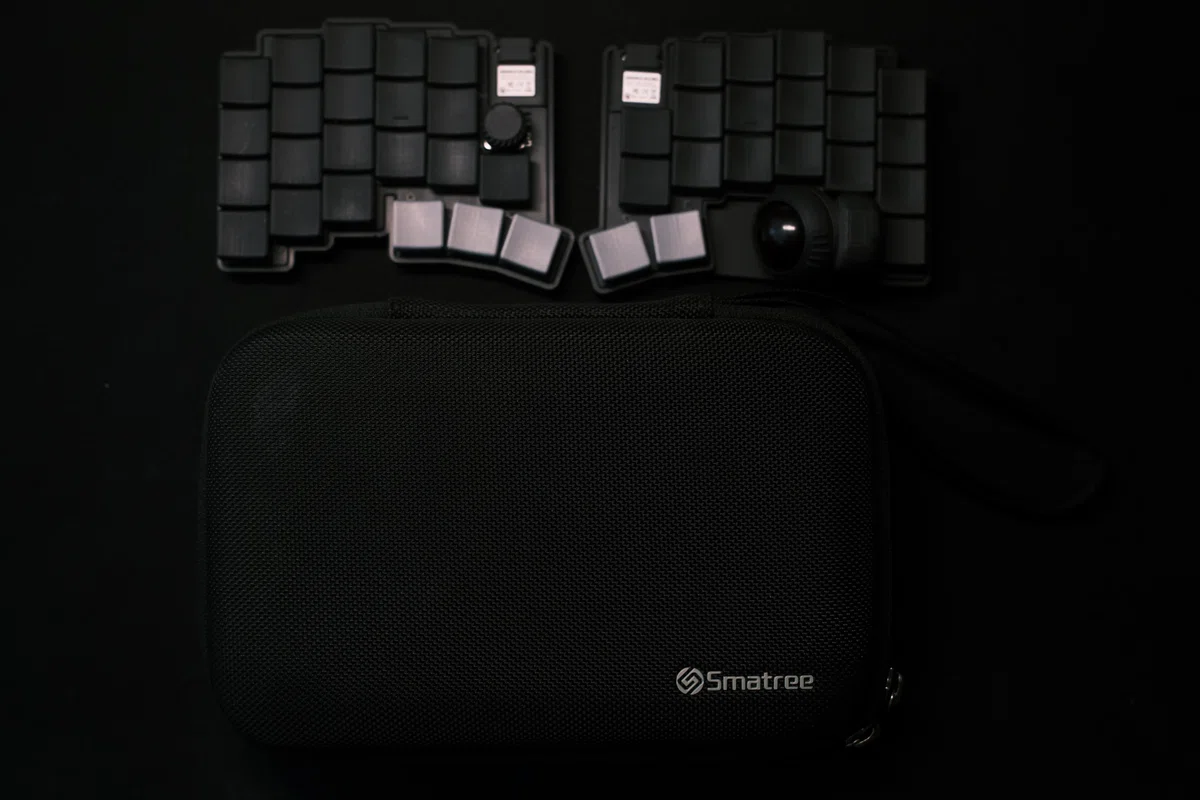
こちらのポーチを買ってみたところ、本当にギリギリ入りました。若干斜めにしないといけませんが、高さがあるので大丈夫だと思っています。
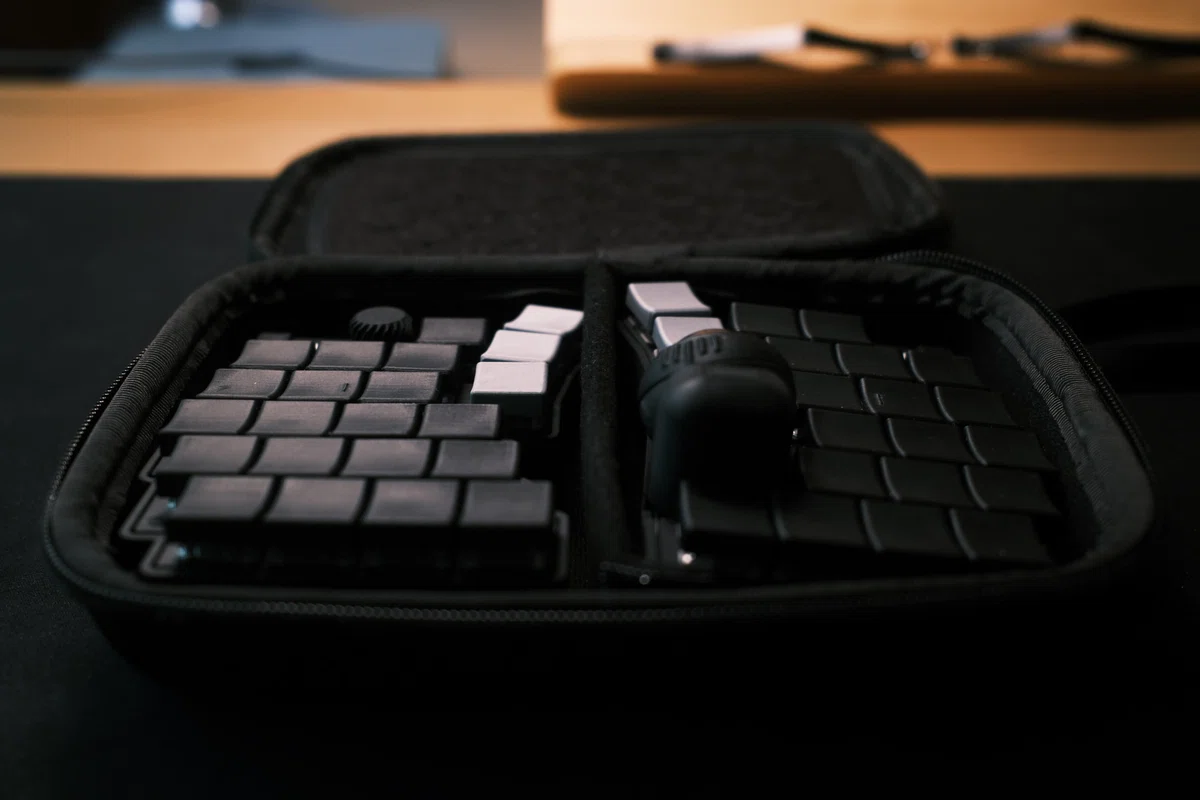
外はハードで頑丈な材質、内は少しクッションとなっていて、カバンに入れていても安心でした。
キーマップの解説
4ヶ月後ともなると初期とはかなりキーマップが変わりました。まさに、自分に最適化されたキーボードです。
レイヤーは以下のように使っています。レイヤーが多いと混乱してしまうので、できるだけシンプルに心がけています。
Layer0: デフォルトレイヤー(文字キー)
Layer1: 数字と記号レイヤー
Layer2: デスクトップ操作と矢印レイヤー
Layer3: マウスレイヤー
Layer4: Bluetoothレイヤー
以下解説です。全力を尽くしましたが、読みづらい文章となってしまったので、流し読みしてください。
Layer 0: デフォルトレイヤー(文字キー)
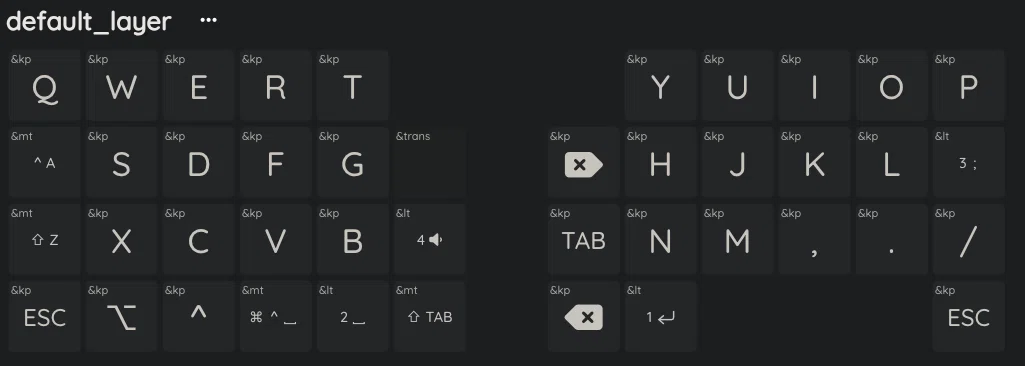
基本的にQWERTYを採用しています。
<左手側>
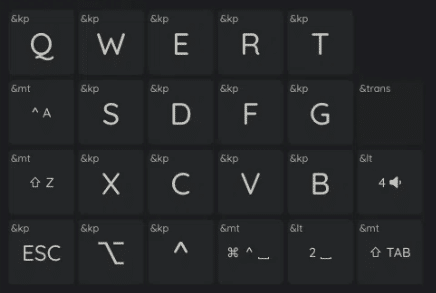
左のAとZにはそれぞれ長押しすると、ControlとShiftが入力されるように割り当てています。
Control: Vimであったり、デスクトップアプリなどのショートカットではControlが用いられることが多いので、ホームポジションに割り当てています。`Ctrl + A`を入力したいときは、親指のControlを使っています。
Shift: Zキーは比較的使用頻度が低く、Shiftキーは普通のキーボードだとZの横にあるため割り当てました。Zの大文字を使いたい時は、右手側にもShiftキーを割り当てて打っています。

左側から解説します!
左の3キー: 時々使います。
ESC: 小指の付け根で押しています。Youtubeのフルスクリーンを解除など地味に便利です。
Shift: 他にShiftを割り当てているのであまり使っていません。この中で一番押しにくい位置に一番使わないキーを。親指で押します。
Control: メインはAキーを長押しですが、Ctrl+Aを入力するときに使います。親指で押します。
右の3キー: 親指で押します。これらがあるおかげで親指のポテンシャルを最大限に活かせます!!長押しも割り当てるのがおすすめです。
言語切り替えとCommand:
タップで言語切り替え。言語の切り替えをMac側で`Ctrl + Space`にしています。
長押しでCommandキー。`CMD + S`で保存なども問題なく行えます。位置関係も普通のUS配列に近いので覚えやすいです。
スペースとレイヤー2: 親指のホームポジション。
タップでスペース。普通のキーボードで慣れた操作感のまま打つことができます。
長押しでレイヤー2。レイヤー2はデスクトップ操作と矢印です。
TabとOption:
タップでTabです。使用頻度が高いです。
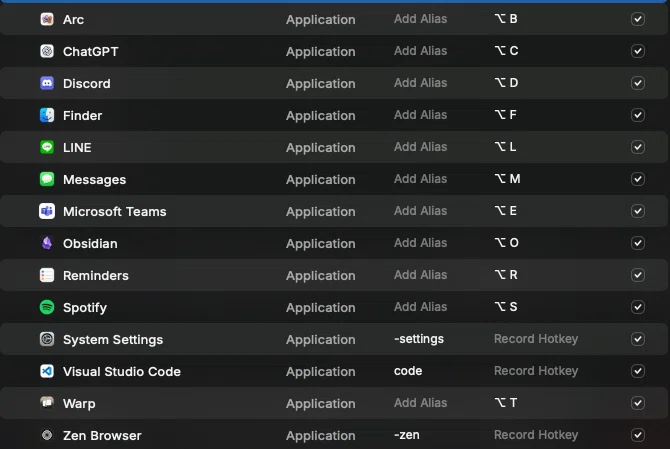
長押しでOptionです。後述するRaycastのリーダーキー的な役割をしています。例えば, `Option + C`でChatGPTを起動しています。使用頻度が高いので親指に設定しています。
<右手側>
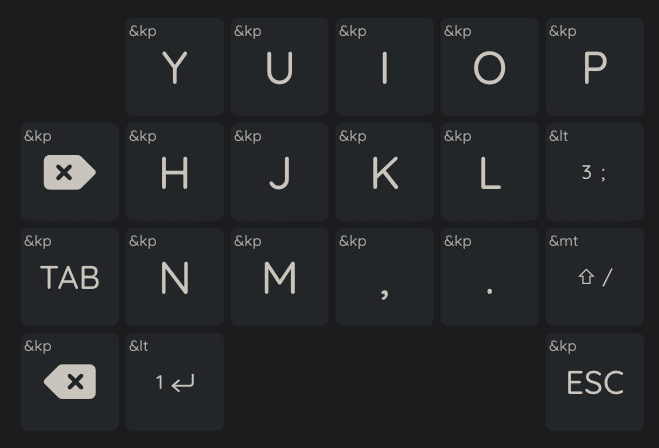
DeleteとTAB:
Delete: Deleteを使いたい時に使います。あまり使いません。別のキーの方がいいかもしれません。
TAB: 左手親指にも割り当てているのですが、そちらはタップしかできないので、長押しして連続で打ちたい時に使っています。
コロンとマウスレイヤー:
タップでコロンが入力されます。Vimで頻繁に使うのでここに配置しています。
長押しでマウスレイヤーに切り替わります。個人的にこの設定がマウスカーソル操作とキーボード操作の切り替えをスムーズにする肝だと思っています。ホームポジションなので、瞬時にカーソル操作することができます。
BackSpace: 使用頻度が高いので親指です。
Enterとレイヤー1:
Enter: 使用頻度が最も高いので、ホームポジションにしました。
レイヤー1: Enterを長押しすることはほぼないのでレイヤー1を割り当てています。これにより数字や記号を素早く打つことができています。
Layer1: 数字と記号レイヤー
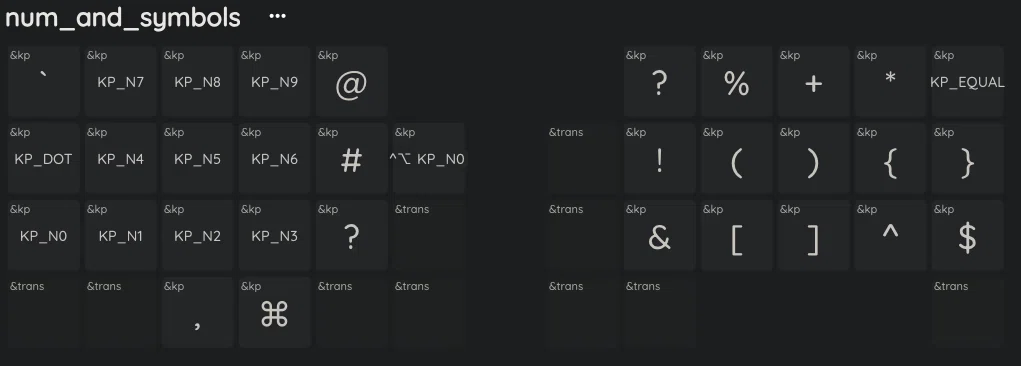
左側: 数字です。横並びよりテンキーの方が早そうだったので割り当てました。@, #, ?は数字と一緒に使うことが少ないため割り当てました。
右側: 演算や括弧です。括弧の使用頻度が一番高いのでホームポジションに設定しました。他の記号もホームポジションから1キー分動かすだけでいいので、快適です。=と?は少し押しづらいので使っていません。
ここで、マイナスやバックスラッシュ、チルダ、クォートなどがないことのにお気づきになった方がいると思います。
これらは、コンボ機能を使って割り当てています。
番外編: コンボ機能による記号の入力
コンボ機能とは、キーを同時押しすることにより一つのキーとみなせるものです。
左側は、チルダ、#、^を割り当てています。
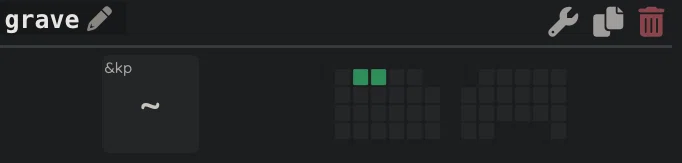
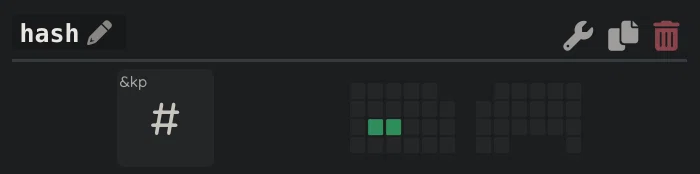
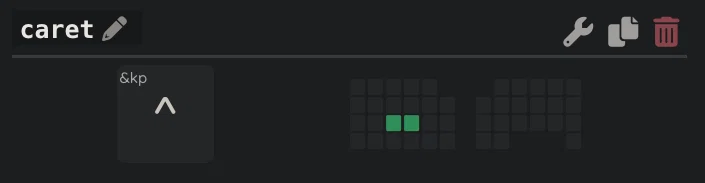
右側: マイナス(アンダーバー)、イコール、クォート、$、\を割り当てています。
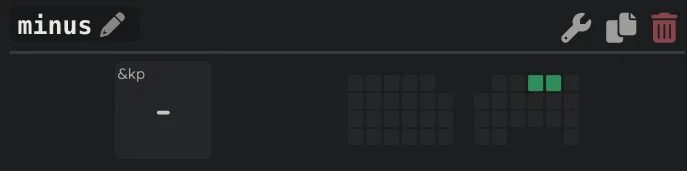
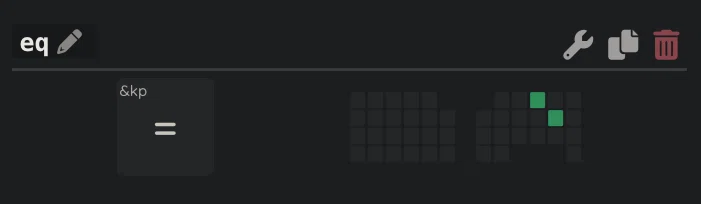
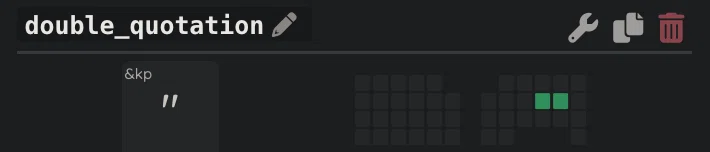
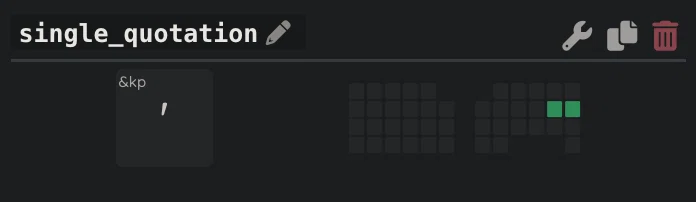
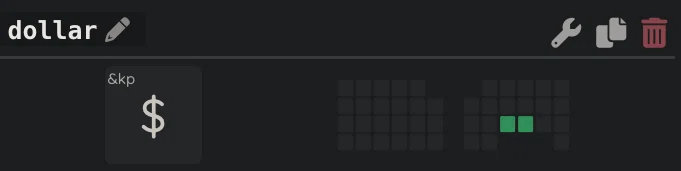
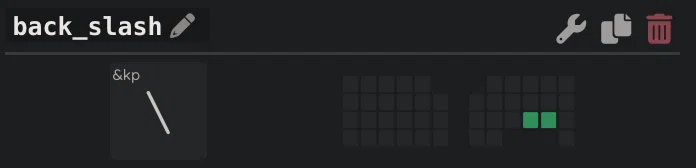
シフトでパイプ。
Layer2: デスクトップ操作と矢印レイヤー
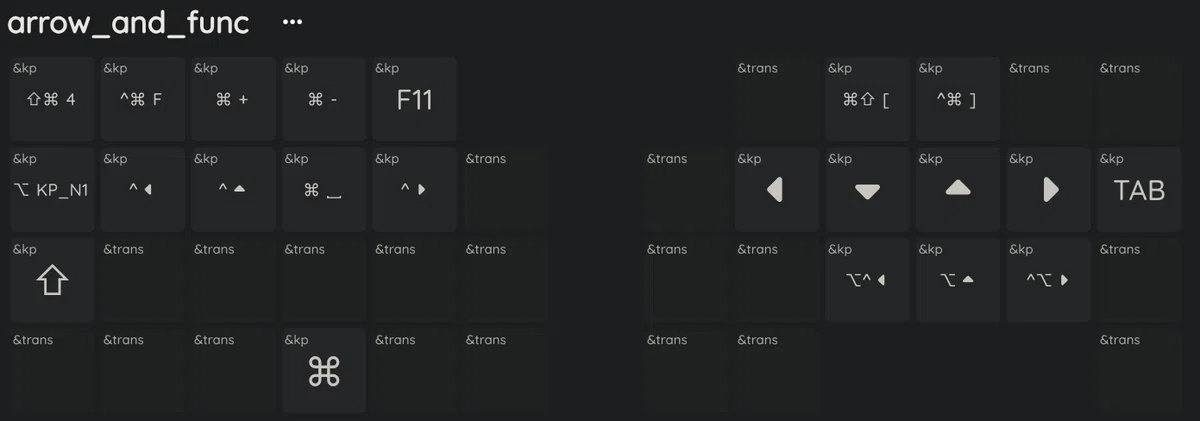
左側は、
スクショ    | フルスクリーンへ  | 拡大        | 縮小     | デスクトップ表示
デスクトップへ| デスクトップ切替左 | App Expose | Raycast | デスクトップ切替右
デスクトップ操作がメインです。
右側は、Vim流の矢印配置です。
    | ChatGPTモデル切替  | ChatGPTモデル切替(逆) |           |
左矢印 | 下矢印         | 上矢印          | 右矢印        | tab
      |  ウィンドウを左半分に | ウィンドウを中央に    | ウィンドウを左半分に
右側下段は、Raycastのショートカットです。
Layer3: マウスレイヤー
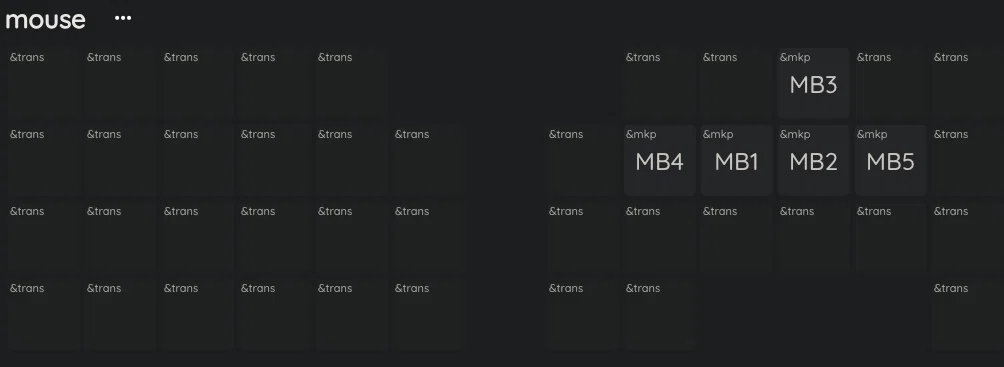
上は、マウス中央クリック
真ん中は、
戻る、左クリック、右クリック、進む
です。押しやすい人差し指に左クリック、中指に右クリックを割り当てています。
Layer4: Bluetoothレイヤー
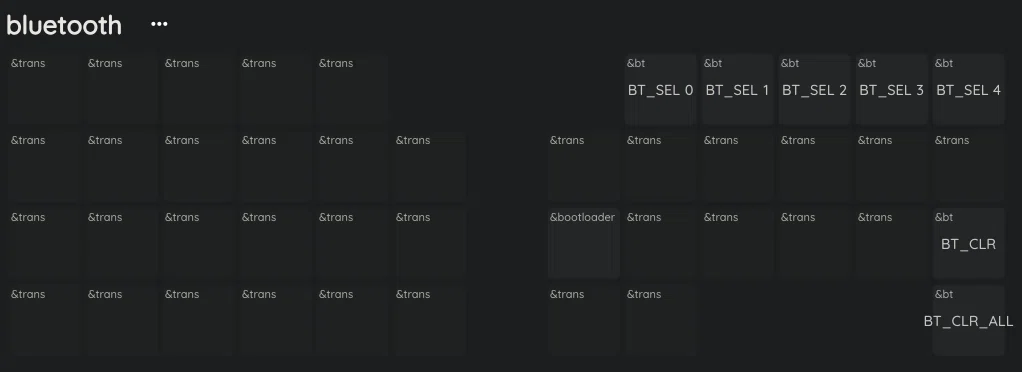
Bluetooth接続するデバイスを切り替えます。ここはデフォルトのままです。
テンティングのすすめ
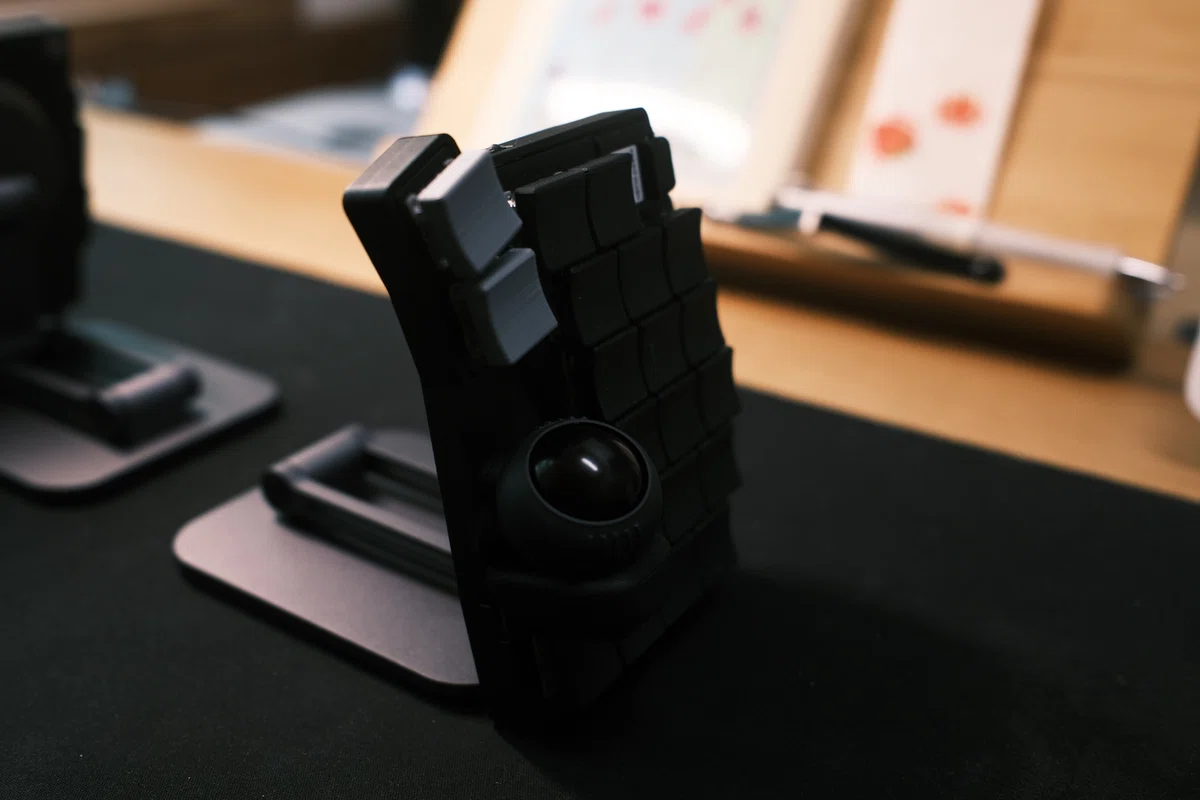
テンティングの最大のメリットは、腕の疲れにくさです。
通常の置き方だと腕を回内させるため、腕、特に前腕が疲れます。
しかし、テンティングをすることで、人間の自然な姿勢でタイピングをすることが可能になります。
Keyball界隈で有名なManfrottoのスタンドを使う方法がありますが、総額1万円ほどしてしまいます。
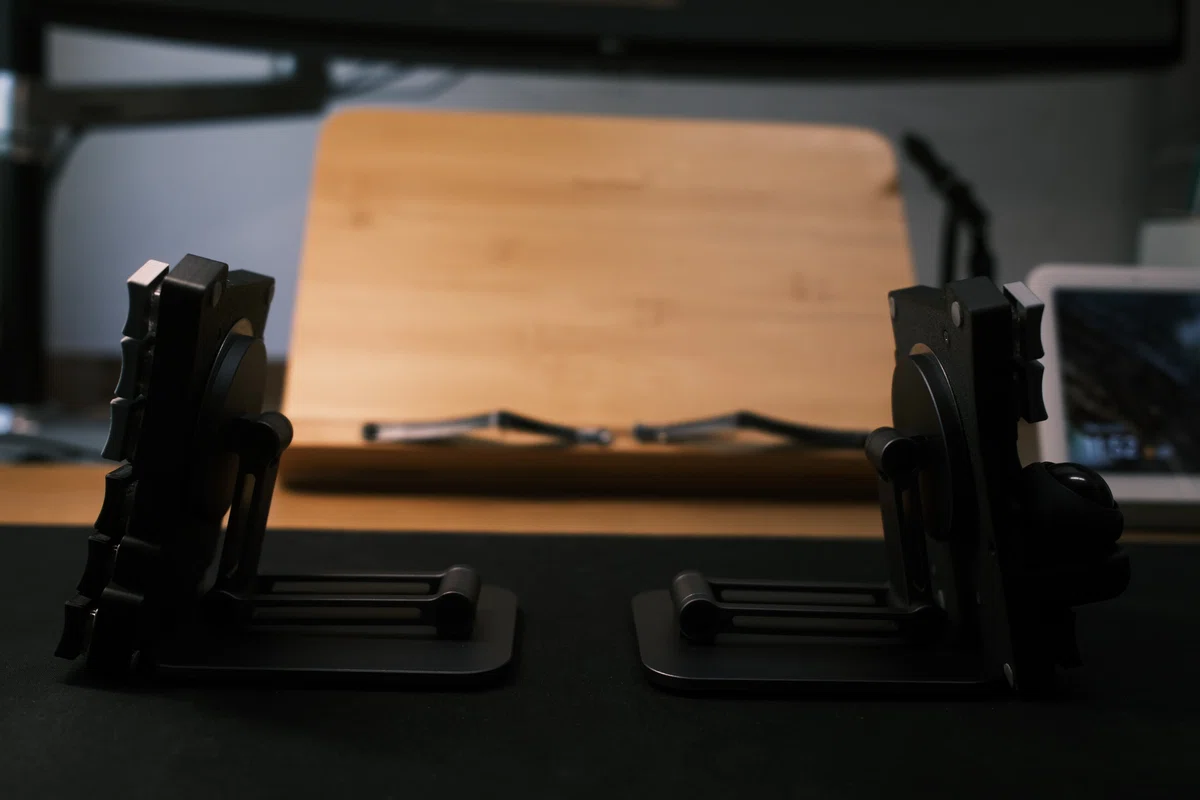
そこで、UGREENのスマホスタンドを購入しました。
テンティングをすることで、狙い通り腕が疲れづらくなりました。長時間タイピングしていても快適です。
また、思わぬ効果がありました。スタンドがしっかりとした素材なため、打鍵感がさらによくなったことです。特に押し込んだ瞬間の感覚がクセになります。
元から付いている滑り止めは若干滑りやすかったので、GRIPLUSの滑り止めを重ねて使用しています。
その他アイテムの紹介
キースイッチ: Lofree Hades
ロープロファイルの静音軸です。かなり静かなので、オフィスやカフェなどにも使えます。最近は心地よい音がなるLofree Spectorも気になっています。
ブラウザ操作にVimキーバインド: Vimium(拡張機能)
h, j, k, lでブラウザを移動できます。ホームボジションから手を動かさないで済むので便利です。
上位互換Spotlight: Raycast (デスクトップアプリ)
mac純正のSpotlightの上位互換です。mac userは必須アプリではないでしょうか。
できることは、
ウィンドウマネージャー
アプリ起動
クリップボード履歴の閲覧
電卓
検索
などなど、数えきれないほど機能がたくさんあります!
アプリの機能はこのように設定しています。
Optionがリーダーキーです。
おわりに
読みづらかったと思いますが、見ていただきありがとうございました!
今後はキーマップにより磨きをかけていきます!
※この記事はmoNa2 で書きました.
#moNa2 #キーボード #分割キーボード
