UE5で屋内↔屋外をワープする方法

こんにちは! かにまろです。
主に屋内マップと屋外マップを行き来するためのワープを実装しました!
屋内↔屋外の他、『ELDENRING』の転移罠のような機能等、汎用性がある機能だと思います。
実装方法をまとめましたので、参考になれば幸いです👍
注意事項
❗筆者はプログラミング初心者で、ゲームは開発中のものです。
❗バグや不具合を含んでいる可能性があります。
❗間違っている、非効率な実装方法の可能性があります。
完成イメージ
挙動はこんな感じです!
概要
おおまかな機能
すべてのレベルを L_Persistant のサブレベルとして読み込んでおき、同じワールドの中でプレイヤーを瞬間移動させます。レベルの切り替えではなく、遠く離れた場所へのワープ機能です。
新しく作るブループリント
BP_WarpPoint:ワープ先の地点。自分のIDを持つ
BP_WarpTrigger:ワープの入口。行き先のIDを持ち、触れると操作ガイドを表示する。フェードとテレポートも担当する
処理の流れ
プレイヤーが BP_WarpTrigger の範囲に入ったら、処理を始める。
BP_WarpTrigger が、すべての BP_WarpPoint から、自分の行き先IDと同じIDを持つものを探す。
画面をフェードアウトする。
見つかった BP_WarpPoint の位置へ、プレイヤー(BP_Player)を移動する。
フェードインする。
手順1:レベルを準備する
「ウィンドウ」→「Levels」で Levels ウィンドウを開く。
L_Village を右クリック →「Change Streaming Method」→「Always Loaded」を選ぶ。
L_Haeldor にも同じ設定をする。
レベルが重ならないように座標を設定する。
ワープ先を探す処理は、読み込まれているレベルのアクターしか見つけられません。ゲーム開始時にすべてのレベルを読み込む想定なので、ここでは常に読み込む設定にしています。
なお、私はゲーム開始時にブループリントですべてのレベルを読み込んでいるので、ブループリントにしています。

手順2:BP_WarpPoint を作る
コンテンツブラウザで右クリック →「ブループリントクラス」→「すべてのクラス」を開き、TargetPoint を検索して親にする。
名前を BP_WarpPoint にする。

変数
WarpID(Name型、インスタンス編集可能)

手順3:BP_WarpTrigger を作る
「Actor」を親にして BP_WarpTrigger を作ります。
コンポーネント
Box Collision を追加する

変数
TargetWarpID(Name型、インスタンス編集可能)
ワープ先の BP_WarpPoint の WarpID

手順4:ワープの処理を作る
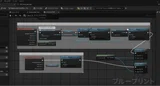
BP_WarpTrigger の On Component Begin Overlap (Box) に、ワープを実行する処理を作ります。
ワープ先を探す
On Component Begin Overlap (Box) の Other Actor をBP_PlayerにCast。
成功したら、BP_Player の Character Movement をStop Movement Immediately。
Get All Actors Of Class。
Actor Class に BP_WarpPointを設定する。結果を For Each Loop with Break につなぐ
Loop Body から Branch につなぐ。
条件は、Array Element の WarpID と TargetWarpID の Equal。True のとき、Break ピンにつなぐ。

ワープを実行する
For Each Loop with Break の Completed から、次の順につなぎます。
Start Camera Fade(フェードアウト) → Delay 0.5。
ターゲット:Get Player Camera Manager
From Alpha:0.0
To Alpha:1.0
Duration:0.5
Hold when Finished:trueTeleport をつなぐ。
Target には Get Player Character、位置と回転は Array Element の Get Actor Location / Get Actor Rotationをつなぐ。Delay 0.1
Start Camera Fade(フェードイン) → Delay 0.5
ターゲット:Get Player Camera Manager
From Alpha:1.0
To Alpha:0.0
Duration:0.5
Hold when Finished:false
フェードアウト側の Hold When Finished は必ずオンにします。オフだと、暗くなりきった瞬間に画面が戻り、テレポートの瞬間が見えてしまいます。
Start Camera Fade は完了を待たないので、後ろの Delay の秒数を Duration と同じにしておきます。テレポート後の Delay 0.1 は、カメラがワープ先に追いつくまでの動きを、暗いうちに隠すためです。

手順5:レベルに配置して設定する
配置するときの注意
Levels ウィンドウで配置したいレベルをダブルクリックし、「現在のレベル」にしてから置く(名前が太字・青色になります)
BP_WarpPoint の配置
地面と重ならないように、少し浮かせる。
BP_WarpPoint の位置はプレイヤーのカプセルの中心になるので、地面ぴったりだと下半分が埋まる。回転させて、矢印をプレイヤーに向かせたい方向に合わせる。
到着した瞬間に別のトリガーに触れてしまうため、トリガーの箱の中には置かない。
BP_WarpTrigger の範囲の調整
アクター自体の拡大・縮小は 1, 1, 1 のままにする
レベル上の BP_WarpTrigger を選び、詳細パネル上部のコンポーネント一覧から Box を選ぶ。
Box の詳細から大きさを調整する。

ID の設定
BP_WarpPoint の WarpID と、BP_TriggerPoint の WarpID を対応させます。

最後に
実際には、BP_Playerが持っている処理を少しいじって、自動ではなくボタン操作でワープするようにしました。
もしご不明点や気づいたところがありましたら、コメントにてご指摘いただけると幸いです😊