
iPhoneで送れない!? MMSエラーを1分で解決する方法

iPhoneで「メッセージを送信できません」と出たら?──MMSの正体と解決法をやさしく解説
「送れない!?」突然出てくるあのメッセージの正体
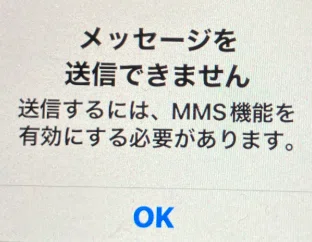
「メッセージを送信できません。送信するには、MMS機能を有効にする必要があります。」
iPhoneでショートメッセージを送ろうとしたとき、こんな警告が出た経験はありませんか?
仕事中の連絡や、ちょっとした確認の返信をしようとした瞬間にこれが出ると、地味に焦りますよね。
実はこれ、iPhoneのメッセージ機能の「仕組み」を理解していないとハマりやすい典型的なトラブルなんです。
でも大丈夫。仕組みさえ分かれば、1分で解決できます。
この記事でわかること
「MMSってそもそも何?」がスッキリ理解できる
送信できない原因が自分で判断できる
その場で直せる実践的な対処法がわかる
なぜ送れないのか?──「メッセージ」には3つの種類がある
まず、前提を整理しましょう。
iPhoneの「メッセージ」アプリでは、実は3種類の通信方法が存在します。
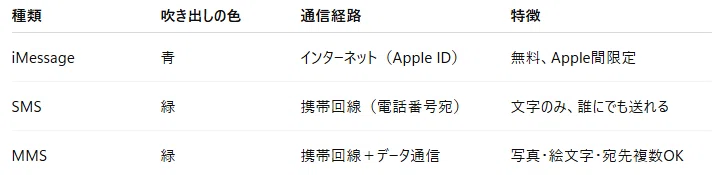
つまり、相手や内容によって送信方法が自動的に切り替わるのです。
今回のエラーは、iPhoneが「これはMMSで送る」と判断したのに、MMS機能がオフ or 未設定だった、という状況です。
よくある原因はこの4つ
① MMS機能がオフになっている
設定を触っていなくても、iOSアップデートやSIM交換で自動的にオフになることがあります。
確認方法:
設定アプリを開く
「メッセージ」を選択
「MMSメッセージ」をオンにする
ここがオフだと、MMSでは送信できません。
スイッチをオンにすれば解決する場合もあります。
② モバイルデータ通信がオフ
MMSはWi-Fiでは送信できません。
モバイルデータ通信(4G/5G)を経由するため、これがオフだと送れません。
確認方法:
設定 > モバイル通信
「モバイルデータ通信」をオンにする
特に、Wi-Fiのみで使っている人や、節約アプリでデータ通信を制限している場合は注意。
③ 宛先が「電話番号」ではなく「メールアドレス」
SMSは「電話番号宛」、MMSは「メールアドレス宛」で動作します。
相手がメールアドレスで登録されていると、自動的にMMS扱いになります。
解決策:
宛先を電話番号に変更して再送信してみましょう。
④ キャリア設定が未反映(特にdocomoユーザー)
docomo、au、SoftBankなどの携帯会社ごとに、MMS設定が異なります。
特にdocomoではMMSが正式サポートされていないため、このエラーがよく出ます。
対応策(docomoの場合)
「キャリア設定アップデート」を確認
設定 > 一般 > 情報 → アップデートがあれば実行プロファイルを再インストール
Safariで「https://www.nttdocomo.co.jp/」を開き、「iPhone設定」ページからプロファイルを再インストール
SoftBank・auの場合
両社はMMSをサポートしているため、
「MMSメッセージをオン」にして、モバイルデータ通信が使えれば解決するケースが多いです。
すぐに送りたいときの応急処置
ビジネスの現場では、「とりあえずすぐ返信したい」という場面も多いですよね。
その場合は次のいずれかで対処可能です。
✅ 相手がiPhoneなら:iMessageを使う
設定 > メッセージ > 「iMessage」をオン
インターネット経由で送れるため、MMS設定が不要です。
Wi-FiでもOK。
✅ 相手がAndroidなら:SMSで送る
宛先を電話番号にして、短いテキストだけ送信。
絵文字や写真は送れませんが、確実に届きます。
実際の例:現場で起きた「送れない」トラブル
私の同僚(docomoユーザー)もまったく同じトラブルに遭遇しました。
設備点検の報告をショートメッセージで送ろうとしたら、
「メッセージを送信できません」と表示。
原因は「モバイルデータ通信オフ」+「MMSメッセージがオフ」。
両方オンにしたらすぐに解決し、再送も成功。
教訓:設定を見直すだけで直るケースがほとんどです。
よくある質問(Q&A)
Q1. Wi-FiだけでMMSを送れますか?
→ いいえ。モバイルデータ通信が必要です。
Q2. 「iMessage」と「MMS」はどちらがいい?
→ 相手がiPhoneならiMessageが便利。
相手がAndroidならSMS(またはMMS)が確実です。
Q3. キャリアメール(@docomo.ne.jp)はMMS?
→ 厳密には違います。
キャリアごとに独自のメールアプリで扱われる場合があります。
まとめ:まずは「MMSメッセージ」をオンにしよう
最後に、今回のポイントを簡単におさらいします。
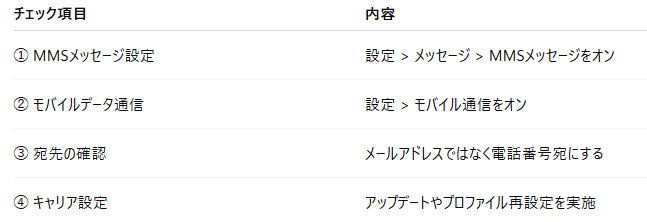
多くの場合、①②で解決します。
それでも直らない場合は、キャリア(通信会社)に問い合わせてMMS利用可否を確認しましょう。
行動を変える一言
通信トラブルの多くは「仕組みの理解不足」から起こります。
設定画面の中を一度じっくり見るだけで、トラブルを自分で解決できるようになります。
iPhoneは「触って覚える」方が強くなるツールです。
ぜひこの記事をきっかけに、一度あなたのメッセージ設定を見直してみてください。
