NotebookLM×Geminiで編集可能スライドを作成!現場DX時短術【初心者向け】

会議や研修は話して伝えるだけで終わっていませんか?
資料は作りたいけどそんな時間もスキルもない・・・
そんな課題から生まれたAI活用術を紹介します。
NotebookLMとGemini Canvasを組み合わせれば、録音データから編集可能なGoogleスライドが数分で完成します。元飲食店店長のDX担当者が、現場で本当に使える「AIスライド作成術」を5ステップで解説します。
使用するツール
・NotebookLM(無料版)
・Gemini(無料版)
・Googleスライド
結論:AIの「得意分野」を繋げば、スライド作成は自動化できる
これまでもAIでスライドを作るツールはありましたが、「内容が薄い」「後から文字を直しにくい」といった欠点がありました。
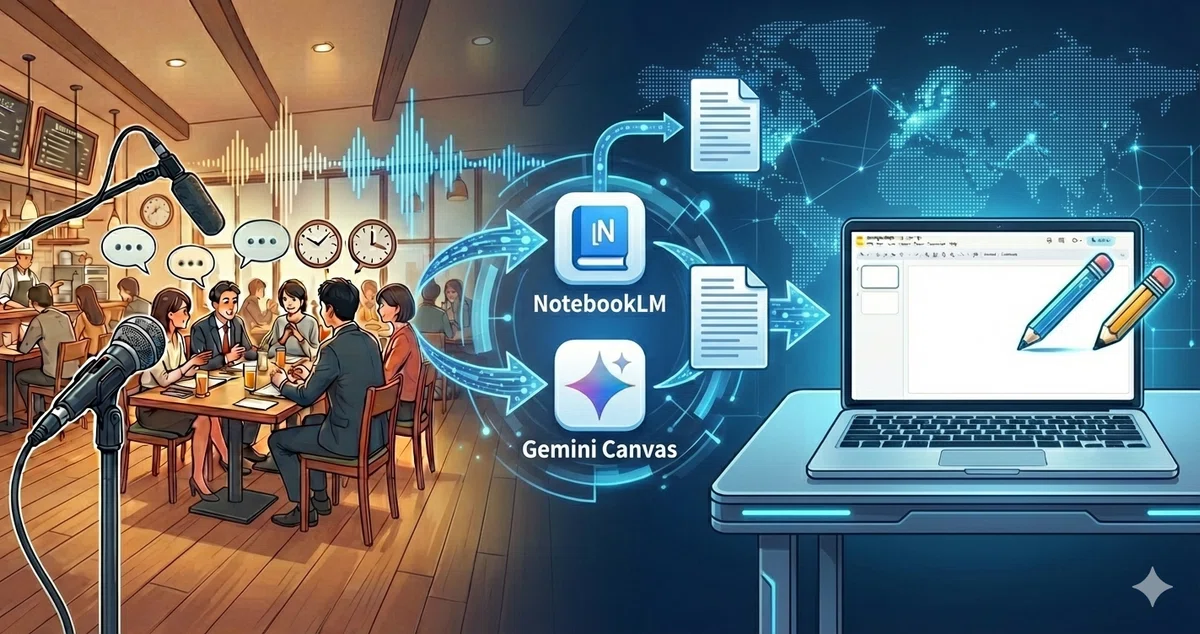
しかし、「情報整理のプロ(NotebookLM)」から「構造化のプロ(Gemini Canvas)」へバトンを渡すことで、現場のリアルな情報を反映した、実用的なスライドが驚くほど簡単に手に入ります。
ステップ1:研修・会議を録音し「文字起こし」する
まずは素材作りです。研修や会議、日々の申し送りをスマートフォンなどで録音し、テキスト化します。
ポイント:完璧な議事録である必要はありません。現場の「生の声」がテキストになっていることが重要です。
おすすめツール:スマホのボイスレコーダーや、Google meetでGeminiの文字起こし。
ここで作成したテキストが、スライドの「魂」になります。
ステップ2:文字起こしをNotebookLMのソースにする
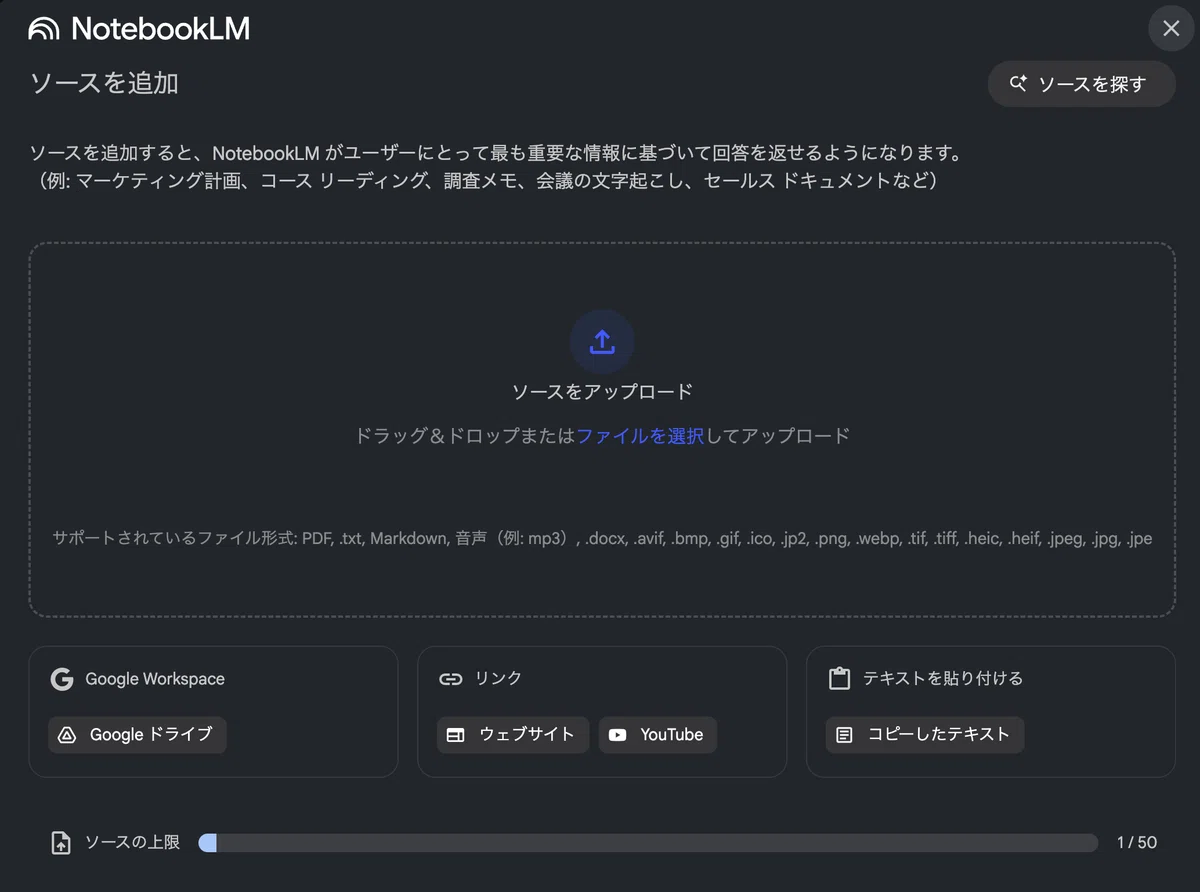
次に、GoogleのAIノートブック「NotebookLM」を立ち上げ、先ほどのテキストファイルを「ソース」としてアップロードします。
新しいノートブックを作成
「ソースを追加」からテキストファイルをアップロード
これで、AIがあなたの現場情報を完全に把握した状態になります。
ステップ3:NotebookLMでスライドの「構成案」を作る
NotebookLMのチャット欄で、スライドの骨組みを作らせます。
プロンプト例: 「アップロードしたソースに基づき、社内研修用のスライド構成案を作成してください。ターゲットは店舗スタッフで、重要ポイントを5〜7枚程度の構成でまとめてください。」
NotebookLMは元のデータに忠実な回答をする(ハルシネーションが少ない)ため、現場の意図から外れない正確な構成案が手に入ります。
ステップ4:GeminiのCanvas機能でスライドを生成する
ここが最大のポイントです。NotebookLMで作成された構成案をコピーし、Gemini(Canvas機能)へ移動します。
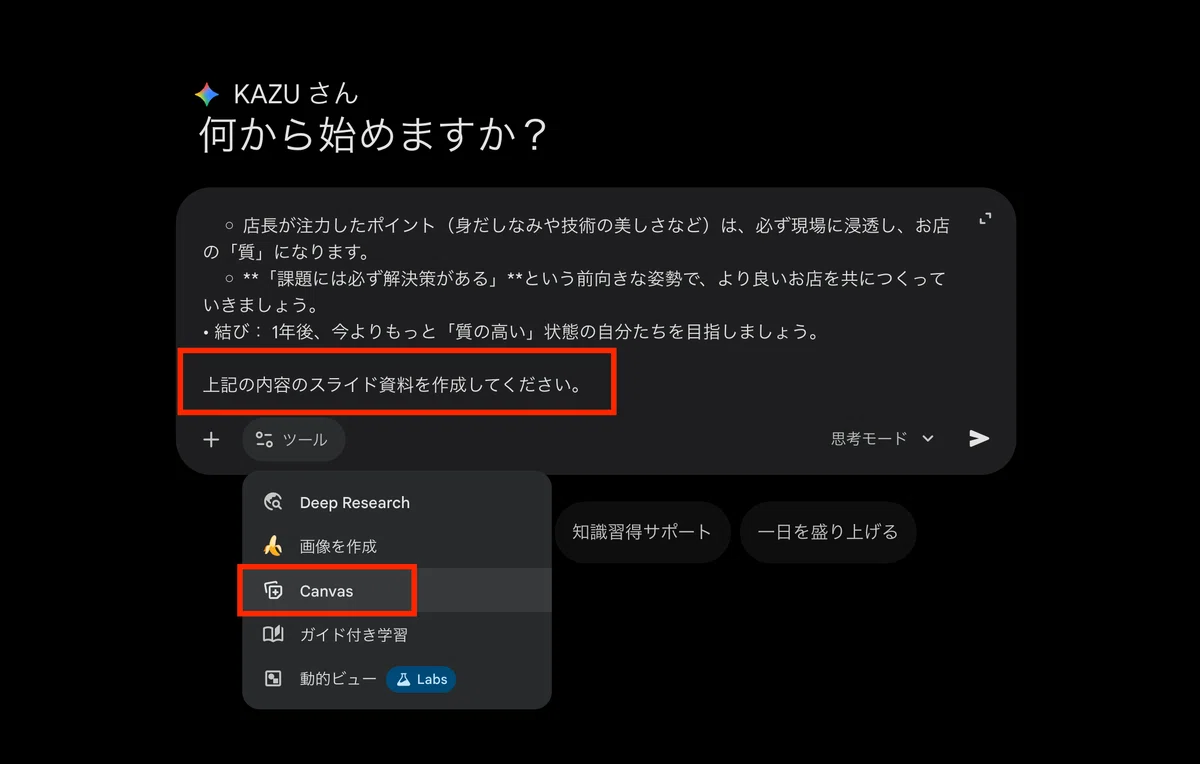
Geminiの入力欄にコピーした構成案を貼り付けて、最後に「上記の内容のスライド資料を作成してくだい」と入力してください。
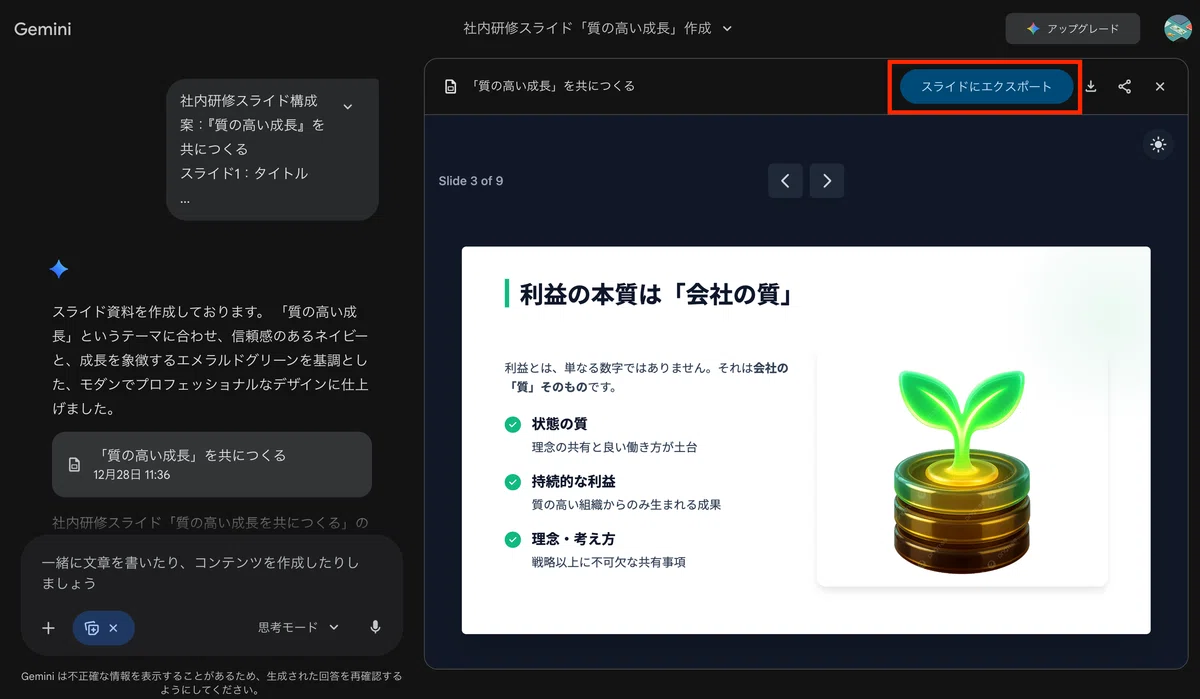
Canvas機能をONにしてから指示を実行してください。右側のサイドパネルにスライド形式で内容が表示されます。
この段階で、AIが自動的に見出しや箇条書きをレイアウトしてくれます。
ステップ5:Googleスライドに変換して微調整する
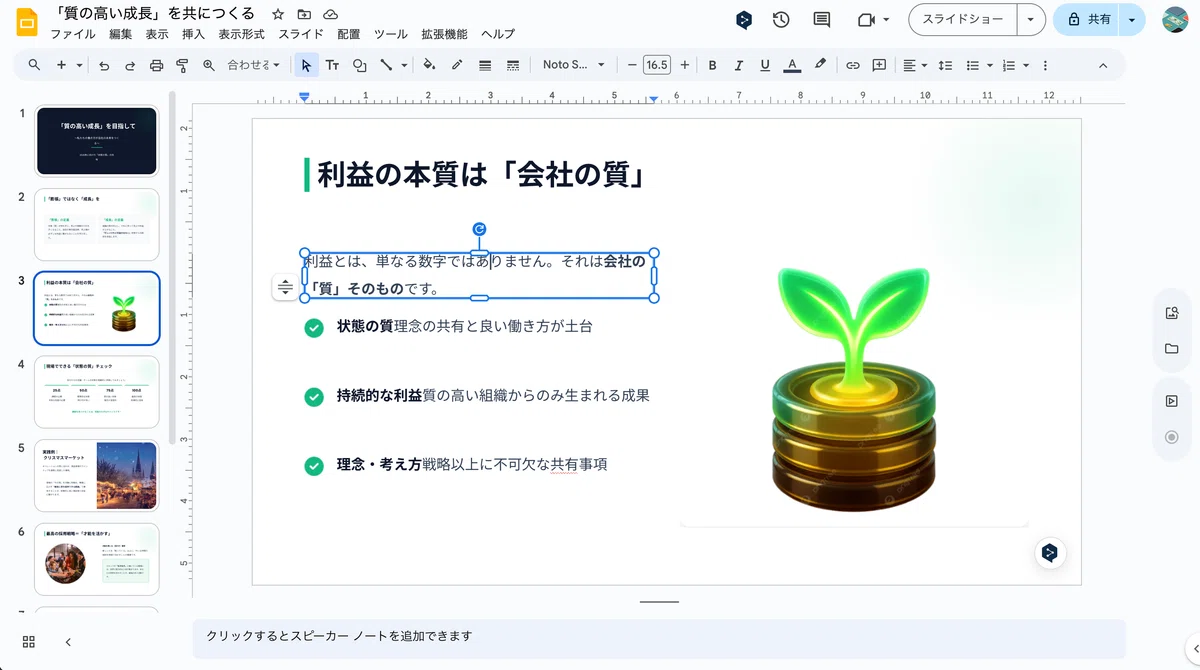
Gemini Canvasの右下にある「Google スライドにエクスポート」ボタンをクリックします。
メリット:画像としてではなく「テキストボックス」や「図形」として書き出されるため、自社のロゴを入れたり、文言を少し変えたりといった微調整が自由自在です。
仕上げ:最後にデザインテーマを適用すれば、プロ並みの資料が完成します。
もっとデザインにこだわりたい方向けの記事を作成しました。
まとめ:AIは「現場の知恵」を形にするためのパートナー
今回ご紹介したフローをまとめると以下の通りです。
ステップ使用ツール役割
1. 録音・文字起こし:スマホアプリ等現場の一次情報をデータ化
2. ソース登録:NotebookLM膨大な情報の読み込み
3. 構成作成:NotebookLM論理的な骨組みの構築
4. スライド生成:Gemini Canvas視覚的なレイアウト作成
5. 仕上げ:Googleスライド最終調整・共有
「難しいこと」はAIに任せ、「想い」を伝えることに時間を使おう
現場には素晴らしい「知恵」「経験」がたくさん眠っています。それを資料化する時間がなくて埋もれさせてしまうのは、あまりにももったいないことです。
AI活用を活用して、明日からの会議や研修をより伝わりやすく、理解しやすい内容にしていきましょう!
