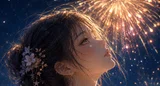
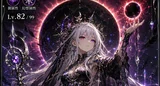
noteのヘッダー画像、毎回なんとなく作っていませんか?悩む前にこれ!

note記事の見出し画像・クリエイターページ・マガジン・メンバーシップに対応した「ChatGPTで作る noteヘッダー画像メーカー」
noteを書いていると、意外と悩むのが画像です。
・記事の見出し画像
・クリエイターページのヘッダー
・マガジンのヘッダー
・そしてメンバーシップ画像
「とりあえず内容に合いそうな画像を作ればいいんじゃない?」
最初はそう思います。
でも、実際に使ってみると、これがなかなか難しい。
・PCでは綺麗に見えたのに、スマホでは主役が切れてしまった。
・人物の顔が見えなくなった。
・タイトルを入れたら端が切れた。
・マガジン一覧で見ると、何の画像なのか全然分からない。
・クリエイターページなのに、なぜか一つの記事のイメージ画像みたいになってしまった。
そんなことが普通に起こります。
画像そのものが綺麗でも、note上でちゃんと機能する画像かどうかは別問題なんですよね。
そこで作ったのが、今回の「noteヘッダー画像メーカー」です
これは、単純に「綺麗な画像を作るためのプロンプト」ではありません。
記事、クリエイターページ、マガジン、メンバーシップ。
それぞれの用途を判定し、内容を読み取り、何を画像の中心にするべきかを考え、さらにPCとスマホでの見え方まで意識して設計するためのプロンプトです。
私自身も、クリエイターページ・マガジンのヘッダー画像を、このプロンプトで作成した画像に変えしました。
記事の見出し画像も一部差し替えしています。
以前の画像は、何となく合いそうな画像を使っていたり、記事の中で使用した画像を見出し画像にしていたりしていました。
なんせ、このプロンプトで作成した画像の方が内容に合った画像で良かったので♪
4種類のnote画像に対応
このプロンプトが対応しているのは、次の4種類です。
1. 記事の見出し画像
2. クリエイターページのヘッダー
3. マガジンのヘッダー
4. メンバーシップ画像
ただし、全部を同じ考え方では作りません。
ここがこのプロンプトの大事なところです。
たとえば記事の見出し画像なら、その記事の内容が一目で伝わることが重要です。
参考例:

参考例:

参考例:

一方、クリエイターページのヘッダーは、その人の活動全体の「看板」なので、一つの記事だけに寄せすぎると使いにくくなります。
参考例:

マガジンなら、シリーズ全体を象徴する必要があります。
参考例:

メンバーシップなら、「何が書いてあるか」だけでなく、参加するとどんな雰囲気なのか、どんな世界に入れるのかまで伝わる方が良い。
※筆者は、メンバーシップをしていませんので参考例はありませんが、他用途と同様のロジックで『コミュニティの空気感』を重視した設計を行います。(参考例が無くてすみません)
同じnoteの画像でも、役割がまったく違います。
このプロンプトでは、まずURLや入力内容から用途を判定し、その用途に合った設計へ分岐します。
PCでは良い。でもスマホで切れる問題
個人的に、noteのヘッダー画像を作っていてかなり気になったのがここです。
PCで見たときは綺麗。
でもスマホで見ると、中央のごく細い横長部分しか見えない。
その結果、「せっかく主役を置いたのに切れてる」ということが起きます。
このプロンプトでは、
「大きな画像を一枚作る」のではなく、「PCでは全体が見えて、スマホでは中央だけ切り出しても成立しやすい」ように設計します。
重要な人物、顔、タイトル、象徴モチーフは中央へ。
上下には、背景、光、空、棚、植物、霧、装飾、余白などを配置します。
これだけで、スマホ表示時の事故がかなり減ります。
もちろん、実際の表示は端末やnote側のトリミングによって多少前後します。
なので、このプロンプトでは中央帯のギリギリに顔やタイトルを置くのではなく、さらに少し余裕を持たせるようにしています。
URLを貼るだけでも使える
使い方はかなりシンプルです。
①この記事の下にあるプロンプトを、ChatGPTのスレッドに貼ります。
②noteの記事URL、クリエイターページURL、マガジンURL、メンバーシップURLなどを貼ると、まず用途を判定します。
その後、
「PC重視」
「スマホ重視」
「両対応」
のどれを優先するか決めます。
③ChatGPTが内容を分析し、
「この記事なら何を画像化するのが一番伝わるか」
「このクリエイターページなら何を看板にするべきか」
「このマガジンなら、どのモチーフがシリーズ全体を象徴するか」
を考えて、複数のデザイン案を出します。
※ChatGPTのブラウジング機能の状況によっては、URLから詳細な内容を読み取れない場合があります。記事本文が「読み取れなかった場合は、お手数ですが内容をコピー&ペーストしてください」
④デザイン案を確認して、良ければ「画像作成」と指示してください。
※気に入らなければ、ここで修正をChatGPTに指示しても良いですよ。
いきなり画像生成しないのもポイント
まず案を見て、
「Aが良い」
「人物なしにしたい」
「文字はいらない」
「もう少しブルー寄り」
といった感じで詰めてから生成できます。
勝手に余計なものを入れない
画像生成でありがちなのが、
「頼んでない文字が入った」
「勝手に人物を追加された」
「良さそうだから、という理由で装飾を増やされた」
というパターンです。
なのでこのプロンプトでは、「提案と決定を分ける」ことをかなり重視しています。
「こうした方が良さそうです」という提案はします。
でも、ユーザーが選んでいないものを勝手に確定させません。
提案が先で、画像をいきなり作成しに行かない様にしています。
画像生成は、
「画像作成」「画像生成」「この案で作成」
など、明確な指示があったときだけ行う設計です。
自分で細かく調整したい人にも使いやすいと思います。
こんな人に向いています
このプロンプトは、
・noteの記事ごとに見出し画像を作っている人。
・クリエイターページのヘッダーをちゃんと作りたい人。
・マガジンごとに世界観を統一したい人。
・メンバーシップの雰囲気を視覚的に伝えたい人。
そして、
「AIに画像を作らせると、毎回なんとなくそれっぽいけど、用途に最適化されていない」
と感じている人に向いています。
特に、
「画像生成そのものより、どういう画像にするか考える方が大変」
という人には使いやすいと思います。
画像を作る前の“設計”をAIに任せる
このプロンプトで一番やりたかったのはここです。
画像生成AIは、綺麗な画像を作るのはかなり得意です。
でも、
何を主役にするか。
何を削るか。
スマホでどう見えるか。
その画像は記事用なのか、ページ全体の看板なのか。
文字を入れるべきか。
人物を入れるべきか。
こういう部分は、最初にちゃんと整理しないと、完成してから「なんか違う」になりやすい。
だからこのプロンプトでは、画像生成の前段階をかなり重くしています。
分析 → 核の抽出 → 用途判定 → 表示優先 → デザイン案 → 構図確定 → 生成 という流れです。
たぶん、プロンプトの価値は画像生成部分だけではなく、むしろこの「考える工程」にあります。
使い方のヒント
記事の見出し画像を作る際は、執筆中の本文をコピー&ペーストしてChatGPTに渡すのが最も確実です(下書きURLはAIが読み込めないため)。もちろん、公開後にURLを提示して「これに合う画像を作って」と頼むのもOK。用途に合わせて使い分けてみてくださいね。😉
最後に
noteの画像は、本文ほど時間をかけたくない。
でも、適当に済ませると、せっかくの記事やページの印象が弱くなる。
そんな微妙に面倒な部分を、ある程度まとめてAIに任せたい。
そのために作ったのが、この「noteヘッダー画像メーカー」です。
URLを貼って、用途を決めて、案を選ぶ。
あとは必要なところだけ自分で調整する。
それくらいの距離感で使えるようにしています。
「画像を全部AIに任せたい人」だけでなく、「AIには考えるところを手伝ってほしい。でも最終判断は自分でしたい」という人にも使ってもらえたら嬉しいです。
記事の見出し画像から、クリエイターページ、マガジン、メンバーシップまで。
noteの画像作りが、少し楽に、そして少し楽しくなるプロンプトです。
この下に、実際に使えるプロンプトを掲載します。