
M1 Macbookの写真アプリ”Photos"がiPhoneへ同期しない問題。。。

iPhoneを使っている方なら、大半の人が使っているはずのAppleのオリジナル写真アプリの”Photos”。
MacBookも2015年頃にiPhotoからPhotosにアプリが移行していきました。アプリを切り替えたのは、僕が海外移住生活を始めた頃で、衝撃的だったので未だによく覚えています。
現在は、Macbook、iPad、iPhoneなどAppleのデバイスであれば、【写真Photos】をデバイス間の共通アプリとして使うことが可能です。
iCloudを使えば、ほぼタイムレスでデバイス間での同期が簡単になります。ただ、僕は外付けSSDをMacBookをUSBケーブルをつかって同期する派なので、この恩恵を受けていません。
Appleユーザーであれば、便利なアプリ【写真】を多く使っている事でしょう。僕もMacBookで管理されていたアルバム写真をiPhoneへ同期させるヘビーユーザーでした。
現在、最近購入したiPhone16eとMacBookの写真アプリのライブラリをUSB‐Cケーブルを使って同期しています。
ある日、たまたまiPhone内の写真を見返していると、同期したはずのアルバムの写真が、iPhoneに一部同期されていないことに気づきました。
今回は、この問題を解決する過程を記事にしてみました。
【写真の同期は、ケーブルで】
僕は、MacBookがまだIntelのCPUを使っていた頃からiPhoneの写真管理は、すべてMacBook側に依存しており、必要な写真だけiPhoneへ同期するようにしています。
僕が作成したアルバムは、イベント毎にフォルダ分けしており、写真管理を始めた頃2008年くらいからのモノになります。当時、1枚あたり数百KBだった写真も気づけば15MB前後とサイズが大きくなりました。
当時【iPhoto】というアプリがMacBookで長年使われていて、それが無料の標準アプリの割に便利で、それをずっと写真管理を兼ねて使っていました。
また管理する写真の容量は、iPhoneのストレージより大きい事もあって、MacBook側で管理するのが合っていました。
iPhoneが8GBや16GBのストレージの頃から使っているので、当時も写真だけでストレージを圧迫することができませんでした。
iPodからiPhoneへ移行したミュージックも曲数をストレージの大きさで選曲制限していたりしたので懐かしいですね。
もちろんiCloudでクラウド管理できるようになってからも費用対効果を考えて、クラウドを写真同期に使っていませんでした。
プロのカメラマンだと、NASやクラウドを併用してデータ管理しつつ、有料の写真管理アプリを使うでしょう。僕はただの素人写真好きなので、デジタルデバイスなのにアナログな感じでケーブルを使ってデータ転送をしています。
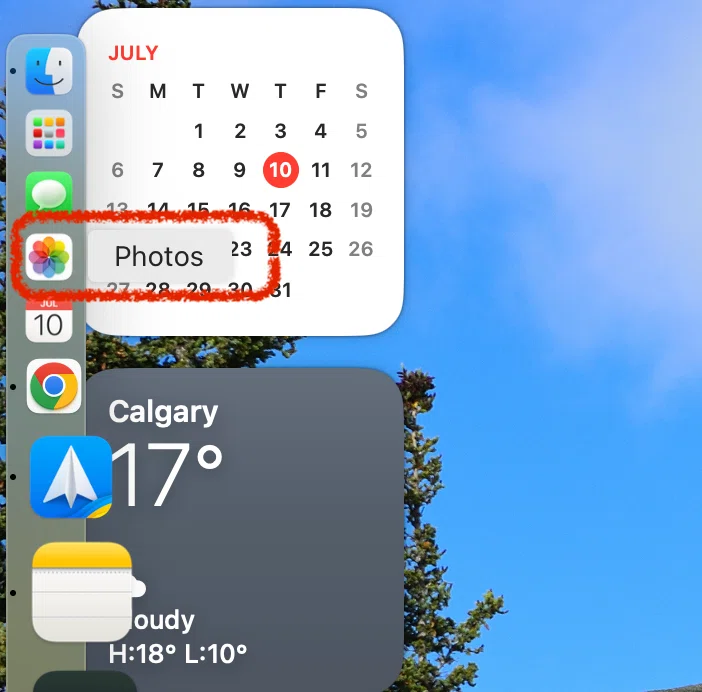
長年の利用で容量が大きくなったので、
ライブラリを外付けSSDしています。
【写真がiPhoneのアルバムにいない】
数年前に”iPhoto”を写真"【Photos】"へ完全移行した際に、アルバム内のいくつかの写真が、移行しない問題がありました。
その時も手作業で、写真をピックアップしてインポートするというアナログ作業で何とかしました。
そして今回も。。。。。
いつも僕は、iPhoneで撮影した写真だけでなく、D7200のカメラのRAW現像したjpeg写真も【Photos】アプリへ集めています。
RAW画像は、そのままフォルダごとに外付けHDDに別で保管しています。
それらを西暦やイベントごとにアルバムを作成し管理しています。なので、アルバム内は写真だけでなく動画も一緒に収録されている状態です。
カナダ移住生活で夏が近づくと外出する日も多くなり、動物や景色の写真が自ずと増えていきます。記事の写真達も全て自分で撮影した素材が多いですね。
冬は、氷点下数十度の世界で撮影して、気温差がある部屋に戻ると、カメラ曇たり、外気温化でバッテリーのもちが悪いので、夏に比べると撮影する機会が減ります。
2024年の冬(1−2月)に日本に帰省した際は、その問題がなく快適な環境だったので、毎回外出するたびに撮影しました。
タイトル主旨に戻ります。
ある日、
iPhoneでMacBook側から同期したアルバムを見ていると、上手く全ての写真が転送されていないことに気づきました。400枚近く収録されたはずのアルバムなのに230枚ほどしか同期されていませんでした。。。。
他のアルバムでも同期不良が起こっており、トータルで数千枚がiPhoneへ同期されていませんでした。
数枚程度ならアプリの同期不良かなと思えますが、結構な枚数が存在していないので、ソフトかハード面で大きなバグだと考えられました。
個人的に思うApple製品あるあるなのですが、便利なアプリほど素人が弄れない部分で複雑化しており、個人で解決できないバグなど不調を発生させていると感じています。
ミュージックアプリやビデオ、最近なら着信音の設定などアップデートを契機に動かない、設定項目がなくなり対処できなくなっている事も多い印象です。簡単にリセットする方法もなく、すべて初期化させるような作業になることも。。
今回は大きめの不良だったので、試しに自己判断のもとでなにかできるだろうか、少し調べてみることにしました。

異変に気づくことができました。
カナディアンロッキーに生息するMarmotです。
まずは、小さいアプリ不調でも実践する復旧作業をしてみました。
デバイスの電源を落として再起動させる
転送用のケーブルを交換する
全ての同期したアルバムを削除して、再度アルバムをMacBook側から同期してみる
複数のアルバムでなく、アルバム1つだけをiPhoneへ同期してみる
写真のみとし、ビデオファイルをiPhoneへ同期しないようにする。
これら上記を試してみましたが、全く改善されず駄目でした。アルバムの同期が、一部できない状態が続きます。
ネットサーフィンで解決案がないか調べてみたのですが、iCloudで写真アプリの同期不調に関する改善方法はよく出てきますが、僕のようにケーブルを使って、MacBookのFinderを通してデバイス間を手作業で同期管理して起こるトラブル系の情報がなかなか出てきませんでした。
やはり素人が行う写真管理の主流はクラウド管理なのでしょう。
しかし僕はiCloud管理で2TBもサブスクリプションにする気になりません。
一番容量の大きいD7200のRawデータは別の独立した外付けHDDにて管理でしていますが、RAW現像した写真と動画だけでも300GBほどあるので、費用対効果で考えてもiCloudは現実的でないですね。。。
ただ、一縷の望みとして解決案でないけれど、写真管理の方法として、写真【photos】アプリを介さずに直接データをフォルダ管理する方法があることを知りました。
これは、WindowsのCやDドライブへ写真フォルダを作成する方法に似ています。写真全体を閲覧し編集する際は、ピンポイントで1つ1つ見つける必要があるため不便ですが、もっともシンプルにデータを保存することができます。不便だけど逆に各々が、日時やファイル名で独立しているので、写真アプリのアルゴリズムと関係ないのが利点です。
※次の項でAppleの写真アプリのpackageを開いた画像があります。これと比べると時間は掛かれど容易に自分で写真を見つけられる気がします
【Photosからアルバムをエクスポート】
早速、PhotosアプリからMacBookのFinder内の新規作成したフォルダへ、アプリで管理していたアルバム毎に【エクスポート】していきました。
エクスポートでは、全ての写真をjpeg、動画の解像度などを統一化させてフォルダを作成していきました。
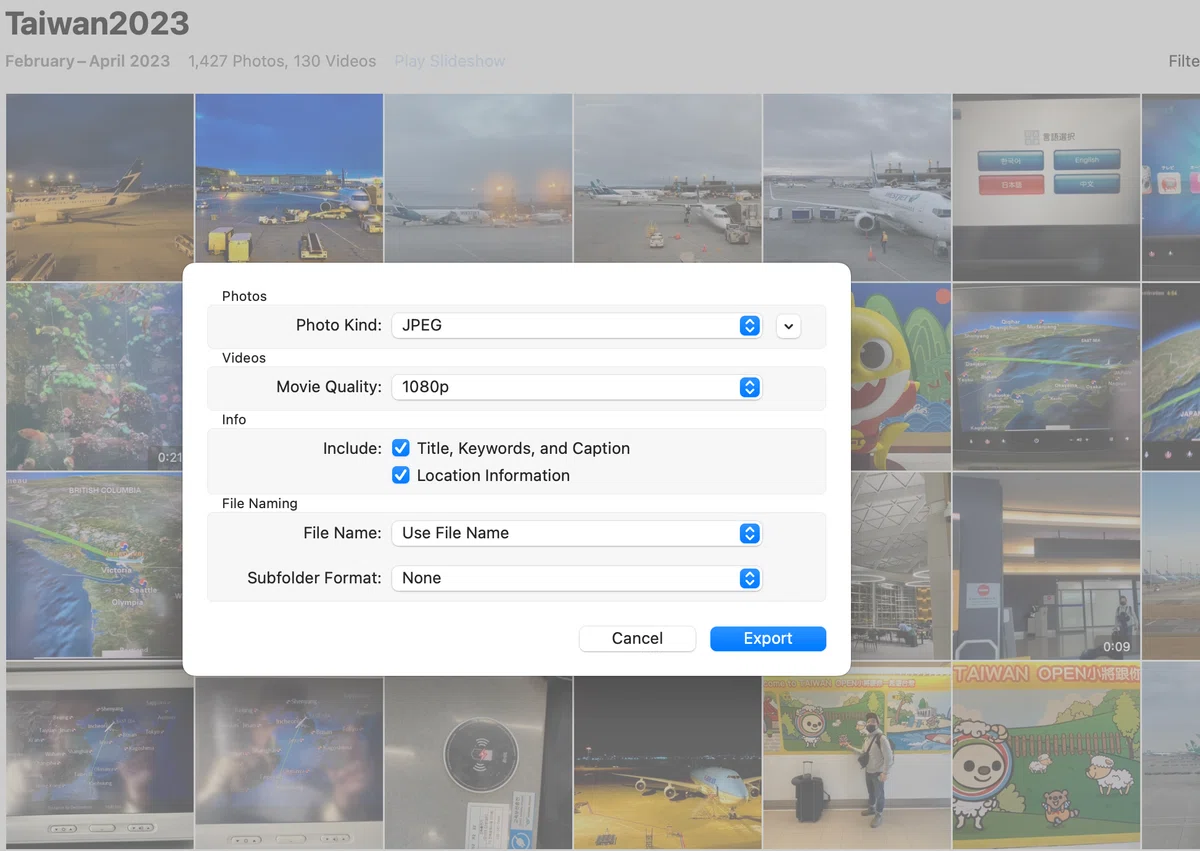
エクスポートしていきました。
僕は30個くらいのアルバムだけでしたが、
プロカメラマンのような人なら絶対したくない作業ですね。
エクスポートしたフォルダは、僕のMacBook内のストレージで全て保存管理できないので、外付けSSDへ少しずつ移行させました。
この単純労働作業で生まれた写真フォルダのメリットは、フォルダがアルバム毎になっているので、アプリがなくてもクリックすれば確実にアルバムの数千枚の写真データを見つけられます。
検索機能など便利機能がないけれど、アプリを介さない分だけ、形式さえ合えばWindowsでも閲覧できます。
【Photos】アプリで同じようなことをする際は、Packagesを開きます。しかし複雑なファイル構造となっていて、写真も順不同にフォルダ管理されています。規則性がわからないので、Photosアプリを使わないでデータを探すのが面倒です。
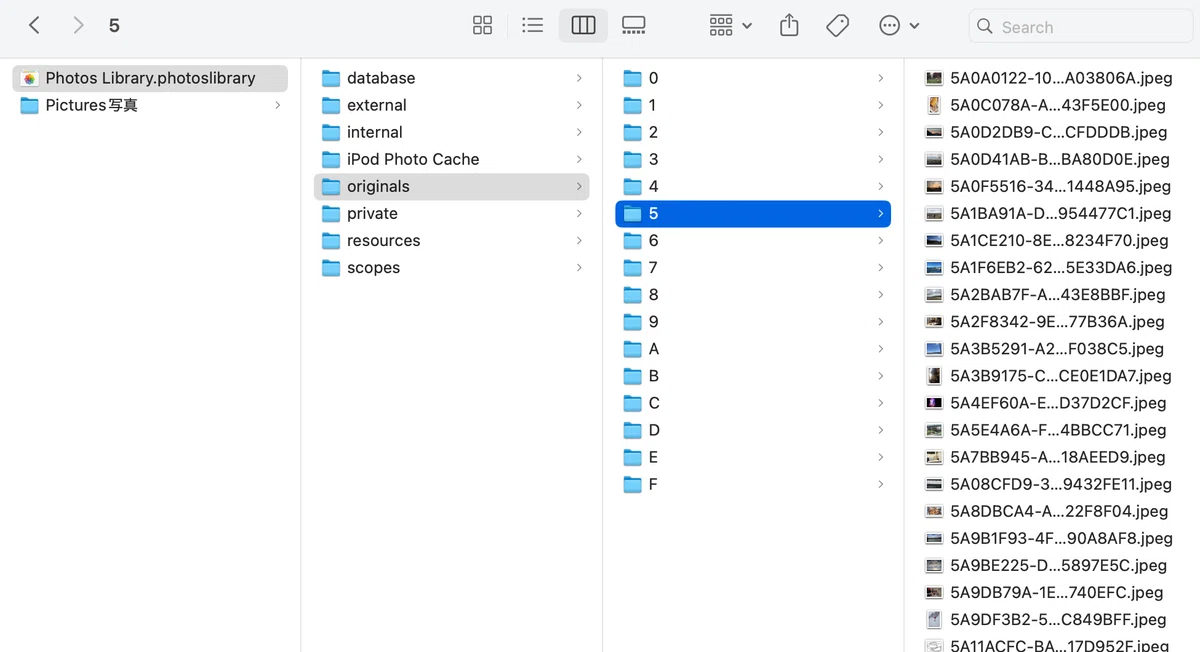
ファイル名は、写真のオリジナルファイル名でなく
アプリ内で新規作成されている。
ここから見たい写真を一発で探すのは
不可能だと思います。
アプリ内のアルバムは、各々500-2000枚、動画が多くて20本程入っています。写真のデータサイズは、数百kbから15MBでした。なので遅くても20分程度でアルバムの1つのエクスポートが完了しました。。
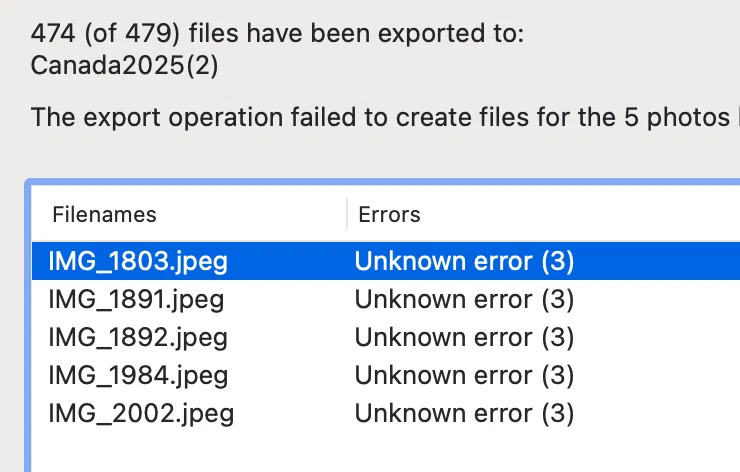
ファイルネームを確認し、精査しました。
上記の画像のようにエクスポートできないデータがありました。
ファイルネームからデータをピックアップして精査すると、iPhone独自のファイル形式のままだったり、バグのような意味のなさない画像データでした。
HEIFやiPhone独自の動画ファイルだと、今回のケースだとライブラリがバグりやすい環境にあると感じました。なので、保存容量が大きくなりますがiPhoneのカメラ設定でJPEGなど汎用性のある拡張子で保存できるようにしました。
不要そうな画像データは削除し、今後の作業でのバグデータとならないようにしました。
また、今後も必要だけどファイル形式がJPEGでない写真は、アプリからデスクトップへドラッグ&ドロップしたり、何とか手作業で画像コピーを行い、そのご適当にjpegへ変換させることで解決しました。。
【エクスポートしたフォルダでiPhoneへアルバム同期】
先述のエクスポートでエラーの出た画像があったので、Photosアプリのデータベースでの処理に関する不調をかなり疑いっていました
そのため今回はPhotosアプリを介さない、finderのフォルダにエクスポートしたアルバムを通常通りの方法でMacBookのiPhoneへ同期してみました。
もちろん全てのアルバムフォルダでなく、アルバム数個だけをピックアップし転送量の負荷を減らして同期させることにしました。
予想通り、iPhoneへアルバムを同期させると全て転送可能でした。
ただビデオも一緒に同期させると、データ容量が大きい為か一部iPhoneへ同期しない事例もありました。
それでも写真アプリで同期した際に起こった数千枚も同期しない事はありませんでした。多くて不足分は数十枚程度であり、処理での誤差範囲です。
この結果からシンプルなデータベースだと上手くiPhoneは画像データを同期できていることがわかりました。
同時にiPhoneやケーブル自体に同期不良の問題がない事が証明されました。
エクスポートしたファイルはjpegに統一されているので、画像データは、iPhoneのオリジナル圧縮形式など複雑なモノがなく、フォルダ内はデータの種類でシンプルになっています。
この調査の結果
【Photos】アプリが、うまくアルバムのデータをiPhoneへ抽出できていないことが問題であることがわかりました。
ただ、僕はソフトウェアデベロッパーでもなく、そういう知識もないのでアプリケーションを操作することができません。
なので、できるだけ気持ちよくアプリケーションが働いてもらえるように、お膳立てをすることで同期できていない問題を解決することにしました。。

手作業でやってきたデータの移行作業も
ゴールが見えてくると楽しいですね
【Photosのライブラリを新規作成】
全てのアルバムのデータをエクスポートできたので、現行の問題のあるデータベースであったPhotosのライブラリを外付けSSDから削除しました。
こうすることでバージョンアップデートを繰り返しながら長年使ってきたアプリが、プロセス上で複雑化してバグが起こっていたかもしれない問題を解決できます。
アプリケーションのライブラリだけで300GB ほどあるので、完全削除するまで結構時間がかかりました。
Photosのライブラリは、シンプルに画像やビデオをフォルダ毎に保存していない分、アプリケーションを介して便利機能が豊富です。
アルバム毎に同じ写真を何度も仕分けできたり、ビデオだけ、場所毎などソートができて便利です。
ただこれがアプリケーションのデータベースの複雑性の原因となっているのかなと思いました。
今まで使っていたPhotosのライブラリは、3台のiPhoneと3−4回OSがアップデートされたM1 MacBookで使われていました。
そのためファイル形式やデバイス間のアプリ同士の互換性でデータベースにバグが生じているのではないかと考えました。
特にiPhone16eに数ヶ月前に買い替えたので、MacBookと5年程年式の違いもあり、これが互換性を維持していくうえで一番大きな問題になっているかもしれません。
僕がこのバグを修復できる方法を考えた際、直感的に写真アプリを新規でMacBookに作成すること、そして今まで貯めてきた大切な画像や動画データをエクスポートすることが一番だと思いました。
全てのデータを改めて統一した型にして、経年劣化していないアプリを利用することが大事だと思いました。
それを信じて【Photos】のアルバムを1つ1つエクスポートしていきました。
12インチのMacBookからM1Macbookにしたアップグレードした際もアプリでの同期が上手く作動しませんでした。その際もデータを手作業でコピーして一つ一つ精査しました。
長期間、デバイス間のソフトウェアがサポートされるApple製品でのあるあるバグなのだと思います。
いつも使用している1TBの外付けSSDにライブラリを新規作成し、エクスポートしたアルバムを手作業で1つ1つライブラリ内へインポートさせていきました。
アプリケーション内のデータをエクスポートしてインポートさせるという結構時間のかかる手作業、手間を掛けた分だけの結果がありました。
iPhoneへ新規作成した【Photos】ライブラリのアルバム写真や動画を同期させてみると、エクスポートしたフォルダをiPhoneへ同期させたときと同じように上手く同期する結果となりました。
ただし一部だけアルバムの同期が上手くしませんでした。理由はUSBケーブルで転送するには容量の大きすぎる4Kビデオデータが邪魔しているようでした。
大きすぎるデータ容量の動画がネックとなってるようなので、ビデオのiPhoneへの同期をすることを諦めました。動画抜きで同期すれば、問題なくアルバム全ての画像データをiPhoneへ同期できるようになりました!!
いずれPhotosやデバイスがアップデートされ、iPhoneもThunderboltのケーブルで高速大容量で同期できるくらい進化すれば、ビデオの同期も改善できるかもしれません。
iPhone16eのUSB2.0スピードだと大きいサイズのデータ同期に限界があるのかもしれません。
ーさいごにー
今回の2日ほど掛けて行ったPhotosアプリからエクスポートしてできたフォルダ作成。これらの手作業の産物であるFinder内のフォルダをバックアップとして、RAWデータでも使用している外付けHDD へコピーしました。
もちろん今回新規作成したPhotosのライブラリもバックアップしました。
今回改めて思ったのが、
Apple製品は、長期間デバイスをサポートするので、同じアプリケーションでもバグが起こるのは日常茶飯事だと思うことが大事だなと思います。
一応、Appleも日々便利になるように努力されているようですし、全て無料アプリなので諦めどころも大事なようです。
僕ができることは、バグが起こりにくくなるように手作業を惜しむことなくデータ管理をすることでしょう。。
将来、自分の写真やビデオデータが1TB以上になってバグが起こると復旧作業も大変なので、暇があればアプリケーションのアルバムをエクスポートしてバックアップデータの管理をしていこうと思います。
写真アプリケーションのバックアップを更にバックアップすることになるので、形式の異なるバックアップが2つできることになり、バックアップ容量が2倍になります。しかし、20年前など昔に比べて大容量HDDも安くなっていますし、それも致し方ないかなと思いつつ、プライスで大事なデータを保管することにします。。
定期的エクスポートして管理をしておけば、副産物的にもしプロの方が使うような有料ソフトウェアへのデータ移行もしやすいですし、またエクスポートしたフォルダだとバックアップとして信頼性や互換性もありそうです。
