
【VRChat改変】Modular Avatarを使ってキメラを簡単に作成する方法!

🧾目次
🔔お知らせ
2025/04/17 記事を更新しました。MA Bone Proxyを使用する方法を廃止し、MA Replace Objectを使用するようにしました。その他、説明の追加しました。
📘はじめに
改変をお楽しみの皆様、こんにちは。₺ƾ₺ƾkesera2です。
今回は顔のメッシュだけをモジュール化していろんなアバターに簡単に組み込む方法についてご紹介したいと思います。
背景としては、Blenderでこまどアバターに舌のボーンを入れて動かせるようにしていた際に、元の顔のメッシュを消して、舌のボーンが入った顔のメッシュだけアバター本体に入れて、Prehab Variantに反映できないかなぁと考えていたのがきっかけです。Twitterの投稿の画像のHead内にTongueというボーンがあるのはそのためだったりします。
ModularAvatarを使って、顔だけモジュール化することに成功したのでそのうちnoteにまとめます🍀
— ₺ƾ₺ƾkesera2 (@kesera2_vrc) January 7, 2024
原理的には、本体のBodyをEditorOnlyで消しつつ、BoneProxyでモジュール化した顔のBodyをアバターに移動させるかんじですね。これで移植元のBodyの表情のパスが通るので、簡単にキメラが作れるかも? pic.twitter.com/3keySa3s7b
自分の好きなアバターの対応衣装が少ないと嘆かれる昨今のVRChatにおいて、有名アバターのお体をお借りして着せ替えを楽しんでいる方も少なくないと思います。好きな衣装を着せるために複数のお体を持っている方も中にはいるかと思いますが、位置合わせとVRC Avatar Descriptorの修正だけで様々なアバターに付け替え可能なキメラアバターが簡単に作れるようになるので、そういう方には今回の記事がぴったりだと思います。

キメラ改変用のツールは色々あるかと思いますが、Modular Avatarを使った記事や改変はあまり見かけないので、それなりに需要があるかなと思いました。
今回はこまどアバターを例にご説明したいと思いますが、他のアバターでも応用できるかなと思います。まだ、研究が足りていない部分もあるので、各々で色々と発展させてみてください。
それでは、Modular Avatarを使ったキメラアバターの作り方について見ていきたいと思います。
🔍 想定する読者像
Unityの画面の基本的な名称がわかる方(インスペクター、ヒエラルキー、ゲームオブジェクトなど)
Modular Avatarをプロジェクトにインストールされている方
📕 用語の定義
ここでは、説明を容易にするためのここだけの用語を記載しています。
キメラ顔
キメラの顔の部分となるPrefabやメッシュやその総称。
説明ではカリンちゃんが登場します。
本体
キメラの体の部分となるPrefabやメッシュやその総称。
説明ではラスクちゃんが登場します。
✅ 必要なもの
キメラ顔にしたいアバター
本体となるアバター
ゆにてぃと和解したい気持ち(プライスレス)
今回は、キメラ顔にしたいアバターをカリンちゃんとしました。

本体となるアバターはラスクちゃんにしたいと思います。

🎯ステップごとの手順の説明
Modular Avatar対応のキメラ顔の顔モジュールの作成を以下の順番で説明したいと思います。
🔴 Step:1 アバターのプレハブの顔以外のメッシュを非表示、タグをEditor Onlyにする
🔴Step:2 キメラ顔を本体に配置する
🔴Step:3 アバター本体の顔のメッシュオブジェクトを非表示、キメラ顔の移植設定
🟡Step:4 アバター本体のVRC Avatar Descriptorの修正
🟢Step:5 動作確認
🟢Step:6 作成した顔モジュールをプレハブ化する
🔴 Step:1 アバターのプレハブの顔以外のメッシュを非表示、タグをEditor Onlyにする
顔のメッシュをモジュール化するために、不必要なメッシュのタグをInspectorからEditor Onlyにします。
キメラ顔に必要なものとそうでないものを以下にまとめました。
🔑 キメラ顔に必要なもの
主に頭に関連するメッシュを残していきます。
これらのメッシュはEditor Onlyの設定をしてはいけません。
顔のメッシュ
(オプション)髪のメッシュ
今回は、ラスクの髪とカリンの顔を使ってキメラを作成しています。
顔だけでなく髪も一緒にキメラ顔に含めたい方もいらっしゃるとおもうので、その場合は、髪のメッシュをEditor Onlyにせず説明を読み進めてください。
🗑️ キメラ顔に不要なもの
頭に関連しないメッシュをEditor Onlyでビルドに含まれないようにします。これらのメッシュはEditor Onlyの設定が必要です。
顔のメッシュ以外のメッシュ
衣装メッシュ
素体メッシュ
アクセサリー
etc..
(2025年9月 追記)以前の記事ではArmature内のボーンについてもEditor Onlyにする記載をしていましたが、Modular AvatarがArmature内のボーン同士の統合をいい感じに処理してくれるので対象から除外しました。
💡Tips: Editor Onlyとは
Editor Onlyとは、Inspector内で設定できるゲームオブジェクトのタグのうちの1つです。デフォルトでは、Untagged(タグなし)に設定設定されています。

Editor Onlyの項目が見つかればOKです。
ゲームオブジェクトのタグをEditor Onlyにすると、このゲームオブジェクトはUnityのエディタ内だけで使うものだからアバターをアップロードしたりビルドする際には含まれてなくていいよ~という言う意味になり、不必要なゲームオブジェクトがアバターに含まれなくなります。
アバターがビルドされるタイミングというと、アバターをアップロードするとき、または、Unity上でプレイモードに移行する際になります。

Modular AvatarではタグがEditor Onlyになっているゲームオブジェクトをビルド時にアバターから取り除いてくれます。
タグをEditor Onlyに変更することで対象のメッシュといったゲームオブジェクトのマテリアルやテクスチャがビルドに含まれないようになるので、アバター容量の軽減が可能となります。
キメラを作るにあたって、キメラ顔側の頭に関連しないパーツ(素体、衣装、アクセサリー等)は不要になるので、ビルドに含まれないようにする必要があります。そのために、このEditor Onlyのタグの機能を使うというようなイメージです。便利な機能なので是非覚えてみてください。
キメラ側の不必要なメッシュをEditor Onlyに変更
それでは実際に設定をしていきましょう。
今回、カリンちゃんの顔の部分を利用するので顔以外のメッシュ(Body以外)をShift + クリックで一括選択して、非表示+Editor Onlyに設定してください。もちろん、個別に選択してもOKです。

不要なメッシュを選択して非表示+Editor Only

今回は、カリンの顔以外のメッシュを非表示+Editor Onlyの設定にしました。
🔴STEP:2 キメラ顔を本体に配置する
🗑️ キメラ顔に付属している不要なコンポーネントを削除
本体にキメラ顔を配置する前に、事前にキメラ顔のPrefabのアバタールートに付属している以下の不要なコンポーネントを削除します。
Animator
VRC Avatar Descriptor
Pipeline Manager
VRC Per Platform Overrides(存在する場合のみ)
これらのコンポーネントは、Prefabをアバターとして認識させるための設定に必要なものですが、本体にキメラ顔を移植させる都合上、キメラ顔をアバターとして認識させる必要がありません。
(VRC Avatar Descriptorがアバター内に2つ存在するとエラーになるため、アバターをアップロードすることができないことも理由です。)
それでは、キメラ顔のPrefabのアバタールートを選択し、上記のコンポーネントをInspectorの右側の三点リーダー(…)から1つずつコンポーネントを削除(Remove Component)してください。

本体となるアバターをヒエラルキーに追加
Projectから本体とするアバター(今回の場合、Rusk)をHierarchyに配置してください。


KarinのArmatureの▲を押してHeadまで展開し、Headを選択して上下前後に位置を移動して調整してください。


🔴STEP:3 アバター本体の顔のメッシュオブジェクトを非表示、キメラ顔の移植設定
キメラ顔の表情メッシュをアバター本体に移動させる設定をする
2025/04/17 手順を更新しました。
MA Replace Objectというコンポーネントを使って、アバター本体の表情メッシュをキメラ顔の表情メッシュに置き換えたいと思います。
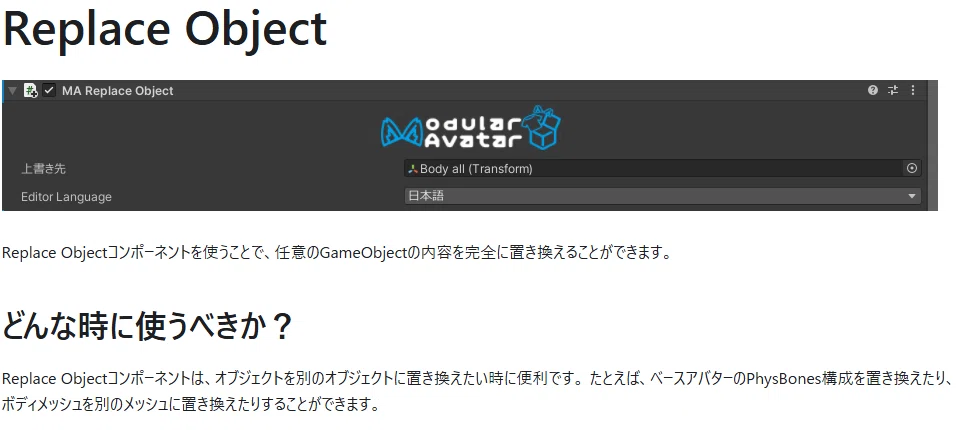
過去にアバター本体側の表情メッシュのEditor Onlyにして、MA Bone Proxyを使ってキメラ顔の表情メッシュをアバター本体側に持っていくやり方をご紹介していましたが、筆者の知見不足によりゴリ押ししていたことをお詫び申し上げます。キメラを作成するときは、MA Bone Proxyではなく、MA Replace Objectを使用するようにしていきましょう。
1. MA Replace Objectをキメラ顔の表情メッシュに追加する


アバター本体の表情メッシュが非表示になっていて、キメラ顔の表情メッシュもビルド時に非表示にされちゃうんじゃないか心配になる方もいらっしゃると思いますが、MA Replace Objectはビルド時に"上書き元(Karin側)の表示状態を採用"するので、アバター本体の表情メッシュが非表示でもキメラ顔の表情メッシュが表示されていれば問題ありません。
また、MA Repalce Objectを使うことで、キメラ側の表情メッシュの名前(Body)がアバター本体側の表情メッシュの名前(Body)と異なる場合でも、MA側でうまく表情アニメーションの設定を吸収してくれるので、キメラ顔の表情メッシュの名前を変更する必要はありません。
🟡STEP:4 アバター本体のVRC Avatar Descriptorの修正
キメラ顔がVRChatで動作するように、VRC Avatar Descriptorを修正していきましょう。
1. LipSyncの表情メッシュの修正

この際、下記画像のように一部アバターでLipsSyncのブレンドシェイプの自動適用が失敗し、空欄になることがあります。

その場合、空欄になってるプルダウンを選択して、同じLipSyncのシェイプキーを手動で選択して修正してください。


2. Left/Right Eye Boneの修正について
Twitterの投稿時は、キメラ顔の方のEye Boneを指定すると記載しましたが、どうやらその場合、再生時(ビルド時)にボーンが統合されMissingになっているようでした。

結論から言うと、Eye Boneの名前が両者で同じ場合は、アバター本体側のEye Bonesの修正は不要です。
アバター本体側のEye Boneの名前とキメラ顔のEye Boneの名前が一致している状態だと再生時にもMissingにならなかったので、もし、Eye Boneの名前が両者で異なる場合、キメラ顔の方をアバター本体側の名前に統一するのがいいかと思います。
例えば、アバター本体側のEyeBoneの名前が LeftEyeBone/RightEyeBoneで、キメラ顔のEyeBoneの名前がLeftEye/RightEyeの場合、キメラ顔のEyeBoneの名前をアバター本体側のEyeBoneの名前と同じLeftEyeBone/RightEyeBoneに統一します。


アバター本体側のEyeBoneの名前と同じLeftEyeBone/RightEyeBoneに統一する

3. Eyelidsの修正

4. View Positionの修正
忘れがちなのでキメラ顔の目線の高さになるように適宜修正していきましょう。

5. FXレイヤーの変更
FXレイヤーのコントローラーをデフォルトからカリンちゃんの表情を変更できるコントローラーにします。先述の表情メッシュをアバター本体に移動させる設定をしているので、表情アニメーションもMissingにならず、正しく動作するようになっています。

🟢STEP:5 動作確認
GestureManagerをヒエラルキーに追加して再生してみます。この状態で動作します。キメラ顔の表情が動かせるようになっているかと思います。

(オプション)Anchor Overrideの設定
アバターにAnchor Targetが用意されている場合、キメラ顔の表情メッシュのSkinned Mesh RendererのAnchor Overrideにアバター本体のアンカーを設定しましょう。

(オプション)キメラ顔に表情のFXレイヤーを仕込みたい場合
アバター本体にキメラ顔を置いたときに、設定不要で表情もついでに動かせるようにしたい場合は、次の方法で表情を設定してください。
ただし、キメラ側と素体側のFXレイヤーの表情と干渉する可能性があるので、素体側のVRC Avatar Descriptorで設定されているFXレイヤーをまるごと削除しておくか、素体側のFXレイヤー(animatorcontroller)の表情のレイヤーを削除しておくことをおすすめします。

1. キメラ顔のオブジェクトにMA Merge Animator(絶対的)を追加する

追加したMA Merge Animatorの設定を変更します。
統合されるアニメーターはキメラ顔となるアバターのFXレイヤーにします。
パスモードは相対的から絶対的に変更します。相対的のままだと表情がうごかない原因になります。


同期が必要なパラメーターがある場合、プレハブ開発者向け設定を表示します。

🟢STEP:6 作成した顔モジュールをプレハブ化する
表情設定を含める場合と、表情設定を含めない場合がありますが、どちらもお好きなタイミングで、プレハブ化しておくと使い回しが効きやすいキメラ顔のモジュールになりますので、ここでプレハブ化しておきましょう。
前述のEditor Onlyで改変されている方は、プレハブの種類をPrehab Variantとしてプレハブ化しておくのが良いかと思います。

わかりやすくしておくといいかと思います。
「MA_Karin_Face」などなど…
お疲れ様でした。これで顔をモジュール化できましたので、他のアバターに持っていくときも簡単にキメラ化することができるようになります。
📚発展と応用について
1. 他のアバターに持っていく場合
表情をプレハブに含めている場合、基本的には、アバターに設置して位置合わせとすればそのまま使えるはずです。
表情をプレハブに含めていない場合は、上記とVRC Avatar DescriptorのFXレイヤーの設定さえできていれば簡単に移植できます。
表情が動かないときは、アバターと顔の表情メッシュのGameObjectの名前が被ってないかに注意してください。

再生時にも上手く動作しています
2. FaceEmoを使って表情を作成する
キメラ顔のメッシュ(カリンちゃんで言うところのBody)をVRC Avatar DescriptorのFace Meshに正しく指定できている場合、FaceEmoも問題なく利用できます。

なお、FaceEmoの配置場所はアバタールートになるので、キメラ顔のプレハブに組み込むことができません。表情を共通化したい場合は、キメラ作成後のプレハブからPrehab Variantを作ると共通化できます。(FaceEmoを使った表情の共通化の説明については割愛します。需要があればまたnoteにします。拡散してね。)
3. 表情メッシュの名前が同じ場合、複数の顔のメッシュをアバターに入れて切り替えることはできない

アバターの表情メッシュの名前が違う場合は、切り替えが可能です。
例)カリンちゃん表情メッシュ: Body ほかアバター表情メッシュ: Face
アバターの表情メッシュの名前が同じ場合は、基本的に切り替えができません。
(理由1)表情メッシュの名前が同じ場合、MA Bone Proxyで表情メッシュをアバターに移動した場合、連番が付与された名前が変わってしまいます。
表情のアニメーションを流用したい場合、アバターのルートのパスから顔の表情のメッシュを参照しているのでパスが通らなくなってしまいます。

(理由2)LipSyncで指定している顔のメッシュを切り替えられない
VRC Avatar DescriptorでLipSyncの値をアニメーションで変更できないか試してみたところ、Mode以外の変更を記録できないようでした。LipSyncを犠牲にすればできますが、無言勢の方以外は非推奨かもしれません。
やろうと思えばできるかと思いますが、各ファイルの修正だったり、動作確認だったりと、色々大変なので、顔モジュールごとにアバターを分けてしまうのが吉です。
🚧トラブルシューティング
1. Setup Outfitが失敗する
Step2でキメラ顔に付属している不要なコンポーネントを削除を忘れていると、キメラ顔でSetup Oufitしたときにエラーがでることがあります。

その場合、キメラ顔側の方の不要なコンポーネントをすべて削除してから再度Setup Outfitしてください。

2. MA Merge Animator付きのプレハブの表情が動かない
パスモードが絶対的になっている必要があります。
アバターの表情が動く原理を考えてみると、表情アニメーションは、アバタールート配下の表情メッシュのブレンドシェイプに対してアニメーションパスが通るような形でアニメーションが作成されています。BoneProxyでキメラの表情メッシュをアバタールートに移動させているのはその為です。
パスモードを絶対的にしているとアバタールートからModular Avatarが自動的に計算して再生/ビルド時にキメラ顔の表情アニメーションのアニメーションパスがアバター本体のルートから通るようにしてくれます。
Unity再生時にVRC Avatar DescriptorのLip Sync > Face MeshがNoneになってしまう場合
VRC Avatar Descriptorが編集を覚えていてくれていない可能性があるので、シーンを保存したり、本体となるアバターを一度プレハブ化してみたりすると治ります。
3. LipSyncが自動検出されない

もしFace Meshを指定してもBlend Shapeが自動で検出されず、再生時にも自動検出されない場合、手動でLipSyncを設定する必要があります。

📌最後に
ここまで読んでいただきありがとうございました。無事にModular Avatarでを使ってキメラアバターを作成できましたでしょうか。
Unity初心者でもわかりやすいようにUnityからキャプチャした画像を多めに使用してみました。もし、間違いの指摘や質問などがあれば、X(Twitter)のリプライからご質問ください。
ここでいくつか宣伝させてください。
BOOTHでアイテムを無料で公開しています
Animator Controllerの設定に役立つツールや抱っこシステム、おもちちゃんこうめちゃんのSDK3プレハブなどを公開しています。
Modular Avatarを使った改変について解説しています
Modular Avatarを使った改変についてステップごとに解説しています。今でも時々反応いただけるので、感謝しています。
アバター改変ツールVRC Furyを日本語で解説しています
Modular Avatarで毎回アニメーションを録画したりメニューグループの作り方に悩んでいる方に朗報です。このツールはModular Avatarと同じコンポーネントを追加するだけで非破壊でON/OFFのメニューを作ったり、メニューからマテリアルを変更したりする機能を作成できます。ぜひご一読ください。
著者: ₺ƾ₺ƾkesera2( Twitter: https://twitter.com/kesera2_vrc )
文字数: 約11200文字
🔗リンク
【VRChat】ModularAvatarを利用した首のすげ替え
FaceEmoをご利用の方はこちらが参考になるかと思いますのでご紹介させていただきます。
[VRChat]簡単❣️キメラアバターの作り方🫶︎💕ミルティナ素体編
ミルティナ素体に対してMeshHoleShrinkerを使って素体の首のギャップを埋めてキメラアバターを作る方法についての記事です。私の記事を参考にしていただきました。ありがとうございます!
2025/06/19 追記 なぜ体をベースに頭を入れるのか?
(ここから先のセクションは追記かつ備忘録になります。どうして体をベースに頭を移植する方法を採用したのかご興味がある方はお進みください。)
この記事を執筆当時、いろいろ試行錯誤した結果、体をベースに頭をSetupOutfitするやり方が一番再現性があると判断しました。
頭をベースに体をSetup Outfitにて導入すると、下記画像のように頭の位置がずれたり指が大きく破綻する事象が発生することがあります。

位置合わせ:ハルキのHeadをY+方向へ移動
結果:頭の位置がずれ、指が大きく破綻

位置合わせ:カリンのHeadをY+方向へ移動
結果:頭の位置がずれ、指が破綻

位置合わせ:まめひなたのArmatureをY+方向へ移動し、カリンのArmatureにFloor Adjusterを追加
結果:親指が少し破綻

まれにですが、破綻なく合わせられるアバターの組み合わせがありました。

位置合わせ:まめひなたのArmatureをY+方向へ移動し、コロネのArmatureにFloor Adjusterを追
結果:破綻なし

上記の結果から、一番再現性がある方法として、体をベースに頭を移植する方法をご紹介させていただきました。
余談ですが、私がこの記事を執筆した約半年後の2024年7月24日のアバター集会なんもわからん改変にて、Modular Avatarの作者であるbd_様がModular Avatarでの首すげ変え講座で講演された際にも、この記事と同様に体をベースに頭をSetup Outfitする方法にてご紹介されておりました。
(アーカイブは下記集会公式Discordより閲覧可能です。アーカイブの動画は限定公開で公開されており、直接リンクを貼ることができないためDiscordに参加する必要があります。)
第16回「アバター改変なんもわからん集会」
— VRChat「アバター改変なんもわからん集会」公式 (@wakaran_vrc) July 19, 2024
日時:7月24日(水) 22:15開催 (22:00開場)
※観戦インスタンスも用意
講師:bd_さん
内容:Modular Avatarでの首すげ替え講座
想定技術Lv:アバターアップロードが出来る
参加方法:VRCグループへjoin #アバター改変なんもわからん集会 pic.twitter.com/NjBU64SZwF
Modular Avatarの公式の見解としても、頭を体に移植するのが再現性が高くて問題も発生しにくいのではないかなと考えています。
頭をベースに体をいれることができた場合、FaceEmoが標準で使えたり、VRC Avatar DescriptorのLipSyncやView Point、Eyelids周りの調整が不要だったりと何かとメリットがあるのは確かです。
なので、個人的見解としては、一度、頭をベースに体を移植できないか試してみて破綻がなければそちらを採用するのがいいんじゃないかなと思います。私は、破綻なく頭をベースに体を移植できる方法についても研究を重ねたいと思います。
最後の最後まで読んでいただきありがとうございました。また、新しい研究成果が見つかりましたら、noteにしたいと思います。それでは、また!

