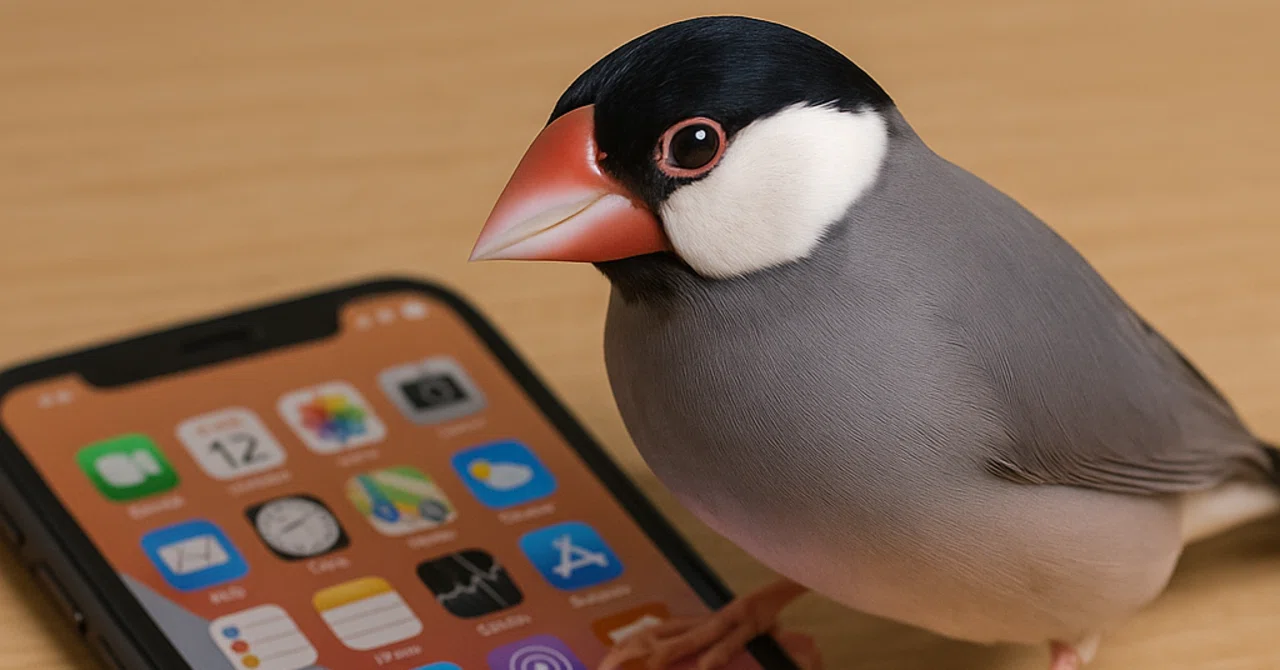
🐦 文鳥にアプリを消された💦iPhoneで焦らず元に戻す方法

ある朝、いつものように机で作業をしていると、飼っている文鳥が「ぴょん」と私のiPhoneの上に着地しました。かわいいなぁ…と思った瞬間、画面をちょんちょん踏んでアプリを消してしまったのです。
「あれ?アプリがなくなった!?まさか削除…?」と一瞬パニック。
でも大丈夫。実は、アプリは消えたように見えても本体から完全削除されたわけではないことが多いんです。
今日は、そんなちょっと笑えるトラブルをきっかけに知った「アプリ復元の簡単な方法」を紹介します。
文鳥が消したのは「アプリ」じゃなく「アイコン」
まず大前提として、iPhoneではアプリを削除する前に「ホーム画面から取り除く」という動作があります。
つまり、アプリ自体はiPhone内に残っているけれど、ホーム画面から姿を消しただけ。
私の文鳥はまさにこれをやってしまったようでした。
鳥のちょんちょんとした足が、偶然「アプリを取り除く」の選択肢を踏んでしまったのです。
① Appライブラリから戻す
一番シンプルな方法です。
ホーム画面を左にスワイプし続けると出てくる「Appライブラリ」を開く
上部の検索バーにアプリ名を入力
出てきたアプリを長押し → 「ホーム画面に追加」
これで元通り!
② Spotlight検索で探す
もうひとつの方法はSpotlight検索。
ホーム画面の真ん中あたりを下にスワイプ
検索バーにアプリ名を入力
アイコンが出てきたら長押しして「ホーム画面に追加」
Appライブラリに行くよりも早いこともあります。
③ 本当に削除された場合はApp Storeから再インストール
もし完全削除されていたら、App Storeから再インストールすれば大丈夫。
App Storeを開く
右上のアカウントアイコン → 「購入済み」
履歴からアプリを探して再ダウンロード
有料アプリでも、購入履歴がある限り再課金はされません。
小さなイタズラも大きな学び
最初は焦りましたが、こうして手順を知ってしまえば「なんだ、簡単じゃん」と笑い話です。
文鳥は何も悪くなくて、ただ遊んでいただけ。
でも、この小さなハプニングが「iPhoneの仕組み」を理解する良いきっかけになりました。
ペットや小さなお子さんがいるご家庭では、思わぬ誤操作がトラブルの種になります。
もし同じようにアプリが消えても、今回の方法を試せばすぐに解決できますよ。
🐦まとめ
消えたように見えても、アプリは「取り除かれただけ」の可能性大
AppライブラリやSpotlight検索で復元できる
完全削除ならApp Storeの購入履歴から再インストール
「焦らなくても大丈夫」ってわかると、安心感が全然違います。
Windowsでも「消えた!?」はよくある話
今回の出来事はiPhoneでしたが、Windowsでも「アイコンが消えた」「ファイルが見つからない」といった似たようなケースがよくあります。
そんなときの解決方法はこちらで詳しくまとめています。
👉Windowsで困ったときの解決記事はこちら
📌 この記事が「あるある!」と感じた方は、ぜひコメントやスキを押してもらえると嬉しいです。
