
AIで書いた有料noteが売れ続ける「仕組み」の作り方【自動化ファイル付き・2026年版】

第1章 リールで話した「仕組み」、完全版と自動化ファイルをここに置いておきます
「有料noteって、書いたところで誰にも読まれずに終わるんじゃないの?」
そう思ったこと、ありませんか。
パソコンを開いて30分たっても、タイトルしか書けていない
AIに本文を書かせてみたら、自分の文章に見えなくて、出す気になれなかった
やっと公開したのに、次の日からほとんど反応がなかった
僕も最初は、まさにこれでした。
最初の3か月は、毎日noteを書いて、SNSで宣伝して。
それでも、ほとんど売れなかったんです。
リールで話した「AIを使って自動で売れる仕組み」。
その完全版と、実際に使っている自動化ファイルを、ここでお渡しします。
先に言っておくと、今日全部やる必要はありません。
まず保存して、上から順に手を動かす。
それで十分です。
読み終わるころには、「書く→集める→つなぐ」の3つがどうつながっていて、明日から何をすればいいのかが見えているはずです。
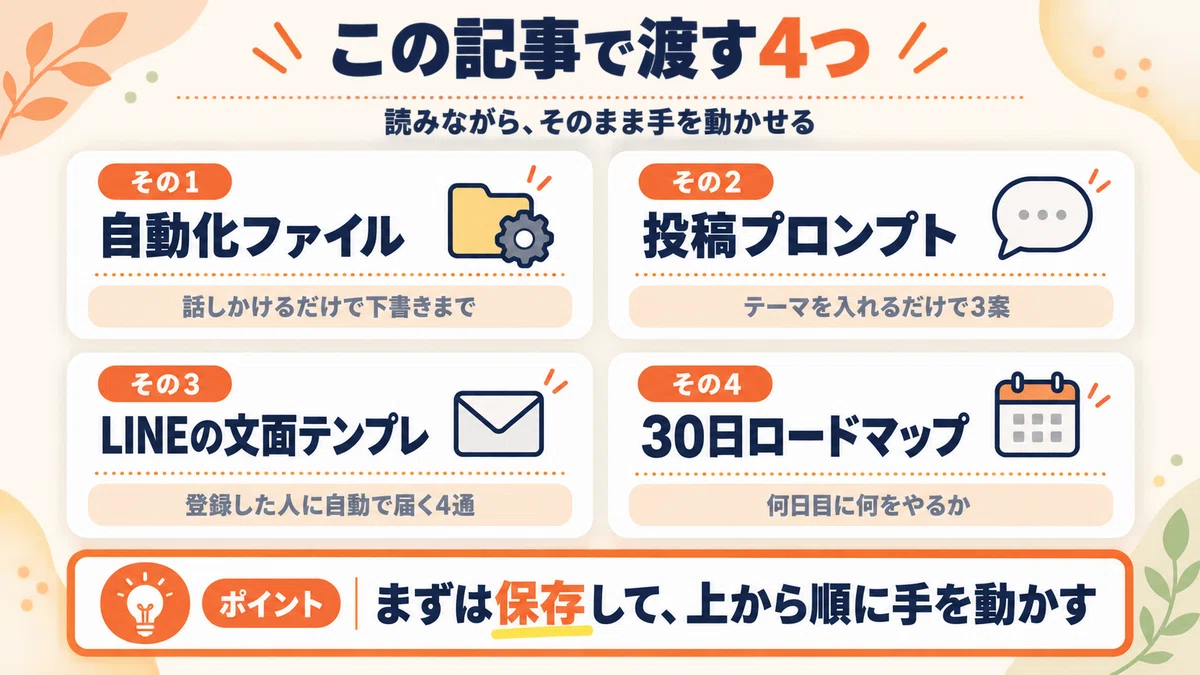
渡すものは、この4つ。
自動化ファイル(note記事づくりキット):話しかけるだけで、構成から下書きまで進む(第3章)
Threadsの投稿プロンプト(全文):テーマを入れるだけで、投稿が3案出てくる
公式LINEの文面テンプレ4通:登録してくれた人に、自動で届く
30日ロードマップ:何日目に何をやるか
……なんですけど、これだけ渡されても使えないよなと思って。
有料ラインの引き方と、公開前のチェックリストもつけました。
1人でやると、いちばん迷うところなので。
途中で「Claude Code」という名前が出てきます。
ちょっと身構えたかもしれません。
名前は難しそうですが、中身は「Claudeのアプリの中にある、Codeというタブ」のこと。
黒い画面にプログラムを打ち込むことはありません。
僕自身、技術に詳しいタイプではないです。
それでも毎日使えているので、そこは安心してください。
※画面の名前や料金は、2026年9月時点のものです。
Claudeもnoteも変わるのが速いので、呼び方が違っていたら近いものを探してみてください。
今日は、第3章の「セットアップして」まで進めば十分。
そこまでで一回閉じちゃっても大丈夫です。
第2章 売れ続けるnoteの3STEPと、最初の30日でやること
この章では、全体の地図を先に渡します。
地図があると、途中で「いま何をやってるんだっけ」とならないので。
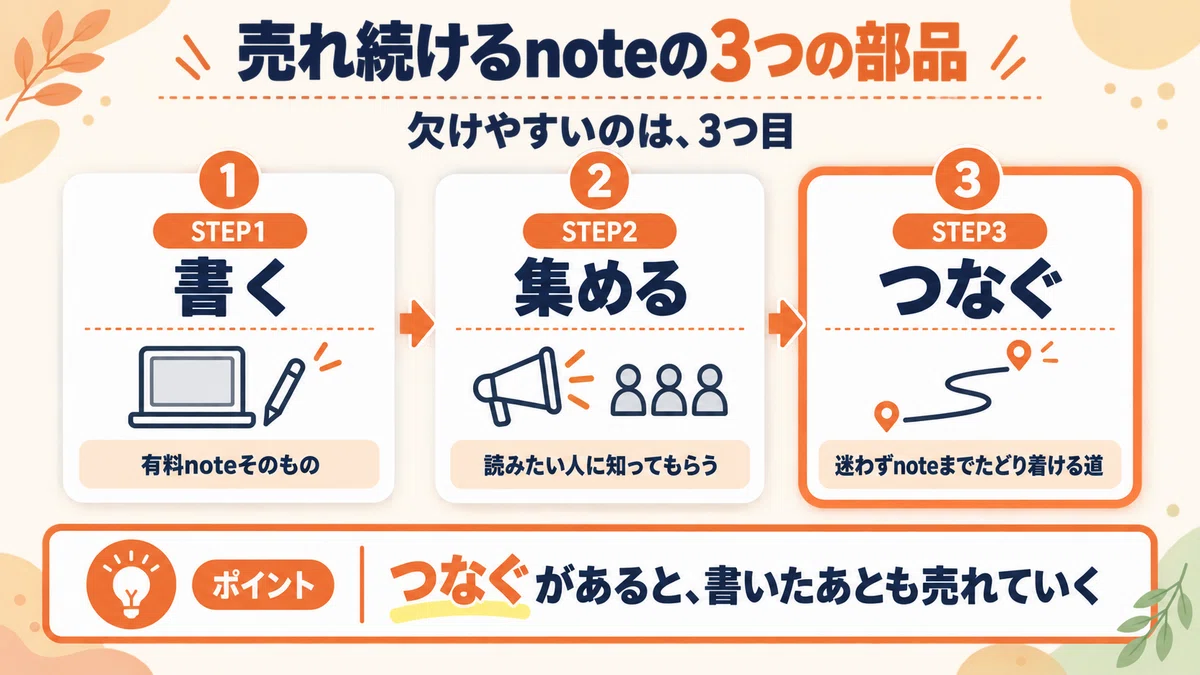
売れ続けるnoteは「書く→集める→つなぐ」の3部品。欠けやすいのは3つ目
売れ続けているnoteを分解すると、部品は3つだけ。
書く:有料noteそのもの(STEP1)
集める:noteを読みたい人に、自分を知ってもらう(STEP2)
つなぐ:知ってくれた人が、迷わずnoteまでたどり着ける道(STEP3)
僕のまわりでも、1で力尽きる人がいちばん多いです。
2まで頑張る人もいる。
でも、3まで作っている人は本当に少ない。
3が無いと、投稿を見て「いいな」と思った人も、その場で離れていきます。
思い出してもらう場所が無いので、投稿した日しか売れません。
逆に3があると、1か月前に知ってくれた人にも、もう一度noteを届けられる。
これが「書いたあとも売れていく」の正体です。
毎日書いても伸びなかった僕の最初の3か月、足りなかったのは「つなぐ」だった
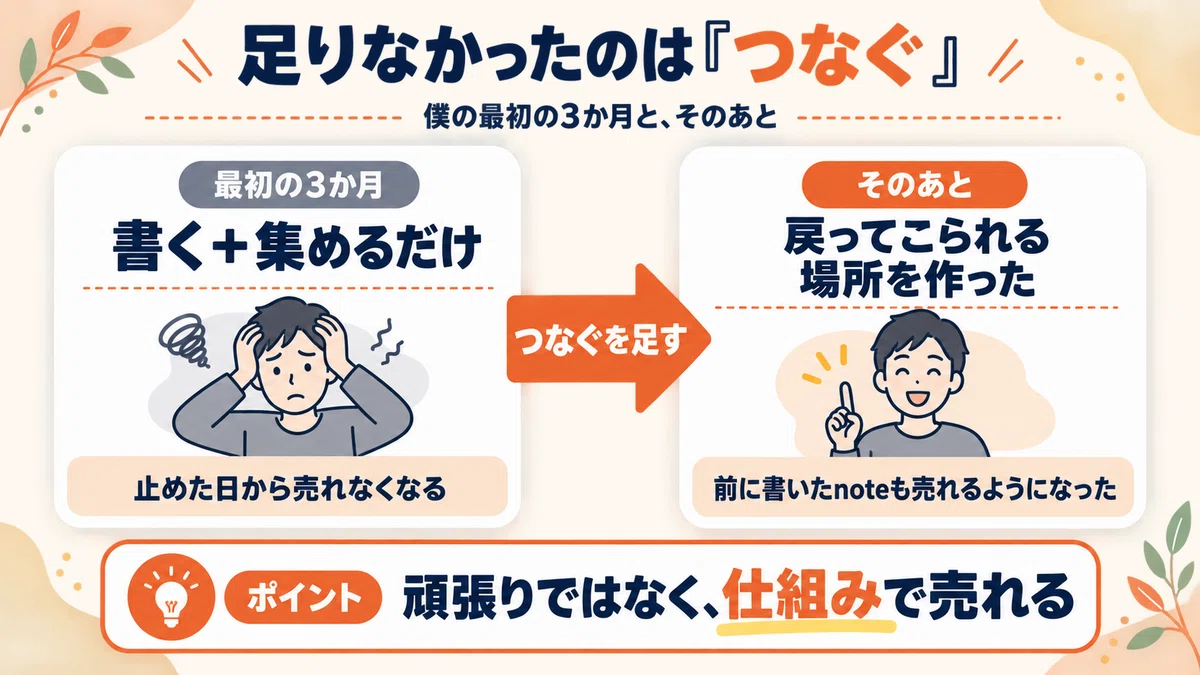
第1章で書いたとおり、僕の最初の3か月は「書く」と「集める」だけでした。
毎日書いて、毎日宣伝する。
止めた日から、売れなくなる。
ずっと走り続けないといけなくて、何度も心が折れそうになりました。
あるとき「売れるnoteって、頑張りじゃなくて仕組みなんだ」と気づいて、バズを狙う投稿をやめたんです。
代わりに、知ってくれた人が戻ってこられる場所を作ることに時間を使いました。
そこから、新しく書いたnoteだけじゃなく、前に書いたnoteも売れるようになった。
毎日更新しなくても、止まらなくなったんです。
僕の場合、つなぐ場所は公式LINEでした。
今はInstagramから来てくれた人にも、同じ形でLINEを案内しています。
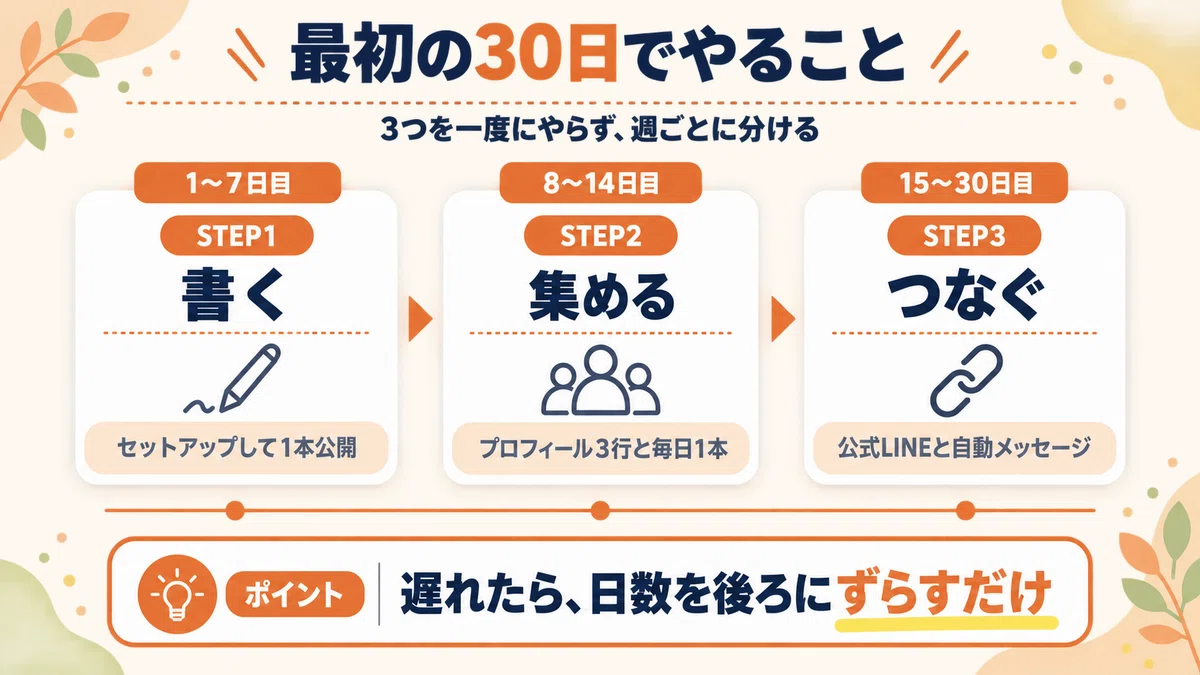
30日ロードマップ:1〜7日目で書く/8〜14日目で集める/15〜30日目でつなぐ
いきなり3つを並行すると、どれかが止まります。
なので、週ごとにやることを分けました。
1〜7日目:書く(第3〜5章)
1日目:自動化ファイルを受け取って「セットアップして」と送る
2〜3日目:「○○というテーマで有料noteを書いて」と送り、下書きまで作る
4〜6日目:自分の体験を足して、有料ラインと価格を決める
7日目:チェックリストを見て公開する
8〜14日目:集める(第6章)
8日目:Threadsのプロフィールを3行に書き換える
9〜14日目:投稿プロンプトで1日1本投稿する(この週はnoteへの案内をしない)
15〜30日目:つなぐ(第7〜8章)
15〜16日目:公式LINEを作り、あいさつメッセージ・応答メッセージ・リッチメニューを設定する
17〜18日目:7日間の自動メッセージを入れる
19日目:Threadsのプロフィールのリンクを、公式LINEに差し替える
20〜30日目:投稿を続けながら、14本に1〜2本だけLINEを案内する
2週目に案内しないのは、まだ受け皿のLINEができていないから。
この1週間は、「この人の投稿、役に立つな」を貯めておく期間だと思ってください。
予定どおりに進まなくても大丈夫。
遅れたら、日数を後ろにずらすだけでOKです。
今日やるのは、1日目の1行だけ。
第3章 【STEP1】自動化ファイルを受け取って、10分ほどでAIが「書ける状態」にする
ここからSTEP1。
この章が終わると、Claudeに「noteを書いて」と話しかけられる状態になります。
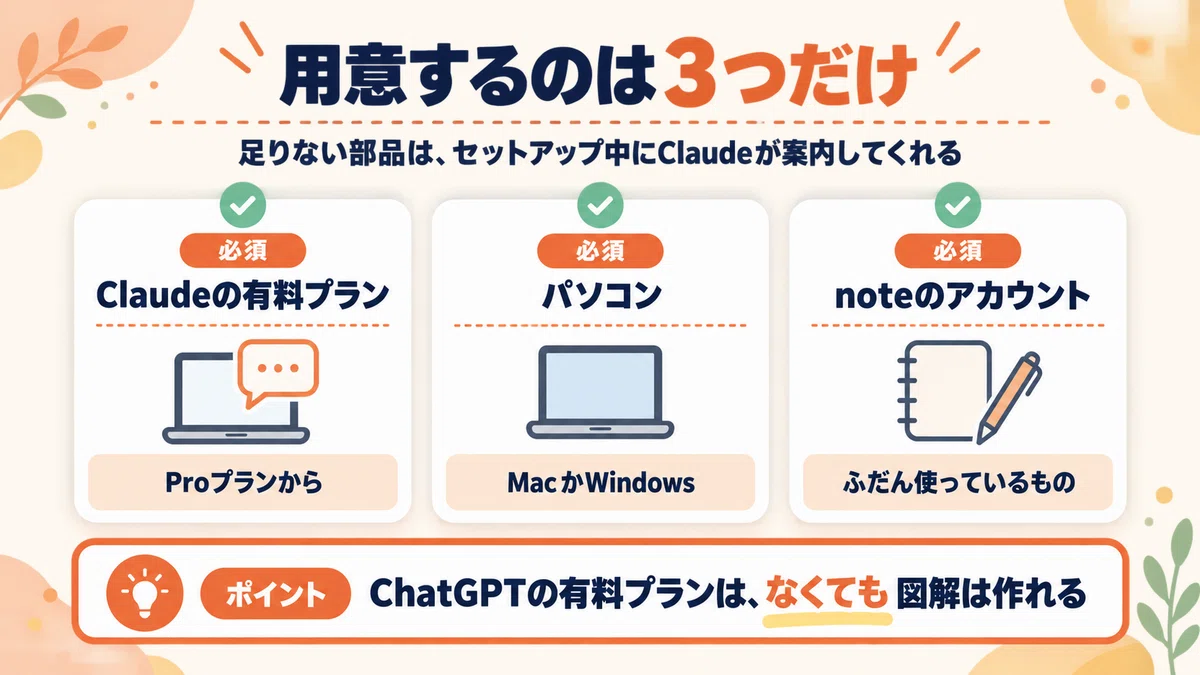
用意するのは3つだけ。Claudeの有料プラン・パソコン・noteのアカウント
自分で用意するのは、この3つです。
Claudeの有料プラン:Proプラン(月払い20ドル)から。無料プランでは使えません
パソコン:MacかWindows。スマホではできません
noteのアカウント:ふだん使っているもので大丈夫
Windowsは、キット側でまだ動作確認ができていない「お試し対応」。
Macのほうが、つまずかずに進めます。
ほかに「Node.js(ノード ジェイエス)」という部品も使うんですが、先に入れなくて大丈夫。
入っていなければ、セットアップの途中でClaudeが案内してくれます。
ChatGPTの有料プランを持っているなら、見出し画像やイラストまで作れるようになります。
持っていなくても、記事の中の図解は作れるので、無理に入る必要はありません。
Claudeの「Code」タブでフォルダを選び、「セットアップして」と送る3ステップ
まず、ファイルを受け取ります。
zipファイルを保存したら、ダブルクリックで開いてください。
「note-kit」というフォルダができます。
そのあとは、この3ステップ。
Claudeのアプリを開いて、左上の「Code」(</>のマーク)を選ぶ
入力欄の上にあるフォルダのボタン(最初は「Desktop」などのフォルダ名が出ています)を押して、「note-kit」フォルダを選ぶ
入力欄に「セットアップして」と打って、Enter
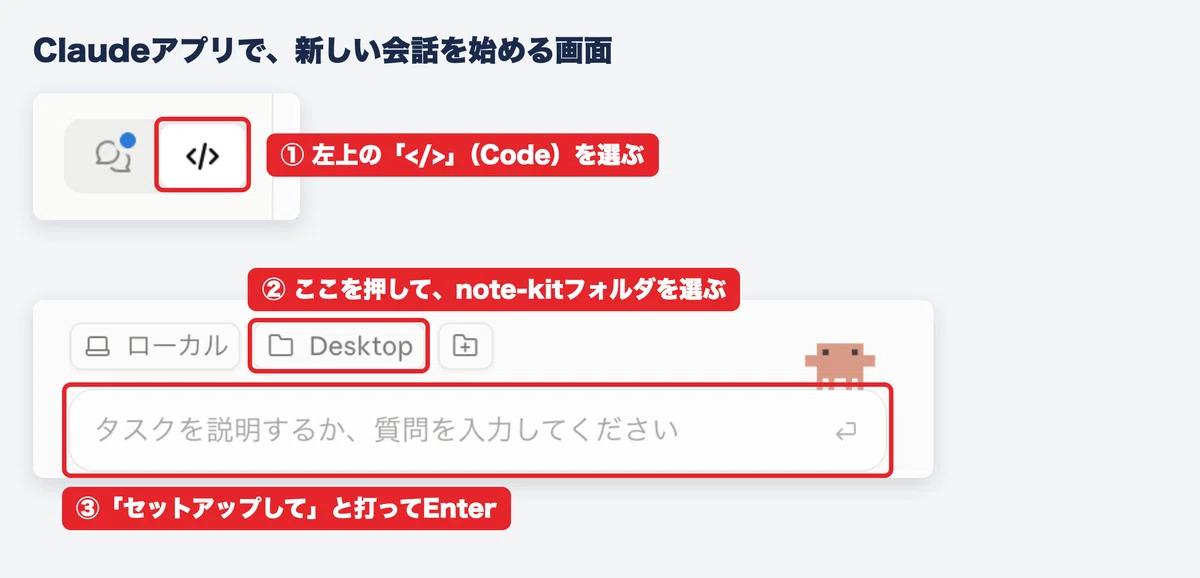
ここで1つだけ、つまずきやすい場所があります。
zipの開き方によっては、「note-kit」の中に、もう1つ「note-kit」が入っていることがあるんです。
そのときは内側のほうを選んでください。
「note-draft」というフォルダが見えるほうが本体です。
セットアップは、全体で5〜10分ほど。
途中であなたがやるのは、この3つだけ。
画像づくりの道具を入れるか選ぶ(ChatGPTの有料プランが無ければ「入れずに進む」でOK)
自動で開いたブラウザで、noteに自分でログインする(パスワードは保存されません)
7つの質問に答える
終わったら、Claudeを一度閉じて開き直してください。
これを忘れると、「noteを書いて」に反応してくれません。
「実行してもいいですか?」と出たら、この表を見て判断すれば大丈夫
セットアップの途中で、Claudeが「このコマンドを実行してもいいですか」と何度か聞いてきます。
最初に見ると、ちょっとドキッとするんですよね。
でもこれは、あなたのパソコンで何かを動かす前に、許可を取ってくれているだけ。
聞かれるのは、だいたいこの5つです。
部品のダウンロード:セットアップのとき1回
ブラウザの部品のダウンロード:セットアップのとき1回(150MBほど。数分かかる)
noteのログイン画面を開く:セットアップのときと、ログインが切れたとき
画像を作る:記事を書くたび
noteの下書きを作る:下書きに入れるたび
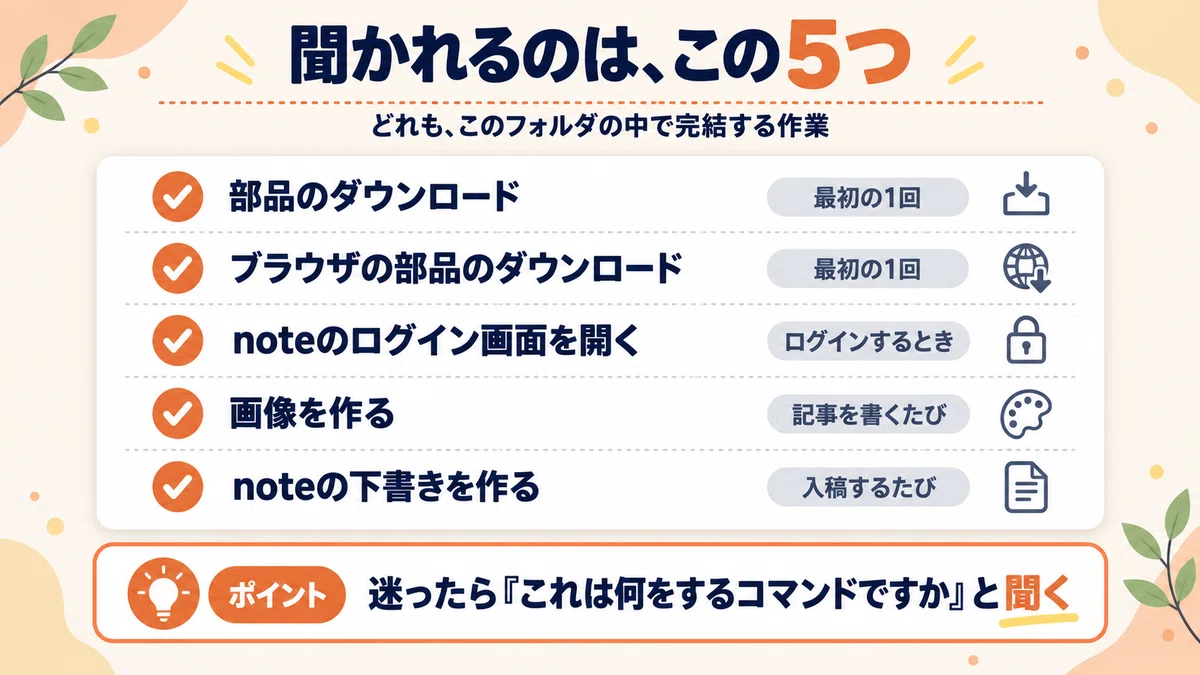
どれも、このフォルダの中で完結する作業です。
当てはまるなら、許可して大丈夫。
同じ確認が何度も出るときは、「いつも許可」にあたる選択肢を選ぶと楽になります。
当てはまるか分からないときは、そのまま「これは何をするコマンドですか」と聞いてみてください。
断っても壊れないので、そこは気楽に。
7つの質問のうち、記事の出来をいちばん左右する2問(読者と文章サンプル200字)
最後に、7つの質問が1つずつ出てきます。
全部に意味はあるんですけど……いや、正直に言うと、この2つさえ粘れば、残りは軽くて大丈夫です。
質問1:誰に向けて、何について発信していますか?
ここがぼやけると、誰にも刺さらない記事になります。
「30代の会社員」ではなく、「子どもが寝たあとの1時間で、何か始めたい30代の会社員」くらいまで言えるとベスト。
質問2:過去に書いた文章を200字ほど貼ってください
これが一番効きます。
InstagramのキャプションでもXの投稿でも、LINEで送った長文でもOK。
AIは、この200字の語尾や一文の長さに寄せて書いてくれるんです。
僕は、AIに本文を丸ごと書かせて、自分の文章に見えずに1本も出せなかった時期があります。
振り返ると、自分の文章を読ませていなかったのが大きかった。
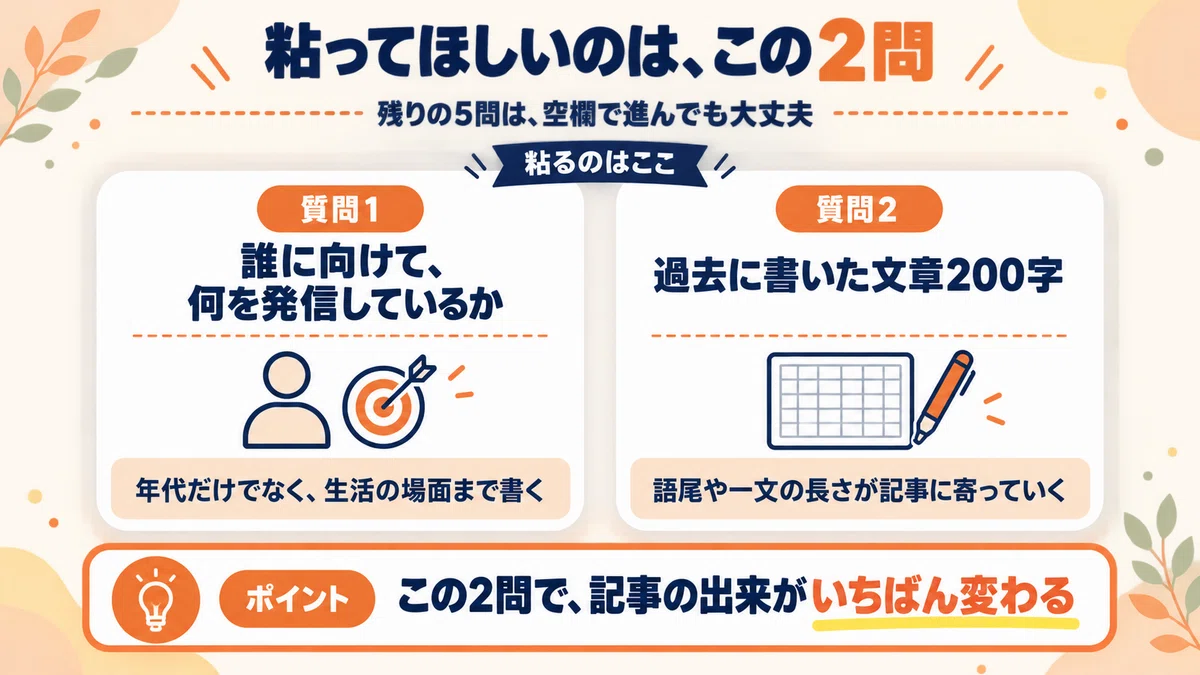
残りの5問は、うまくいかなかった経験・実績・記事の最後にすすめたいもの・画像の好み・書きたくない話題。
答えにくければ空欄で進んで大丈夫です。あとから何度でも足せます。
この章は、「セットアップして」を送って、Claudeを開き直すところまでできればOKです。
第4章 【STEP1】「○○というテーマで有料noteを書いて」の一文で、下書きまで仕上げる
開き直したら、いよいよ1本目。
この章では、送る一文と、途中で止まったときの見方を渡します。
送る一文のテンプレ:テーマ・読者・文字数の3点を入れるだけ
Claudeに、これを送ります。
「(テーマ)」というテーマで、(読者)に向けた有料noteを、(文字数)文字で書いて。
第(◯)章から先を有料にする前提で、構成を作ってください。
たとえば、こんな感じ。
「日曜30分の仕込みで、平日の夕飯を15分にする作り置き」というテーマで、
平日の夕飯づくりに毎日1時間かかっている共働きの人に向けた有料noteを、5000文字で書いて。
第3章から先を有料にする前提で、構成を作ってください。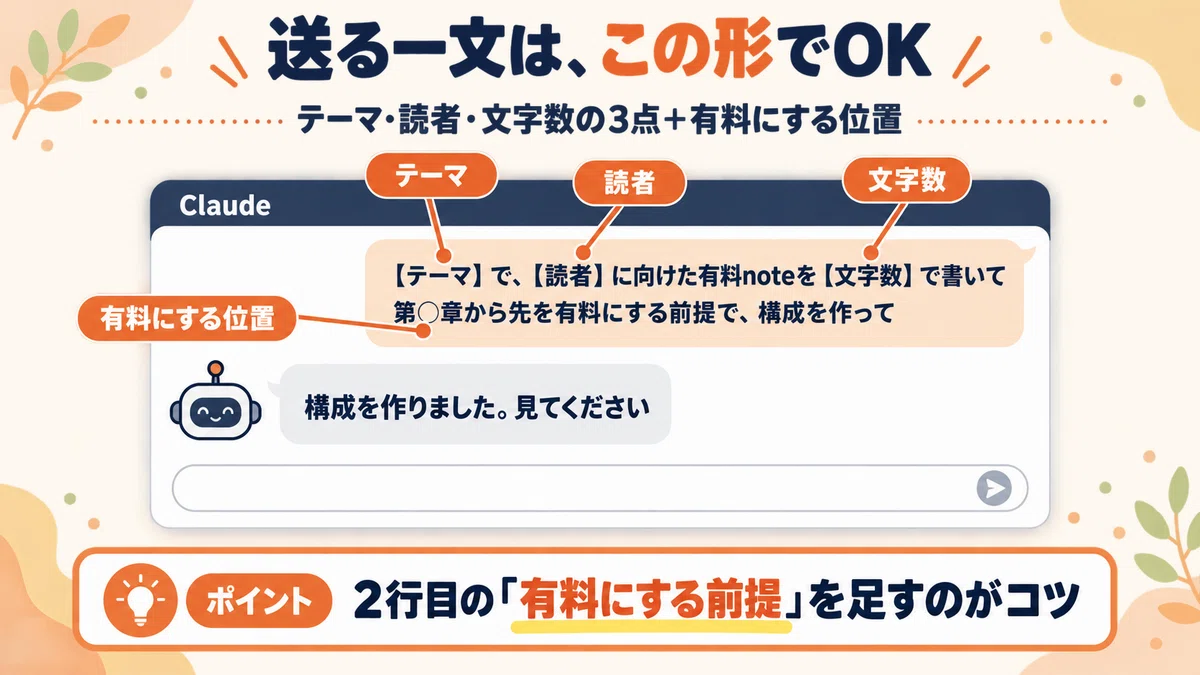
2行目を足しているのには、理由があります。
このキットは、もともと無料のnoteを書くために作った道具なんです。
有料ラインの位置までは、自動で考えてくれません。
なので、最初の一文で「どこから有料にするか」を伝えておく。
そうすると、無料の章と有料の章で役割が分かれた構成が出てきやすくなります。
テーマが決まっていなければ、「noteを書いて」だけでも動きます。
そのときは、セットアップで答えた内容をもとに、Claudeがネタを選んでくれます。
構成が出たら1回止まる。直すならこの3か所を見る
送ると、まず構成(見出しの設計図)が出てきて、そこで一度止まります。
ここが、直す最後のチャンス。
このあと本文と画像を一気に作るので、あとから構成を変えるとやり直しが大きくなります。
見るのは、この3か所だけでOKです。
読者が1人に絞れているか:広すぎたら「○○で困っている人向けに絞って」と返す
無料の章と有料の章で、役割が分かれているか:無料の章に手順が入っていたら、「手順は有料の章に移して」と返す
最後が「今日やること」で終わっているか:まとめで終わっていたら「最後は今日やることを1つにして」と返す
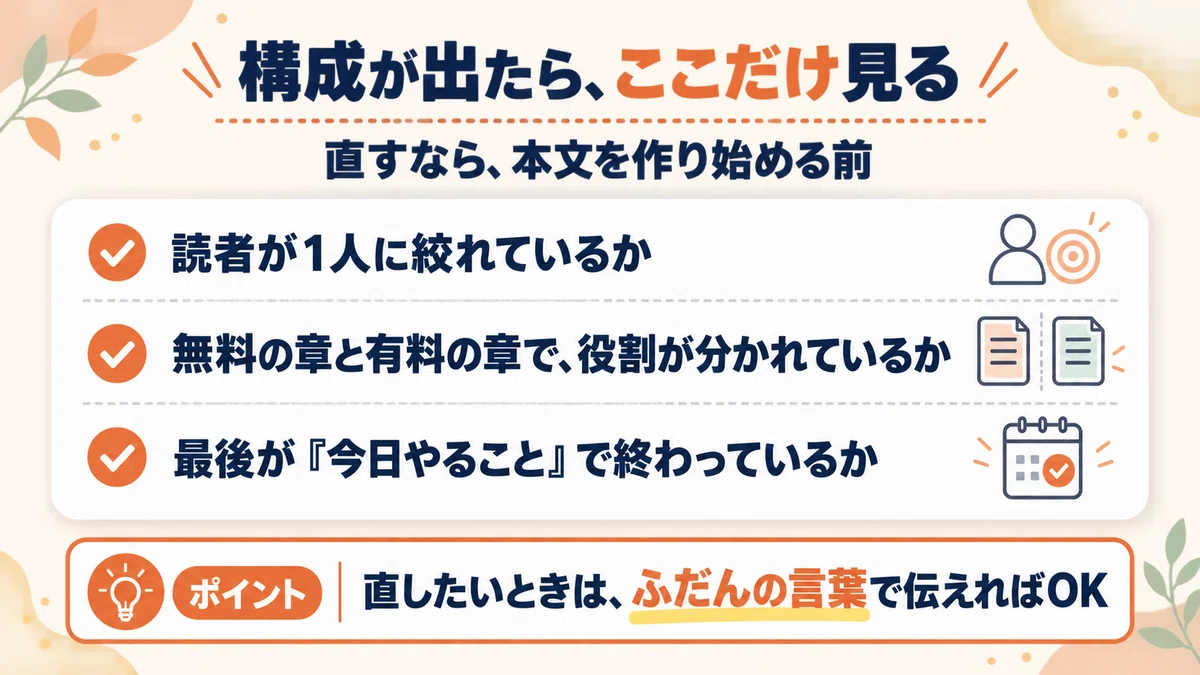
問題なければ「OK」と返すだけ。
直したいときも、ふだんの言葉で伝えれば大丈夫です。
待つのは20〜35分。できあがったら「入稿して」でnoteの下書きへ
OKを出すと、本文と画像を作り始めます。
3,000字の記事で20〜35分ほど。
そのうち画像が15〜20分です。
5,000字なら、もう少し長くなると思っておいてください。
その間Claudeは、料金や機能を書く前にネットで裏を取ったり、書いた本文を自分で採点して直したりしています。
画像は1枚できるたびに「3枚目/7枚」のように進み具合が出るので、席を外していても平気です。
できあがると、「noteにも下書きを入れますか?」と聞かれます。
「入稿して」と返すと、ブラウザが自動で開いて、タイトル・本文・画像が入っていきます。
1分半ほどなので、触らずに待ってください。
ここで1つ、僕がハマったことを。
画像の日本語が、似ているけど違う字に化けることがあるんです。
僕も最初、何度も作り直しました。
できた画像は1枚ずつ目で見て、おかしければ「この画像を作り直して」と伝えてください。
作り直しに、追加のお金はかかりません。
公開ボタンは、自動では押しません。 下書きに入ったら、次の章で「売れる形」に整えます。
下書きが1本できれば、この章はOK。
中身がまだ粗くても大丈夫です。
第5章 下書きを「売れる有料note」に変える
答えは無料、手順は有料で切る
下書きができたら、ここからは人の判断が要るところです。
AIが書いた下書きには、まだ「どこから有料にするか」も「いくらで売るか」も入っていません。
有料ラインは「分かった」の直後、「やってみよう」の直前に1本だけ引く
有料ラインでいちばん多い失敗は、もったいぶることなんです。
僕も昔、核心を隠して「詳しくは本編で」「ここから先が本題です」と何度も書きました。
結果、有料ラインまで読んでくれる人が少なかった。
何も書いていない文章は、最後まで読まれないんですよね。
なので、切る位置の目安はこれです。
無料で出すもの:答え(何をすればいいのか)
有料にするもの:手順(実際にどうやるのか)
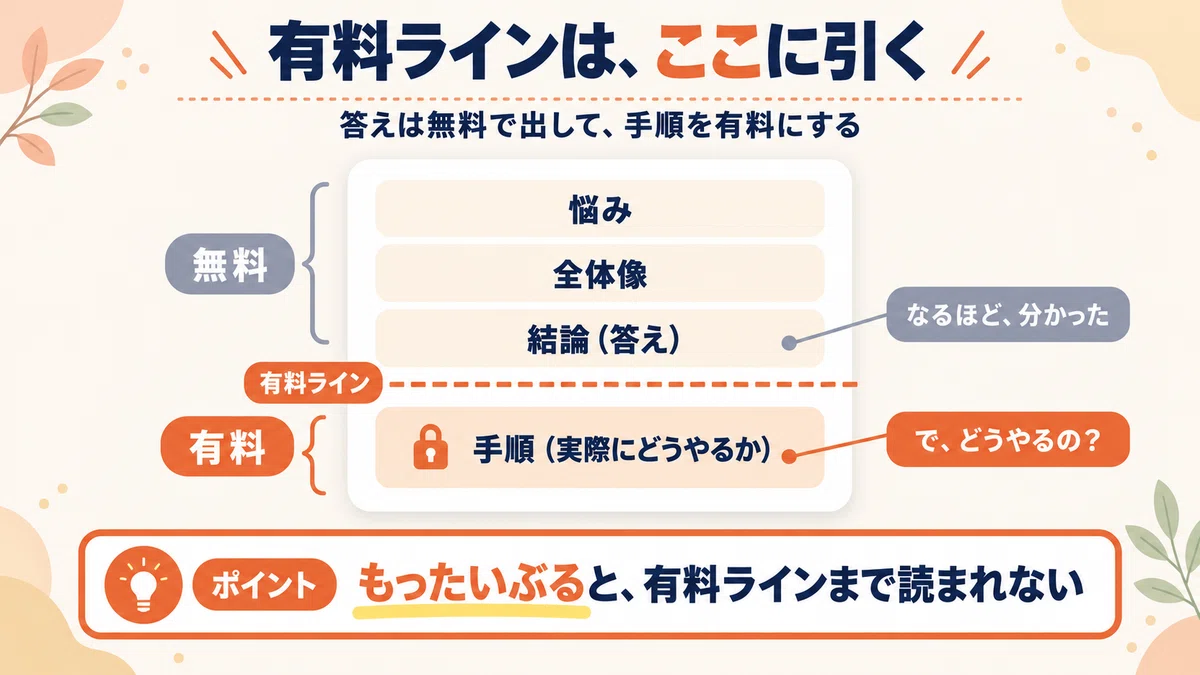
判定は簡単で、無料部分だけを読み返してみてください。
読み終わったときに「で、どうやるの?」と自分で思えたら、そこが切る位置。
すっきり終わってしまったら、ラインが後ろすぎます。
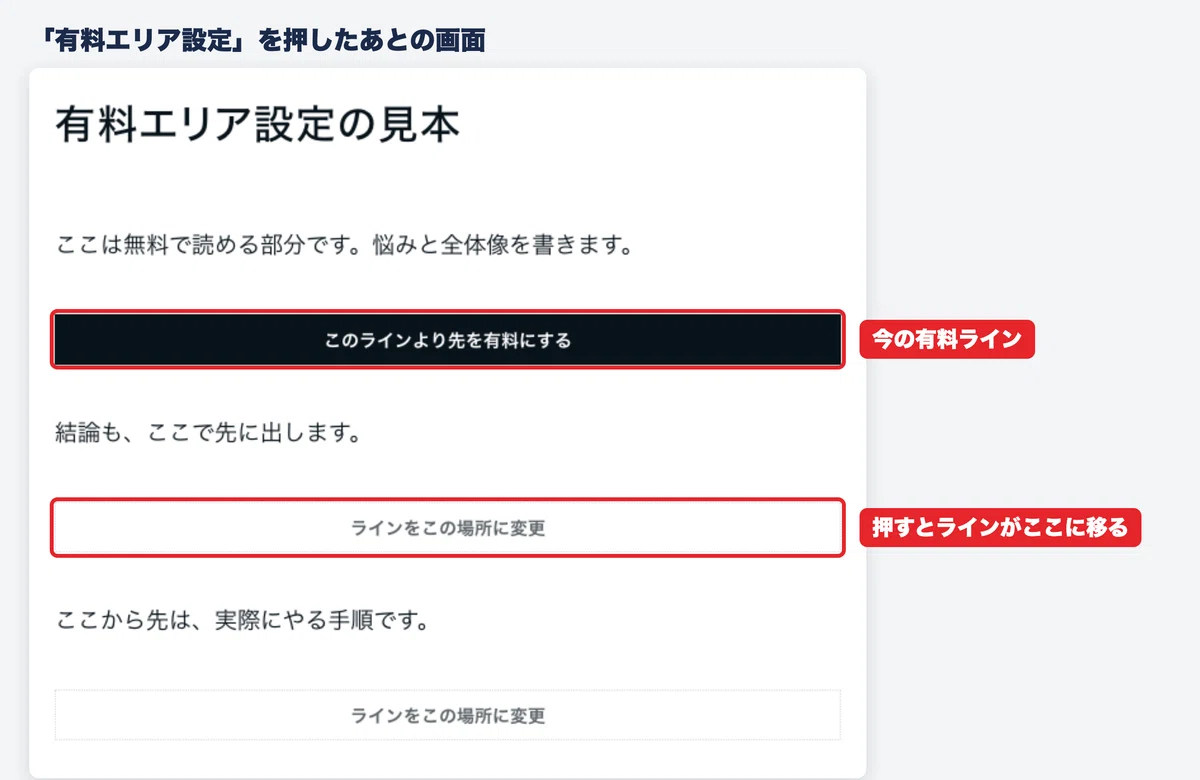
noteでの引き方は、こうです。
下書きの編集画面で、右上の「公開に進む」を押す
「記事タイプ」で「有料」を選び、価格を入れる
右上の「有料エリア設定」を押し、「ラインをこの場所に変更」で有料にしたい位置を選ぶ
内容を見直してから、「投稿する」を押す
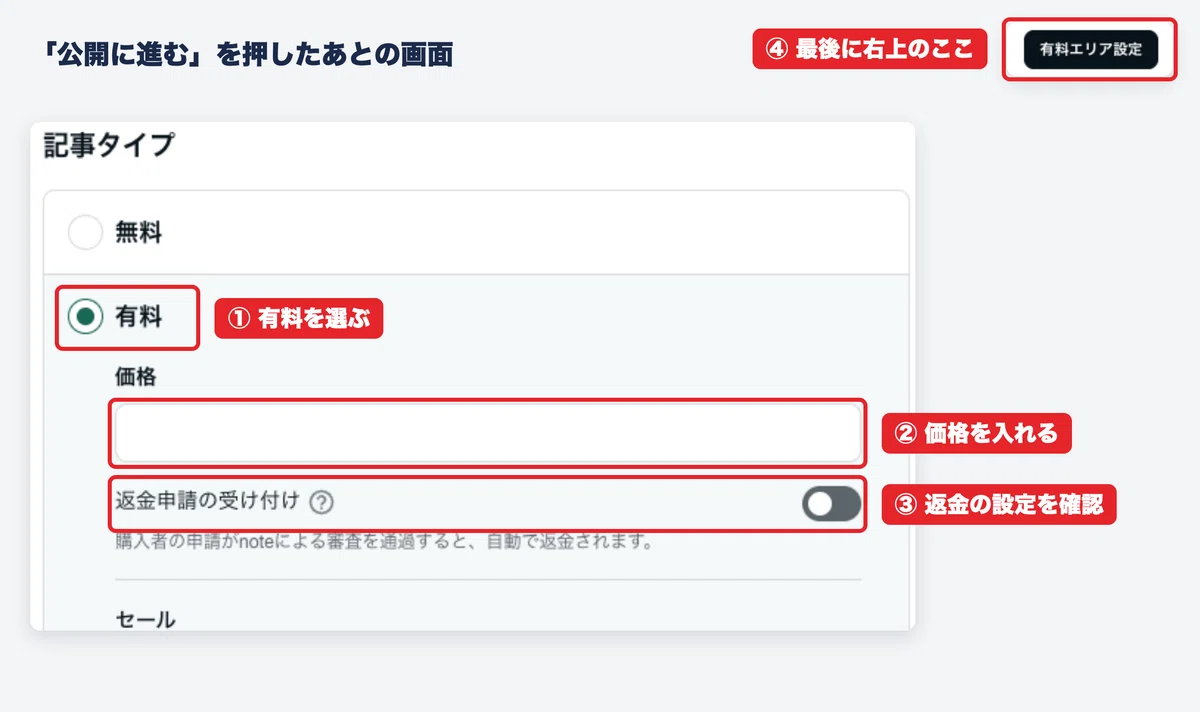
ラインは、段落と段落のあいだにしか置けません。
※ボタンの名前は、2026年9月時点の画面の表記です。
無料パートに入れるのは4つだけ(悩み・全体像・結論・予告)
無料パートは、「買う理由」を作る場所。
置くのは、この4つで足ります。
悩みの言語化:読む人がまだ言葉にできていない状態を、代わりに言葉にする
全体像:これから何をするのか。工程がいくつあるか
結論:答えそのもの。隠さない
この先の予告:有料部分で何が手に入るか。目次を見せてもOK
読まれるかどうかが決まるのは、1つ目です。
……と書いておいてなんですが、1がうまく書けないときは、無料パートを最後に回すのもアリ。
有料部分を書き終えてからのほうが、何を見せればいいかがはっきりするので。
冒頭には「この記事で得られること」と「この記事では扱わないこと」を並べておきます。
買ったあとの「思ってたのと違う」が減るんです。
公開ボタンを押す前のチェックリスト8項目
公開の前に、これだけ見てください。
冒頭に「得られること」と「扱わないこと」が並んでいる
無料パートに、結論が書いてある
有料ラインが「分かった」の直後にある
「絶対」「誰でも」「必ず」などの言い切りが入っていない
料金や機能の話に「2026年◯月時点」が付いている
価格を入れた(通常会員は100円〜50,000円で決められる)
「返金申請の受け付け」の設定を、自分の目で見た
最後に「今日やること」が1つだけ置いてある
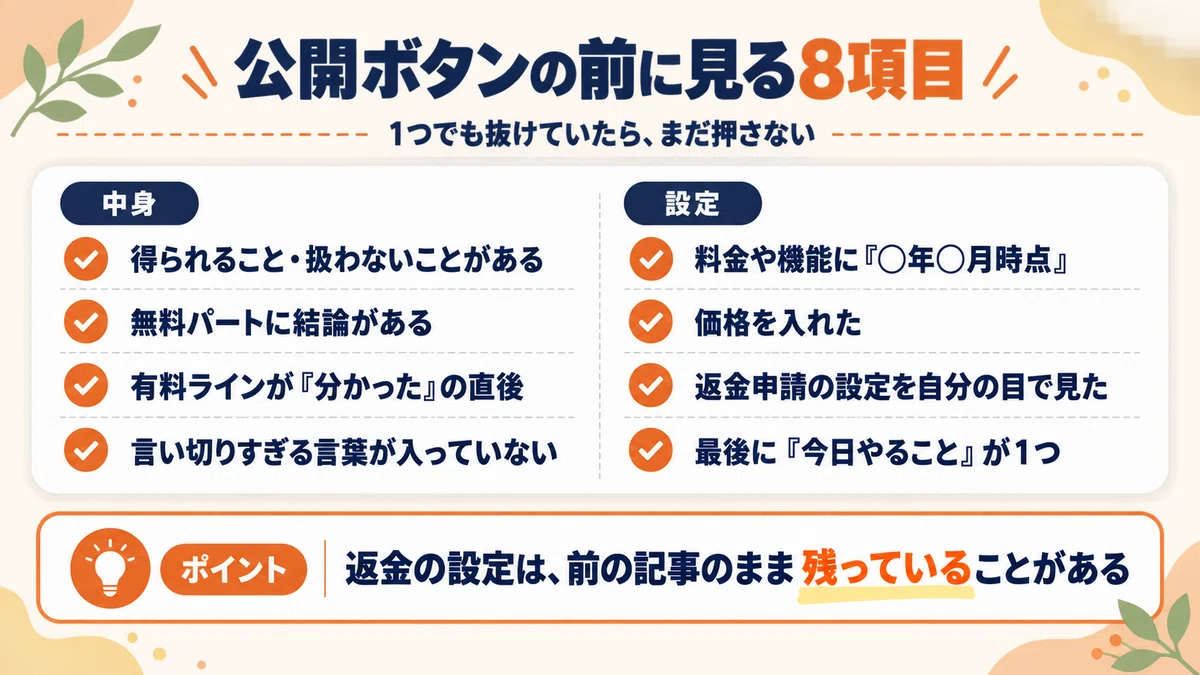
7は、とくに見落としやすいところ。
noteには、買った人が24時間以内なら返金を申請できる仕組みがあります。
受け付けるかどうかは、書き手が選べる。
僕のアカウントでは、新しい下書きなのに、前に出した記事の価格や返金の設定が入ったままになっていたことがありました。
受け付けても受け付けなくてもいいので、知らないまま公開しない。
ここだけ守ってください。
価格で迷ったら、同じテーマの有料noteを検索して、5本くらい値段を見てみるのがおすすめ。
ちなみに1,000円の記事がカード払いで売れた場合、noteの手数料は145円です(2026年9月時点)。
この章は、チェックリストが8つ埋まって、公開ボタンを押せたらOK。
第6章 【STEP2】ネタ切れでもThreadsに毎日出せる投稿プロンプト(全文)
noteを公開しても、知られていなければ読まれません。
ここからSTEP2。
この章では、Threadsで知ってもらう準備と、毎日の投稿を作るプロンプトを渡します。
おすすめはThreads。
文章だけで投稿できて、画像や動画を作らなくていいので、noteを書く人と相性がいいんです。
最初に書き換えるのはプロフィール3行(何者か・何が手に入るか・LINEの入口)
投稿を見て「この人いいな」と思った人は、次にプロフィールを見に来ます。
そこで何をしている人か分からないと、そのまま帰ってしまう。
なので、プロフィールは3行にします。
1行目:何者か(例:共働きで、平日の夕飯を15分で作っています)
2行目:フォローすると何が手に入るか(例:作り置きの段取りを毎日1つ投稿)
3行目:入口(例:15分献立のまとめはリンクから)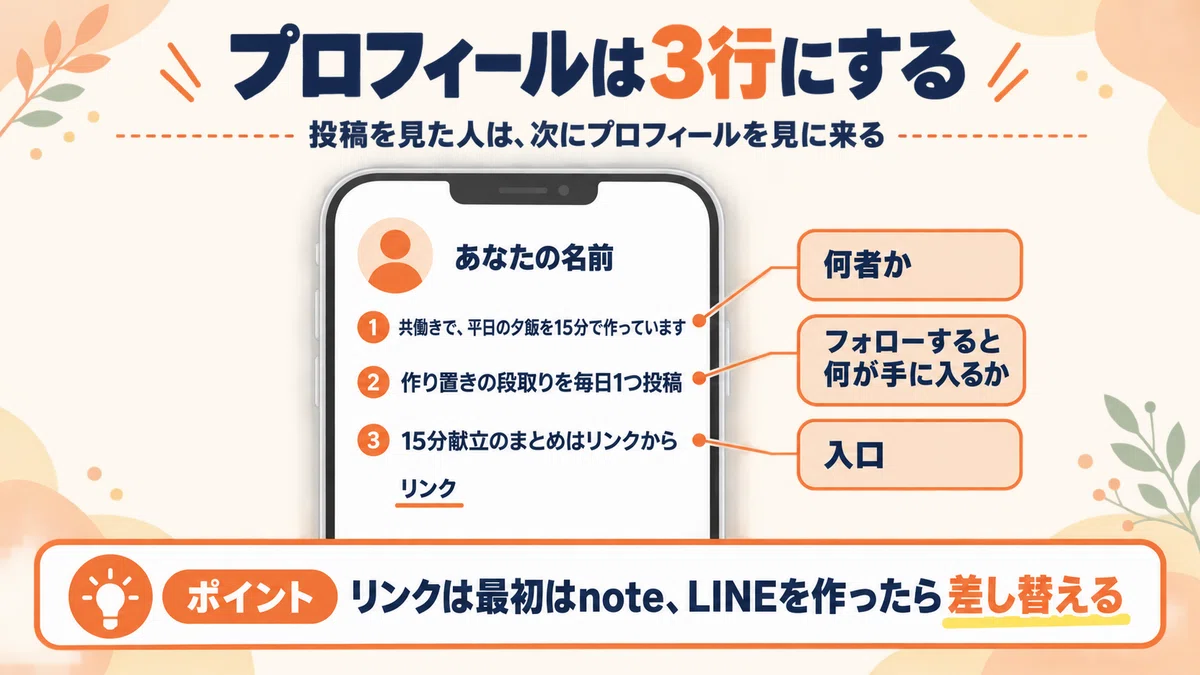
リンクは、Threadsのプロフィールに最大5つまで置けます(2026年9月時点)。
最初はnoteの記事のリンクを置いておきます。
第7章で公式LINEを作ったら、LINEのリンクに差し替えます。
投稿プロンプト全文:テーマと読者を入れるだけで3案出てくる
ClaudeでもChatGPTでも使えます。
【入力】の3行だけ書き換えて、そのまま貼ってください。
あなたは、Threadsで信頼を集める投稿を書くのが得意な編集者です。
下の【入力】をもとに、Threads向けの投稿文を3案作ってください。
【入力】
・テーマ:(例:平日の作り置き)
・読者:(例:平日の夕飯づくりに毎日1時間かかっている共働きの人)
・私の体験メモ:(例:日曜に30分だけ仕込むようにしたら、平日の夕飯が15分になった。最初は仕込みすぎて余らせた)
【書き方のルール】
・1案は100〜200文字。1行目は20〜40文字にして、1行目のあとで必ず改行する
・1投稿で伝えることは1つだけ
・3案で、次の書き出しの型を1つずつ使う
A:やってないこと列挙(「私が〇〇でやめたこと」→中黒で4〜6個→最後に「大事にしてるのは1つだけ」)
B:弱さ・等身大(「正直に言うと、最初の〇〇は△△でした」)
C:驚き・発見(「やばい、気づいてしまった…」)
・読者が今まさに困っている場面から入る。自分の状況説明から入らない
・効果を、手順より先に言う
・ふわっとした言葉は具体に落とす(例:「家事」→「夕飯の下ごしらえ」)
・語尾は短く言い切る。1〜2文ごとに改行する
・専門用語は使わない
・私の体験メモにない数字や実績は作らない
【使わない言葉】
稼/副業/収益/月収/年収/儲/不労/億/万円/マン/円/報酬/収入/利益/投資/絶対/必ず/誰でも/保証
【その他】
・本文にリンクは入れない
・noteやLINEへの案内は入れない(案内は私が必要なときに自分で足す)
・「いかがでしたか」「まとめると」「〜が重要です」は使わない
【出力】
A)
B)
C)
それぞれの案のすぐ下に、使った書き出しの型を1行で添えてください。
使うたびに変えるのは、【入力】の3行だけです。
とくに「私の体験メモ」は、雑な箇条書きで大丈夫なので、毎回1つ入れてください。
ここが空だと、誰が書いても同じ投稿になります。
伸びた投稿に共通する3つの書き出し(やってないこと列挙・弱さ・驚き)
プロンプトに入れた3つの型。
これは僕がThreadsの投稿を300本ほど見比べて、反応がよかった書き出しを残したものです。
やってないこと列挙:「僕がnoteでやめたこと」→ 中黒で4〜6個 →「大事にしてるのは1つだけ」
弱さ・等身大:「正直に言うと、僕の最初のnoteはゴミでした」
驚き・発見:「やばい、気づいてしまった…」
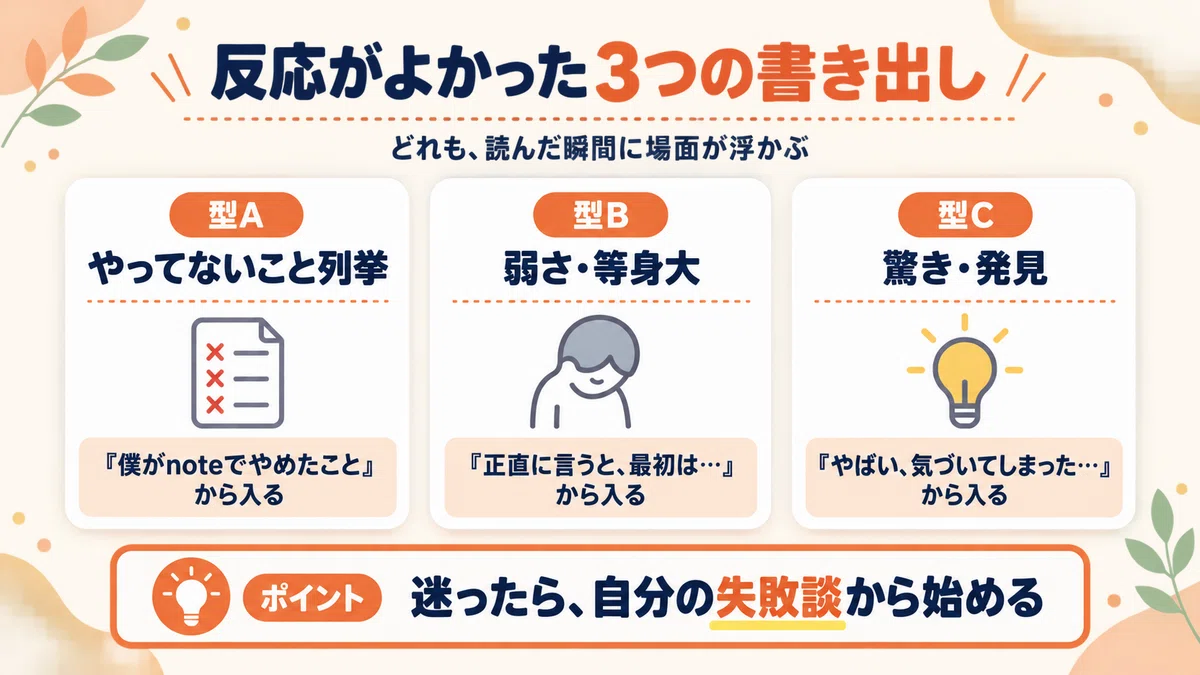
3つとも、読んだ瞬間に場面が浮かぶんです。
反対に、説明だけの投稿や、問いかけから始まる投稿は伸びにくかった。
迷ったら、まずは「弱さ」から始めてみてください。
自分の失敗談なら、ネタ切れしないので。
僕が投稿で使わない言葉と、誘導を14本に1〜2本にしている理由
プロンプトの「使わない言葉」は、僕が自分の投稿で外している言葉です。
先に言っておくと、Metaが「この言葉を使うと表示が減る」と公式に出しているわけではありません。
2026年9月時点で、公式の記述は見つかりませんでした。
ただ、お金を前に出す言葉は、規約に触れるかもしれない不安を抱えてまで使う理由がない。
なので、僕は念のため全部外しています。
もう1つ。
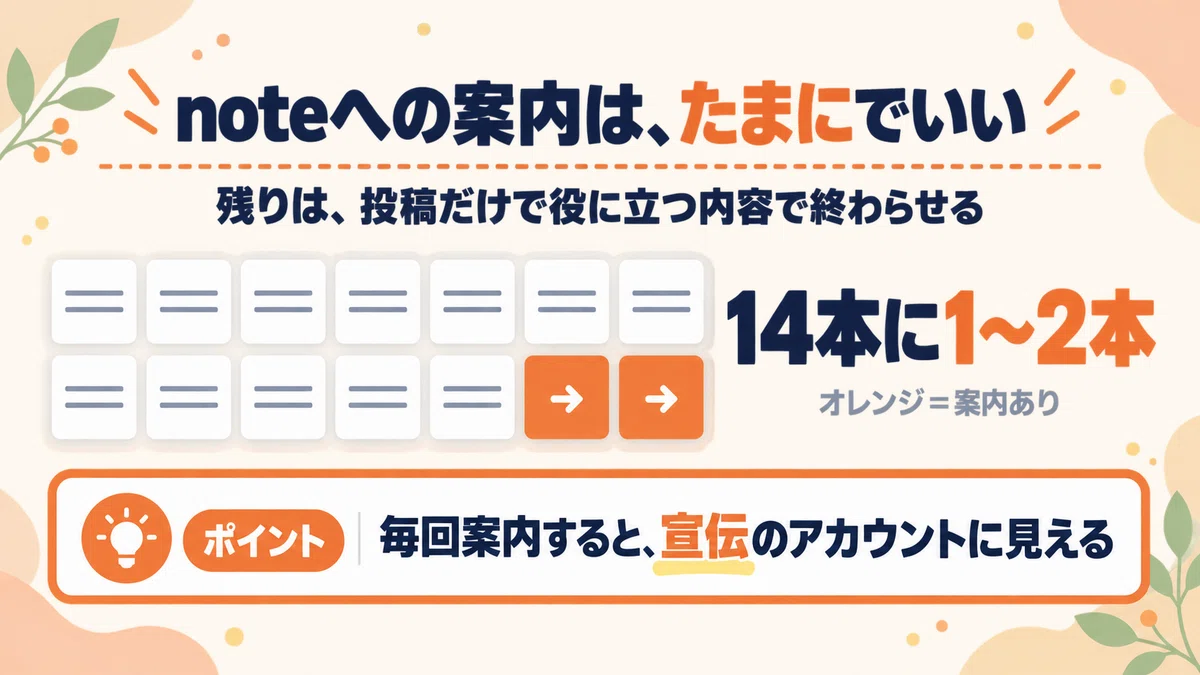
noteやLINEへの案内は、14本に1〜2本だけにしています。
毎回「続きはLINEで」と書くと、宣伝のアカウントに見えるんですよね。
残りの12本は、投稿だけで役に立つ内容で終わらせる。
そのほうが、たまに案内したときに「この人のなら見てみよう」と思ってもらいやすくなります。
Threadsには予約投稿の機能もあります。
週末に3〜4本まとめて作って予約しておくと、平日に止まりにくくなりますよ。
まずは、プロフィールを3行にして、プロンプトで1本投稿するところまで。
そこまでできれば、この章は十分です。
第7章 【STEP3】Threadsで知った人に、公式LINEから自動でnoteが届く道を作る
いよいよSTEP3。
ここが「仕組み」の本体です。
この章が終わると、Threadsで知ってくれた人が、あなたが寝ている間でもnoteまでたどり着ける道ができます。
3つのアプリの役目:Threadsは知ってもらう、LINEは仲良くなる、noteは買ってもらう
3つのアプリには、それぞれ別の仕事をしてもらいます。
Threads:知ってもらう(毎日の投稿で「この人いいな」を作る)
公式LINE:仲良くなる(登録してくれた人に、自動でメッセージが届く)
note:買ってもらう(知ってくれた人が、最後に読む場所)
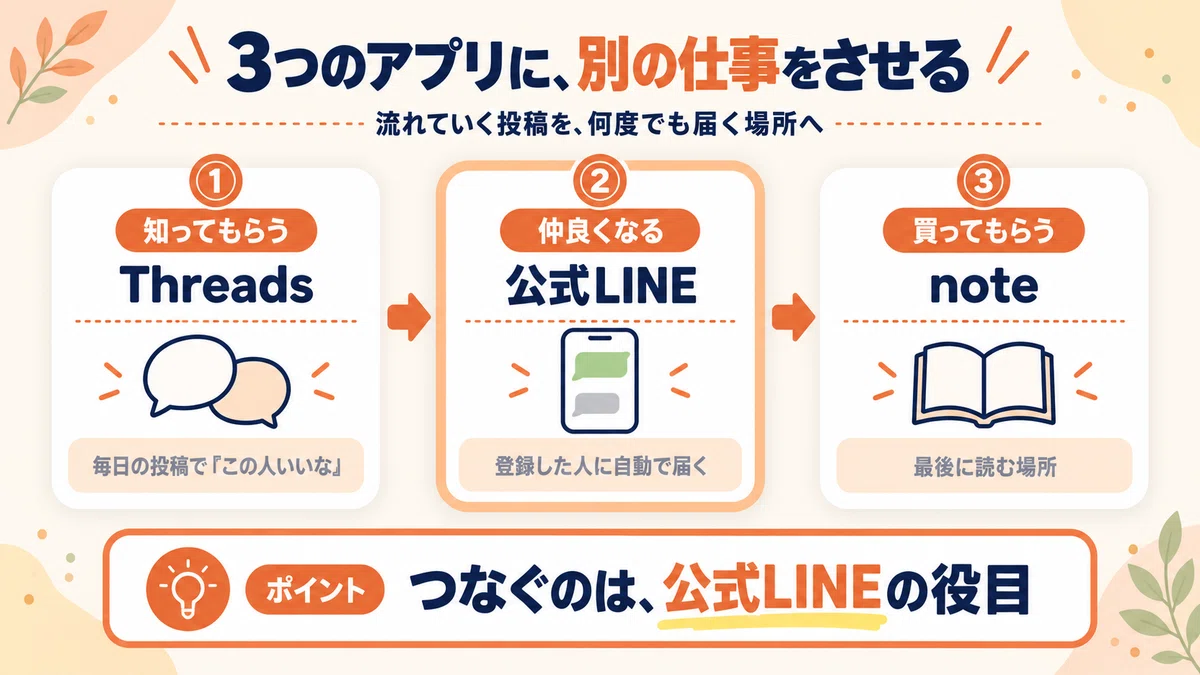
Threadsの投稿は、時間がたつと流れていきます。
公式LINEは、一度登録してくれた人に何度でも届けられる。
第2章で書いた「つなぐ」は、ここのことです。
僕も、Instagramで知ってくれた人を公式LINEで受け止めています。
入口のアプリが違うだけで、形は同じ。
公式LINEは、無料のコミュニケーションプランで始められます。
送れるメッセージは月200通まで。
この章で使う機能は、プランによる差がありません(2026年9月時点)。
公式LINEで最初にやる設定3つ:あいさつメッセージ・応答メッセージ・リッチメニュー
公式LINEのアカウントを作ったら、この3つを設定します。
スマホの「LINE公式アカウント」アプリでもできますが、文章を打つならパソコンの管理画面のほうが楽です。
1. あいさつメッセージ(登録した直後に、自動で届く)
「トークルーム管理」→「あいさつメッセージ」→ 文章を入れて「変更を保存」
文面は、第8章の1通目をそのまま使えます
2. 応答メッセージ(決めた言葉が届いたら、自動で返す)
左のメニューの「自動応答」→「応答メッセージ」→ 右上の「作成」
キーワードに「note」と入れて、返す文章にnoteの記事のリンクを入れる
「設定」→「応答設定」で、応答メッセージが使える状態になっているかも見ておく
3. リッチメニュー(トーク画面の下に出るボタン)
「トークルーム管理」→「リッチメニュー」→「リッチメニューを作成」
ボタンを1つ作って、noteの記事のリンクを入れる
あいさつメッセージと応答メッセージは、月200通の数に入りません。
無料プランのままでも、気にせず使えます。
最後に、友だち追加のリンクを取ります。
パソコン:左のメニューの「友だちを増やす」→「友だち追加ガイド」→「友だちを増やす」→「URLを作成」
スマホのアプリ:「友だち追加」→「URLを作成」→「URLをコピー」
このリンクを、Threadsのプロフィールの3行目に差し替えてください。
設定したつもりでも、リンクの貼り間違いは自分では気づきにくい。
なので、次の5分チェックは飛ばさずにやってください。
Threadsのプロフィール→LINE→noteを、スマホで1回たどる5分チェック
設定が終わったら、読者と同じ動きを、自分のスマホで1回やってみます。
Threadsで自分のプロフィールを開き、3行目のリンクを押す
公式LINEが開いたら、友だち追加する
あいさつメッセージが届くか見る
トークで「note」と送り、noteのリンクが返ってくるか見る
リッチメニューのボタンを押して、noteの記事が開くか見る
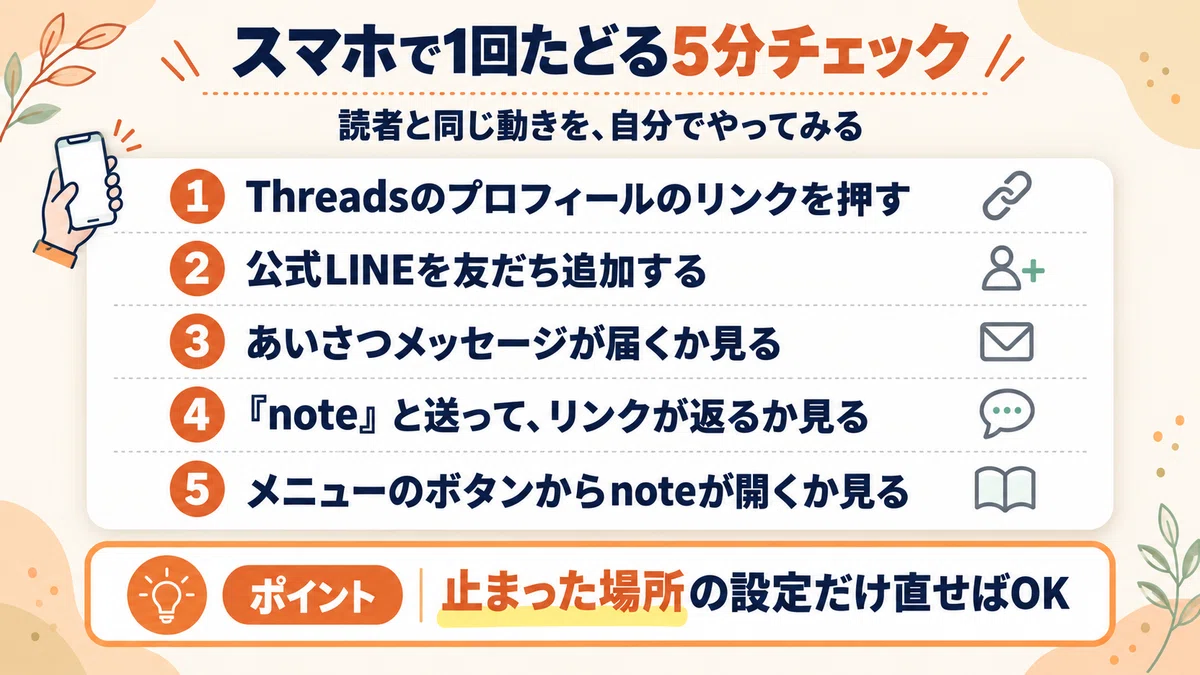
どこかで止まったら、そこの設定だけ見直せばOK。
5つとも通れば、道はつながっています。
文面は、まだ仮のままで大丈夫。中身は次の章でそろえます。
第8章 登録後7日間の自動メッセージで、放っておいても回る状態にする
道ができたら、最後は「放っておいても回る」状態にします。
といっても、やることは文面を4通入れておくのと、3か月に1回だけ見直すことの2つです。
登録から7日間で届ける4通のテンプレ(1日目・3日目・5日目・7日目)
1通目はあいさつメッセージ、2〜4通目は「ステップ配信」で送ります。
ステップ配信は、友だち追加から何日後に送るかを決めて、自動で届けられる機能です。
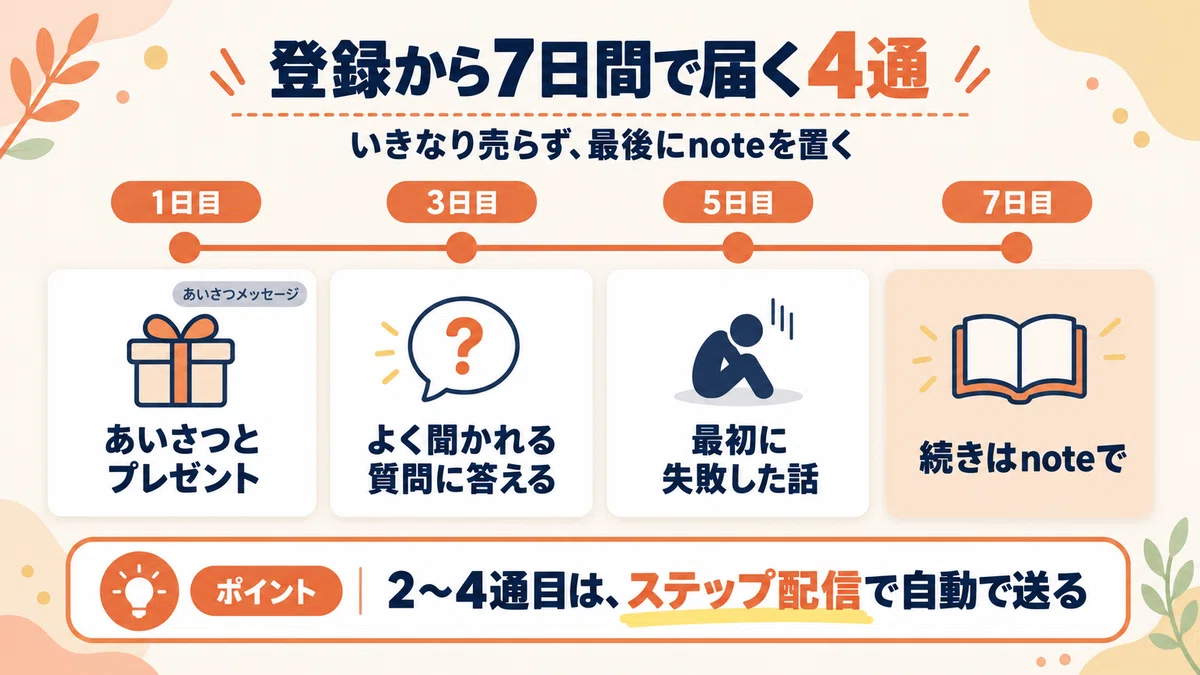
「ステップ配信」→「新規メッセージを作成」→ 始まる条件を「友だち追加」にする
次の1通までの日数は、1〜30日のあいだで決められる
登録した日を1日目として、2通目は2日後、3通目と4通目はそこから2日ずつあける
ステップ配信は、公式マニュアルに手順が載っているのがパソコンの管理画面でした。
なので、ここはパソコンでやるのが確実です。
下記の文章や流れはテンプレートなので、自由に変更してください。
1通目(1日目・登録した直後/あいさつメッセージ)
登録ありがとうございます、(名前)です。
ここでは、Threadsでは書ききれない
「(テーマ)のくわしいやり方」を届けます。
まずはお礼に、プレゼントです。
(無料で読めるnoteのリンク、チェックリストなど)
noteの記事を読みたいときは、
このトークで「note」と送ってください。
2通目(3日目)
(名前)です。
登録してくれた人によく聞かれるのが、
「(テーマ)って、最初に何からやればいいの?」という質問です。
答えは、(最初の1つ)だけやること。
(そう言える理由)が大きいです。
今日は、これだけ試してみてください。
3通目(5日目)
(名前)です。
今日は、最初に失敗した話を1つ。
(失敗した場面)で、(どうなったか)。
そこで(気づいたこと)に気づいて、やり方を変えました。
もし同じところで止まっていたら、
(気づいたこと)だけ覚えておいてください。
4通目(7日目)
(名前)です。
この1週間で送った内容を、手順までまとめてnoteにしました。
(noteを読むとできるようになること)を知りたいときは、ここから読めます。
(noteのリンク)
もちろん、読まなくても大丈夫です。
これからもここで、(テーマ)のことを届けますね。
ステップ配信で送る2〜4通目は、月200通の数に入ります。
ほかの配信をしなければ、1人に3通。
月に60人くらいまでの登録なら、無料プランに収まる計算です。
超えそうになったら、ライトプラン(月5,000円・税別、5,000通まで)を考えるタイミング(2026年9月時点)。
noteの紹介文から売り込み臭を消す「経験→気づき→続きはここ」の順番
4通目を見ると分かるんですけど、noteを紹介するときに「noteを買ってください」とは書いていません。
順番は、この3つです。
経験:自分が実際にやったこと、つまずいたこと(3通目)
気づき:そこで分かったこと(2通目・3通目)
続きはここ:手順まで知りたいときのために、noteの場所を置く(4通目)
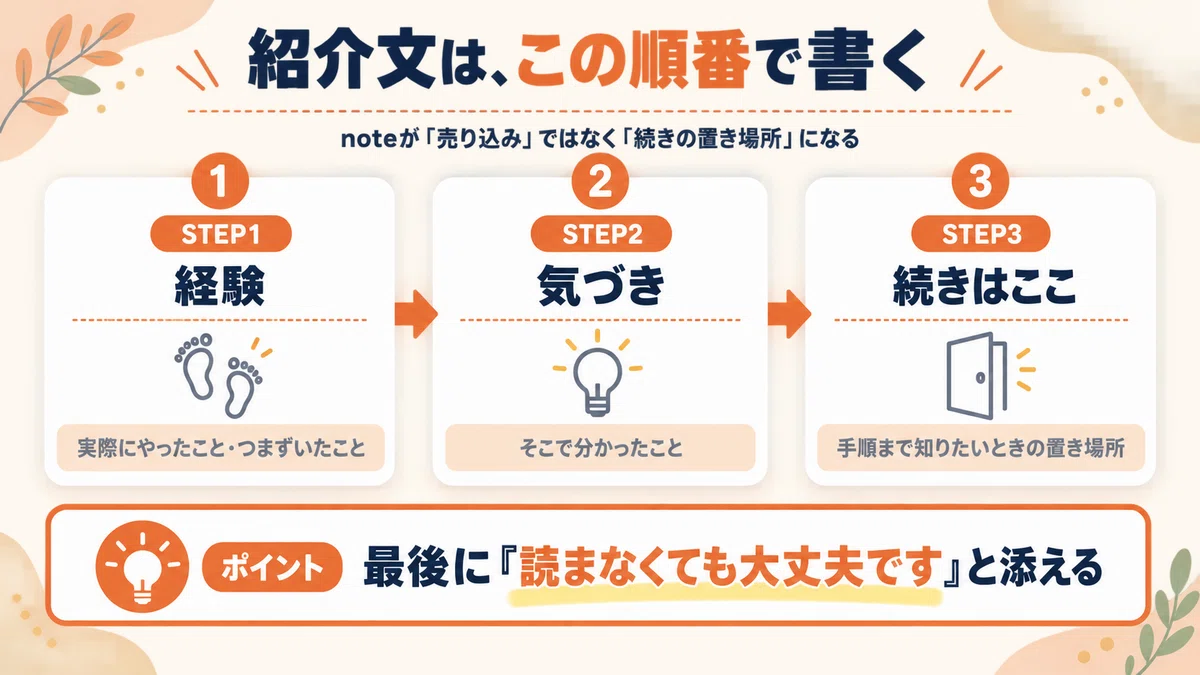
この順番だと、noteが「売り込み」ではなく「続きの置き場所」になるんです。
最後に「読まなくても大丈夫です」と一言添えるだけでも、押しつけ感はかなり減ります。
Threadsで14本に1〜2本だけ案内するときも、この順番がそのまま使えます。
仕組みが止まる失敗5つと、3か月に1回だけ見るチェックリスト
作った仕組みが止まるのは、だいたいこの5つです。
登録した直後にnoteを売る:まだ関係ができていないので、離れられやすい
LINEで毎日配信する:月200通がすぐなくなるうえ、通知が増えてブロックされやすい
Threadsのプロフィールのリンクが古いまま:入口が壊れていても、自分では気づかない
仕組みができて満足し、Threadsの投稿が止まる:入口に人が来なくなると、全部止まる
noteの中身が古いまま:料金や画面の名前が変わっていると、読んだ人が手を止める
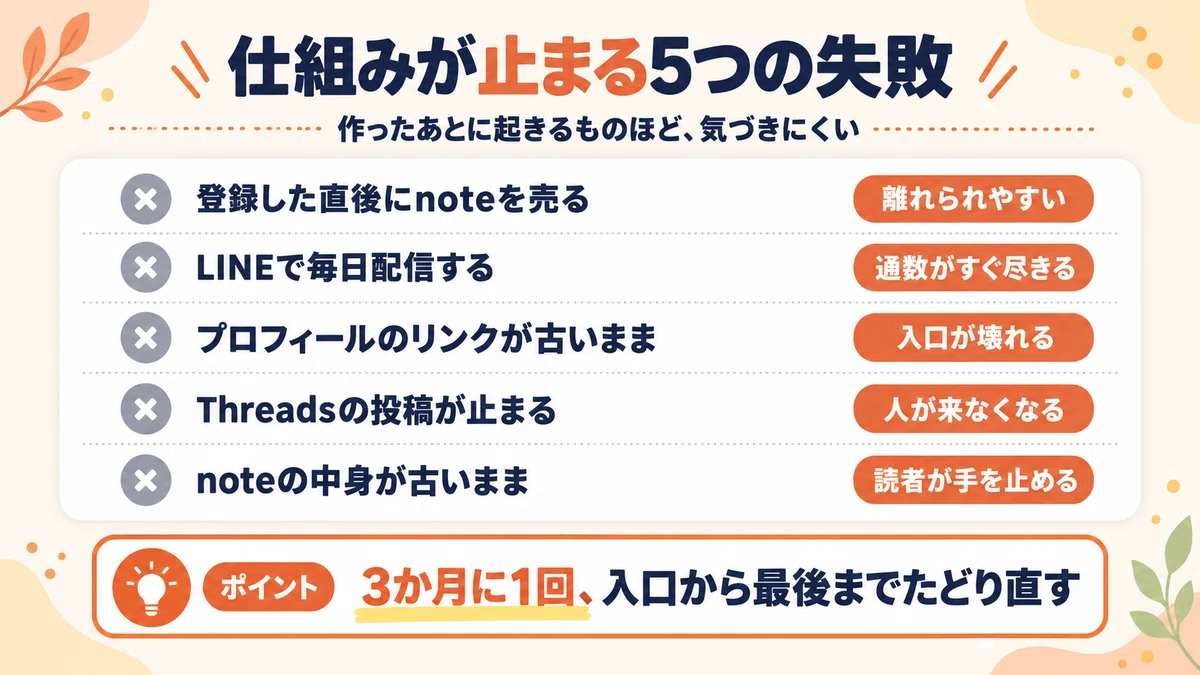
2は、僕が最初の3か月でやっていた「毎日宣伝する」と同じ形。
送る側は頑張っているつもりでも、受け取る側は疲れてしまいます。
4は、仕組みが完成したあとに起きるので、いちばん気づきにくい失敗です。
僕は毎朝、公式LINEの数字を見るところから1日を始めています。
でも、そこまでしなくて大丈夫。
3か月に1回だけ、次を見てください。
Threadsのプロフィールのリンクを押して、公式LINEが開くか
第7章の5分チェックが、最後まで通るか
noteに書いた「◯年◯月時点」の料金や画面の名前を、今の情報に直したか
読者から来た質問を、noteの該当する章に1〜2行足したか
タイトルの年(【2026年版】など)を、今の年に合わせたか
この章は、ステップ配信に2通目だけでも入れられたらOK。残りは、あとから足せます。
第9章 やり方は全部渡しました。1人だと止まる3つの壁と、今日やること
渡したものは7つ。迷ったら戻る章つき
ここまでで、やり方は全部渡しました。
売れ続けるnoteの3部品と、30日ロードマップ(第2章)
自動化ファイルと、セットアップの3ステップ(第3章)
有料noteを下書きまで作る、送る一文のテンプレ(第4章)
有料ラインの引き方と、公開前のチェックリスト8項目(第5章)
Threadsのプロフィール3行と、投稿プロンプト全文(第6章)
公式LINEの設定3つと、5分チェック(第7章)
7日間の自動メッセージ4通と、3か月に1回のチェックリスト(第8章)
途中で迷ったら、その章に戻ってください。
上から順にやれば、「書く→集める→つなぐ」が1本の道になるように並べてあります。
手を動かすと止まる3つの壁:テーマ選び・有料ラインの位置・LINEの文面
ただ、正直に言うと、手を動かすと止まる場所が出てきます。
テーマ選び:書けることはいくつもあるのに、「どれなら読みたい人がいるか」を自分では決めきれない
有料ラインの位置:自分は中身を全部知っているので、どこで「で、どうやるの?」と思われるかが見えない
LINEの文面:自分で書いた紹介文が、売り込みに見えているのか、ちょうどいいのかが判断できない
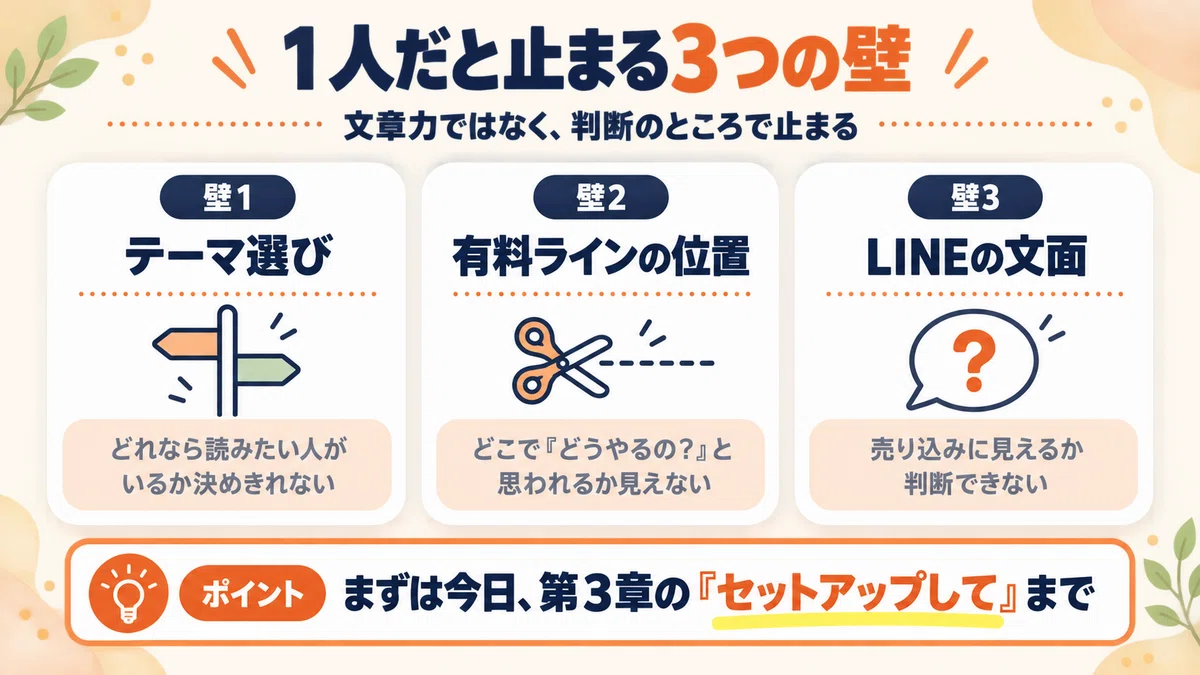
3つとも、文章力の問題じゃないんです。
自分1人だと、判断がつかない。
僕もそうでした。
手順は分かってるのに、判断のところで止まる。
今日は第3章の「セットアップして」まで。そこで半分は進んでいます
まずは今日、第3章の「セットアップして」を送るところまで。
そこまでできたら、もう半分は進んでます。
ここから一気に加速したい人へ
今回は、有料noteが売れ続ける仕組みの作り方と、自動化ファイルを渡してきました。ここまでできれば、noteが売れ続ける仕組みの土台はもう完成です。
ただ、ここまで読んで「これ、どうやって収入に繋げるの?」と思ったかもしれません。
noteの仕組みづくりは、あくまでAI副業の入り口のひとつなんですよね。
「このやり方で合ってるのかな」
「仕組みを作ったあと、次は何をすればいいの?」
「もっと簡単な方法があるなら知りたい」
そんなときのために、無料のセミナーをやっています。

スキル・経験・知識ゼロから月20万円を目指す、最新版AI副業ロードマップセミナーです。
さらに、参加者限定の超豪華10大特典もプレゼントしています🎁

「月5〜20万を稼ぐまでのロードマップを知りたい」
「AIで効率よく副業をしたい」
そう思ったら、ぜひ参加してみてください!
▼ セミナーの参加はこちらから👇

あと、Instagramでも最新のAI副業情報をストーリーやライブで発信しています。月数回のインスタライブには、毎回100名くらい来てくれています。
よかったらフォローしておいてください👇
▼ Instagramはこちら @ki__aikatuyou
最後まで読んでいただき、ありがとうございました!
参考になったら、「スキ」❤️で教えてもらえると嬉しいです。
