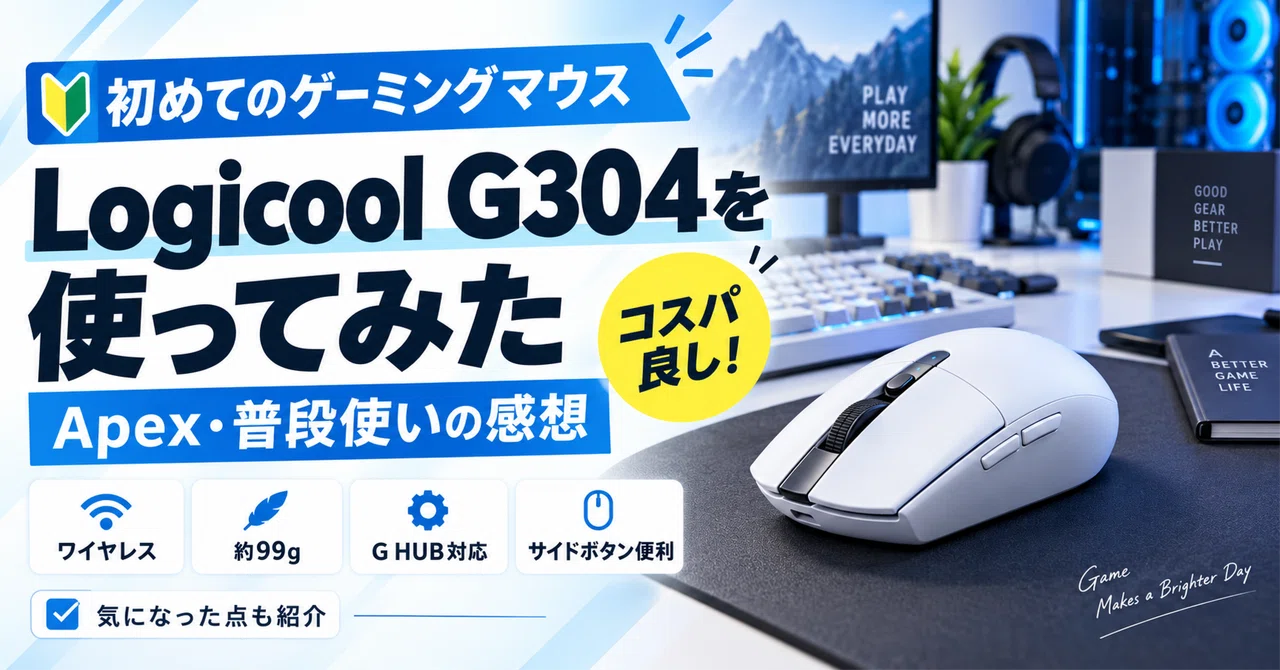
Logicool G304を初めてのゲーミングマウスに選んでみた|実際に使った感想

こんにちは、ぷーです。
今回は、ゲーミングPCと一緒に購入したマウスについて紹介します。
私が購入したのはこちら。
Logicool G G304 LIGHTSPEED ゲーミングマウス
ゲーミングPCを買う前までは、マウスにそこまでこだわりがありませんでした。
「普通に動けばいいでしょ」
くらいに思っていたのですが、せっかくゲーミングPCを買ったので、
「マウスもゲーミング用にしてみよう」
と思い、比較的安くて評判の良かったG304を選びました。
今回は、私がこのマウスを選んだ理由や、実際にゲーム・普段使いで使ってみた感想を紹介します。
G304を選んだ理由
購入時に考えていた条件はかなりシンプルでした。
無線
できるだけ安い
ゲームでも使える
評価が高い
有名メーカーのもの
このくらいです。
マウスについてはPCやモニターほど詳しく調べておらず、Amazonなどでレビューを見ながら探しました。
その中でよく見かけたのがG304です。
レビューでも、
「初めてのゲーミングマウスにおすすめ」
という意見が多く、価格も比較的手を出しやすかったので購入しました。
Logicoolという有名メーカーなのも安心材料でした。
無線だけどゲームでも普通に使える
G304は、USBレシーバーを使って接続するワイヤレスマウスです。
マウス裏側、電池を入れる部分の横にレシーバーが入っています。
購入前は、
「無線ってゲームだと遅延したりしないの?」
と少し気になっていました。
ですが、実際に使っていて遅延を感じることは今のところありません。
私はApexなどでも使用していますが、普通にゲームできます。
もちろん、かなり競技性を重視する人であれば細かい違いが気になるのかもしれませんが、少なくとも私のようなエンジョイ勢であれば十分です。
ケーブルがないので、普段使いでもかなり快適です。
G HUBで感度を変更できる
G304は、LogicoolのG HUBというアプリを使って設定を変更できます。
ここでは、
DPI(マウス感度)
ボタンの割り当て
プロファイル
などを設定できます。
私は最初、
「マウスの感度なんてWindows側で変えるだけじゃないの?」
と思っていました。
実際にゲーミングマウスを使ってみると、マウス側で細かくDPIを設定できるのは便利です。
特にゲームでは、自分が使いやすい感度を探しながら微調整できます。
ボタンを好きな機能に変えられるのが便利
G304には、通常の左右クリックやホイール以外にもボタンがあります。
特に便利なのが、左側面についている2つのボタン。
G HUBを使うことで、これらに好きな操作を割り当てることができます。
例えば、
戻る
進む
コピー
ペースト
ゲーム内の操作
好きなショートカット
などを設定できます。
私は普段のブラウザ操作でも側面ボタンをかなり使っています。
一度慣れると、側面ボタンのないマウスが少し不便に感じるくらいです。
ホイールの下にもボタンがあり、こちらも設定を変更できます。
実際に使って感じた良いところ
数日使ってみて、特に良いと感じているのはこのあたりです。
① ワイヤレスで使いやすい
一番はやはりこれです。
デスクの上にケーブルが増えないですし、マウスを大きく動かしたときにコードが引っかかることもありません。
ゲームでも普段使いでも快適です。
② 価格が比較的安い
ゲーミングマウスを調べてみると、1万円を超えるものも普通にあります。
その中でG304は比較的手を出しやすい価格です。
私のように、
「初めてゲーミングマウスを買ってみたい」
という人には選びやすいと思います。
③ 設定を自由に変えられる
DPIやボタン配置を変更できるので、自分の用途に合わせやすいです。
ゲームだけでなく、普段の作業でも便利だと感じています。
気になる点:少し重い
一方で、少し気になっている点もあります。
それが重さです。中には乾電池が入っているというのもあり、G304は約99gあります。
普通のマウスとして使っている分には特に気にならなかったのですが、ゲーミングマウスを調べてみると、最近は60g台や70g台など、かなり軽いマウスも多いようです。
実際、ゲーム中にマウスを大きく動かしていると、
「もう少し軽くてもいいかも」
と思うことがあります。
ただ、これは人によると思います。
私自身、G304が初めてのゲーミングマウスだったので、購入直後は特に重いとは感じませんでした。
いろいろなマウスを調べるようになってから、少し気になるようになったという感じです。
電池式なのは好みが分かれそう
G304は充電式ではなく、単3電池を1本使います。
ここは人によって好みが分かれると思います。
充電ケーブルにつなぐ必要がないのは楽ですが、
「マウスはUSB-Cで充電したい」
という人には合わないかもしれません。
一方で、電池の持ちはかなり長いので、頻繁に交換する必要はありません。
私も購入してから今のところ電池切れは気になっていません。
普段使いにもかなり便利
ゲーミングマウスとして購入しましたが、私は普段の作業でもそのまま使っています。
ブラウザ操作では側面ボタンが便利ですし、ワイヤレスなのでデスク周りもスッキリします。
ゲーム専用というより、
「普段使いもできる少し高性能なマウス」
くらいの感覚で使えるのがいいところだと思います。
見た目もかなりシンプルです。
ゲーミングデバイスによくある派手なRGBライトなどもないので、普通のデスク環境にも馴染みやすいです。
今は別のマウスも少し気になっている
G304にはかなり満足しているのですが、最近は他のマウスも調べています。
使っていくうちに、
もう少し軽いものが欲しい
Bluetoothにも対応してほしい
WindowsとMacを簡単に切り替えたい
ホイールを一気に回せる機能が欲しい
など、新しく欲しい機能が出てきました。
最初は「マウスなんて何でもいい」と思っていたのに、結局ここも気になってきてしまうものですね。
現在はいくつか候補を比較しているので、もし買い替えたらG304との違いも記事にしてみようと思います。
こんな人にはおすすめ
実際に使ってみて、G304はこんな人には合いやすいと思います。
初めてゲーミングマウスを買う
なるべく価格を抑えたい
ワイヤレスがいい
FPSなどのゲームでも使いたい
普段使いにも兼用したい
Logicool製品が好き
サイドボタンが欲しい
逆に、
とにかく軽いマウスが欲しい
Bluetoothでも接続したい
USB-C充電がいい
複数PCを簡単に切り替えたい
という人は、他のモデルも比較した方がいいと思います。
まとめ:初めてのゲーミングマウスとしてはかなり満足
今回は、Logicool G304を実際に使ってみた感想を紹介しました。
最初は、
「安いワイヤレスのゲーミングマウスなら何でもいい」
くらいの気持ちで購入しましたが、実際に使ってみるとかなり便利です。
特に、
ワイヤレス・サイドボタン・G HUBでのカスタマイズ
は気に入っています。
一方で、他のゲーミングマウスについて知るようになると、約99gという重さやBluetooth非対応など、少し気になる部分も出てきました。
とはいえ、この価格帯でゲームにも普段使いにも使えるので、初めてのゲーミングマウスとしてはかなり満足しています。
今後ほかのマウスに買い替えた場合は、G304と比較してどれくらい違うのかも紹介してみたいと思います。
最後まで読んでいただきありがとうございました!
参考になりましたら、スキ♡を押していただけるとうれしいです!
