〈備忘録〉マイク音声加工プラグインエフェクト。設定。音量バランス。ゲーム実況。

2026-08-21 大きく変更。
不定期に変更がある。
備忘録なので、違う言葉や同じ言葉で同じ主旨を何度も書いています。
マイクの位置
顔面の正面にマイクを置かない。
正面からだいたい30~45度(オフアクシス)、正面にあると邪魔だから、ついでに、サ行歯擦音やパ行ポップノイズ対策になるらしい。
距離は15~30cmくらい(オフマイク?)。近い距離(10cmくらい)に置くと得られる近接効果が苦手なためです。
“小さく前へならえ”の拳の位置の角度と距離感くらい?(高さは調整する。)
マイク入力/録音レベルに関して
OBSで録画録音をする場合、ゲインなどは入れない。音割れへの保険としてリミッターを-1dBに入れる。基本的に、大きな声が出たとしてもリミッターには触れない音量で入力する。
マイクやプリアンプの性能や設定に依って、素の録音レベルが違うため調整する。
AudacityやDAWなどを使用し 32bit float という設定で録音する場合、広大な内部ダイナミックレンジを扱えるため、録音後にゲインを下げることで、ピーク(0dB)を超えた音声を復元できる場合があるらしい。ただし、録音時点で歪んでいる音は復元できない。
録音後にプラグインを掛ける。
(再編集や比較のために、無加工のRAWファイル/トラックは個別に保存しておく)
※32bit floatでは、約1680dBのダイナミックレンジがあります。
これは、単純計算で、最大 10無量大数(10^68 = 100,000,000,000,000,000,000,000,000,000,000,000,000,000,000,000,000,000,000,000,000,000,000,000,000,000,000) のセミが同時に鳴いている程度のようです。
24bitでは約144dB。
16bitでは約96dB。
OBSでは、音声エンコーダを選択できまして、16bitで十分です。
参考:https://tascam.jp/jp/feature/32-bit_float
◇録音ファイルを、Audacityに読み込み、プラグインを掛ける。
※Audacityで動かないプラグインがある場合は、Audacityでノイズ除去→書き出し→編集ソフトやDAW上でプラグインを掛けるなど。
◇編集ソフトのマスターフェーダーが 0dB の状態に固定する。
PCのデバイス出力音量(ミキサー)を調節し、プレビュー音量が丁度よい音量に聴こえるようにすると、加工後の音声の統一性を確保しやすい。
現状「暫定のプラグインの流れv2」
・用語定義
瞬間的な強いピーク - 「あっ!」や「ぎゃー!」などの、突発的な特に大きな声。その他、拍手などの音。
大声量 - 興奮状態や勢いがある場合などの、大きめの張った声。
中声量 - 動画内を最も占める、基準となる声量。落ち着いて話している場合などの、通常の声。
小声量 - 考えている場合などの、小さめの声。
※これらは絶対的な音量値(dBやLUFS)ではなく、録音内での相対的な声の状態分類です。また、強弱アクセントや癖などに因って、中声量の部分でも大声量にピークが一部至る場合などもある。例:「ありがとぅござぃます」。
GR - Gain Reduction(ゲインリダクション)。主にコンプレッサーにおいて、減衰した音量の量(dB)。
・読み方
[意図]そのプラグインを掛ける理由や目的。
[設定]意図を達成するためのプラグイン設定の指針。意図を得られているのであれば、数値はあくまで参考値のため、ここは抽象的表現が基本です。例えば、コンプレッサーにおいて、意図通りの効果を違和感なく知覚できる設定になっていれば、目安とするGR通りになっている必要はない。絶対的な正解は数値にはない。銘々の好みもある。
1:ノイズ除去 - RNNoise suppression for Voice
[意図]ゲイン後にノイズを乗せない、音声を綺麗にするため。
[設定]加工の前にノイズを除去する。 VAD Thresholdは低くても効く。VAD Grace Periodは20(デフォルト)。Retroactive~は10。Mixも1.00。
1:ノイズ除去 - ノイズを低減(Audacity)
[意図]ゲイン後にノイズを乗せない、音声を綺麗にするため。
[設定]ノイズ低減:12
感度:8.00
周波数平滑化:3
公式は、ノイズ低減:-6~-24の範囲で、違和感のでない程度に低い数値から徐々に上げていくことを勧めている。
1(オプション):エキスパンダー - JS: Downward Expander
[場所]REAPER:JS: Downward Expander
その他:ReaJS→Load→sstillwell→expander
[意図]
ノイズを小さくするため。
[説明]
スレッショルドを、ノイズには掛かり声には掛からない値にする。特に小さい声、殊に「sそうですねぇ⋯⋯。fふさふさですs。」のように、語頭語尾が小さくなる音があればサンプルにする。
ギリギリまで攻めるか、ギリギリから-5dB程度下げて余裕をもたせるか、ノイズのみに掛かるように守るかは、好みと性。
・攻めのスレッショルド(攻めッショルド)
ノイズをしっかりと落とせる。息を消音できる。語頭語尾が不明瞭になる恐れもある。
・守りのスレッショルド
ノイズの減衰量が小さくなり、空気感🌏️が残る。息の音も残る(息にも感情がある)。語頭語尾が不明瞭になる恐れを気にしなくてもよい。
レシオ 2:1。弱め。
アタック 5~10ms。
リリース 150~300*ms。
※[Edit…]から、 "slider7:2<0,100,1>Release (ms)" を "slider7:2<0,300,1>Release (ms)" にし、 Ctrl + Sで上書き保存する。
[補足]
エキスパンダーは、『スレッショルド以下の音量を、レシオのとおりにさらに小さくする』ような機能をする。
・コンプレッサーは、スレッショルド以上を小さくする。
・エキスパンダーは、スレッショルド以下を小さくする。
エキスパンダーは、スレッショルド以下の音量の減少量を指定できる。レシオ〈2:1〉の場合、スレッショルドより-1dB小さい音を-2dB減少する、スレッショルドより-5dB小さい音を-10dB減少する。このため、ノイズゲートと違い、語頭語尾が消えにくい、空気感を削りすぎない等のメリットがある。
もしくは、ノイズゲート - ReaGate
[意図]
ノイズを無くすため。『ノイズを低減』で、小さくしたノイズを無音化するため。
[説明]
スレッショルドをノイズに掛かる数値にする。その他はデフォルトのまま。 ノイズゲートの設定次第で語頭や語尾が消える可能性がある。語頭語尾の消失に関しては、発声の影響などにより語頭語尾がそもそも録音に収まってなかっただけの場合もある。
[留意]
「ノイズ?そんなもん完全に0だよ」の場合を除き、エキスパンダーを勧めます。
ノイズゲートの場合、「無音→声(背景にノイズ)→無音」になるため、声の裡に残るノイズが却って際立ちます。(いわゆる空気感?)
(エキスパンダーとノイズゲート、どちらも不要といえば不要です)
2:EQ(HPLP) - bx_cleansweep V2
[意図]低音をカットしてコンプの効き具合のコントロールと、不要な低音を削除するため。不要な高音を削除するため。
[設定]不要部分をカットする。80HzHP、15kHzLP。
3:リミッター - ReaLimit
[意図]
瞬間的な強いピークを抑えるため。
高笑いや絶叫、驚きの声などを抑える。他にも、拍手や手拍子、柏手など。机に膝をぶつけたり、隕石の落下音など。
[設定]
通常は、ほぼ動作しないスレッショルドにする。
スレッショルドは、「テンション高めの喋り声部分の天井付近」、-1dB程度なら、たまに余分に掛かっていてもいいと思う。
[補足]
コンプレッサーでも均せない部分を先に潰すことで、ゲインによる音割れを防ぐ効果もある。
リミッタープラグインによっては、スレッショルドを下げると自動で持ち上げたり、天井を作るだけだったりする。
入力と出力は同じにできるほうが、私は管理しやすい。(スレッショルド-10dB、ブリックウォール(天井)-10dBなど)
アタックとレシオを∞にできるタイプのコンプレッサーでも代用可能だと思います。
4:コンプレッサー - TDR Kotelnikov
[意図]
大声量や跳ねる部分を均すため。大声量と中声量の差を減らすため。
[設定]
具体的数値はともかく、メインコンプレッサーとなる。
アタックは10~15ms
リリースは分からんのでデフォルト
レシオは4:1
スレッショルドは、中声量の部分で、だいたい-3dBのGRが平均的に掛かる程度にする。(GRメーターを見ながら、「メーターの先が-3dB付近で動いているなぁ」となる程度のスレッショルド。瞬間的に、-5dBなどに動くのは気にしない)
大声量や跳ねる部分をメインにGRが掛かるようにする。
小声量にはほぼ無反応。
[補足]
アタック最短は、止めましょう。(自戒)
5:コンプレッサー - UADx LA-2A Tube Compressor
[意図]
中声量を基準に全体を均すため。圧縮された大声量と、中声量以上を柔らかく薄く均し、小声量との差を減らすため。
[設定]
全体的にGR-1~-5dB掛かる、-3dB付近を中心にする印象。
[補足]
この段は必須ではないので、違いが分からないなら、なくてもいい。
私も、そんなに効果はわかっていない。
6:ディエッサー - Te-De-Esser 2
※歯擦音が気にならない、問題と感じない場合は不要です。
[意図]歯擦音をなくすため。
[設定]歯擦音のみにかかるようにProcessing(スレッショルド)を設定する。
[補足]掛かり具合を安定するために、コンプ後の均した音に掛ける。歯擦音の具合によってはスレッショルドを調整する。
7:リミッター - ReaLimit
[意図]音割れを防ぐため。保険。
[設定]スレッショルド-1dB、ブリックウォール(天井)-1dB。
【音量に関して】
mvMeter2などのVUメーターを見ながら、コンプレッサーのアウトゲインなどを調節し、0 VUあたりで針が触れる程度にする。
声質や内容にも因りますが、+3になったり、振り切ってしまったりしても、聴いていて問題がないなら問題はないと思います。
とりあえず、VUメーターは、ピークメーターとは違い0を超えてもいいとだけ、古より伝来されています。
[その他:メーター類]
基準を作ることで、各音声ファイルの聴感を揃える目安にする。
・mvMeter2
声の大きさの平均を見られる。
初期設定の-18dB設定は、ピークが -6~-12dBを基準にしている?
ピーク-3dB基準なら、-15dB設定?
0付近で揺れるあたりを目安にする。超えたり、振り切ったりしても支障ない。
VUは、人間の聴感や感覚に合うらしい。
・bx_meter
ピーク値、Rms値、ダイナミクス値の把握に便利。今回の録音テスト素材とプラグイン設定では、ピークが-3dB程度、Rmsはわからん、ダイナミクスは-10~-12dB程度になりました。 (このダイナミクスを目指したわけではなく、コンプレッサーを意図通りに掛けた結果がこれです。)
ダイナミクスは、音量の大小や強弱の範囲。
・Youlean Loudness Meter 2
ラウドネス値の把握に便利。喋り声には不向きの指標なので、把握したところでどうということもない気がする。音の変位が時間軸で見られて楽しい。ピーク表示も時間軸で見られるので便利。
RMSは、音の大きさの平均的な強さ。
LUFSは、聴覚上の音の大きさ。
らしいです。
・Voxengo SPAN
周波数の視覚化をする。(よく解らないけど)周波数のバランスを確かめた(気になった)り、固定ノイズがある場合にEQでカットする周波数を確認したりできる。
・TDR Prism
TDRも、フリーの周波数アナライザを公開していました。めっちゃウネウネ動いて、色もきれい。ウネウネしすぎて、逆に見づらい節もある。
◇大事なことは、数値は目安として使い、最終的には実際に聴いて判断する。
特にコンプレッサーは、スレッショルドやアタックリリース、GRの値よりも、長時間聴いて違和感や疲れなどがないかを優先する。
とはいえ、違和感があったら設定をし直せばいいので、「Done is better than perfect.」の気持ちでいきましょう。
まぁ、中声量を基準とした音量で聴いていて、「うるせぇ!(桐生一馬)」と思ったり、目尻にピクッと筋収縮反射がしたりする部分があるなら、コンプの掛かりが弱いってことですかね。自分の感覚で「良い感じ」に調整しましょう。極論の極み、アタック8年、リリース0.001ms、GR-2億dBでも良い感じならそれでいい、みたいな。
◇使用しているプラグインは別のプラグイン、例えば、コンプレッサーなら、TDR KotelnikovやReaPlugs、もしくは編集ソフトやDAW付属のものでも十分だと思います。
リミッターやEQ(HPLP)も、同じです。
おまけ
◇コンプレッサーを複数連ねる手法を、シリアル・コンプレッションという。
〽潰しきれない アタックを
ノブを回して 指先に
ひとつ/\ そっと撫で
心地の良さを 追い求む
〈題未詳・都々逸〉 著:小撫峰 磊沙(伝・読み未詳) (1750)
◇シリアル・コンプレッションの概念図
※簡略化のため、アタックやソフトニー等は省略しています。
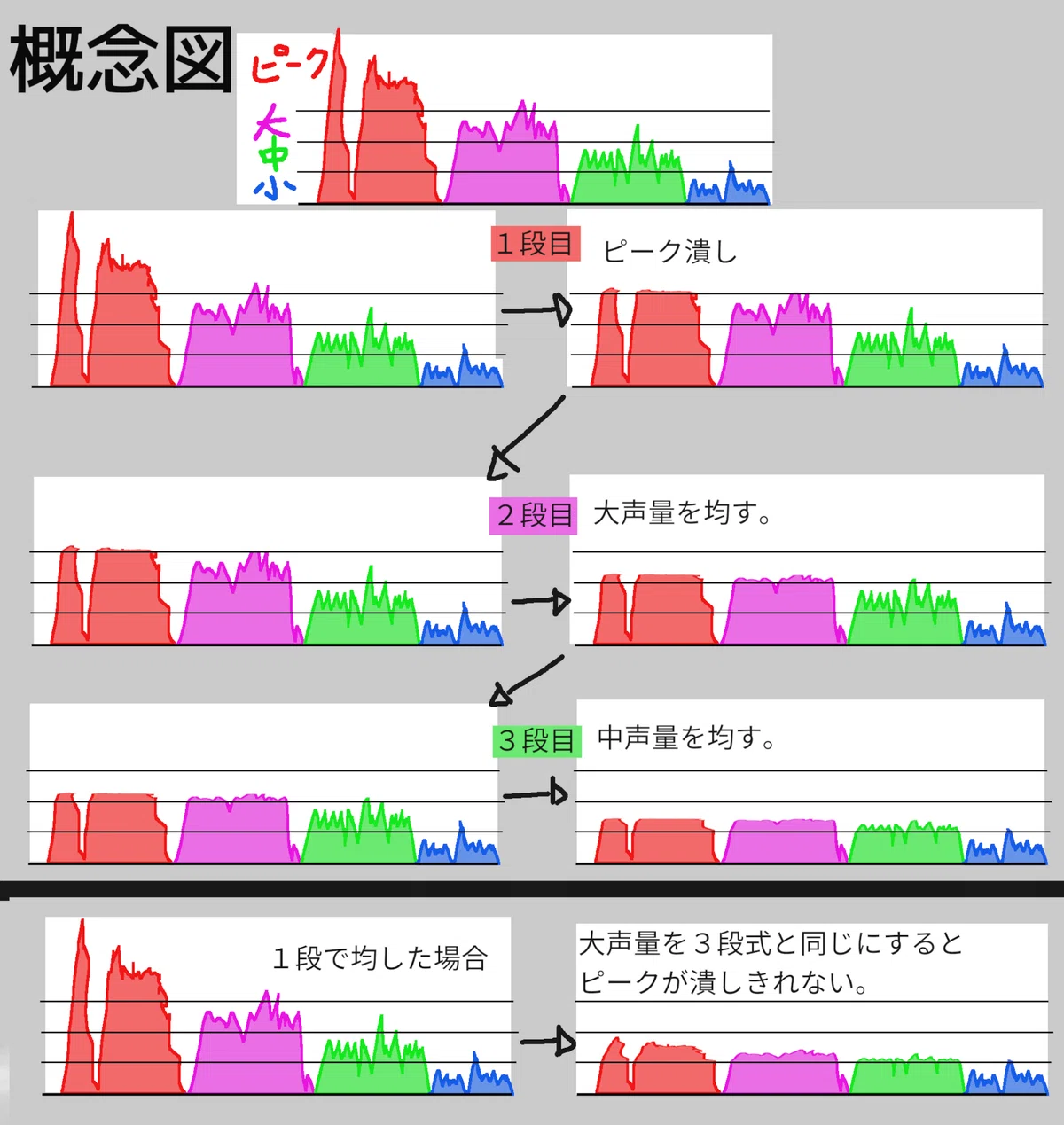
◇実際のところ、図のように相対声量が綺麗に分かれることはありませんので、『大声量均しのコンプレッサーはGR -4~-7dB や -10dB で大声量を均しつつ、GR 約-3dB がソフトニーで中声量に掛かりつづける』ようになる。
『中声量均しのコンプレッサーは、常時GR -2~-5dB でも聴感に違和感は生じ難い。』
《コメント》
👼「コンプは友達、怖くないよ」
げに。
👿「コンプレッサーは道具だ。目的をもってうまく使え」
げに。
🍅「普通に使ってて音が壊れる機材なんて誰も使わんよ」
げに。
🤖「潰れることに怯えないでいいのよ。ほら、私の甘いGRに溺れなさい」
???げに?
◇調節した設定は使い回せるが、場合によっては微調整を行う。
マイクとの距離や角度、内燃する精神状態が概ね一定であれば、録音レベルもおおよそ同様のダイナミクスに収まるため、一度調整したプラグイン設定をそのまま他の録音に使用できる。
マイクの位置がずれるなどに因り録音レベルに違いがあり、同じ設定のままでは、圧縮の掛かり具合やダイナミクスの範囲が想定通りにならない場合は、微調整を行う。
◇自動で音量を揃える機能を持つものに、dxLevelや、後述するspeechnorm(FFmpeg)などがあります。
使ってみましたが、持ち上げが不十分に感じる部分があったり、マイクに近づいたような(ブオンッっという)近接感が出たり、扱いづらい所感があったので使わないことにしました。
声質や喋り方などによっては問題ないのかもしれません。
※コンプレッサーなどで調整後に薄く掛けて微調整をする、という使い方があるそうです。
◇ オプション(使っていません)
KrystalField をうっすらと掛けて最後の仕上げを行う。
コンプレッサーなどで整音した後、リミッターの前に置く。
ピークが-3dBになるように整音しているので、前後2dBの、スレッショルド-5dB以下の持ち上げと、スレッショルド-1dB以上の圧縮をする。
レシオは最大でも2:1。
ノイズゲートがないため、声の間のノイズも持ち上がる。なので、エキスパンダーをこの後ろに置くのも良いと思います。
〈エキスパンダー自分用数値メモ〉
スレッショルド-30dB、アタック10ms、リリース300ms、レシオ1.5:1
・序段のエキスパンダーによりノイズフロアは落ちているため、レシオをさらに弱めた1.5:1にした。スレッショルドは要調整。
・序段のエキスパンダーとの相乗効果により、「カチャッ」というアタックの鋭いコントローラー音を、アタック10msでも抑制できる。(ただ、コントローラー音(に加えて息の音)は臨場感にも一役買うので、残す考えもある。その場合は、スレッショルドやアタックを調整する)
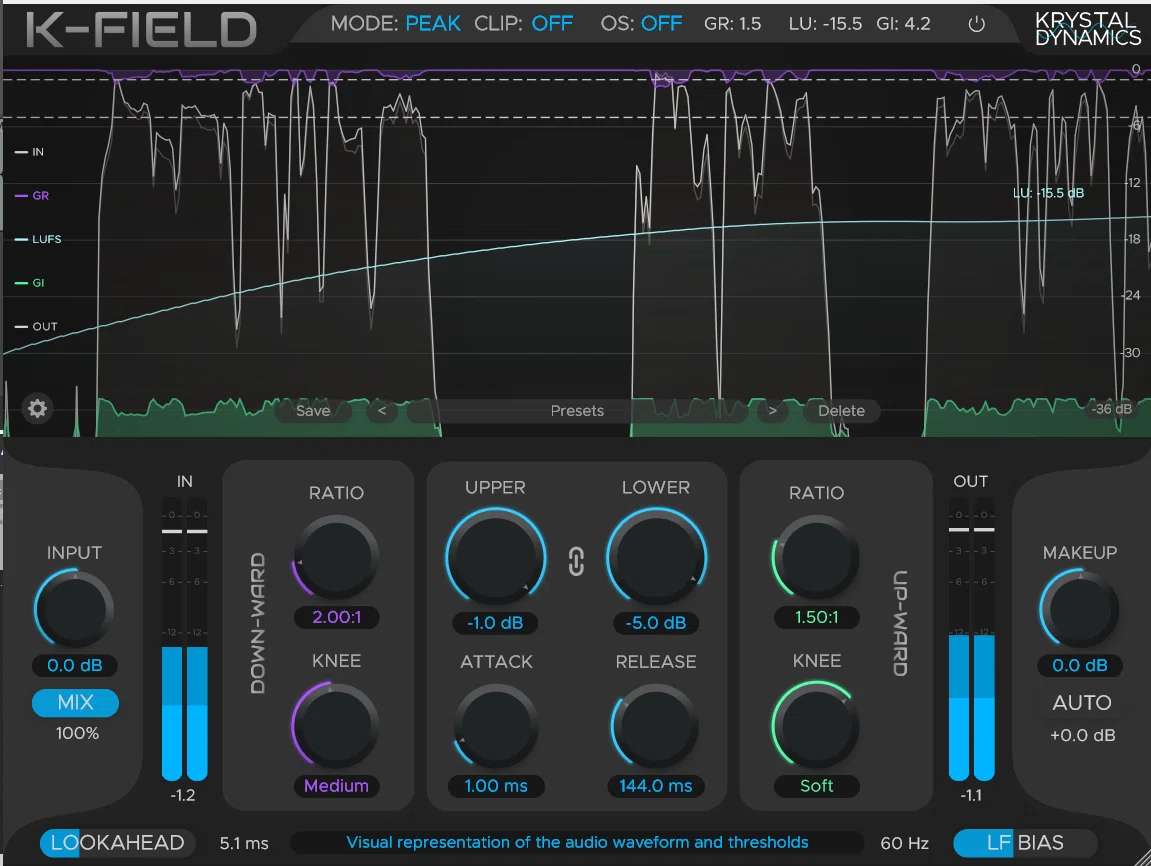
正直、無くてもそんなに変わらないと思います。エフェクトが増えるので、ごちゃごちゃもします。
◇オプション(使おうか迷っている)無くても一緒
ReaJS の General Dynamics を使えば、
・ダウンワードコンプレッサー(大きい音を小さくする)
・アップワードコンプレッサー(小さい音を大きくする)
・ダウンワードエキスパンダー(小さい音を小さくする)
の3つの機能を同時に掛けられる。
・(アップワードコンプレッサー(大きい音を大きくする)もできる)

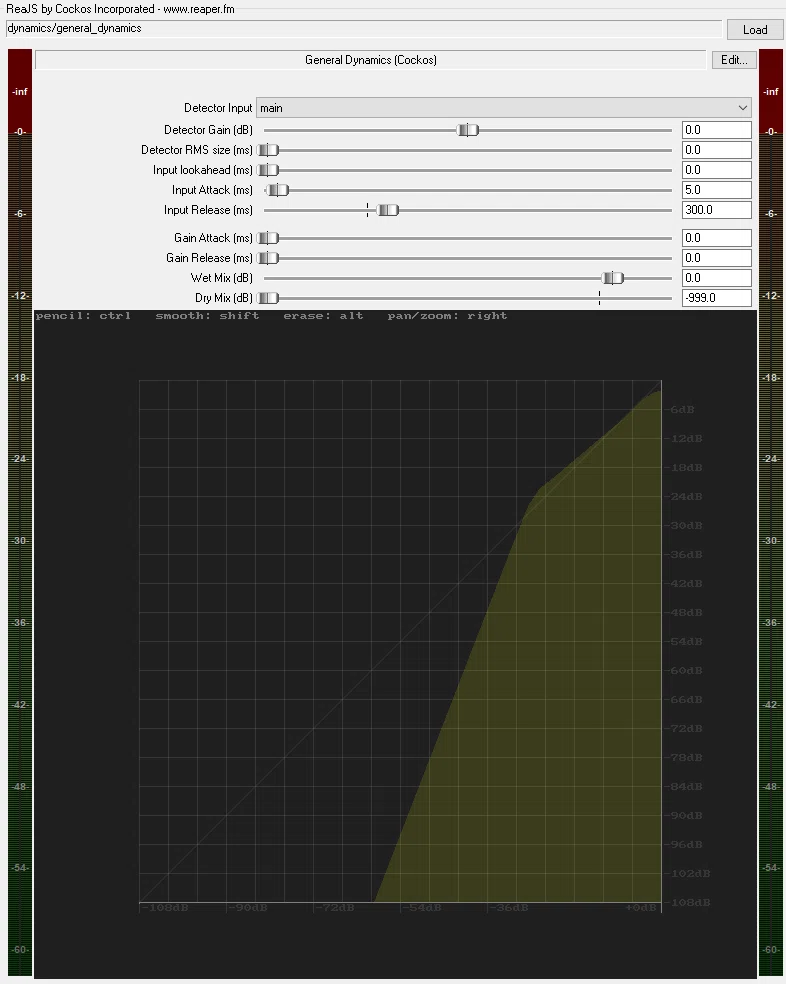
スレッショルド-3dBから上をレシオ4:1の気持ちで減衰する。(このあとに、リミッターがあるからいらない気がするけど気分的にちょっと下げる)
-3dBから-9dBまでの、6dBはノータッチ。(6dBなのは気まぐれ)
-9dBから18dB下がった-27dBの地点を+3dB持ち上げる。(気持ちちょっと持ち上げたい気分なだけだから、持ち上げ量は僅かのみ)
-27dBからノイズがある部分までを減衰する。(ノイズを完全に消すと喋る度に現れるノイズが気になるので、気持ちノイズは残す)
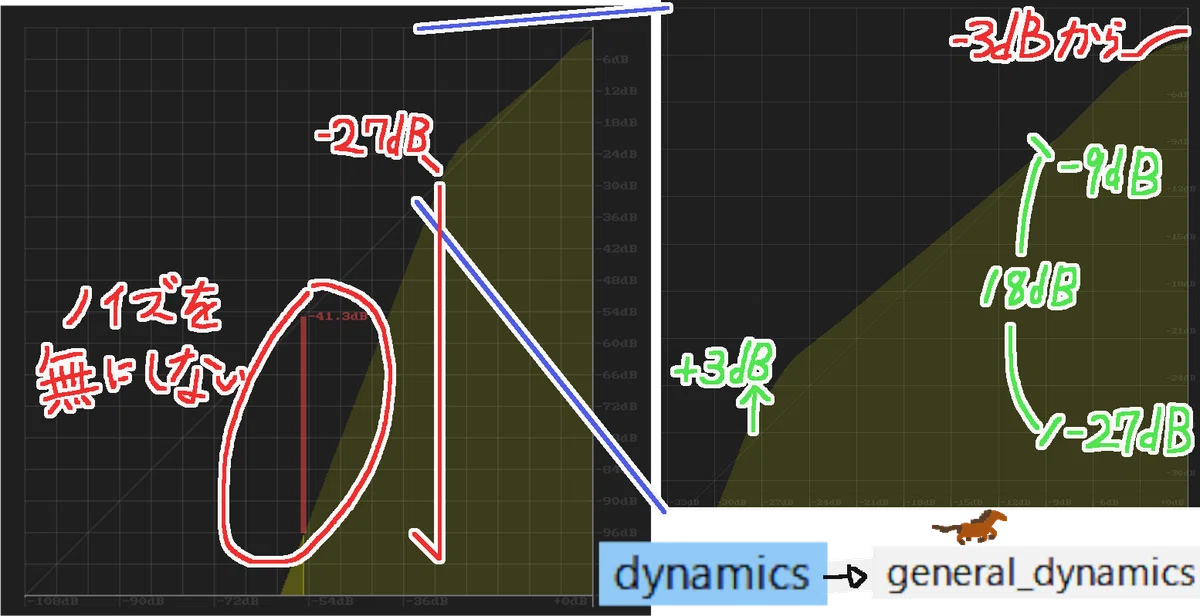
Detector Gainを調節すれば、音量そのものは変更せずに、入力音量の位置を変更できる。
Upwards Compression in REAPER
このエフェクトを入れる必要があるのか、入れるにしても持ち上げが必要なのかは永年の疑問となる。エキスパンダーはあってもよさそう。こんなん永年迷いそう(墾田永年私財法)。
ダイナミクスは圧縮しすぎると聞き疲れの要因になるかも知れないので、中庸にしたい。
◇EQは使用してません。
※よく分からないから、という理由が9割9分7厘です。(「問題がないのならEQは不要だよ」と言われても、「問題があるのかないのかがまず分からない」のが現実です)
入れる場合は、2:EQ(HPLP)の後ですかね。コンプ前派とコンプ後派とがあるそうです。ディエッサーにも、先掛け派と後掛け派の考えや意図がそれぞれにあるようです。
スウィープという手法を+6~+10dBで試しましたが、私の耳では違和感不快感が聴き取れませんでした。
初段のノイズ除去が良い感じに作用しているのかもしれません。(マイク性質や環境も影響する。)
+20dB以上でスウィープをしたら不快感のある周波数はありましたが、そこまでしてやっと表出するノイズをカットする必要もないと判断しました。
不快感とは、「なんか声とともにシュワキュワシャラシャ感が目立ってきた」「声とともにプラスチック拡声器越し感が表れた」「サランラップの筒越しに喋っている感」「ふぉんふぉん感がする」ようなもので、その周波数、もしくは周辺の帯域を-3dB程度軽くふんわりとカットすると良いそうです。「声といっしょに、この音がずっと鳴っていたら聴き続けるのがつらい、ブラウザバックする」と感じる周波数が感覚的目安です。
持ち上げてようやく聴こえる帯域でも、無意識下で耳の疲労要因になるらしいので、必要であればカットする。
私は、「鼻声感がするときに400Hzあたりを2dB下げる程度」です。
※部屋鳴り対策に関して。
部屋鳴りと思しきものを何とかするためにEQで弄くった結果が、部屋鳴りを解消できた音なのか痩せた音なのかの違いが分からないので、触らない。部屋の広さや壁の材質、家具のレイアウトやマイクの配置が影響するようです。「宅録 部屋鳴り 対策」などで調べる。宅録の宿敵、「部屋なり」の対策方法|一ノ瀬星空
イコライザー設定で人の声を最適化: Voiceをクリアにする方法 | 周年まるごと支援|トビガスマル
音量変化量の目安
・約6dB差
→ 物理的に約2倍の差
例:-6dB → 約1/2、-12dB → 約1/4(半分のさらに半分)
・約10dB差
→ 聴感上「だいたい倍」に感じるとされる目安
物理的な倍と、聴感上の倍は一致しない。
編集ソフトの音量設定
〈編集ソフトのプログラム音量〉
編集ソフトのマスターフェーダーが 0dB の状態に固定する。
PCのデバイス出力音量(ミキサー)を調節し、プレビュー音量が丁度よい音量に聴こえるようにすると、動画ごとの音量の統一性を確保しやすい。
もしくは、丁度よい音量より気持ち大きめにすると、リップノイズなどに気づきやすくなる。(難聴や疲労につながるので、ノイズ処理時など一時的にのみする
(理由)
マスターフェーダーは出力動画の音量になるので、ここを変更すると「編集時は自分ではちょうどよかったのに、他の視聴者には音量が大きい、もしくは小さい状態」になってしまう。
〈声とゲーム音の調和〉
声の音量は、 ピーク約-6dB程度を基準にしている。
ゲーム音量を、喋っている内容がしっかりと聞き取れる程度に下げる。
目安として、声とゲーム音の差は約12~15dB程度が聴きやすいとされる。
(声のピークが-6dBで、ダイナミクスが10dBなら、-11dBを基準にして、ゲーム音を-26dB付近に下げると考えると目安にしやすい。のかもしれない。どうだろう。いや。うーむ。
ピークdB - ダイナミクスdB/2 = 基準dB)
〈確認方法〉
マスターフェーダーの音量を下げて、ささやき声程度になるような音量にしても、ゲーム音よりも声が(しっかり)聴こえるなら適正に近い音量バランスとする。
ゲーム音声にコンプレッサーを掛ける。
ゲーム音声は、プレイヤーがそれ単体を聴く前提で音量差(ダイナミクス)が設計されていると思います。なので、声の裡にゲーム音声が流れるゲーム実況動画では、「静謐なシーンではゲーム音声が小さくて聴こえないが、賑やかなシーンでは逆に声が埋もれる」といった「聞こえづらさ」に繋がりやすい。
そのため、ゲーム音声にコンプレッサーを掛けダイナミクスを均すことで、ゲーム音声と声の距離感を一定にして調和を図りやすくする。
《ゲーム音単体のダイナミクス例》
戦闘シーン:-3dB付近(BGM+SE)
通常シーン:-6dB付近(BGM)街中など
静寂シーン:-10dB(環境音)森など
コンプレッサーで音量差を均す。そして、トラックフェーダーなどを使い、声との音量差を調節する。
実際は、録画範囲やゲーム内に静寂シーンがあるかわからないので、最も長く聴くシーンの音量を基準にする。同シリーズ内では、基本的に設定は固定して使用する。静寂シーンが表れた場合は、エンベロープなどを使い個別に調節する。
例外として、ゲーム音声を動画のメインに編集する部分〈感動シーンやBGMを聴いてもらいたいシーン等〉では、コンプレッサーを弱めるか掛けないトラックを新たに用い調節する。
(制作者の皆さんが精魂込めて作り上げた音響を弄くり回すのは背徳感がありますが、動画としての聴きやすさを優先し、コンプレッサーを掛けます)
(シリアル・コンプレッションにするか否かは、もともとダイナミクスも整理されていますので、好みか拘りです。もっとも、ノウハウがまだないゲームや古いゲームでは、音響がプレモダンなものもあります。好みか拘りです)
※ゲームムービーから音楽と声を分離する備忘録|kituta
横道ですが、ゲーム内のセリフがゲームBGMに負けている、セリフのみの音量を上げたい場合に行なった処理の備忘録。
〈オプション〉サイドチェインダッキング(または、スペクトラムダッキング?)
声があるときだけ、ゲーム音を小さくする(=ダッキング)。
サイドチェイン機能を使うことで、ダッキングを自動化する。
コンプレッサー:声があるときだけ、ゲーム音を単純に小さくする。効果が判りやすくシンプルだが、分かりやすくゲーム音が下がるため、ダッキング感が表れやすい。
EQ:声の特定の周波数があるときだけ、ゲーム音の特定の周波数を小さくする。ゲーム音に違和感がない状態と、ダッキング効果を得られている状態が両立できているか判りにくいが、ゲーム音のカット量は最小限になる。
自身の声の芯と被る200~800Hzや、声の明瞭さに関わる周波数範囲として、1500~4000(5000)Hzあたりを-1~-3dB程度減衰する。声の裡に流れるゲーム音に意識を集中した状態で、違和感があるかないか程度の減衰量。
サイドチェインダッキング(スペクトラムダッキング)は便利だが、声に合わせてゲーム音が上下するため、人によっては違和感として知覚する場合もある。設定を詰めるか、その挙動を厭うならば使用しない。
EQ:ZL Spectrum Equalizer | ZL Audio
TDR Nova
Jeesonic EQ Pro
また、josé semedo SPACE v2という、「入力信号の周波数を分析して、衝突する周波数をカットする」プラグインもあります。
〈オプション〉ダイナミックEQ
特定の周波数帯域が、スレッショルドを超えた場合、特定の周波数帯域のみを圧縮する。
特定の状況で特定の音が大きく目立ったり、声と被ったりして気になる場合などには掛ける。
コンプレッサーの前に掛ける。
例:
・射撃音や爆発音など
2000~5000Hzにあり声と被さりやすい場合
発砲や着弾、被弾時にのみGRがかかるようにする。
レシオは2~3:1
アタック5~10msくらい?
リリースは⋯⋯100~200?50~80とか?
EQ:Jeesonic EQ Pro
ZL AudioのZL Equalizer 2
TDR Nova
〈オプション〉M/S処理
mid/side処理。
ステレオ音声を、中央(mid)と左右(side)に分けて処理する。
それぞれの周波数などを制御することで、音の広がりや定位を調整する。
声の場所を開けるために、ゲーム音やBGMのmidの1500~4000(5000)Hzを-1~-2dB程度下げる。違和感がでない程度。
スペクトラムダッキングに比べると、聴感を固定するのでワウワウ感やポンピング感が生じにくい。
とはいえ、サイドチェインダッキング等と同様、必須ではない。
Ozone 12 EQ (M/S処理などもできるようです。バンドを作成し、Bell→Band Shelf形を使い、1500~4000(5000)Hzにあわせる)
Voxengo Marvel GEQ(よくわからない。下準備がいるみたい)
bx_solo - M/S処理の確認用プラグイン。左、右、中央(mid)、左右(side)をソロにして聴かれる。Ozone 12 EQには、標準でソロ、デルタ機能があります。
ZL AudioのZL Equalizer 2 (まだ使っていませんが、「MidのみにダイナミックEQをかける」ということもできそう)
Jeesonic EQ Pro
(余談ですが、Ozone 12 EQで、「M/SモードでmidにEQを調整した後に、L/Rモードにした場合、mid用のパラメータがLeftにかかります」が、「M/SモードとL/Rモード、ステレオモード等のEQパラメータは重複する仕様」のようなので、各モードを併用する場合はエフェクトを必要分追加するしかないようです。今回の用途で使うのはM/Sモードだけです)
声の明瞭さに関わる周波数、参考:
【動画】人の声の周波数と補聴器の調整について - 加古川 高砂 神戸(西区 垂水区 東灘区) 西脇 加東 京都市(中京区) 箕面市 補聴器センターめいりょう
イコライザー設定で人の声を最適化: Voiceをクリアにする方法 | 周年まるごと支援|トビガスマル
会話音声における各周波数帯域の特性とトラブルシューティング|おとちゃんねる
音声の周波数スペクトルと聞き取りやすさの評価 (いわゆる"普通の声"ほど、他の音や騒音に埋もれやすくなるらしい)
音量差は、声質や喋り方によって適切なゲーム音量が変わるので調整する。また、イヤホンやヘッドホン、スピーカーやスマホのスピーカー等でも聴こえ方が変わるため、各種環境で試聴するのが一番です。が、すべてを網羅は大変です。ハキハキ喋ればいいのです。おりやあぁ。
マスターフェーダーに掛けるエフェクト
1.コンプレッサー:マスターとしての仕上げなので、とにかく薄く掛ける。リミッターの前に軽く均す感覚。たまにGRが0~0.5dB、-1dB以下に触れる程度。
声+ゲーム音や効果音等の重なりに因り、音量の上がる部分をそっと撫でる感覚。
正直、あってもなくても変わらない。
2.リミッター:-1dB
→音割れを防ぐ。-0.5dBでもいいのかもしれない。
おまけ
ラウドネスノーマライズに執着していましたが、「メインの声と背景に流れるゲーム音」の音量バランスの動画には、適さない測定方法だと気づきました。
-16LUFSや-14LUFSに合わせて持ち上げようとすると、ゲーム音が持ち上げられ、声がピークとして潰されます。音量バランスが変わります。
       ^                 -^-  -^-  -^              -3dB
      - - ---           -  - -   -   -
     -- --   --        -    -         ----
-----         ----------                  -------- -20dB
が、ラウドネスノーマライズによって、ゲーム音が持ち上げられ、声(ピーク)が圧縮され、
       -                 ---  ---  --              -3dB
      - - ---           -  - -   -   -
------- --   --        -    -         ------------ -15dB
                                                 -20dB
になるような。
まぁ、測定道具にも向き不向き、合う合わないがあるのねと気づいた初夏でした。
以下は、旧備忘録の内容です。
speechnorm(FFmpeg)(未使用)
《運用》
録音:-10dBを目安にする。余裕を保って音割れを防ぐ。
加工:speechnormを掛ける。
〈FFmpeg〉
マイク音声ファイルを動画ファイルから事前に取り出す。
※無加工のマイク音声ファイルの場合は、ノイズ除去・コンプレッサー・ゲイン等をspeechnormの前に掛けておく。
speechnorm を掛ける。
例:
ffmpeg -i "インプット" -ac 1 -af "speechnorm=e=6.25:r=0.00001,atrim=start=0.1,apad=pad_dur=0.1" -ar 48000 "アウトプット"e(増幅の最大値)expansion
半周期の波形を最大何倍まで増幅するかの上限を決める。
e=3は、音を増幅する上限値が3倍になる。
e=6.25は、音を増幅する上限値が6.25倍になる。
ドキュメントの例:
- e=3はWeak(弱く)
- e=6.25はModerate(中程度・適度)
デフォルト値は e=2.0
eの数値を上げると音を増幅する上限値が高くなり、音の強弱が均されて平坦に聞こえる。不適当な数値にすると聞き苦しくなるので注意する。
eの数値を下げると音を増幅する上限値が低くなり、自然寄りに聞こえる。抑揚などを残したい場合に下げる。
基本的に、rではなくeを変更して調節する。
r(増幅の速度)raise
増幅の上限値(e)に達するまで、半周期ごとに増幅する速度を決める。
ドキュメント例:
- r=0.0001はfast
- r=0.00001はslow
デフォルト値は r=0.001
・0.00001 → e=6.25の場合は、この数値で最初に確認する。
・0.00005 → 0.00001で、音の持ち上げが疎らや物足りなく聞こえる場合はこの数値付近を試す。
l=1 link
左右のチャンネルをリンクしてフィルターを掛ける。
-ac 1 でモノラルにしてから掛けているので必要かは不明です。
atrim=start=0.1,apad=pad_dur=0.1
speechnormをかけると何故か音声が0.1秒後ろにズレるため、先頭を0.1秒削除、後ろに0.1秒追加して音声の位置を補正する。
※rnnoise_monoの100ms(0.1秒)の遅延を含めると0.2秒ずつ補正が正解かも(未テスト。2026-01-31)
〈オプション〉(まだ試していません)
p(最大ピーク上限) peak
出力音声のピーク(最大音量)がデフォルトではp=0.95(-0.46dB)になる。
p=0.891にするとピークが-1dBになる、はず。
ffmpegの公式ドキュメント(speechnorm):https://ffmpeg.org/ffmpeg-all.html#speechnorm
公式が重たい場合はこちら:speechnorm - FFmpeg 7.1.1 / Filters / Audio
《batファイル》
p=0.95 e=6.25 r=0.00005の数値設定を使用。
音声ファイルを.batにドラッグ・アンド・ドロップすると、インプットファイルと同じフォルダにアウトプットする。
※flacを想定しているので、使用するコーデックに拠って変更してください。
@echo off
set "INPUT=%~f1"
set "OUTPUT=%~dp1%~n1"

%~d0
cd %~d0%~p0

ffmpeg -i "%INPUT%" -ac 1 -af "speechnorm=p=0.95:e=6.25:r=0.00005:l=1,atrim=start=0.1,apad=pad_dur=0.1" -ar 48000 "%OUTPUT%_SN.flac"

pause
※ラウドネスノーマライズである loudnorm フィルターを使わない理由は、声のみの素材に loudnorm を掛けると、近接効果やポンピングのような現象が発生することがあるためです。
※speechnormのメリットは、マイクとの距離や声量が録音する度に違ってしまっても、各 録音ファイルの音量差を一定の基準に合わせる手間を省力化できる点です。
※使用バージョン:ffmpeg version 8.0-full_build-www.gyan.dev Copyright (c) 2000-2025 the FFmpeg developers
built with gcc 15.2.0 (Rev8, Built by MSYS2 project)
更新履歴
2025-12-02
2026-02-10
2026-03-02
2026-03-14
2026-06-15 全面的に変更
2026-08-21 大きく変更
