
【保存版】13万人にAIを教えた実務家による実践ロードマップ:「とりあえずClaude Code導入」はなぜ失敗するのかも解説

はじめに

「Claude Code、そろそろちゃんとキャッチアップしないと」
そう思いながら、まだ本格的には手をつけられていない。YouTubeの解説も、noteの記事も、いくつか見てはみた。でも、どれを見ても言っていることはだいたい同じで、肝心の「で、結局どうすればいいの?」が埋まらない。

もしあなたがいま、そんな状態でこの記事にたどり着いたのなら、この記事は最適な内容だと思います。
なぜ、どの解説も同じに見えるのか
似て見えるのには、はっきりした理由があります。そして先にお伝えしておくと、この記事は、これから挙げる弱点のすべてを解消しています。 「なぜ既存の解説では物足りなかったのか」を確かめながら、その裏返しとして「この記事で何が手に入るのか」を読み進めてください。

誰かの焼き直しになっている: 先に出た解説をなぞっているだけで、中身が更新されていない。だから、どれを見ても同じ景色になる。

作っているのが“一人”:自分の頭の中だけで考えた使い方なので、用途が狭く、偏る。大企業の現場、ベンチャー、バックオフィスといった立場の違う視点が入っていないから、「自分の仕事にどう効くのか」が見えてこない。

公式情報の範囲を出ていない:Anthropicが出している説明や、すでに出回っている解説の“以上”がない。オリジナルのメソッドと呼べるものが、ほとんど存在しない。
派手だが、実務では使えない:「100人のエージェントを社員に見立てて会社を動かしてみた」のような、再生数は伸びても自分の業務には1ミリも使えない“見せ物”が目立つ。しかも実際には、エージェントを大量に走らせるほど精度はむしろ落ちます。発信者が実務家ではないことが原因。

物足りなさの正体は、あなたの理解力の問題ではありません。出回っている情報そのものが、似たり寄ったりだったことと、実務に即した活かし方を解説してなかった だけです。
この記事が、ほかと違う理由
この記事は、生成AIビジネススクール「リニア」で実際に行われた講義をもとにしています。
リニアを主宰するのは、私、倉嶌洋輔です。約10年、DeepLearningの頃からAIコンサルとして大手アパレルやゼネコンなどの案件を手掛けてきました。LLMに関しても、大手自動車メーカーや国立病院をはじめ、50社・13万人以上 へAI研修や教材提供を行い、グロービス経営大学院や日経ビジネススクールにオリジナル講座を提供しています。
2026年の6月には日経BP社より『AI時間術』という書籍も出版しています。
他にもNewsPicksの生成AI系のプロピッカーとしても活動しています。

主宰しているリニアには「講師養成講座」、つまりAIを“教える側”に回るための講座があり、これまで30名以上が修了しています。

そして本記事の元になった教材は、立場の異なる3名で設計し、登壇したものです。
主宰の倉嶌洋輔
大手商社でDX戦略を推進するメンバー(リニアの2025年1月期の講師養成講座 修了生)
マーケティング系の事業を営む個人事業主(リニアの2025年1月期の講師養成講座 修了生)
「AIコンサルや教育の実務家」「大企業のDX推進者」「個人事業のマーケター」という、まったく違う現場の視点を持ち寄って組み立て、リニアの受講生に向けて実施した内容になっています。買い切りの記事ですが、段階的に無償で増補・改訂していくのが本記事です。増補・改訂のたびに価格は上がっていくため、早いタイミングで購入するほどお得な記事です。

冒頭で挙げた“似て見える解説”の弱点は、突き詰めれば「一人の視点しかないこと」と「実務家ではなく他人の焼き増しにすぎないこと」でした。
この記事は、その正反対の場所から書かれています。
だから、この記事はここに踏み込みます
ほかの解説があまり触れない、けれど実務でいちばん効く部分を扱います。
Claude Codeは「最初の一歩」ではない。 その前に、GeminiやChatGPTといった普通のAIを掛け算で使いこなす土台が要ります。本記事はClaude Codeという手段が目的化した状態を客観的に見て、Claude Code導入前のフェーズ、つまり複数のLLMを組み合わせて使うことの重要性を解説しています。Claude Codeを導入したものの、イマイチ効果が出ないのは、Claude Codeに任せている作業のレベルがそもそも低い・効果的ではないことが原因かもしれません。このことをシンプルな例で解説します。

便利なClaude Codeの「スキル」は、安易に登録してはならない。 リニアではスキルを「グローバルスキル」と「ローカルスキル」と命名し、目的に合わせて使い分けることを推奨しています。一般的に言われる「スキル」とは「グローバルスキル」を指しますが、やみくもにこのスキルを増やすと無数のスキルという引き出しの前でAIが迷い、精度が落ちます。だから「たくさん作る」ではなくスキルを2種類に分解し、中長期的な運用を踏まえ、「この作業をClaude Codeに任せるとしたら、どちらのスキルとして登録するか」を考えながらスキルを扱う方法を学ぶことができます。

Claude.mdに、テンプレートは不要。 穴埋めシートを配るインフルエンサーは多いですが、そもそもその必要はありません。Claude Codeはフォルダやファイルを作成する能力があるのにテンプレートをDLして穴埋めする必要はないのです。この記事では、高度に設計したプロンプトをお渡しするので、どんな用途でClaude Codeを使用するかをClaude Code自身と対話するだけで、最終成果物として自分専用の設定が自動でできあがる方法をお伝えします。

読み終えたとき、あなたが手にしているもの
自分のPCにClaude Codeの環境を整え、安全に使い始められる
スキルを「グローバル/ローカル」で正しく設計し、増やしても精度が落ちない状態を作れる
テンプレートに頼らず、Claude Codeとの対話だけで自分専用のClaude.mdを生成できる
一つのテーマを「企画 → 批判 → 改良」と深掘りし、人間以上の密度でアウトプットを磨ける
複数のAIを“チーム”として並列で動かし、リサーチや戦略立案を任せられる


そして本編には、コピーして貼り付けるだけで動く「配布プロンプト」を8本 収録しており、購入後も無償バージョンアップにより、順次追加プロンプトを公開していきます。読んで終わりにせず、あなた自身の業務でそのまま使える“資産”として持ち帰ってください。

こんな人に向けて書きました
「Claude Codeをキャッチアップしないと」と思いつつ、まだ踏み出せていない人
解説動画や記事をいくつも見たが、どれも同じ内容に見えて物足りなかった人
スキルを作ってはみたものの、思ったほど業務が楽になっていない人
一人社長・フリーランス・バックオフィスなど、雑多な業務を一人で抱えている人

逆に、すでにサブエージェントやエージェントチームを自在に組んでいる上級者の方には、物足りないかもしれません。本記事は「ゼロから、つまずかずに、実務で使えるところまで」を最優先にしています。

この記事の歩き方
本記事は、Claude Codeの学びを 点 → 線 → 面 の順で積み上げます。
点:一つの作業を自動化する(まずは1個、確実に)
線:思考を深める(一つのテーマを縦に掘り下げる)
面:複数のAIを連携させる(横に広げて、チームで動かす)

いきなり全部を自動化しようとすると、たいてい挫折します。だからこの記事も、小さな成功体験を一つずつ積み重ねる 構成にしました。焦らず、順番に登っていきましょう。

なお、この先の 序章と第1〜2章(環境構築まで)は無料 で公開しています。まずはここまで読んで、「これは他とは違う」「自分にもできそうだ」という手応えを掴んでください。そのうえで「実務で使うための設計図とプロンプトが欲しい」と思ったら、続きへ進んでいただければと思います。

序章|AIに「仕事ごと」任せる時代へ
なぜ、いまこれを学ぶのか
ここ数年、AIは「賢く答える」道具として進化してきました。質問すれば、それらしい答えが返ってくる。文章も書ける、要約もできる。けれど、その答えを"使う"のは、あいかわらず人間の仕事でした。

その前提が、いま大きく変わりつつあります。
AIが自分でWebブラウザを開き、画面を見て、クリックし、ファイルを作り、ときには別のAIまで呼び出す。人間の代わりに「手を動かす」AIが、非エンジニアの手元にも届くようになったのです。その代表格が、Claude Codeです。

この変化の本質は、「効率が上がる」ではありません。仕事の任せ方そのものが変わるということ。それを一番わかりやすく示すのが、次の"3つの計算式"です。
「足し算」「掛け算」「累乗」|3つの働き方
ある仕事を終わらせるのに「作業量1,000」が必要だとします。同じゴールに、3通りの行き方があります。

① 手作業でコツコツ(足し算)
図書館やWebで一つずつ調べ、裏どりして、資料にまとめる。
1 + 1 + 1 + 1 + …… = 1,000
一つひとつは確かな前進ですが、ゴールまでの道のりは果てしなく長い。多くの人が、いまここにいます。

② 複数のAIを組み合わせる(掛け算)
GeminiでDeepResearchし、Gensparkでファクトチェックし、Gammaでスライドにする。
1 × 10 × 10 × 10 = 1,000
道具をうまく掛け合わせれば、一気に効率が上がります。いま「AIで効率化」と呼ばれているものの多くは、この段階です。

③ AIにフローごと任せる(累乗)
②の一連の流れを"ひとつの手順"としてClaude Codeに登録し、まるごと実行させる。
1 × 10³ = 1,000
ポイントは、式の中の"要素"が減っていること。あなたが触る回数が減るほど、生み出せる時間は増えます。この「累乗」の部分こそ、Claude Codeの正体です。

①は自分が走る。②は道具を使い分ける。③は、流れごとAIに渡して、自分は別のことをする。まとめると下記のようになります。
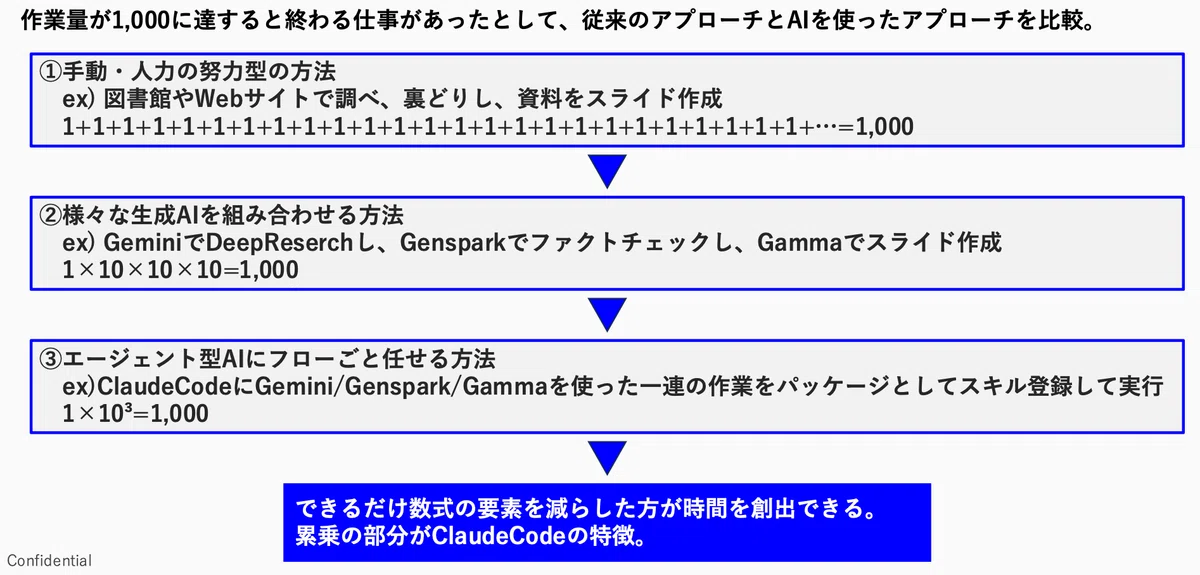
②の部分は別の記事で今後解説しますが、この記事で解説するのは、③の方法です。

全体マップ:「効率化」から「高度化」へ
本記事は、③の導入・活用法を、無理なく登れる4段階に分けてお伝えします。

点|効率化の基礎:一つの作業をスキル化し、再現できるようにする
線|効率化の深化:企画 → 批判 → 改良と、思考を縦に深める
面|高度化の入口:複数のAIを並列に連携させ、チームで動かす
発展|高度化:エージェントチーム・業務アプリづくりへ
前半(点・線)は、いま手元にある仕事を速く・確実にこなすための「効率化」。 後半(面・発展)は、一人では届かない品質や成果に手を伸ばすための「高度化」。
最初から後半を目指す必要はありません。まずは「点」、たった一つの作業を自動化するところから。そこさえ越えれば、あとは同じ考え方を縦と横に広げていくだけです。

Claude三兄弟|Chat・Cowork・Codeの違い
最後に、これだけは先に整理しておきましょう。ひとくちに「Claude」と言っても、実は性格の違う3種類があります。車の運転にたとえると、その違いがはっきりします。
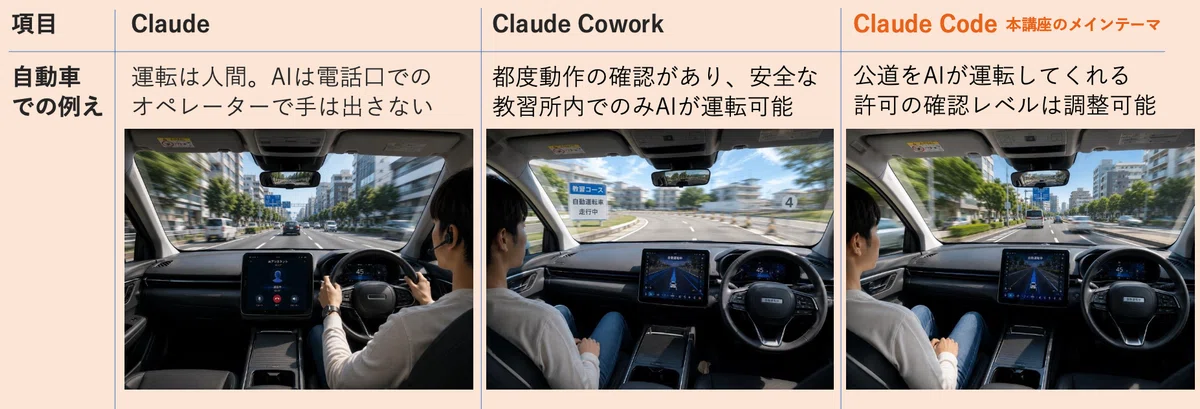
Claude(Chat)= 電話口のオペレーター 運転するのはあなた。AIは助手席にもおらず、電話ごしにアドバイスをくれるだけです。情報収集・壁打ち・文章作成に向いた、手は出さない"いちばん安全な相棒"。

Claude Cowork = 教習所の中の運転 AIがハンドルを握ってくれますが、走れるのは"教習所のコース内"、つまり、あなたが指定した特定のフォルダの中だけ。しかも操作のたびに確認が入るので安心です。「このフォルダのファイルだけ整理して」といった単発作業に向いています。

Claude Code = 公道を走るドライバー AIが公道(=あなたのPC全体)を運転してくれます。しかも「どこまで自分で判断させるか」という許可レベルを、自分で調整できる。一度覚えさせた作業を、何度でも自動でこなしてくれる。これが本記事の主役です。

自由度が高いぶん、Claude Codeはあなたのパソコンに大きな権限を持ちます。だからこそ、正しい順番で、安全に慣れていくことが何より大切です。
それでは、まずは"準備"から始めましょう。
次の第1章では、Claude Codeという相棒がいったい何者なのか。その仕組みと、安全に付き合うための勘どころを、ひとつずつ押さえていきます。

第1章|Claude Codeの正体を知る
序章で、Claude Codeを「公道を走るドライバー」に例えました。
この章では、なぜそんなことができるのか。その仕組みを、3つの能力に分解して見ていきます。
先に言っておくと、この章は読み飛ばさないでください。仕組みを知らずに使うことは、車の構造を知らずに公道へ出ることと同じです。仕組みの理解は、そのまま安全装置になります。
第1節|3つの核:Browser Use・Computer Use・MCP
Claude Codeに「仕事ごと」任せられる理由は、この3つの能力の組み合わせにあります。
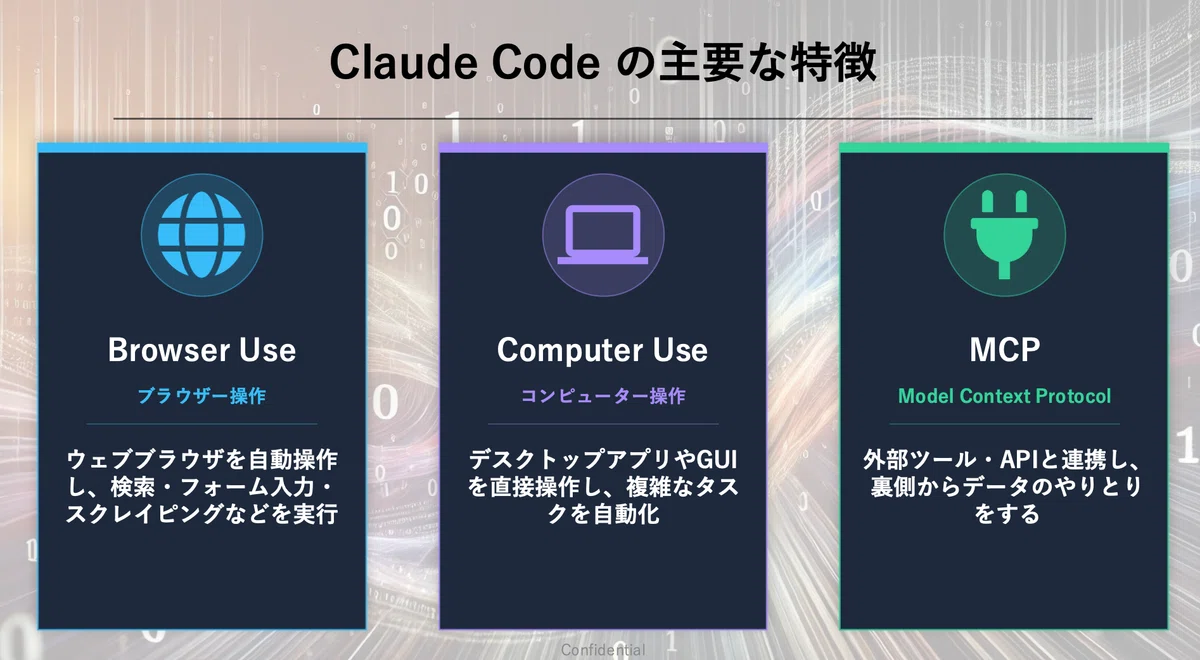
Browser Use:AIがWebブラウザを操作する
Computer Use:AIが画面を「見て」PCを操作する
MCP:AIが裏側からデータを直接やりとりする
一つずつ、実務の景色と一緒に見ていきましょう。
① Browser Use|AIがブラウザを操作する
Browser Useは、AIにWebブラウザ(主にChrome)を自律的に操作させる能力です。検索、フォーム入力、Webページからの情報収集。人がブラウザでやることは、ひととおり任せられます。
ポイントは3つ。
ChromeにClaudeの拡張機能を入れると使えるようになる
Chrome上で動く業務アプリや、他社のAIアプリまで操作できる
各サイトへのログインだけは、ユーザー自身が行う
3つ目は制約に見えて、実は安心材料です。パスワードをAIに渡さなくていい、ということですから。
実際の活用例を挙げます。
NewsPicksで自分の過去コメントを全部収集させ、自分のコメントの特徴を分析させる
freeeに仕訳のルールを教えて、仕訳を自動で実施させる
日付・相手のメールアドレス・件名を伝えると、Zoomの招待を飛ばしてくれる
ここで持ってほしい視点はこれです。
「Webブラウザで完結する作業は、ぜんぶ自動化の候補」
自分の一日を思い返して、ブラウザの中で終わっている作業がどれだけあるか。それがそのまま、Claude Codeに渡せる仕事の量です。
② Computer Use|AIが画面を「見て」操作する
Computer Useは、AIが人間のようにPCを操作する能力です。仕組みは3ステップ。
スクリーン撮影:AIが画面をスクリーンショットする
画像認識:画面の構造を解析して理解する
座標操作:クリックや入力を、座標を指定して実行する
つまりAIが、目でモニターを見て、手でマウスを動かしている。ほぼそのままのことが起きています。
この能力の真価は、「見張り」ができることです。
たとえば、GeminiのDeepResearch。実行すると5〜30分かかりますよね。Claude CodeはBrowser Useでリサーチを開始したあと、定期的にGeminiの画面を見に行き、終わったのを確認してからレポートを回収してくれます。
人間は、待たなくていい。この間、別の仕事ができます。
ほかにも、AIに作らせたスライドの文字ズレを目視で確認させ、自律的に修正させる、といった使い方もできます。
一方で、弱点も正直にお伝えします。
画面を見ながら動くので、人間と同じスピードでしか動けない
画面の読み取りミス(誤クリックなど)が起こりうる
作業中、マウスカーソルが一時的に奪われることがある
最後の一つは、知らないと本気で驚きます。「PCが乗っ取られた!?」ではなく、Claudeが操作している合図です。覚えておいてください。
③ MCP|裏側でデータを直接やりとりする「共通プラグ」
MCP(Model Context Protocol)は、Anthropicが策定した、AIと外部サービスを安全につなぐための標準規格です。
GitHub、Google Drive、Slack、Gmail。ばらばらのサービスに、共通の「プラグ」ひとつで接続できます。画面をポチポチ経由せず、裏側から一気に、正確にデータを取ってきます。
違いが分かる比較を一つ。「Gmailで特定の件名のメールを集めて集計する」というタスクがあったとします。
Browser Use+Computer Useでやる場合:メールを1件ずつ開いて読む。できるが、時間がかかり、トークン(AIの体力。後述)も大量に消費する
MCPでやる場合:裏側から該当メールを一括取得。速くて、正確
同じゴールでも、通る道でコストがまるで違うわけです。
そこで、実務ではこの一言を覚えてください。
「MCPがある場合は使ってください」
指示にこれを添えておくだけで、Claudeが自分で最適な経路を選ぶようになります。小さなコツですが、効果は絶大です。
3つの核の関係を、一枚で
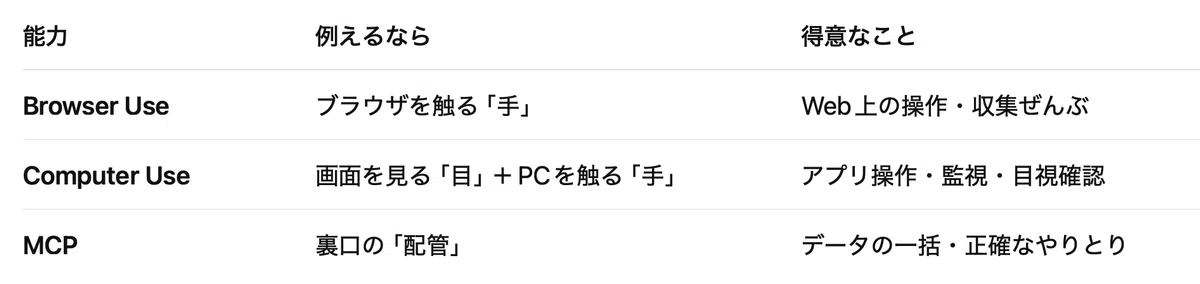
表から操作するのがBrowser UseとComputer Use。裏からつながるのがMCP。この3つを状況に応じて使い分けるから、Claude Codeは「仕事ごと」を任せられるのです。
第2節|権限レベル:リスクと便利さのダイヤル
さて、これだけの能力をAIに持たせるとなると、当然こう思うはずです。
「勝手に変なことをされたら、怖くない?」
その感覚は正しい。そしてClaude Codeには、そのための5段階の権限レベルが用意されています。どこまでAIに自由を与えるかを、自分でダイヤル調整できるのです。
Claude Codeには、AIにどこまで操作を任せるかによって、複数のモードがあります。
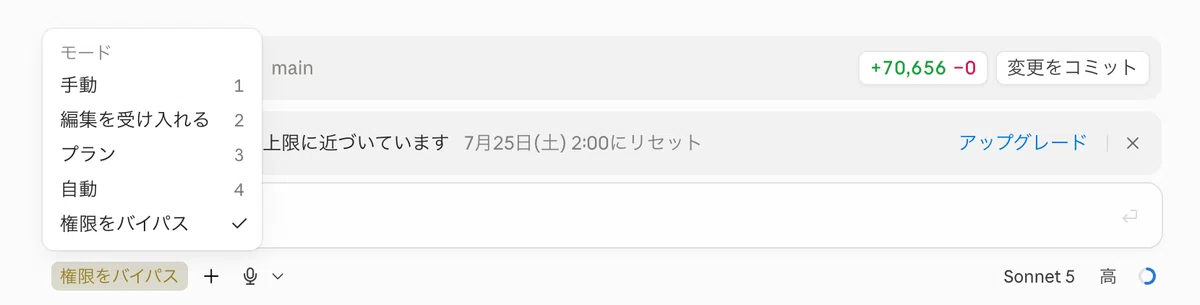
安全性・自律性の観点から整理すると、以下のようになります。
Plan Mode:プランモード ★★★★★
ファイルを読み取り、作業計画を立てるだけのモード。変更やコマンド実行は行わないため、複雑な作業に入る前の確認に適しています。
Default Mode:標準モード ★★★★☆
必要に応じてユーザーに許可を求めながら作業を進める標準的なモード。安全性を重視する場合の基本となる使い方です。
Accept Edits:編集を自動承認 ★★★☆☆
ファイル編集を自動的に許可し、作業をスムーズに進めるモード。コマンドなどについては必要に応じて確認が入ります。
Auto Mode:自動モード ★★☆☆☆
Claude Codeが安全性をチェックしながら、許可できる操作を自動判断して実行するモード。長時間の自律作業にも向いています。
Bypass Permissions:許可をバイパス ★☆☆☆☆
通常の許可確認をスキップして実行するモード。非常に強力ですが、意図しない変更や破壊的な操作まで実行される危険があります。リスクを制御できる隔離環境などでの利用が前提となります。
安全性が高い → 自律性が高い
Plan → Default → Accept Edits → Auto → Bypass Permissions
あわせて、3つの実務ルールを。
外部への送信系タスク(Slack送信・投稿など)は、十分に慣れてから。
企業によっては「許可をバイパス」の設定が禁止されている場合がある。会社PCで使う人は必ず確認を。
よく分からない確認が出たら、必ず内容を読んでから判断する。「はいはい」で全部許可するのが一番危ない。
リスク面はきちんと認識しながら使用しましょう。
第3節|モデルの選び方:Fableか、Opusか、Sonnetか、Haikuか
Claude Codeは、画面下部のメニューから、頭脳となるモデルを切り替えられます。
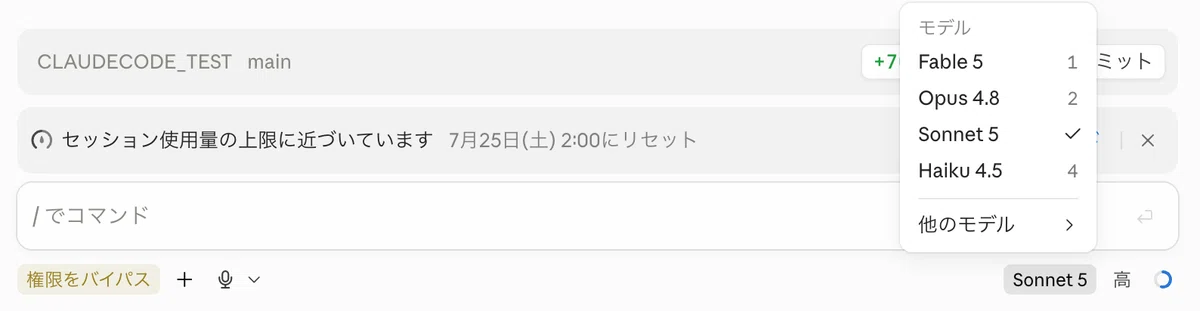
ざっくり整理すると、次の4段階です。
Fable:最高性能。長時間・高難度の仕事を丸ごと任せるモデル
Opus:非常に賢い上位モデル。複雑な企画・分析・実装向け
Sonnet:速度・賢さ・消費量のバランス型。普段使いの中心
Haiku:軽量・高速。単純な作業を大量にこなすのに向く
特に新しく登場したFable 5は、これまでのOpusよりさらに上に位置するモデルです。
特徴は、単に「頭がいい」ことだけではありません。複雑な仕事をいくつものステップに分解し、長時間にわたって自律的に進める能力に優れています。
たとえば、
大規模なシステムを一から作る
複雑な調査から分析、成果物作成まで一気に任せる
複数のAIエージェントを動かして大きな仕事を進める
数時間〜数日にわたる作業を自律的に続けさせる
といった仕事では、Fableの強みが出ます。
一方で、日常的な作業を何でもFableに任せる必要はありません。
ここで重要になるのが「トークン」です。
トークンとは、簡単に言えばAIが仕事をするときに消費する「体力」のようなものです。大量に使えば、プランごとの利用上限にも近づきます。
ただし、「最も賢いモデルを常に使う」=「最も効率がいい」とは限りません。
普段の仕事なら、まずSonnetで十分です。
そしてClaude Codeでは、モデルを選ぶだけでなく、AIにどこまで深く考えさせるかという「工数(effort)」も調整できます。
現在は、
低 → 中 → 高 → 超高 → 最大 → ULTRACODE
という選択肢があります。

基本的には上に行くほど、Claudeはより多くの計算資源を使って問題に取り組みます。そのぶん難しい問題を解ける可能性が高まる一方、トークンの消費量も増えていきます。
ただし、ここで重要なのは、「上にすればするほど、必ず良い結果になるわけではない」ということです。
むしろ、「低」の方が優秀な場面もあります。
決まった手順をなぞる定型作業では、深く考えることよりも、指示されたことを素直に実行することの方が重要だからです。
逆に工数を上げすぎると、必要以上に考え込んだり、こちらが頼んでいない変更やアレンジを加えたりすることがあります。
使い分けの目安は、こう考えるとシンプルです。
決まった手順をなぞる作業
→ 低
少し判断が必要な通常業務
→ 中
企画・分析など、ある程度深く考えてほしい仕事
→ 高
かなり難しい問題
→ 超高
失敗コストが高く、できる限り深く考えさせたい難題
→ 最大
巨大で複雑な仕事を、複数のAIに分担させて進めたい
→ ULTRACODE
ここで、ULTRACODEについては一つ注意があります。
名前に「CODE」と入っていますが、コーディング専用ではありません。
ULTRACODEは、単純に「最大よりさらに深く考える」というものでもありません。Claudeが必要に応じて大きな仕事を複数のタスクに分解し、複数のAIを並列に動かして処理するための特別なモードです。
そのため、大規模なシステム開発はもちろん、大量の資料を横断した調査、複数の市場や競合の並列分析、大規模な情報収集とレポート作成など、ビジネス用途にも使えます。
イメージとしては、「ものすごく頭のいいAI一人に任せる」のが最大、「AIチームを組んで大仕事に取り組ませる」のがULTRACODEと考えると分かりやすいでしょう。
ただし、単純な仕事にULTRACODEを使うのはオーバースペックです。大量のトークンを消費する可能性もあります。
つまり、「一番上にしておけば安心」ではありません。
定型作業なら低、普段の仕事なら中、難しくなったら高・超高・最大へ。そして、一体のAIだけで進めるより、仕事を分解して複数のAIに任せた方がよいほど巨大な仕事になったらULTRACODE。
仕事の性質に合わせて「必要十分な工数と実行方法」を選ぶことが、Claude Codeを効率よく使うコツです。
第2章|環境を整える
仕組みが分かったら、いよいよ自分のPCに迎え入れます。
先にお伝えしておくと、環境構築は、Claude Code学習でいちばん挫折者が出る場所です。だからこの章は、手順の羅列ではなく「つまずく場所の先回り」を最優先に書きます。
順番も大事です。インストールの前に、まずあなたのPCで快適に動くかを確認します。
第1節|先にスペック確認:あなたのPCで動くか
なぜスペックの話が先か。理由はひとつです。
ChatGPTやGeminiなどのLLMは、Webの向こう側(クラウド)で動いています。ところがClaude Codeは、ローカル環境、つまりあなたのPC上で動きます。
だから、PCの性能がそのまま快適さに直結します。確認すべきはこの表です。
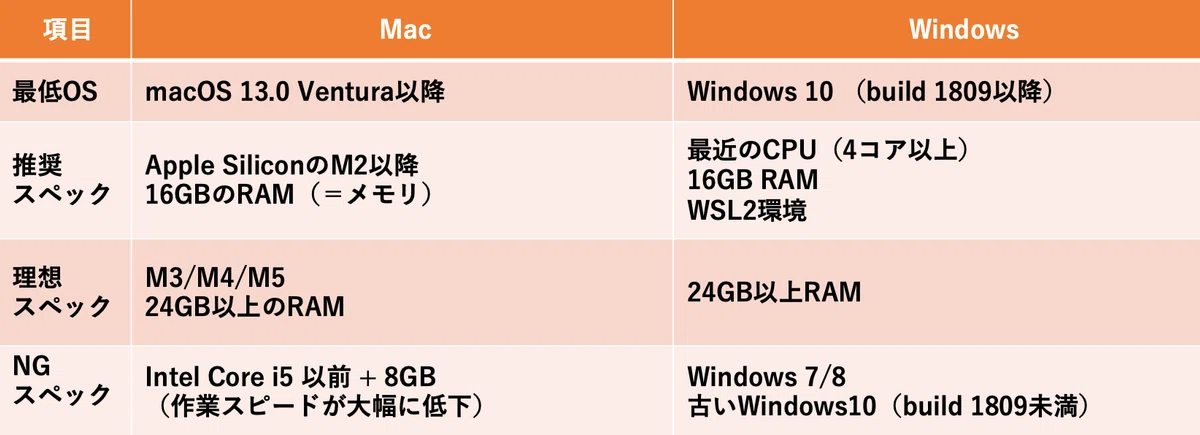
NGスペックでも、まったく動かないわけではありません。ただし作業スピードが大幅に低下します。AIの返事を待つ時間が積み重なると、体感の徒労感がすごい。挫折の典型パターンです。
そしてもう一つ、正直な話をします。
本格的に使い込むつもりなら、Macの方が楽です。
Windowsが使えないのではありません。ただ、次節で説明する「WSL2」というひと手間が実質必須になります。逆に言えば、WSL2さえ入れればMacと同等に安定します。買い替えを検討中の人は、この事実を判断材料にしてください。
第2節|インストール:MacとWindowsで道が違う
前提の共有から。Claude CodeはPC内を操作するため、Git(ギット)というソフトのインストールが必要です。
ここで9割の非エンジニアが混乱するので、先に言い切ります。
Git ≠ GitHub です。アカウント登録は不要。PCに入れる、ただのソフトです。
Macの場合(2ステップ)
Step1:Homebrewを入れる
Homebrewのサイトに表示されているコマンドをコピーします。
次に、画面右上の虫眼鏡マークで「ターミナル」と検索して開き、そこに貼り付けて実行。数分で完了します。
真っ黒な画面が出てきても、怖がらなくて大丈夫。コピーして、貼って、Enterを押すだけです。
Step2:Gitを入れる
Claude Codeの画面を開くと、Gitのダウンロード案内が表示されます。案内に従ってインストールすれば完了です。
Windowsの場合(2ステップ)
Step1:Git for Windowsを入れる
公式サイトからインストールします。繰り返しますが、GitHubのアカウント登録ではなく、PCに入れるソフトです。
Step2:Claude Codeを再起動する
Claude Codeのアプリを一度閉じて、もう一度開く。これで認識されます。
Windowsユーザーへの重要な注意:WSL2
Windowsのネイティブ環境(素のWindows)のままだと、いくつかの機能制限やバグにぶつかります。
「Platform not supported」系のエラーが出やすい
ClaudeはLinux系のコマンドを多用するが、素のWindowsではそれが認識されず、タスクを完遂できないことがある
ファイルの場所の書き方(パス区切り文字)の違いで、読み書きに失敗するバグが報告されている
特にClaude in Chrome(Browser Use)は、素のWindowsだと「接続できない」バグが未修正(2026年5月時点)
解決策は、WSL2(Windows Subsystem for Linux)を導入し、その中にClaude Codeを入れることです。WSL2環境なら、Macと同等に安定して動きます。
「WSL2……もう無理かも」と思った人、安心してください。その導入こそ、次の節のやり方でクリアできます。
第3節|つまずいたら:それが最初の実践です
環境構築のトラブルには、必ず正解があります。そして正解がある問題は、AIが最も得意とする領域です。
つまり、ここでつまずくことは失敗ではありません。「AIに聞きながら自律的に進める」というClaude Code時代の基本動作を練習する、最初の実践の場です。
方法1:Claude自身に聞く
エラーが出たら、その画面のまま、Claudeにこう聞いてください。
「なぜ先に進めないのか、原因と解決策を教えて」
これが最も効果的です。エラー文の意味を自分で調べる必要はありません。読める人(AI)がすぐ隣にいるのですから。
方法2:セカンドオピニオンは「Gemini Live」
もう一つ、覚えておくと強い方法があります。スマホにGeminiアプリを入れて、Gemini LiveでPCの画面にカメラを向けるやり方です。
すると、Geminiが画面上に白いマークを出して、「ここを押してください」と指し示しながら解説してくれます。
PCで作業するあなたの横で、スマホが家庭教師をしてくれるイメージ。PC側のClaudeと、スマホ側のGemini。両側から挟めば、初期設定で詰み続けることは、まずありません。
この「詰まったらAIに聞く」という姿勢は、この先のすべての章で効いてきます。環境構築は、その筋トレだと思ってください。
無料パートの締めくくり|ここまでで整ったこと
お疲れさまでした。ここまでで、あなたは次の状態になっています。
✅ Claude Codeの3つの核(Browser Use/Computer Use/MCP)を人に説明できる
✅ 権限レベルの意味を理解し、レベル1(許可を確認)で安全に起動できる
✅ モデルをSonnetにし、「低・中・高」を使い分ける判断軸を持っている
✅ 自分のPCに、Claude Codeが動く環境を用意できる
つまり、「AIを動かす準備」は完了です。
ただし、本番はここからです。
次の第3章から、この記事の核心に入ります。「はじめに」で予告した、テンプレートに頼らず、Claudeとの対話だけでCLAUDE.mdを自動生成する方法。そして、スキルを増やしても精度が落ちない、「グローバルスキル/ローカルスキル」2種類の使い分け設計。
いずれも、リニアの現場で磨かれた、他の解説ではまず出てこない部分です。
環境は整いました。ここから先が、実際に業務を任せるための「設計図」です。
第3章|土台をつくる:フォルダとCLAUDE.md
ここから本編です。
この章で作るのは、Claude Codeがあなたの業務を理解して動くための「土台」。具体的には、フォルダ構成と、CLAUDE.mdという指示書です。
先に結論を言うと、この章を終えたとき、あなたのPCには「あなたの業務に合わせて設計された、AIの仕事場」ができあがっています。
しかも、あなたが設計図を書く必要はありません。Claudeと対話するだけで、です。

ここから先は
¥ 10,000
もし宜しければサポートをお願いします! 支援いただいたサポートはクリエター活動に使わせて頂きます!
