仮想サウンドカードで音声出力を制御する

音声出力を自由に制御したい
初めまして、Twitchで細々と配信を行っているくろりんと申します。
配信をしているとどうしてもデスクトップ音声をそのまま配信に出力したくない場面が出てきます。
OBSのアプリケーション音声キャプチャを使う事でも対応できますが、まだベータ版ということで色々とバグを引くことがあります。
なので今回は別の手段として、配信に乗せたい音声だけを仮想サウンドカードに流し、それを配信に乗せようという記事となります。
1.必要なソフトウェア
VB-CABLE Virtual Audio Device
EarTrumpet(無くてもいいけど出力先設定が面倒なので推奨)
2.ソフトウェアのインストール
必要なソフトウェアをインストールしていきます。
これらのソフトウェアのインストール手順は主題ではなく、ネットに手順も溢れているためソフトウェアのリンクのみ掲載します。
VB-CABLE Virtual Audio Device
EarTrumpet
3.配信に乗せたい音声をCABLE Inputに放り投げる
EarTrumpetをインストールしているとWindows標準のサウンドマークとは別にEarTrumpetによるサウンドマークが表示されるのでクリックします。
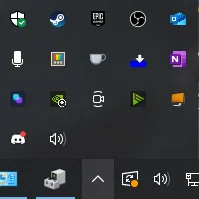
クリックすると規定のデバイスとそこに流れているアプリケーション一覧が表示されます。
ここでデバイス名の右側にある「∧」をクリックします。
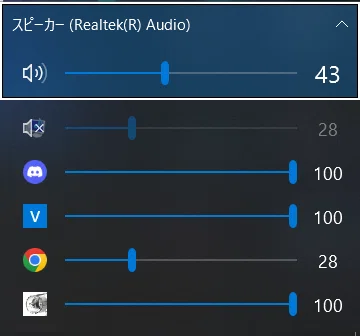
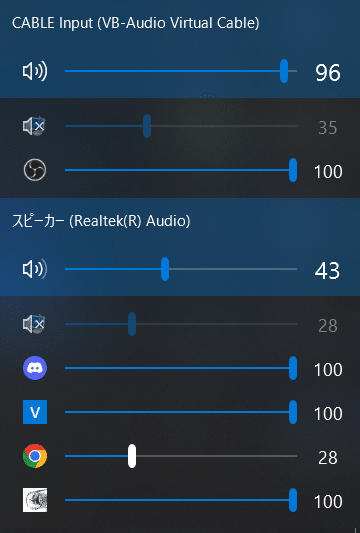
すると全てのサウンドデバイスとアプリケーションが一覧で表示されます。
今回はDiscordの出力先をCABLE Inputに変更してみましょう。
Discordのアイコンを右クリックします。
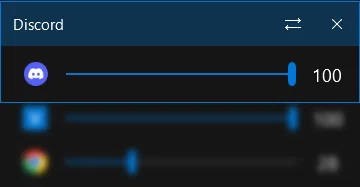
右クリックしたアプリケーションが強調表示されるので、「⇄」をクリックします。
サウンドデバイスの一覧が表示されるので「CABLE Input」を選択します。
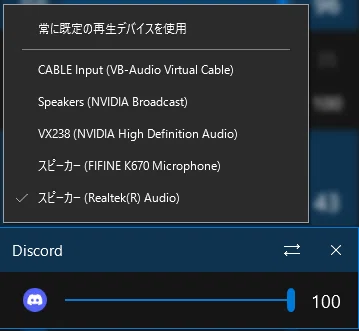
一覧を見ると分かりますが、これでDiscordの音声出力は既定のデバイスからCABLE Inputに変更されました。
同じ手順でゲーム音声等、配信に乗せたい音声をCABLE Inputに移していきます。
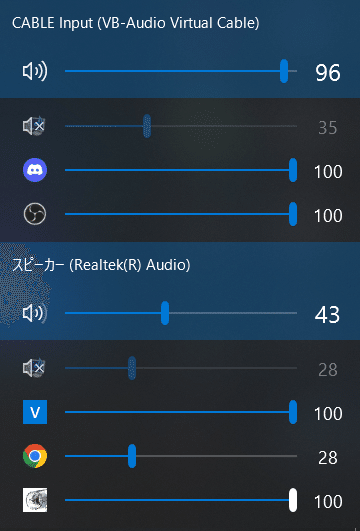
4.CABLE Inputを既定のデバイスでも聞こえるようにする
さて、これで配信に乗せたい音声は仮想サウンドカードに移動できました。
でもこのままでは自分が聞くことができません。
このサウンドカードの音声が既定のデバイスでも再生されるように設定しましょう。
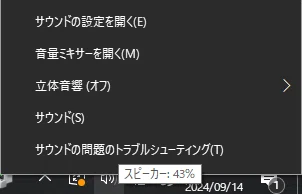
Windows側の音声アイコンを右クリックし、サウンドを選択します。
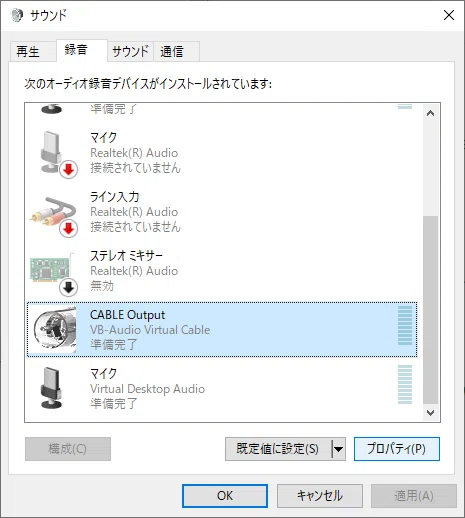
サウンドのウィンドウが表示されるので、上部から録音タブを選択します。
すると「CABLE Output」という項目があるのでこちらを選択し、プロパティボタンをクリックします。
プロパティの上部のタブから「聴く」を選択し、「このデバイスを聴く」のチェックボックスをチェックします。
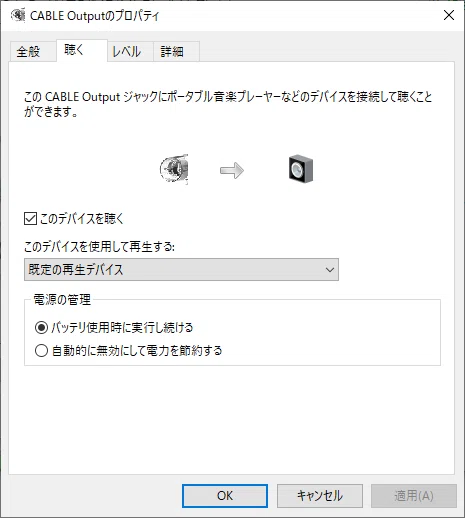
これで音声設定は完了しましたので、CABLE Outputに設定したアプリケーションの音声が聴こえるようになりました。
※設定直後は鳴らない場合があります。大体PCの再起動で解決します。
5.配信ソフトのデスクトップ音声をCABLE Inputにする
各配信ソフトの設定からデスクトップ音声として「CABLE Input」を選択してください。
(デスクトップ音声をミュートにしてたら解除してください)
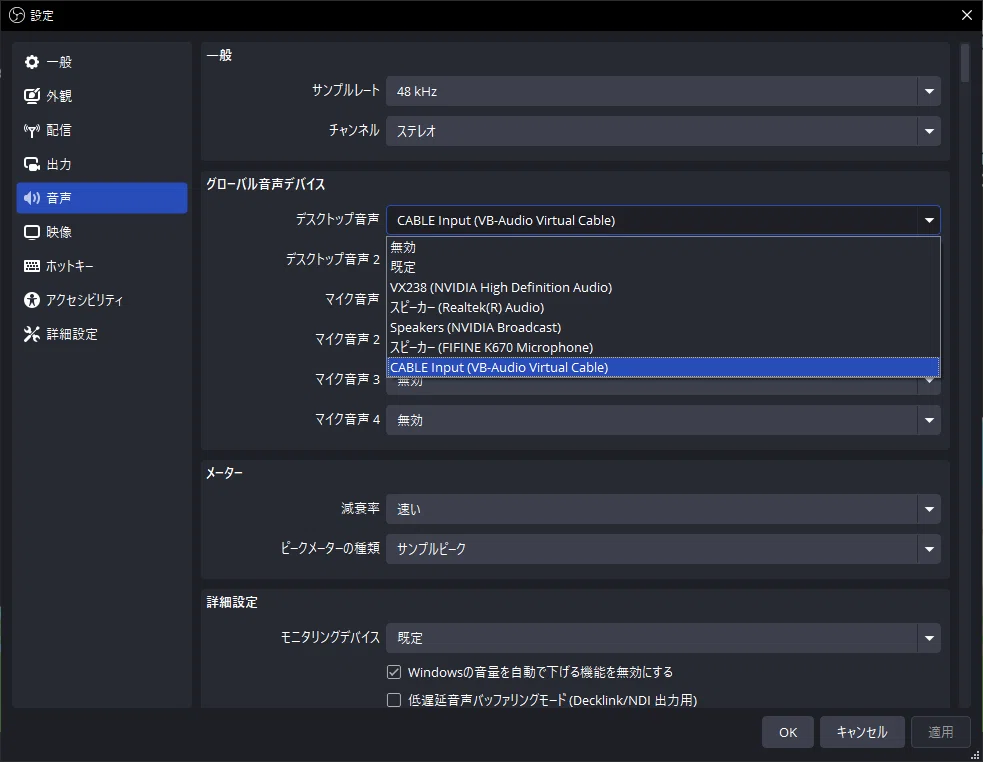
これで設定は完了です。お疲れ様でした。
良い配信生活をお楽しみください。
Ex1.アプリケーション音声キャプチャとの使い分け
常時配信に流す音声はここまでの設定で流せるようになりました。
しかし、複数開いているブラウザの1つの音声だけ拾いたい場合(クリップの音声を再生するとか)はアプリケーション音声キャプチャが便利です。
アプリケーション音声キャプチャはアプリケーション単位じゃなくてウィンドウ単位で指定できるからね!
なのでメインの配信音声は仮想サウンドカードに流しつつ、一時的に流したい音声はアプリケーション音声キャプチャを使うというような使い分けが一番便利だと思います。
Ex2.仮想サウンドカードに音声を纏めるもう1つのメリット
今回の手順を実施したことで配信用の音声出力が「CABLE Input」1つに纏まりました。
1つに纏まったということはこの「CABLE Input」にOBS等からフィルターをかけることで全ての音声にフィルターをかけることができます。
つまり、コンプレッサーやリミッターを適切に設定しておけば、ゲームなど配信対象の音量が変わっても配信の音声は大体適切な音量で再生されます。
マイクや配信の音量バランスについては以下のNoteが参考になると思います。
以上、急ぎ足ですが仮想サウンドカードによる音声制御の設定でした。
皆様の配信の参考になれば幸いです。
