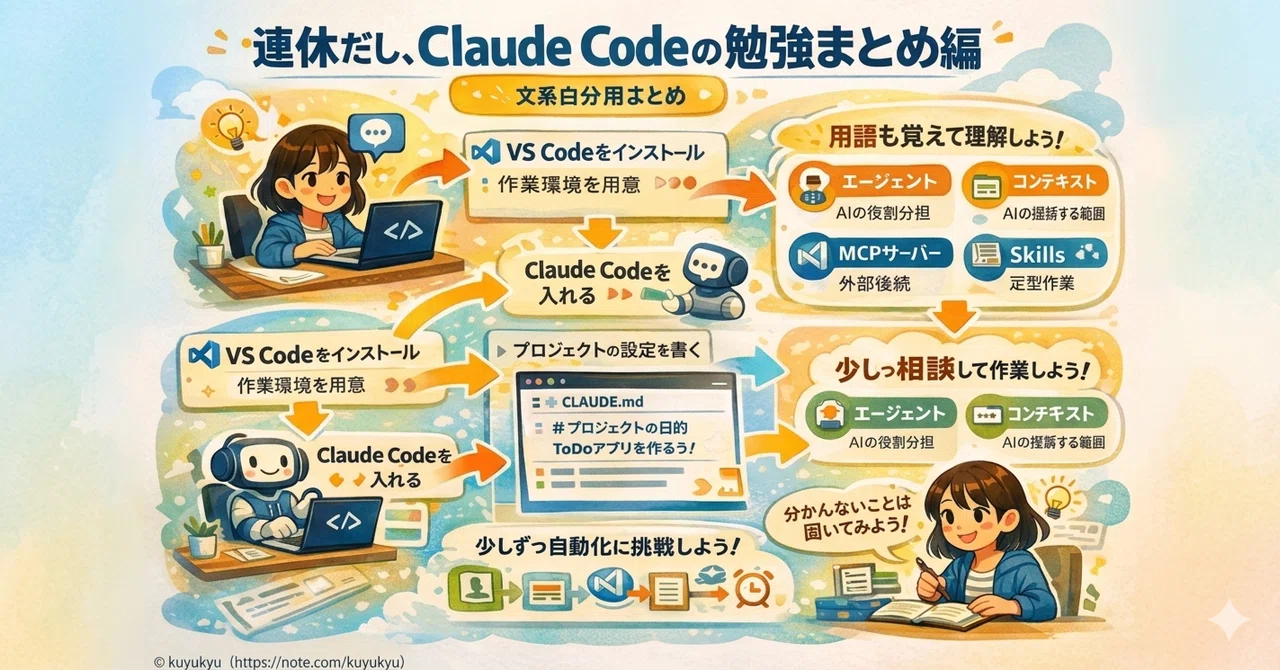
文系自分用まとめ 連休だし、Claude Codeの勉強まとめ編(用語集風、膨大

自分用まとめです。ので技術屋さんは怒るかもしれません。悪しからず。
夢のようなツールとして喧伝されているけどそれは「現業の技術者達へ」、であって、一般人はここまでやれるかな、というのが感想。ジェミニで十分かな、と。
夢のようなツールなのはこうしたAIブームに便乗してClaude解説有料NOTEを売りまくって不労所得稼ぎまくっているキラキラ情報商材屋たちなのかな、とも。
今回ダラダラ書きすぎだのでさらにコンパクトまとめ作んなきゃ。
下の続き
第1章:Claude Codeとは何か(全体像をつかむ)
Claude Codeは、Anthropic社が開発したAI「Claude」を、VS Code(Visual Studio Code)というエディタの中で使えるようにした拡張機能です。 ふつう、プログラミングや資料作成は「人間がコードを書き、文章を考える」必要がありますが、Claude Codeを使うとAIと会話しながら、コードや文章を一緒に作っていくことができます。
できることの例:
プログラミング支援: Webアプリ、LINE Bot、ゲームなどのコードを一緒に設計・実装。
調査・レポート作成: PDFやWeb情報をまとめてレポートや発表資料に整理。
日常の自動化: ファイル名整理、日報作成、成績のグラフ化などの「めんどうな作業」を自動化。
たとえば、Claude Codeにこう話しかけます。
「日記アプリを作りたい。1日1回、タイトルと本文を保存できるシンプルなアプリにして。」
するとClaudeは、
必要なファイル(HTML/CSS/JavaScriptなど)を提案し、
それぞれのファイルにどんなコードを書くか説明し、
実際のコードも生成してくれます。
文系や初心者にとって大事なのは、「自分ひとりで全部わからなくても、AIと相談しながら進めていい」という感覚です。Claude Codeは「答えを丸投げする道具」ではなく、一緒に考えてくれる相棒として使うイメージを持つと、学びやすくなります。
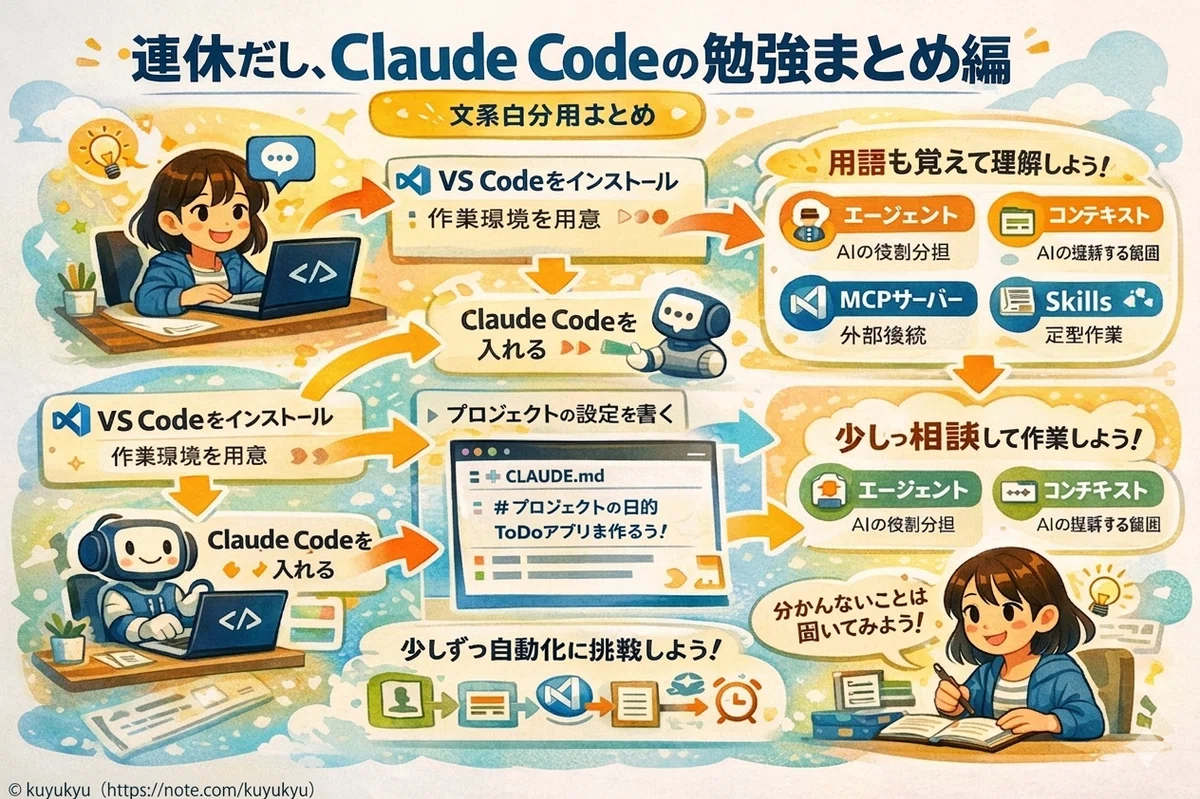
第2章:VS Codeのインストール(作業する場所を用意する)
Claude Codeは、VS Codeというエディタの中で動きます。 まずは「作業机」にあたるVS Codeを用意しましょう。
VS Codeとは:
Microsoftが提供する無料のコードエディタ。
プログラミングだけでなく、Markdownでのノート、レポート作成にも使える。
拡張機能を入れることで、Claude CodeなどのAI機能を追加できる。
インストール手順:
ブラウザで公式サイトを開く https://code.visualstudio.com にアクセスする。 検索エンジンで「VS Code」と検索してもOK。
自分のOSを選ぶ
Windowsを使っているなら「Windows」
Macを使っているなら「macOS」 を選択する。
インストーラをダウンロードして実行
ダウンロードボタンをクリックすると、インストーラ(.exe や .dmg)が保存される。
ダウンロードしたファイルをダブルクリックして、画面の指示に従って「次へ」「同意する」などを押していけばOK。
起動して日本語化(必要なら)
VS Codeを起動し、メニューや表示が英語の場合は、拡張機能から「Japanese Language Pack」を入れると日本語化できる。
ただし、英語のままでもClaude Code自体は使えるので、どちらでもよい。
ここまでで、「Claude Codeを動かすための部屋」が整いました。次は、その部屋に「Claude Code」というAIアシスタントを呼び込む準備をします。
第3章:Claude Code拡張機能のインストール(AIをVS Codeに呼び込む)
VS Code単体ではAI機能はありません。 そこで、「Claude Code」という拡張機能をインストールして、VS Codeの中でClaudeと会話できるようにします。
インストール手順:
VS Codeを起動する。
左側のサイドバーにある「四つの四角形のアイコン(拡張機能)」をクリック。
上部の検索欄に Claude Code と入力。
表示された「Claude Code(Anthropic公式)」を選び、「インストール」ボタンをクリック。
インストールが完了すると、左サイドバーにClaudeのアイコン(吹き出しやロゴ)が表示される。
ここで確認したいポイント:
Claude Codeのアイコンが表示されていれば、拡張機能は正しく入っています。
アイコンをクリックすると、Claudeとのチャット画面や設定画面が開きます。
初回利用時には、AnthropicアカウントへのログインやAPIキーの設定などが必要な場合があります(環境による)。画面の案内に従って進めればOKです。
この章までで、「VS Codeの中にClaudeが住み始めた」状態になります。
第4章:プラン選択(Pro vs Max)(どのレベルのClaudeを使うか)
Claudeにはいくつかの利用プランがあり、Claude Codeから使えるモデルもプランによって変わります。 文系自分用や初心者が最初に迷いやすいのが「どのプランを選べばいいの?」という点です。
Proプラン:
一般ユーザー向け。
料金は比較的安め。
多くの学習・小規模プロジェクトには十分な性能。
「とりあえずClaudeを使ってみたい」「学習用に使いたい」ならProでOK。
Maxプラン:
より高性能なモデル(例:Claude 3.7 SonnetやOpusなど)を利用可能。
大規模なコードベース、複雑な分析、長いドキュメントの要約などに強い。
価格はProより高いが、処理速度や精度、コンテキスト量が向上し、体験が滑らかになる。
文系のおすすめ:
最初はProで十分。
小さなWebアプリ、日報自動化、簡単なデータ分析などはProで問題なくこなせます。
本格的に使い込むようになったらMaxを検討。
「卒業研究レベルの大規模プロジェクト」や「大量のPDF・論文を扱う」など、負荷が高くなってきたらMaxに切り替えるとストレスが減ります。
プランは「一生固定」ではなく、使いながら必要に応じて変更していくものと考えると気が楽です。
第5章:他のツールとの違い(Claude Codeの立ち位置)
AIツールはいろいろありますが、それぞれ得意分野が違います。 ここでは、よく名前が出るツールとClaude Codeの違いを整理します。
ChatGPT:
主に「会話」に特化したチャット型AI。
ブラウザ上で質問したり、文章を作ってもらったりするのに向いている。
コードも書けるが、「プロジェクト全体をVS Code上で管理する」というよりは、単発の質問・回答が中心。
GitHub Copilot:
「コード補完」に特化したAI。
すでに書き始めたコードの続きを予測してくれたり、関数の中身を提案してくれたりする。
人間が主導でコードを書き、AIが「次の一行」をサポートするイメージ。
Claude Code:
コンセプトは 「AIにプロジェクトを任せる」。
プロジェクト全体の構造(フォルダ、複数ファイル、設計意図)を理解し、複数ファイルをまたいで作業できる。
例:
index.html と style.css と main.js を同時に編集して、全体として動くWebアプリを作る。
CLAUDE.md に書かれた「このプロジェクトの目的」を読み取り、それに沿ったコードやドキュメントを生成する。
つまり、Claude Codeは「VS Codeの中で、プロジェクト全体を一緒に進める相棒」という立ち位置です。 単発の質問だけでなく、「設計→実装→修正→ドキュメント化」までを一貫してサポートしてくれる点が大きな特徴です。
第6章:エージェントとコンテキストの重要性(Claudeを“賢く”使う鍵)
Claude Codeを本気で使いこなすには、エージェントとコンテキストという2つの概念を理解することがとても重要です。
エージェント(Agent):
「作業を手伝うAIの人格」や「役割分担されたAIの担当者」のようなもの。
例:
コーディング担当エージェント
翻訳担当エージェント
分析担当エージェント
それぞれに「得意分野」や「ルール」を与えることで、作業を分担させられる。
コンテキスト(Context):
「エージェントが理解している情報の範囲」。
どのファイルを読んでいるか、どんな会話をしてきたか、どんな目的が設定されているか、など。
コンテキストが適切に設定されていないと、AIは「何をしたいのか」「どの情報が最新なのか」を誤解してしまう。
なぜ重要か:
エージェントとコンテキストを上手に管理すると、
大きなプロジェクトでも一貫性のあるコードや文章が出てくる。
「さっき決めた仕様」と矛盾しない提案をしてくれる。
逆に、コンテキストがぐちゃぐちゃだと、
古い情報を参照してしまう。
すでに削除した仕様を前提に話し続けてしまう。
文系自分用レベルで言い換えると、 「エージェント=役割分担されたAIの担当者」 「コンテキスト=その担当者に渡している資料一式」 と考えるとイメージしやすいです。
第7章:コンテキストの3種類(どの情報がAIに見えているか)
Claude Codeでは、コンテキストには大きく分けて3種類あります。 これを理解しておくと、「なぜこの答えになったのか?」が見えやすくなります。
ファイルコンテキスト(File Context)
VS Codeで開いているファイルや、コンテキストに追加したファイルの内容。
例:index.html、main.py、report.md など。
Claudeはこれらのファイルを読み、コードの修正や提案を行う。
ドキュメントコンテキスト(Document Context)
PDF、CSV、Wordファイルなど、外部ドキュメントとして添付した資料。
例:成績データのCSV、研究論文のPDF、仕様書のPDFなど。
Claudeはこれらを読み込んで、要約・分析・グラフ化などを行う。
セッションコンテキスト(Session Context)
過去の会話履歴や、設計意図、これまでの指示内容。
例:「さっきこの関数はこう直そうと言ったよね」「このアプリは文系自分用向けだよね」などの情報。
長時間作業すると、このセッションコンテキストが増えていく。
ポイント:
「どのコンテキストが今有効なのか」を意識することで、AIの回答の質が上がります。
特に、古いセッションコンテキストが残り続けると混乱の原因になるため、後の章で学ぶ「クリーンアップ」が重要になります。
第8章:ファイルをコンテキストに追加する(Claudeに“見せる”操作)
Claudeに「このファイルを読んでほしい」と思ったら、コンテキストに追加する必要があります。
基本操作:
VS Codeのエクスプローラー(左側のファイル一覧)で、対象のファイルを右クリック。
メニューから 「Add to Claude Context」 を選択。
これで、そのファイルがClaudeのコンテキストに追加され、Claudeが中身を理解できるようになります。
なぜわざわざ追加するのか:
プロジェクトにはたくさんのファイルがあることが多く、すべてを毎回読むのは非効率です。
「今の作業に必要なファイルだけ」をコンテキストに入れることで、
応答が速くなる。
関係ないファイルに引きずられにくくなる。
Claudeの「集中力」を保てる。
文系向けのコツ:
最初は「今一緒に編集したいファイル」だけをコンテキストに入れる。
慣れてきたら、「設計書」「仕様メモ」「CLAUDE.md」なども一緒に入れて、より賢い提案をさせる。
第9章:画像をコンテキストに追加する(図やレイアウトも理解させる)
Claude Codeは、テキストだけでなく画像ファイルもコンテキストに追加できます。
例:
手書きの画面レイアウトを写真に撮った画像。
ホワイトボードに書いた設計図の写真。
既存アプリのスクリーンショット。
使い方:
画像ファイルをプロジェクトに保存(例:design.png)。
ファイルを右クリックして「Add to Claude Context」を選択。
Claudeに「この画像のレイアウトを説明して」「この画面をHTML/CSSで再現して」と指示する。
Claudeは画像の中身を解析し、
どこにボタンがあるか、
どんなテキストが書かれているか、
レイアウトがどうなっているか などを読み取って、コードや説明を生成してくれます。
ポイント:
「頭の中のイメージ」を手書きや図で表現し、それを画像としてClaudeに渡すことで、言葉にしにくいイメージも共有できるようになります。
第10章:CLAUDE.mdファイルとは(プロジェクトの“説明書”)
CLAUDE.md は、Claudeに「このプロジェクトは何をしたいのか」を伝えるための説明書ファイルです。
ここに書く内容の例:
このプロジェクトの目的
想定ユーザー(文系自分用向け/先生向け/一般向けなど)
重要な仕様(ログインが必要か、スマホ対応か、など)
禁止事項(個人情報を保存しない、など)
例:
markdown
# 目的
このプロジェクトは、使いやすいToDoアプリを作ることを目的とする。

# 想定ユーザー
・一般ユーザー
・PCとスマホ両対応

# 必須機能
・タスク追加/削除
・締切設定
・完了チェック
プロジェクトの目的
私の目的は、学生でも使えるToDoアプリを作ることです。
想定ユーザー
・文系自分用 ・スマホとPCの両方で使う
必須機能
・タスクの追加・削除 ・締切日の設定 ・完了チェック Claudeは、このCLAUDE.mdを読むことで、
「このアプリは誰のためのものか」
「どんな機能が必須か」
「どんな雰囲気で作るべきか」 を理解し、提案やコード生成の方針を合わせてくれます。
ポイント:
CLAUDE.mdはプロジェクトの“憲法”のようなもの。
仕様が変わったら、必ずここを更新することで、後の「Context Rot(コンテキスト腐敗)」を防ぎやすくなります。
第11章:初回プロジェクトの立ち上げ(最初の一歩)
ここまでで、環境と基本概念がそろいました。 いよいよ、実際にプロジェクトを立ち上げてみます。
手順の流れ:
新しいフォルダを作る
例:my-first-claude-project など。
デスクトップやドキュメントフォルダの中でOK。
VS Codeでそのフォルダを開く
VS Codeを起動 → 「フォルダーを開く」 → 作成したフォルダを選択。
CLAUDE.md を作成する
新規ファイルを作成し、名前を CLAUDE.md にする。
第10章で学んだように、プロジェクトの目的や仕様を書いておく。
Claude Codeで「新規プロジェクト」として説明を送る
Claudeのパネルを開く。
「New Project(新規プロジェクト)」や類似のボタン/コマンドを使い、
CLAUDE.md をコンテキストに追加したうえで、
「このプロジェクトの目的を理解して、最初に作るべきファイル構成を提案して」と指示する。
Claudeは、
必要なファイル一覧(例:index.html, style.css, main.js)、
それぞれの役割、
最初に書くべきコードの骨組み などを提案してくれます。
ここでのゴール:
「自分で全部考えなくても、Claudeと相談しながらプロジェクトを始められる」という感覚をつかむこと。
完成度よりも、「AIと一緒に最初の一歩を踏み出す」経験が大事です。
第12章:コンテキストのクリーンアップ(頭の中を整理するイメージ)
長く作業していると、コンテキストに古いファイルや不要な情報がたまっていきます。 これを放置すると、Claudeが「もう使っていない仕様」や「削除したコード」を前提に話し始めることがあります。
クリーンアップの基本:
もう使わないファイルはコンテキストから外す。
プロジェクトから削除した仕様は、CLAUDE.mdからも消すか修正する。
セッションが長くなりすぎたら、一度区切って「今の状態をまとめた説明」を作り直す。
具体的な操作例:
Claudeのコンテキスト管理画面から、不要なファイルを外す。
「このファイルはもう使わないので、今後は参照しないで」と明示的に伝える。
CLAUDE.mdを更新して、「最新の仕様」をはっきり書き直す。
イメージ:
勉強机の上にプリントを積み上げっぱなしにすると、どれが最新かわからなくなるのと同じです。
定期的に「片付け」をすることで、Claudeの頭の中もスッキリし、回答が明確になります。
第13章:Context Rot(コンテキスト腐敗)とは(古い情報に引きずられる現象)
Context Rot(コンテキスト腐敗)とは、長く同じプロジェクトをAIと一緒に進めているうちに、Claudeが古い情報や矛盾した情報に影響されてしまう状態のことです。
起こりやすい状況:
仕様が何度も変更されたのに、古い仕様がCLAUDE.mdや会話ログに残っている。
使わなくなったファイルがコンテキストに残り続けている。
「前にこう言ってたよね?」という会話が積み重なり、どれが最新かわからなくなる。
症状の例:
すでに削除した機能について、Claudeが「この機能をどう実装しますか?」と聞いてくる。
新しい仕様に沿ってほしいのに、古い仕様を前提にコードを提案してくる。
対処法:
不要ファイルの削除・コンテキストからの除外
もう使わないファイルはプロジェクトから削除するか、少なくともコンテキストから外す。
CLAUDE.mdの更新
最新の仕様だけが書かれている状態にする。
「以前の仕様」は別ファイル(history.mdなど)に移してもよい。
セッションのリセット+要約
一度会話を区切り、「今のプロジェクトの現状」をまとめた要約を作り、それを新しいセッションの最初に渡す。
Context Rotを防ぐことは、大きなプロジェクトを長期間続けるうえで必須のスキルです。
第14章:コンテキスト戦略:探索→計画→実装の分離(AIに一気に頼まないコツ)
AIに「全部まとめてやって」と頼むと、
調査が浅くなったり、
計画があいまいなまま実装に進んだりして、 結果的にやり直しが増えることがあります。
そこでおすすめなのが、「探索 → 計画 → 実装」を3段階に分ける戦略です。
探索(調査)フェーズ
例:「まず、このテーマについて調べて要点をまとめて」
Claudeには、情報収集と要約だけを依頼する。
この段階では、まだコードを書かせない。
計画フェーズ
例:「今の要約をもとに、どんなファイル構成・機能で実装するか計画を立てて」
必要なファイル一覧、関数の役割、データ構造などを整理してもらう。
実装フェーズ
例:「計画に沿って、まずはこのファイルから実装して」
一気に全部ではなく、「1ファイルずつ」「1機能ずつ」進める。
指示の例:
「まず調べて → 次にコード案を出して → 最後に実装」という3段階で進めたいです。
今は調査だけしてください。
次のステップで計画を立てます。
最後にコードを書きます。
こうすることで、
Claudeの思考が整理され、
人間側も「どこまで終わったか」を把握しやすくなります。
第15章:ドキュメント・データ・分析活用(PDFやCSVを“読ませる”)
Claude Codeは、コードだけでなくドキュメントやデータの分析にも強いです。
できることの例:
PDFの要約:
論文やレポートを読み込ませて、「要点を3つにまとめて」「文系にもわかるように説明して」と依頼。
CSVの分析:
成績データやアンケート結果をCSVで読み込み、
「平均点」「中央値」「傾向」「グラフ化」などを依頼。
具体例:
成績データのCSVファイルをプロジェクトに追加。
そのCSVをコンテキストに追加。
Claudeにこう指示する:
「このCSVファイルを読み込んで、各教科の平均点と、学期ごとの成績の傾向をグラフ化するコードを書いてください。PythonかJavaScriptのどちらかでお願いします。」
Claudeは、
データの読み込みコード、
集計処理、
グラフ描画(例:matplotlibやChart.js)のコード などを提案してくれます。
ポイント:
「データをどう扱えばいいかわからない」ときこそ、Claudeに「やりたいこと」を自然言語で説明すると、コードと解説をセットで出してくれるので学習にもなります。
第16章:非エンジニアが最初に試すべき5つのトライル(小さな成功体験)
プログラミング初心者や非エンジニアでも、Claude Codeでできることはたくさんあります。
メモ整理を自動化する
バラバラのメモ(テキストファイル)をコンテキストに追加し、
「これらをテーマごとに整理して、1つのMarkdownにまとめて」と依頼。
テキストを要約する
長い文章(授業ノート、記事、レポート)を貼り付けて、
「文系自分用にもわかるように3段階の要約(超短い/普通/詳しい)を作って」と頼む。
日報を自動生成する
1日の作業メモを渡して、
「先生に提出する日報として、読みやすく整形して」と依頼。
簡単なWebページを作ってみる
「自己紹介ページを作りたい。名前、趣味、好きな本を載せたい」と伝え、
HTML/CSSのコードを生成してもらう。
ファイル名を整理するスクリプトを作る
「このフォルダの画像ファイルを、2026-03-22-001.jpg のような連番にリネームするスクリプトを書いて」と依頼。
これらはすべて、高度なプログラミング知識がなくても、Claudeと会話しながら実現できる内容です。
第17章:ビルトインツールとは(Claude Codeに最初から入っている“便利機能”)
Claude Codeには、最初からいくつかのビルトインツール(組み込みツール)が用意されています。 これは、ClaudeがVS Codeの中で「手足」として使える便利機能のセットです。
代表的なもの:
ファイル検索:
プロジェクト内の特定の文字列や関数名を探す。
例:「このプロジェクトの中でloginという単語が出てくる場所を全部教えて」と依頼。
シェル操作:
ターミナルコマンドを実行してもらう(環境設定による)。
例:「npm install を実行して依存パッケージを入れて」と指示。
パース(解析):
JSONやCSVなどの構造化データを解析し、扱いやすい形に変換する。
JSON作成:
設定ファイルやAPIリクエスト用のJSONを自動生成。
ポイント:
これらのツールを使うことで、Claudeは「ただの文章生成AI」ではなく、実際にプロジェクトを操作できる作業者に近づきます。
ただし、勝手にファイルを書き換えられると困るので、次の章で学ぶ「パーミッション」が重要になります。
第18章:パーミッションの仕組み(勝手に書き換えさせない安全装置
) Claude Codeには、Claudeが勝手にファイルを変更しないようにするためのパーミッション(権限)の仕組みがあります。
基本的な考え方:
Claudeがファイルを作成・編集・削除しようとするとき、
ユーザーに「この変更を許可しますか?」と確認してくる。
ユーザーが「許可」した操作だけが実行される。
メリット:
間違って大事なファイルを消されるリスクを減らせる。
Claudeの提案を一度目で確認してから、安心して反映できる。
文系自分用向けの使い方:
最初のうちは、必ずパーミッションをオンにしておく。
変更内容をよく読み、「本当にこうなってほしいか」を確認してから許可する。
わからないときは、「この変更の意図を説明して」とClaudeに聞いてから判断する。
第19章:Bypass Permissions Modeの設定(信頼できる場面での自動化)
プロジェクトに慣れてきて、Claudeの提案や変更内容に信頼が持てるようになったら、 Bypass Permissions Mode を使って、特定のプロジェクトでは「毎回の確認なしで自動書き込み」を許可することもできます。
使う場面の例:
自分だけが使う、実験用のプロジェクト。
自動生成されるファイルが多く、毎回の確認が面倒なとき。
テスト用コードやログファイルなど、多少壊れても問題ない部分。
注意点:
学校の課題や、他人と共有する重要なプロジェクトでは、むやみにBypassを使わない方が安全です。
「このプロジェクトではBypassをオンにする」「このプロジェクトではオフにする」と、プロジェクトごとに使い分けるのがコツです。
第20章:検証の仕組みを与える(AIに“答え合わせ”を組み込む)
AIが出した結果は、必ず人間が確認する必要があります。 そこで大事なのが、「検証の仕組み」をあらかじめ組み込んでおくことです。
検証ループのイメージ:
Claudeがコードや分析結果を出す。
人間がそれをチェックする。
間違いや改善点をフィードバックする。
Claudeがそれをもとに修正する。
具体的な工夫:
「このコードに対して、自分でテストケースを作って実行し、結果を報告して」とClaudeに依頼する。
「この分析結果が正しいかどうかを確認するためのチェックリストを作って」と頼む。
「今の出力の弱点を3つ挙げて」と自己評価させる。
こうした「答え合わせ」を仕込むことで、
人間の理解も深まり、
Claudeの提案も徐々に質が上がっていきます。
第21章:Plan Modeとは(実行前に“段取り”を考えさせる)
Plan Modeは、Claudeが「いきなり実装する」のではなく、 まず計画(プラン)を立ててから実行するモードです。
メリット:
いきなりコードを書き始めるよりも、全体像が整理される。
「どのファイルをどう変えるか」が明確になる。
人間側も、「この計画で進めていいか」を事前に確認できる。
使い方のイメージ:
「このタスクをPlan Modeで進めてください。 まず、どんなステップで進めるかを箇条書きで出してから、私の確認を待ってください。」
Planが出てきたら、
「このステップ2と3を入れ替えてほしい」
「この部分は手動でやるので、Planから外して」 などと修正を指示し、その後に実装に進ませます。
第22章:Thinking Modeとは(より深い“考え方”をさせる)
Thinking Modeは、Claudeが内部的に「思考経路」を作りながら、 より深く・慎重に考えるモードです。
表にはその思考プロセスは出てきませんが、
通常よりも、複雑な問題や長い推論に強くなります。
向いている場面:
難しいバグの原因を特定したいとき。
複数の選択肢を比較して、メリット・デメリットを整理したいとき。
長い文章や複雑な仕様を読み解いて、整合性をチェックしたいとき。
指示の例:
「この問題について、Thinking Modeでじっくり考えてから答えを出してください。 最終的な結論だけを教えてくれれば大丈夫です。」
文系自分用向けに言うと、 「一旦じっくりノートに考えを書き出してから、答えだけ発表してもらう」ようなイメージです。
第23章:自己改善ループの仕組み(フィードバックで賢くなる)
Claudeは、人間からのフィードバックをもとに、自分の出力を振り返り、次回以降に改善することができます。
フィードバックの例:
「この説明は文系自分用には少し難しいので、もっとやさしい言葉で書き直して」
「このコードは動くけれど、可読性が低いので、変数名やコメントを改善して」
「この分析結果のうち、ここは正しいけれど、ここは誤解がある」
こうした具体的なフィードバックを繰り返すことで、
Claudeは「このユーザーはこういう表現を好む」「こういうレベル感を求めている」と学習し、
徐々に、あなたに合ったスタイルで出力してくれるようになります。
第24章:スラッシュコマンド一覧(モード切り替えのショートカット)
Claude Codeでは、チャット内でスラッシュコマンドを使うことで、 特定のモードや動作を素早く呼び出せます。
代表的なコマンド:
/plan
Plan Modeで計画を立てる。
/run
指定されたタスクやスクリプトを実行する。
/explain
コードやエラーの説明をしてもらう。
使い方のイメージ:
「このファイルのコードがよくわからない」ときに /explain を使う。
新しい機能を追加したいときに /plan で段取りを出してもらう。
スラッシュコマンドは、「よく使うお願いをショートカット化したもの」と考えるとわかりやすいです。
第25章:カスタムコマンドとは(自分専用のスラッシュコマンド)
スラッシュコマンドは、最初から用意されているものだけでなく、 自分で定義して追加することもできます。 これがカスタムコマンドです。
イメージ:
「/summarize」と打つと、
現在開いているファイルを要約してくれる。
「/review」と打つと、
コードレビュー(改善点の指摘)をしてくれる。
毎回長い指示を書く代わりに、 「自分のよく使うお願い」をコマンド化しておくことで、作業がかなり楽になります。
第26章:カスタムコマンドの作成方法(settings.jsonで定義)
カスタムコマンドは、VS Codeの設定ファイルである settings.json に登録します。
基本的な流れ:
VS Codeの設定を開く(Ctrl + , など)。
settings.json を開く(「設定をJSONで開く」)。
Claude Code用の設定項目に、カスタムコマンドを追加する。
例: /summarize コマンド
役割:開いているファイルを要約し、要点を3つにまとめる。
settings.json のイメージ(実際の書式はClaude Codeのドキュメントに従う):
json "claudeCode.customCommands": [ { "name": "summarize", "description": "現在のファイルを要約する", "prompt": "このファイルの内容を文系自分用にもわかるように3つの要点にまとめてください。" } ] これで、チャットで /summarize と打つだけで、 毎回同じ「要約して」という指示を自動で送れるようになります。
第27章:MCPサーバーとは(外部データベースやAPIとの“橋渡し”)
MCPサーバーは、Claude Codeと外部のデータベースやAPIをつなぐための中継サーバーです。
例:
学校の成績管理システムのAPI。
天気予報API。
社内のデータベース。
MCPサーバーを使うことで、
Claudeは「ローカルのファイル」だけでなく、
外部サービスのデータにもアクセスできるようになります。
文系自分用に言うと、 「Claudeにインターネット上の特定のサービスを安全に使わせるための窓口」のようなものです。
第28章:Context7で最新ドキュメントを取得(インターネット的な情報供給)
Context7は、Claudeに最新の情報やドキュメントを供給する仕組みです。 インターネット検索のように、外部の情報源から必要なデータを取得し、コンテキストとして渡す役割を持ちます。
例:
「最新のJavaScriptの仕様変更について調べて」と依頼。
「このライブラリの公式ドキュメントを参照して、使い方を教えて」と頼む。
Context7を使うことで、
ローカルファイルだけでなく、
最新のWeb情報も含めて、Claudeが判断できるようになります。
第29章:Playwrightでブラウザ操作(Webサイトを自動で触る)
Playwrightは、ブラウザを自動操作するためのツールです。 Claude Codeと組み合わせることで、Claudeにブラウザ操作をさせることができます。
できることの例:
Webサイトにアクセスして、特定の情報を取得する。
ログインして、フォームに入力し、ボタンをクリックする。
Webアプリの自動テストを実行する。
文系自分用のイメージとしては、 「人間がブラウザでやっているクリックや入力を、スクリプトで自動化する」感じです。
第30章:MCPサーバーのインストール方法(npmで導入)
MCPサーバーを使うには、まずインストールが必要です。 多くの場合、npm(Node.jsのパッケージマネージャ)を使って導入します。
基本的な流れ:
Node.jsとnpmをインストール(未インストールの場合)。
ターミナルで、MCPサーバー用のパッケージをインストール:
bash npm install -g <mcp-server-package-name> Claude Codeの設定で、そのMCPサーバーへの接続情報を登録。
接続が成功すると、ClaudeがそのMCPサーバー経由で外部データにアクセスできるようになる。
実際のコマンドや設定内容は、利用するMCPサーバーのドキュメントに従います。
第31章:Skillsとは(定型ワークフローの定義)
Skillsは、Claudeに「定型作業」を覚えさせる仕組みです。
例:
「CSVを読み → グラフ作成 → レポート出力」という一連の流れ。
「PDFを要約 → 要点を箇条書き → 発表用スライドのアウトラインを作成」。
Skillsとして定義しておくと、
毎回細かく指示しなくても、
「このSkillを実行して」と言うだけで、同じワークフローを再現できます。
第32章:Hooksとは(自動実行のトリガー)
Hooksは、特定のイベントが起きたときに、 自動的にSkillや処理を実行させるためのトリガーです。
例:
「新しいデータファイルがフォルダに追加されたら、自動でレポートを作成する」
「毎週月曜日の朝9時に、先週のログを集計してメールを送る」
Hooksを使うことで、
人間が毎回ボタンを押さなくても、
イベントに応じて自動で処理が走るようになります。
第33章:拡張機能の整理(MCP・Skills・Hooksの違い)
ここまでに出てきた3つの拡張要素を整理します。
MCP:外部接続
外部データベースやAPIとつなぐ「窓口」。
Skills:作業内容
「何をするか」というワークフローの定義。
Hooks:発火タイミング
「いつ実行するか」「どんなイベントで動くか」の設定。
文系自分用にまとめると、
MCP = 外の世界へのドア Skills = そのドアを使って何をするかの手順書 Hooks = その手順書をいつ動かすかの目覚まし時計
というイメージです。
第34章:Subagentsとは(専門エージェント)
Subagents(サブエージェント)は、特定の分野を担当するClaudeの「分身」のような存在です。
例:
翻訳専門エージェント
要約専門エージェント
コーディング専門エージェント
データ分析専門エージェント
それぞれに、
得意分野、
口調、
ルール などを設定しておくことで、役割分担されたAIチームを作ることができます。
第35章:Subagentsの作成方法(設定ファイルで定義)
Subagentsは、JSONや設定ファイルで定義し、Claudeに登録します。
JSONで名前、役割、使用モデル、ルールを定義して登録する。
例
json
{
  "name": "translator-agent",
  "role": "英日翻訳",
  "rules": ["専門用語は原語を残す"]
}
定義内容の例:
名前(例:"name": "translator-agent")
役割(例:"role": "英日・日英翻訳を担当")
使用するモデルやパラメータ
特別なルール(例:「専門用語はできるだけ原語を残す」など)
これにより、
「このタスクは翻訳エージェントに任せる」
「この部分は分析エージェントにやってもらう」 といった使い分けが可能になります。
第36章:サブエージェント活用の実例(チームとして動かす)
Subagentsを組み合わせると、AIチームによる分業ができます。
例:翻訳+要約+コーディングの連携
翻訳エージェント:
英語のドキュメントを日本語に翻訳。
要約エージェント:
翻訳された日本語文書を、文系自分用に要約。
コーディングエージェント:
要約結果をもとに、必要なコードやスクリプトを作成。
このように、
1つの大きなタスクを、
複数の専門エージェントに分担させることで、 より効率的で質の高い結果を得ることができます。
第37章:Tasksとは(セッションを超えたタスク管理)
Tasksは、Claudeが「中断した作業を後から再開できる」仕組みです。
例:
昨日途中まで進めたコードレビューの続き。
作りかけのレポートの続き。
Tasksを使うと、
「昨日の続きからお願いします」と言ったときに、
Claudeが前回の状態を正確に思い出し、途中から再開してくれます。
長期プロジェクトや、毎日少しずつ進める作業にとても便利です。
第38章:自分専用Todoアプリを作ろう(実践1)
ここからは、実践編です。 まずは、自分専用の簡単なToDoアプリを作る。
ゴール:
タスクを追加・削除できる。
完了チェックができる。
文系でも使いやすいシンプルなUI。
進め方の例:
CLAUDE.md に目的を書く(第10章参照)。
Claudeにこう依頼する:
「文系でも使えるシンプルなToDoアプリを作りたいです。 HTML/CSS/JavaScriptで、ローカルで動く形にしてください。 必要なファイル構成と、最初のコード案を出してください。」
Plan Mode(第21章)を使って、段取りを確認。
ファイルをコンテキストに追加しながら、少しずつ実装を進める。
完成したら、「コードの改善点」や「デザインの改善案」を聞いてみる。
第39章:毎朝届く天気予報メールを作ろう(実践2)
次の実践として、毎朝届く天気予報メールを作ってみます。
やりたいこと:
天気予報APIから今日の天気を取得。
メール本文を自動生成。
毎朝決まった時間に送信。
大まかな流れ:
天気予報APIの仕様を調べる(Context7やMCPを活用)。
Claudeに、
「このAPIを使って、今日の天気を取得するスクリプトを書いて」と依頼。
メール送信部分のコードも生成してもらう。
後の章で学ぶcron(第40章)を使って、毎朝実行するように設定。
これにより、「AI+スクリプト+スケジューラ」の組み合わせを体験できます。
第40章:スケジュール実行(cron)
で自動化を時間指定する cronは、指定した時間に自動でスクリプトを実行する仕組みです。
例:
「毎朝9時に天気予報メールを送る」
「毎週日曜日の夜に、1週間のログを集計する」
Claudeに、
「このスクリプトを毎朝9時に実行するためのcron設定を書いて」と依頼すると、 OSに応じた設定例(crontabの書き方など)を教えてくれます。
これで、人間が何もしなくても、決まった時間に自動化が動くようになります。
第41章:Modalへのデプロイ(クラウドで常時稼働させる)
Modalのようなクラウドサービスを使うと、 Claudeで作った自動化スクリプトをクラウド上に配置して常時稼働させることができます。
例:
ローカルPCを起動していなくても、毎朝の天気メールが送られる。
Webフックを受け取って処理するAPIをクラウド上で動かす。
Claudeに、
「このスクリプトをModalにデプロイする手順を教えて」と依頼すると、 必要な設定ファイルやコマンドの例を出してくれます。
第42章:Webhook実行(外部サービスとの連携)
Webhookは、外部サービスからの通知を受け取って処理を実行する仕組みです。
例:
LINEやSlackでメッセージが来たら、自動で返信する。
外部サービスでイベントが発生したときに、Claude側で処理を走らせる。
Claude CodeとWebhookを組み合わせることで、
「外部サービス → Webhook → Claudeのスクリプト」という流れで、
リアルタイムな自動化が可能になります。
第43章:セキュリティレビュー(トークンや個人情報を守る)
AIと自動化を使うときに、セキュリティは絶対に無視できません。
守るべきもの:
APIキーやトークン(天気予報API、メールサービスなど)。
個人情報(名前、住所、メールアドレス、成績データなど)。
基本ルール:
秘密情報は、コードに直接書かず、環境変数や設定ファイルで管理する。
GitHubなどの公開リポジトリに、APIキーを絶対にアップしない。
Claudeに「このトークンをそのまま表示して」といった指示をしない。
Claudeに、 「このプロジェクトのセキュリティ上のリスクをチェックして、改善案を出して」と依頼することで、 セキュリティレビューの練習にもなります。
第44章:よくある失敗パターンとエラー対処法(つまずきを減らす)
Claude Codeを使っていると、いくつかの「あるある失敗」が出てきます。
代表例:
Claudeが古いファイルを参照するとき
対処:コンテキストのクリーンアップ(第12章)、CLAUDE.mdの更新(第10章)、Context Rot対策(第13章)。
権限設定を忘れたとき
対処:パーミッション設定(第18章)とBypass Mode(第19章)を見直す。
依存パッケージが壊れたとき
対処:npm install や pip install のやり直し、バージョンの確認。
Claudeに「このエラーの原因と、直し方を教えて」と聞く。
大事な姿勢:
エラーは「失敗」ではなく、学びのチャンス。
Claudeに「このエラーを文系にもわかるように説明して」と頼むことで、理解が深まる。
第45章 まとめ(AIを育てていく)
Claude Codeは、 「AIがあなたの相棒になる」ための環境です。
VS Codeという作業机の上で、
ClaudeというAIと会話しながら、
プログラミング、調査、資料作成、自動化を進めていく。
文系や初心者にとって大事なのは、
小さな自動化から始めること(第16章、38〜39章)。
コンテキストとエージェントを意識して使うこと(第6〜15章)。
検証とセキュリティを忘れないこと(第20章、43章)。
失敗を恐れず、フィードバックを通じて一緒に成長していくこと(第23章、44章)。
用語まとめ(語彙集)
• エージェント(Agent):AIの作業単位。Claudeなど。
• コンテキスト(Context):AIが理解できる情報の範囲。
• ビルトインツール(Built-in Tool):Claude Codeに最初から組み込まれた道具群。
• パーミッション(Permission):AIの動作許可設定。
• MCPサーバー(Model Context Protocol Server):外部サービスをClaudeに接続する仕組み。
• Skills:Claudeが覚えるワークフロー。
• Hooks:自動でタスクを起動するトリガー。
• Subagent:特定の役割をもつClaudeの分身。
• Task:Claudeのタスク管理ユニット。
• cron:スケジュール実行設定の仕組み。
• Webhook:他サービスとの通信経路(通知やデータ転送)
本文の各章で提示された「手順」をそのまま演習問題として扱い、そのままClaudeに投げられるプロンプト例と、模範解答(例)を章ごとに示したものです。
各章ごとに プロンプト例 → 模範解答(例) の順で短くまとめています。プロンプトはそのままコピーしてClaudeに貼れる形式にしてあります。模範解答は期待される出力の例です。
第1章 Claude Codeとは何か
プロンプト例
コード
Claude Codeとは何かを初心者向けに3つのポイントで説明してください。各ポイントに短い具体例を1つずつ付けてください。
模範解答(例)
ポイント1:VS Code上で動くAI拡張 — VS Codeの中で会話しながらコードや文章を作れる。例:「日記アプリを作りたい」と言うと、必要なファイル構成を提案してくれる。
ポイント2:プロジェクト全体を扱える — 複数ファイルを横断して整合性を保てる。例:フロントとバックエンドのファイルを同時に生成してつなげる。
ポイント3:自動化ができる — 定型作業をワークフロー化できる。例:CSVを読み込んでグラフとレポートを自動生成する。
第2章 VS Codeのインストール
プロンプト例
コード
WindowsまたはmacOSでVS Codeをインストールする手順を初心者向けにステップごとに書いてください。インストール後に確認するコマンドも教えてください。
模範解答(例)
公式サイトに行きOSを選んでインストーラをダウンロード。
インストーラを実行し、推奨設定(PATH追加など)でインストール。
VS Codeを起動し、必要ならJapanese Language Packを入れる。
ターミナルを開き node -v や python --version を実行してランタイムを確認。
問題があれば管理者権限で再実行、拡張が反映しないときは再起動。
第3章 Claude Code拡張機能のインストール
プロンプト例
コード
VS CodeでClaude Code拡張をインストールする手順を初心者向けに書いてください。認証やよくあるトラブルの対処法も教えてください。
模範解答(例)
VS Codeの拡張ビューを開く(左の四角アイコン)。
検索欄に「Claude Code」と入力して公式拡張を選びインストール。
左サイドバーにClaudeのアイコンが表示されるか確認。
初回はAnthropicアカウントで認証やAPIキー設定が必要なら画面の指示に従う。
トラブル:拡張が見つからない→VS Codeを最新版に更新。認証エラー→APIキーの余分な空白を削除して再入力。
第4章 プラン選択 Pro と Max
プロンプト例
コード
ProプランとMaxプランの違いを「性能」「用途」「コスト」の3項目で比較表にしてください。学習用ならどちらが良いか短く結論をください。
模範解答(例)
性能:Pro=標準、Max=高性能(長文や複雑推論に強い)
用途:Pro=学習・小規模開発、Max=大量ドキュメントや商用分析
コスト:Pro=低め、Max=高め 結論:学習や個人プロジェクトならProで十分。必要になったら短期間Maxを試す。
第5章 他のツールとの違い
プロンプト例
コード
ChatGPT、GitHub Copilot、Claude Codeの得意分野をそれぞれ1行で説明し、具体的な使い分け例を1つずつ示してください。
模範解答(例)
ChatGPT:対話や文章作成が得意。例:仕様書の下書きを作る。
GitHub Copilot:コード補完が得意。例:関数の続きを自動で書いてもらう。
Claude Code:プロジェクト全体の設計と複数ファイル操作が得意。例:新機能追加でファイル構成から実装まで任せる。
第6章 エージェントとコンテキストの重要性
プロンプト例
コード
プロジェクトで使うエージェントを3つ(例:コーディング、翻訳、レビュー)設計してください。各エージェントの役割と出力ルールを簡潔に書いてください。
模範解答(例)
コーディングエージェント:機能実装を担当。出力ルール=コメント付きの可動コードを返す。
翻訳エージェント:英日翻訳を担当。出力ルール=原文と訳文を並べて提示、専門用語は原語を残す。
レビューエージェント:コード品質チェック。出力ルール=問題点を箇条書きで示し、修正案を提示。
第7章 コンテキストの3種類
プロンプト例
コード
ファイルコンテキスト、ドキュメントコンテキスト、セッションコンテキストの違いを具体例付きで説明してください。どの情報をどのコンテキストに入れるべきか簡単に示してください。
模範解答(例)
ファイルコンテキスト:編集中のソースコードやMarkdown。例:index.html。→編集対象のみ追加。
ドキュメントコンテキスト:PDFやCSVなどの参照資料。例:成績CSV。→分析対象を追加。
セッションコンテキスト:会話履歴や設計意図。例:過去の決定事項。→長期プロジェクトで要約して管理。
第8章 ファイルをコンテキストに追加する
プロンプト例
コード
VS Codeで開いている `app.js` をClaudeのコンテキストに追加しました。これを読んで「主要な関数と改善点を3つ挙げてください」と答えてください。
模範解答(例)
主要関数:addTask()、removeTask()、renderTasks()。
改善点1:addTask()で入力検証がない→空文字チェックを追加。
改善点2:renderTasks()が毎回全描画→差分更新に変更。
改善点3:エラーハンドリングが不足→try/catchとログ出力を追加。
第9章 画像をコンテキストに追加する
プロンプト例
コード
プロジェクトに追加したワイヤーフレーム画像をもとに「この画像をHTML/CSSで再現するための簡単な構造とスタイル案」を出してください。重要な要素の優先順位も示してください。
模範解答(例)
構造案:<header>(タイトル)→<main>(タスク一覧)→<footer>(追加フォーム)。
CSS案:レスポンシブでflexレイアウト、モバイルは縦並び。
優先順位:1. タスク追加フォーム 2. タスク一覧 3. 完了ボタン。
第10章 CLAUDE.mdファイルとは
プロンプト例
コード
新しいToDoアプリのCLAUDE.mdテンプレートを作ってください。目的、想定ユーザー、必須機能、変更履歴欄を含めてください。
模範解答(例)
markdown
# 目的
使いやすいToDoアプリを作る。

# 想定ユーザー
・一般ユーザー
・PCとスマホ両対応

# 必須機能
1. タスク追加/削除
2. 締切設定
3. 完了チェック

# 変更履歴
- 2026-03-22: 初版作成
第11章 初回プロジェクトの立ち上げ
プロンプト例
コード
新規プロジェクトの目的は「自己紹介ページを作る」です。CLAUDE.mdを読み、最初に作るべきファイル構成と各ファイルの役割を提案してください。
模範解答(例)
index.html:ページ本体(自己紹介)
styles.css:見た目のスタイル
script.js:簡単な動作(ボタンの挙動)
assets/:画像やアイコン (まずは index.html を作ってローカルで表示確認)
第12章 コンテキストのクリーンアップ
プロンプト例
コード
プロジェクトのコンテキストを整理したいです。不要ファイルの候補を3つ挙げ、その理由と削除手順を教えてください。
模範解答(例)
old_spec.md:古い仕様 → 理由:現在の設計と矛盾する。削除手順:コンテキストから除外し、必要なら別フォルダへ移動。
draft_notes.txt:未整理メモ → 理由:ノイズになる。削除手順:要点をまとめて保存後に除外。
large_video.mp4:大きなバイナリ → 理由:解析に不要で重い。削除手順:外部ストレージへ移動。
第13章 Context Rot(コンテキスト腐敗)
プロンプト例
コード
古い仕様が残っているときに起きる問題を3つ挙げ、対処法をステップで示してください。実際に古い仕様を除外する手順も教えてください。
模範解答(例)
問題1:誤った提案が出る → 対処:古いファイルを除外。
問題2:実装が二重になる → 対処:decisions.mdで最新仕様を固定。
問題3:混乱で時間ロス → 対処:CLAUDE.mdを最新版に更新。 除外手順:コンテキスト管理画面で old_spec.md を選び「除外」をクリック。
第14章 コンテキスト戦略 探索→計画→実装の分離
プロンプト例
コード
機能「タスク検索」を探索→計画→実装の3段階で出力してください。各段階での終了条件も示してください。
模範解答(例)
探索:類似機能の要点5つ(終了条件:要点5つを取得)
計画:ファイル構成と5ステップ(終了条件:ステップと成果物が明確)
実装:ステップ1のコードとテスト(終了条件:ローカルで動作確認)
第15章 ドキュメント・データ・分析活用
プロンプト例
コード
このCSVを使って「各教科の平均点と学期ごとの傾向をグラフ化するPythonコード」を生成してください。欠損値処理の方法も簡単に示してください。
模範解答(例)
欠損値処理:df.fillna(df.mean()) などで補完。
Pythonコード(抜粋):pandasで読み込み、groupbyで平均を計算、matplotlibで折れ線グラフを描画するコードを提示。
第16章 非エンジニアが最初に試すべき5つのトライアル
プロンプト例
コード
日報自動生成のテンプレートを作ってください。入力は作業ログのテキスト、出力は提出用の日報フォーマット(見出しと要点3つ)にしてください。
模範解答(例)
text
【日報テンプレート】
日付:
作業内容(要点3つ):
1.
2.
3.
問題点:
明日の予定:
(Claudeは作業ログを要約して上のフォーマットに埋める)
第17章 ビルトインツールとは
プロンプト例
コード
プロジェクト内で「login」という文字列が出るファイルをすべて列挙してください。結果はファイル名と該当行番号で示してください。
模範解答(例)
auth.js:行12 function login()
ui.html:行45 id="login-button" (実行結果を一覧で提示)
第18章 パーミッションの仕組み
プロンプト例
コード
パーミッションがオンの状態で、Claudeに「この変更案を適用してよいか差分を出して」と頼んだときに返すべき確認項目を5つ挙げてください。
模範解答(例)
変更ファイル一覧と差分(diff)
変更の目的と影響範囲
テストの有無と結果
ロールバック手順
セキュリティ上の懸念点
第19章 Bypass Permissions Modeの設定
プロンプト例
コード
テスト用プロジェクトでBypassを有効にするリスクと対策を3つずつ挙げてください。実験後に無効に戻す手順も示してください。
模範解答(例)
リスク:誤った自動書き込み、機密漏洩、履歴不明。
対策:Gitで履歴を残す、テスト環境限定、ログを詳細に取る。
無効化手順:設定画面でBypassをオフ→自動書き込み停止→変更履歴確認。
第20章 検証の仕組みを与える
プロンプト例
コード
この関数に対するユニットテストを3ケース作ってください。正常系、境界値、異常系を1つずつ示してください。
模範解答(例)
正常系:入力Aで期待値Xが返る。
境界値:最大長の入力で正しく処理される。
異常系:不正な入力で例外が投げられることを確認。
第21章 Plan Modeとは
プロンプト例
コード
機能「締切通知」を追加するための5ステップのPlanを作ってください。各ステップに成果物を1つずつ書いてください。
模範解答(例)
要件定義 → requirements.md
ファイル構成設計 → file_structure.md
実装(通知ロジック) → notify.js
テスト作成 → notify.test.js
デプロイ → デプロイ手順書
第22章 Thinking Modeとは
プロンプト例
コード
複雑なバグの原因候補をThinking Modeで検討してください。最終結論だけを簡潔に1行で示してください。
模範解答(例)
結論:キャッシュの古いデータが原因で、キャッシュ無効化で解決する可能性が高い。
第23章 自己改善ループの仕組み
プロンプト例
コード
この説明文をもっとやさしい言葉に直してください。小学生にもわかるレベルで3文にまとめてください。
模範解答(例)
これはコンピュータが手伝ってくれる道具です。
困ったことを聞くと、やり方を教えてくれます。
でも最後は人が確認して直す必要があります。
第24章 スラッシュコマンド一覧
プロンプト例
コード
/plan /run /explain の3コマンドを使い分ける簡単な例をそれぞれ1つずつ示してください。
模範解答(例)
/plan:新機能の段取りを作るときに使う。
/run:テストスクリプトを実行するときに使う。
/explain:エラーの意味を説明してほしいときに使う。
第25章 カスタムコマンドとは
プロンプト例
コード
/summarize コマンドのプロンプト文を作ってください。開いているファイルを3点要約する仕様でお願いします。
模範解答(例)
コード
現在開いているファイルを読み、重要な点を3つの箇条書きで要約してください。各点は短い文で。
第26章 カスタムコマンドの作成方法
プロンプト例
コード
settings.jsonに追加する `/summarize` のJSON定義例を示してください。説明とプロンプトを含めてください。
模範解答(例)
json
"claudeCode.customCommands": [
  {
    "name": "/summarize",
    "description": "開いているファイルを3点要約する",
    "prompt": "現在開いているファイルを読み、重要な点を3つの箇条書きで要約してください。"
  }
]
第27章 MCPサーバーとは
プロンプト例
コード
MCPサーバーの役割を図にするための短い説明文を3行で作ってください。どんな場面で使うか2例も挙げてください。
模範解答(例)
説明:MCPはClaudeと外部APIの間の安全な中継役です。認証やアクセス制御を行います。ログを残して監査できます。
利用例:1. 社内データベースに安全にアクセスする。2. 天気APIから定期的にデータを取得する。
第28章 Context7で最新ドキュメントを取得
プロンプト例
コード
Context7を使って「ライブラリXの最新仕様を参照して使い方を教えてください。出典とバージョンを明示してください」と指示するためのプロンプトを作ってください。
模範解答(例)
コード
ライブラリXの最新仕様を参照して、基本的な使い方を説明してください。出典URLとバージョン番号を必ず明示してください。
第29章 Playwrightでブラウザ操作
プロンプト例
コード
Playwrightで指定URLにアクセスしてスクリーンショットを取る簡単なスクリプトの雛形を作ってください。テスト用アカウント情報は含めないでください。
模範解答(例)
javascript
const { chromium } = require('playwright');
(async () => {
  const browser = await chromium.launch();
  const page = await browser.newPage();
  await page.goto('https://example.com');
  await page.screenshot({ path: 'screenshot.png' });
  await browser.close();
})();
第30章 MCPサーバーのインストール方法
プロンプト例
コード
Node.jsとnpmが入っているか確認するコマンドと、MCPパッケージをnpmでインストールするコマンド例を教えてください。接続テストの簡単な手順も示してください。
模範解答(例)
確認コマンド:node -v npm -v
インストール例:npm install -g <mcp-package>
接続テスト:サーバー起動後にcurl http://localhost:PORT/healthで200が返るか確認。
第31章 Skillsとは
プロンプト例
コード
CSV読み込み→集計→グラフ作成→レポート出力のSkillを設計してください。入力と出力の仕様を簡潔に示してください。
模範解答(例)
入力:scores.csv(列:name,subject,score)
出力:report.pdf(平均点表、グラフ画像)
失敗時:通知メール送信とリトライ1回。
第32章 Hooksとは
プロンプト例
コード
新しいCSVが追加されたら自動で集計するHookの設計をステップで書いてください。冪等性の対策も1つ示してください。
模範解答(例)
ファイル追加を検知 → 2. Skillを起動して集計 → 3. レポートを保存 → 4. 通知送信。 冪等性対策:処理済みファイルはハッシュを記録して二重処理を防ぐ。
第33章 拡張機能の整理 MCP Skills Hooks
プロンプト例
コード
MCP、Skills、Hooksの役割を短く説明し、天気メール自動化の流れを1行ずつで示してください。
模範解答(例)
MCP:外部API接続の窓口。
Skills:作業手順の定義。
Hooks:実行トリガー。 天気メール流れ:MCPで天気API取得 → Hook(cron)で毎朝起動 → Skillでメール生成→送信。
第34章 Subagentsとは
プロンプト例
コード
翻訳、要約、コーディングの3つのSubagentを設計し、それぞれの出力フォーマットを示してください。
模範解答(例)
翻訳:出力=原文/訳文の対比テキスト。
要約:出力=3点要約の箇条書き。
コーディング:出力=実行可能なコードブロックと簡単な説明。
第35章 Subagentsの作成方法
プロンプト例
コード
Subagent定義のJSONテンプレートを作ってください。必須フィールドはname,role,rulesです。
模範解答(例)
json
{
  "name": "translator-agent",
  "role": "英日翻訳",
  "rules": ["専門用語は原語を残す","敬語は使わない"]
}
第36章 サブエージェント活用の実例
プロンプト例
コード
英語の短い文章を翻訳→要約→コード化するワークフローを実行してください。各段階の出力を示してください。
模範解答(例)
翻訳:原文→訳文
要約:要点3つ
コード化:要点を実装する簡単な関数(例:擬似コード)
第37章 Tasksとは
プロンプト例
コード
タスクを作成して「中断→翌日再開」する流れをシミュレーションしてください。必要なメタ情報(期限・担当)も含めてください。
模範解答(例)
タスク:ToDoアプリのUI改善(担当:太郎、期限:2026-03-25)
中断メモ:ここまで実装済み、次はボタンのスタイル修正。
再開:メモを渡して続きを実行。
第38章 自分専用Todoアプリを作ろう
プロンプト例
コード
シンプルなToDoアプリのHTML/CSS/JSを生成してください。ローカルストレージで保存する実装を含めてください。
模範解答(例)
index.html、styles.css、script.js を生成。script.js に localStorage を使った保存・読み込みのコードを含む。 (生成されたコードをローカルで開くと追加/削除/完了が動作する)
第39章 毎朝届く天気予報メールを作ろう
プロンプト例
コード
天気APIから今日の天気を取得してメール本文を生成するPythonスクリプトの雛形を作ってください。APIキーは環境変数で読むようにしてください。
模範解答(例)
python
import os, requests
API_KEY = os.getenv('WEATHER_API_KEY')
res = requests.get(f'https://api.example.com/weather?key={API_KEY}&q=Tokyo')
data = res.json()
body = f"今日の天気: {data['weather']}\n気温: {data['temp']}℃"
# メール送信はSMTPや外部サービスを使う
第40章 スケジュール実行 cronで自動化
プロンプト例
コード
毎朝9時にスクリプトを実行するcrontabの書式を教えてください。各フィールドの意味を1行ずつ説明してください。
模範解答(例)
crontab例:0 9 * * * /usr/bin/python3 /path/to/script.py
説明:分 時 日 月 曜日 コマンド。上の例は毎日9:00に実行。
第41章 Modalへのデプロイ
プロンプト例
コード
Modalにデプロイするために必要なファイル一覧(Dockerfileや設定)とそれぞれの役割を簡潔に示してください。
模範解答(例)
Dockerfile:実行環境を定義。
requirements.txt:Python依存パッケージ。
start.sh:起動コマンド。
.env(クラウドではシークレット管理を使用):環境変数。
第42章 Webhook実行
プロンプト例
コード
Webhook受信用の簡単なExpressサーバーの雛形を作ってください。受信時に署名検証を行う仕組みも簡単に示してください。
模範解答(例)
javascript
const express = require('express');
const crypto = require('crypto');
const app = express();
app.use(express.json());
app.post('/webhook', (req, res) => {
  const sig = req.headers['x-signature'];
  const hmac = crypto.createHmac('sha256', process.env.SECRET).update(JSON.stringify(req.body)).digest('hex');
  if (sig !== hmac) return res.status(401).send('Invalid');
  // 処理
  res.send('OK');
});
app.listen(3000);
第43章 セキュリティレビュー
プロンプト例
コード
このプロジェクトのセキュリティチェックリストを作ってください。環境変数、ログ、最小権限の3項目について具体的な確認方法を示してください。
模範解答(例)
環境変数:APIキーがコードに直書きされていないか確認。os.getenvで読み込む。
ログ:ログに個人情報が出力されていないか確認。マスク処理を行う。
最小権限:外部APIのトークンは必要最小限の権限に設定。
第44章 よくある失敗パターンとエラー対処法
プロンプト例
コード
依存パッケージの破損が起きたときの一般的な対処手順をステップで示してください。npmとpipそれぞれについて書いてください。
模範解答(例)
npm:rm -rf node_modules → npm install → npm ci(lockがある場合)。バージョン固定を確認。
pip:仮想環境を作り直す python -m venv venv → pip install -r requirements.txt。バージョンを==で固定。
第45章 まとめ
プロンプト例
コード
この教科書を基に、次の1か月で達成する学習ロードマップを3つ作ってください。各項目に期限と評価基準を付けてください。
模範解答(例)
ToDoアプリを作る(期限:2週間)評価:追加/削除/完了が動作すること。
天気メールの自動化を設計(期限:3週間)評価:API呼び出しとメール本文生成ができること。
セキュリティチェックを実施(期限:1か月)評価:チェックリストで3項目改善できたこと。
#AI #人工知能 #仕事効率化 #生産性向上 #自動化 #ChatGPT #Claude #ClaudeCowork #ツール #ガジェット #働き方改革 #時短 #副業 #フリーランス #マーケティング #コンテンツ制作 #ブログ #note #SNS運用 #YouTube #X #Twitter #Gmail #GoogleDrive #チャットワーク #プラグイン #テンプレート #マニュアル #導入ガイド #初心者向け #非エンジニア向け #設定 #フォルダ整理 #ナレッジ管理 #CLAUDEmd #aboutme #brandvoice #weeklytasks #文体 #口調 #テンプレ #チェックリスト #品質管理 #一次情報 #外注管理 #業務効率化 #定期タスク #朝活 #モーニングルーティン #ブリーフィング #コンテンツ量産 #ファイル整理 #ファイル命名 #安全設定 #保険プロンプト #承認フロー #削除禁止 #上書き回避 #承認必須 #導入15分 #5分で秘書 #時短テク #生産性ハック #AI秘書 #デスクトップAI #ナレッジ #出力フォルダ #整理ログ #要確認フォルダ #プラグイン導入 #チャットワーク連携 #Gmail連携 #GoogleDrive連携 #運用のコツ #週次更新 #文系向け #初心者ガイド #NOTE拡散 #記事テンプレ #テンプレ配布
いいなと思ったら応援しよう!
 May the Force be with you.