ハニカムキーボードとUIをCompose Canvasで作った話【Clack Forge開発記 #2】

※追記 公開できました
▶ Google Play:

はじめに
前回、「電卓×ASMR」というコンセプトが固まりました。
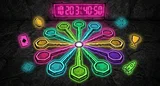
今回は、このアプリの顔ともいえるハニカムキーボードの実装について話します。
六角形のキーが並ぶ電卓。
言葉にすると簡単ですが、実装は想像以上に奥が深かったです。
画像の上にCanvasで六角形を重ねて、
タップ判定をして、LCD表示を合わせる。
このパズルをClaude Codeと一緒に解いていきました。

画像ベースのアプローチ
最初に大きな判断がありました。キーボードをどう描画するか。
案A: 全てCanvasで描画する
六角形、テクスチャ、影、全てをコードで描く。
自由度は高いが、見た目の調整が大変。
案B: 画像の上にCanvasをオーバーレイする
石のテクスチャやキーの溝はデザインツールで作った画像を使い、
色の変化やタップフィードバックだけCanvasで重ねる。
私は案Bを選びました。理由は単純で、
石のテクスチャをコードで再現するのは非現実的だからです。
main.pngという1枚の画像がキーボードの土台になっています。
この画像の上に、ComposeのCanvasで
六角形のオーバーレイを描画します。
23個の座標を手作業で拾う
ハニカムキーボードには23個のキーがあります。
それぞれのキーの中心座標を、
画像上の正規化座標(0.0〜1.0)で定義する必要がありました。
この座標、どうやって決めたと思いますか?
画像に目盛りを引いて、1個ずつ目視で確認しました。
AIが万能に思えるかもしれませんが、
こういう地道な作業は人間の出番です。
画像をグリッド付きで表示して、キーの中心がどこにあるかピクセル単位で確認する。それを正規化座標に変換する。
23キー分、これを繰り返しました。

六角形のタップ判定
座標が決まったら、次はタップ判定です。
ユーザーが画面をタッチしたとき、
その位置がどのキーに該当するかを判定します。
正方形なら簡単ですが、六角形は千鳥格子に並んでいるので
少し工夫が必要です。
最終的に採用したのは「最近傍法」です。
タッチ位置から全23キーの中心座標までの距離を計算し、
最も近いキーを選ぶ。
ただし、距離がしきい値(`HIT_RADIUS = 0.12`)を超えたら無効にする。
シンプルですが、六角形の密集配置ではこれで十分正確に動きます。

Canvasで六角形を描く
キーキャップのカラーカスタマイズを表現するために、
画像の上にCanvasで半透明の六角形を重ねます。
ここで難しかったのが座標のズレです。
画像はContentScale.Fitで表示されるため、
画面サイズによって表示位置が変わります。
Canvasの座標系と画像の座標系を合わせるために、
以下の計算が必要でした。
画像のアスペクト比からスケールを計算
描画領域のオフセット(余白)を計算
正規化座標をスクリーン座標に変換
さらに、六角形は正六角形ではありません。
画像上のキーに合わせて、
水平半径(162px)と垂直半径(140px)が異なる扁平な六角形です。
この微妙な差が、オーバーレイがキーにピタッと合うか、
ズレて見えるかの分かれ目でした。
DSEG7フォントでLCD表示
電卓の数字表示には、DSEG7というフォントを使っています。
これは7セグメントディスプレイ(デジタル時計のような表示)を
再現するフォントです。
LCD表示エリアもmain.pngのシアン色の部分に合わせて
座標指定しています。
テキストはグロー効果(ledGlow)をつけて、
実際のLEDが光っているように見せています。
Claudeと一緒に実装したグロー効果は、
テキストの後ろにぼかしたシャドウを2層重ねるシンプルな手法です。
Modifier.ledGlow(color, radius1 = 15f, radius2 = 6f)遠くのぼんやりした光と、近くのシャープな光。
2層重ねるだけで、かなりリアルなLED感が出ます。
押下フィードバック
キーを押したときの視覚フィードバックも、Canvasで実装しています。
押されたキーの位置に、
少し大きめ(1.1倍)の半透明六角形を一瞬(80ms)表示します。
ハプティックフィードバック(振動)と合わせて、
「押した」という手応えを演出しています。
80msという数値は試行錯誤の結果です。
50msだと速すぎて見えない。100msだと重たく感じる。
このへんのチューニングは、実機で何度も試しながら調整しました。
SELECT/START/赤ボタン
キーボード画像の下部には、
SELECT、START、赤ボタンという3つの特殊ボタンがあります。
これらもタッチ判定が必要ですが、
六角形ではなく矩形の範囲判定で処理しています。
正規化座標で領域を指定し、
タッチ位置が範囲内かどうかを判定するシンプルな方式です。
各ボタンにはそれぞれ8bitチップサウンドが割り当てられていて、
押すたびにレトロゲーム風の音が鳴ります。
ネオブルータリズムのUI
電卓画面以外のUI(コレクション、ガチャ、設定など)は、
ネオブルータリズムというデザインスタイルで統一しています。
特徴は3つ。
太い黒ボーダー(2.5〜4dp)
ドロップシャドウ(右下にオフセット)
ビビッドカラー(クリーム背景に原色系アクセント)
ComposeのModifier拡張関数として実装し、.neoBrutalistCard()や.neoBrutalistButton()と書くだけで適用できるようにしました。
全画面で同じスタイルを使うことで、統一感のあるUIになっています。
学んだこと
この実装を通じて学んだのは、「完璧を目指さない」ということです。
座標のズレは0.002fの補正値で対応しました。
六角形の形状はキーの溝分を差し引いた近似値です。
どちらも理論的に正確ではありませんが、
ユーザーが気づかないレベルなら十分です。
個人開発では、完璧主義が最大の敵です。
「だいたい合ってる」を積み重ねて、
前に進むことが大事だと改めて感じました。
次回: SoundPoolと8bit音合成で打鍵音を作った話
最後まで読んでいただきありがとうございます。
この連載が面白いと思ったら、
スキとフォローをいただけると励みになります。
あと、もしよければ私のポートフォリオのぞいてみてください
ニッチな市場で、誰かの「ちょっと便利」や「ちょっと楽しい」を
目指して開発しています。