
VRM Optimizer — ブラウザだけでVRMファイルを軽量化できるWebツールを公開(WebP/Draco)

はじめに
VRoid Studioなどで作成したVRMは、高解像度テクスチャが多数含まれていてファイルサイズが大きくなりがちです。
Webブラウザ上で3Dアバターを表示する場合、ファイルサイズはそのまま読み込み時間に直結します。
そこで VRM Optimizer を作りました。
ブラウザ上でVRMファイルのテクスチャ圧縮とメッシュ圧縮を行い、VRM固有のメタデータを壊さずにファイルサイズを大幅に削減するツールです。
WEBページ
🔗 VRM Optimizer https://lain-lab.com/vrm_optimizer
解説サイト
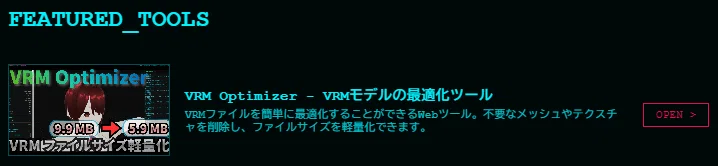
どのくらい小さくなるのか
テスト用のVRMファイル(9.9MB)で試した結果:
WebP 75% + Draco ON → 6.0 MB(-38.9%)
WebP 10% + 256px + Draco ON → 5.9 MB(-40.3%)
テクスチャが多いモデルほど効果が大きく、設定次第で 40〜80%以上の削減 も可能です。


特徴
ブラウザ完結・アップロード不要
ファイルは一切サーバーに送信されません。すべての処理がブラウザ内で完結します。
VRM拡張メタデータを保持
GLBバイナリを直接操作することで、VRM固有の拡張データを破壊しません。
ヒューマノイドボーン定義
ブレンドシェイプ(表情)
SpringBone(揺れもの)
MToonマテリアル設定
これらは圧縮後もそのまま保持されます。
VRM 0.x / 1.x 両対応
VRoid Studio等で出力されるVRM 0.x形式にも、新しいVRM 1.x形式にも対応しています。
3Dプレビューで確認しながら作業
読み込んだVRMモデルは画面中央に3D表示されます。MToonマテリアルの描画やSpringBoneの揺れも反映されるので、圧縮前の状態をそのまま確認できます。
使い方
1. VRMを読み込む
画面左上の破線エリアに .vrm ファイルをドラッグ&ドロップ、またはクリックしてファイルを選択します。

2. ファイル情報を確認
読み込みが完了すると、左パネルの FILE INFO にモデルの情報が表示されます。
ファイル名・サイズ
VRMバージョン
ポリゴン数・頂点数
マテリアル数・テクスチャ数・メッシュ数
ボーン数・ブレンドシェイプ数・SpringBone数
右パネルには TEXTURES の一覧が表示され、各テクスチャのフォーマットとサイズを確認できます。

3. 圧縮設定を調整
COMPRESSION セクションで3つのパラメータを設定します。
WebP Quality(10〜100%) テクスチャをWebP形式に変換する際の画質です。数値を下げるほどファイルサイズは小さくなりますが、画質が劣化します。75%前後がバランスの良い設定です。
Max Texture Size(256〜4096) テクスチャの最大解像度です。この値を超えるテクスチャは、縦横比を維持したまま縮小されます。Web表示用途なら1024〜2048で十分なケースが多いです。
Draco Geometry Compression メッシュの頂点データをDraco圧縮します。ファイルサイズが劇的に小さくなりますが、読み込み側にDracoデコーダーが必要になります(後述)。

4. 圧縮実行とダウンロード
▶ COMPRESS ボタンで圧縮を開始します。右パネルに各テクスチャの圧縮結果(削減率)がリアルタイムで表示されます。
処理完了後、RESULT セクションに圧縮前後のサイズと削減率が表示されます。
⬇ DOWNLOAD ボタンをクリックすると [元のファイル名]_optimized.vrm がダウンロードされます。

設定の目安
モデルの特徴 おすすめ設定 期待される効果 テクスチャが大きい WebP 50〜75%, Draco OFF -40〜70% ポリゴンが多い WebP 75%, Draco ON -50〜80% 両方多い WebP 50%, Draco ON -60〜85%
Draco圧縮の注意点
Draco圧縮を適用したVRMは、読み込み側にDracoデコーダーが必要です。
Three.jsを使っている場合は、以下のように DRACOLoader を設定します。
import { DRACOLoader } from 'three/addons/loaders/DRACOLoader.js';
const dracoLoader = new DRACOLoader();
dracoLoader.setDecoderPath('./draco/');
gltfLoader.setDRACOLoader(dracoLoader);
VRChatやVRoid HubはDraco圧縮に対応していません。 これらのプラットフォームにアップロードする場合は、Dracoチェックを OFF にしてWebP圧縮のみを使用してください。
関連ツール
VRM関連のツールをいくつか公開しています。
VRM Texture Replacer — VRMのテクスチャを確認・差し替え・再エクスポート https://lain-lab.com/vrm_texture_replacer
VRM Validator — VRMファイルの3Dプレビュー付きバリデーション https://lain-lab.com/vrm_validator
VRM Thumbnail Generator — VRMモデルのサムネイル画像を生成 https://lain-lab.com/vrm_thumbnail_generator
GLB Compressor — GLBモデル(VRM以外)の軽量化 https://lain-lab.com/glb_compressor
技術的な話
テクスチャ圧縮はGLBバイナリを直接パースし、画像データをOffscreenCanvas APIでWebPに変換して差し替えています
Draco圧縮はgltf-transformを経由しますが、処理前にVRM拡張を退避し、処理後に復元することでメタデータを保護しています
フレームワークはAstro、3D描画はThree.js + @pixiv/three-vrm
すべての処理はブラウザ内で完結し、サーバーへのデータ送信は一切ありません
詳しい技術仕様はfeaturedページにまとめています。

