【月1円で作り放題!?】最新AI「Seedance 2.0」搭載のLitMediaがヤバすぎる!使い方を完全解説

どうもレベルマです!
まずはこちらの動画をご覧ください!
どうですか?この映像!
剣での戦い、銃撃戦、魔法バトル、そしてミュージックビデオ。
これ、全部AIが作ったものです。
プロの撮影も3DCGソフトも一切使っていません。
テキストや画像を入れるだけで、ここまでの映像が出来上がります。
「どうやって作るの?」と思った方は、ぜひ最後まで見ていってください!
今日紹介するのは、こういったアクション動画を、手軽に・安く・大量に作れるオールインワンAIプラットフォーム「LitVideo」です。
「使いたいAIツールが多すぎて、コストがバカにならない」
「品質はいいけど、操作が複雑すぎる」
そんな悩みを持っている方に、特に刺さる内容になっています。
Youtubeでも解説しています↓
LitVideoはこちらからアクセスできます!
LitMediaとは
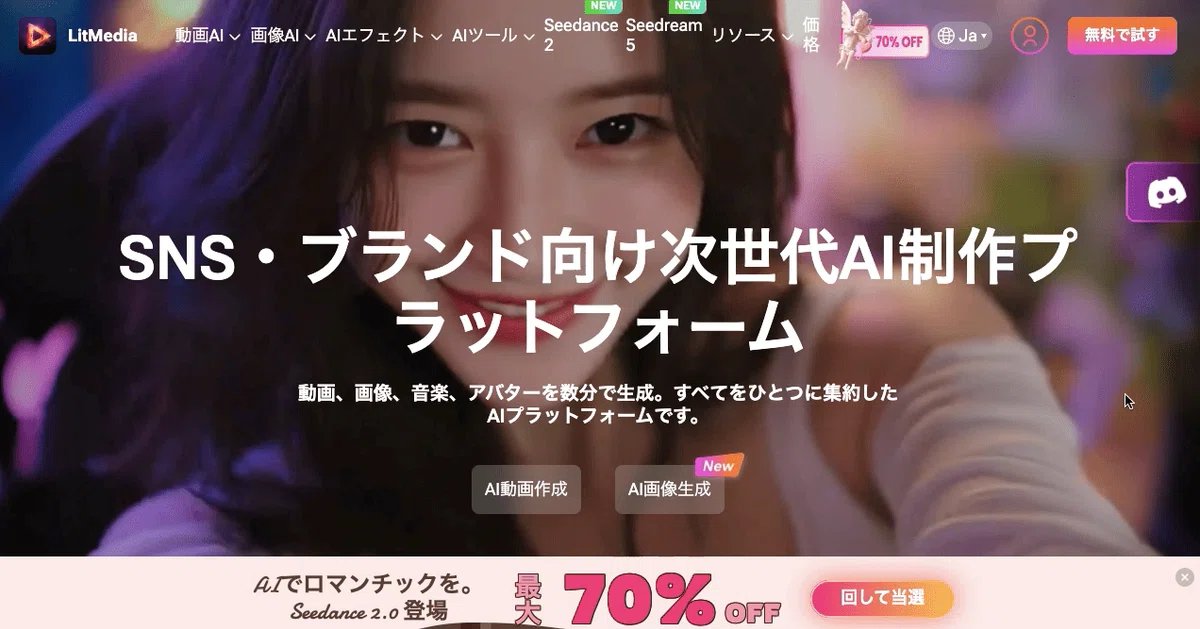
まず、LitMediaというサービスについて簡単に説明します。
LitMediaは、クリエイターやマーケター向けに開発されたAIツールのプラットフォームです。
動画生成・画像生成・音楽生成・アバター・リップシンクなど、コンテンツ制作に必要な機能を一つに集約しています。
専門的なAI知識は一切不要で、誰でも即日使い始めることができます。
LitVideoとは
その中のメイン機能が「LitVideo」です。
LitVideoは、複数のトップクラスのAI動画生成モデルを一つのプラットフォームにまとめたサービスです。
テキストから動画、画像から動画、動画の延長、動画へのエフェクト付与、これらが全てLitVideo一つで完結します。
複数のサービスをハシゴしなくていいので、制作フローが劇的にシンプルになります。
コストが安い
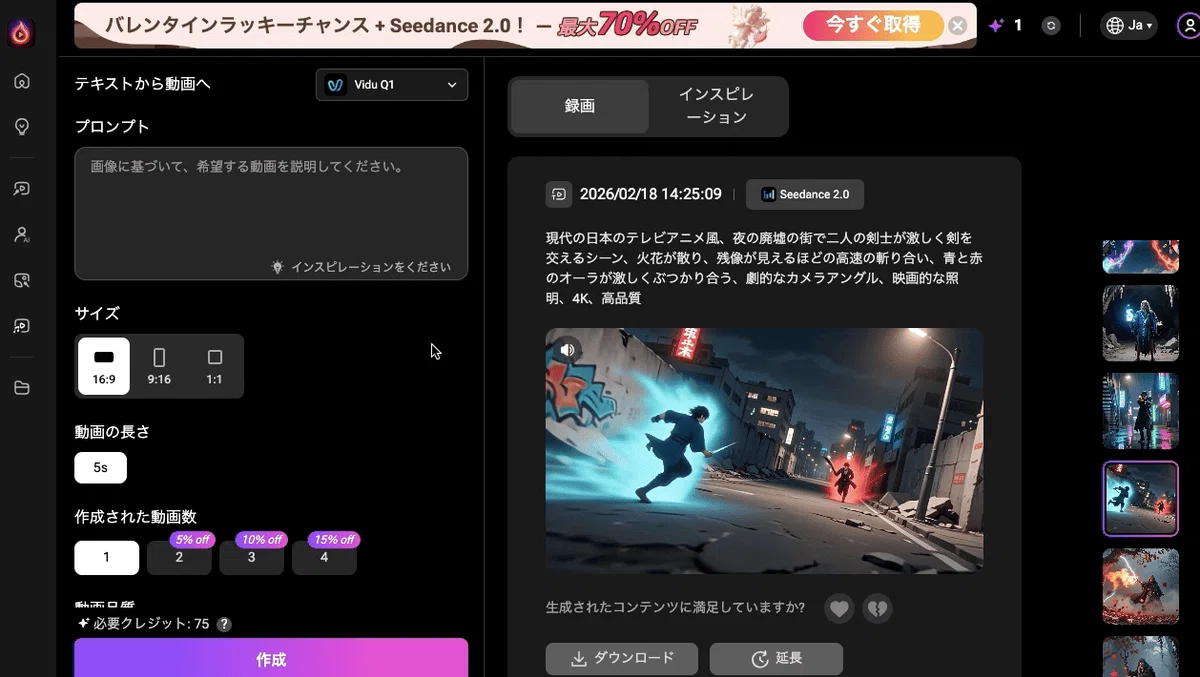
ここがかなり重要なんですが、AIツールって普通は月額課金が複数必要だったり、クレジット消費が高いという問題がありますよね。
でもこのサービスは、年間プランでは月に約1,150円、買い切りの永久プランでは月1円レベルで圧倒的にコスパがいいです。
複数のAIを個別契約するより、かなり安く使えるのが強みです。
Seedance 2.0が使える!
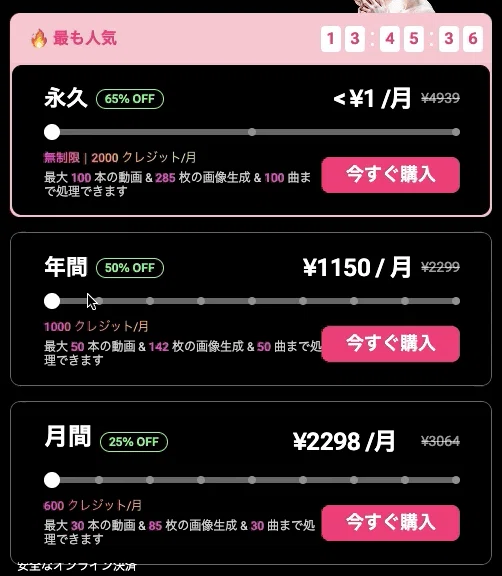
そして今、LitVideoで特に注目を集めているのが「Seedance 2.0」の搭載です!
Seedance 2.0は、現時点でトップクラスのAI動画生成モデルの一つで、特に動きのクオリティが際立っています。
アクション動画との相性が抜群で、剣での戦いや銃撃、魔法バトルのような激しい動きでも、高品質な映像を生成してくれます。
AIアバター・リップシンク動画を作成できる
LitVideoでは他にも、AIアバターを作成できたり、AIアバターが自然な口の動きで話すリップシンク機能もあります。
解説動画やSNS向けのAIインフルエンサーコンテンツ制作に使っているクリエイターも多いです。
AI音楽・MVも作成可能
LitMusicでは、テキストから高品質なオリジナル楽曲を生成できます。
BGMだけでなく、ボーカル入りの楽曲も作成可能です。
また、MVを丸ごと完成させることもできます。
動画・画像・音楽・アバター・リップシンクが全て揃っているのでLitVideoだけで全て完結できます。
Seedance 2.0を使ってテキストから動画生成
では、実際に使っていきます。
まずは「テキストから動画生成」です。
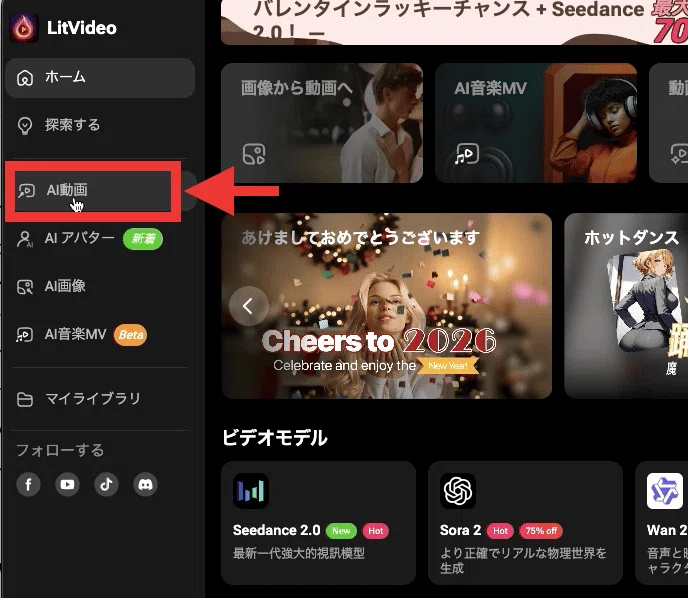
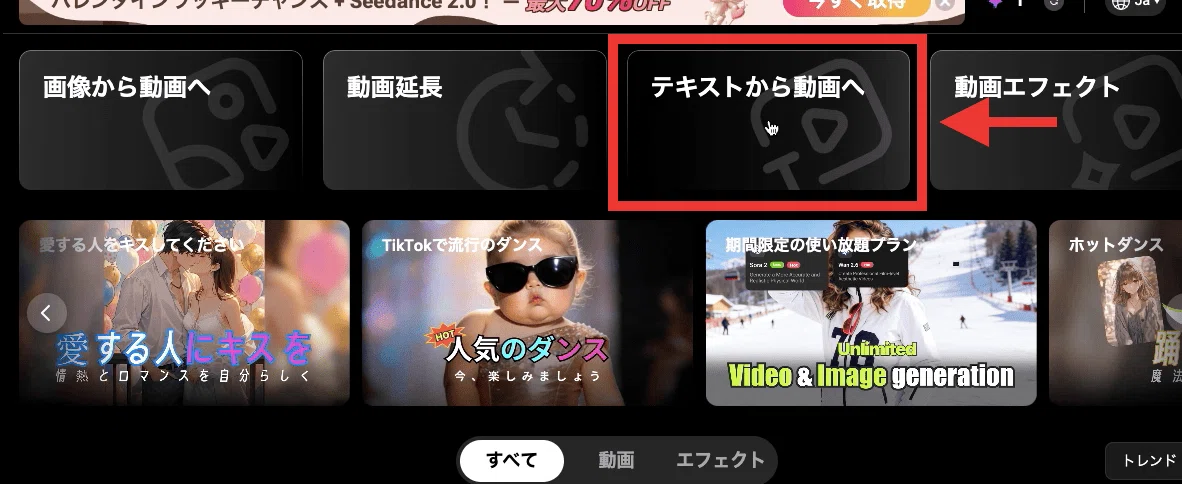
LitVideoのトップページにある左のAI動画を選択してから、テキストから動画へをクリックします。
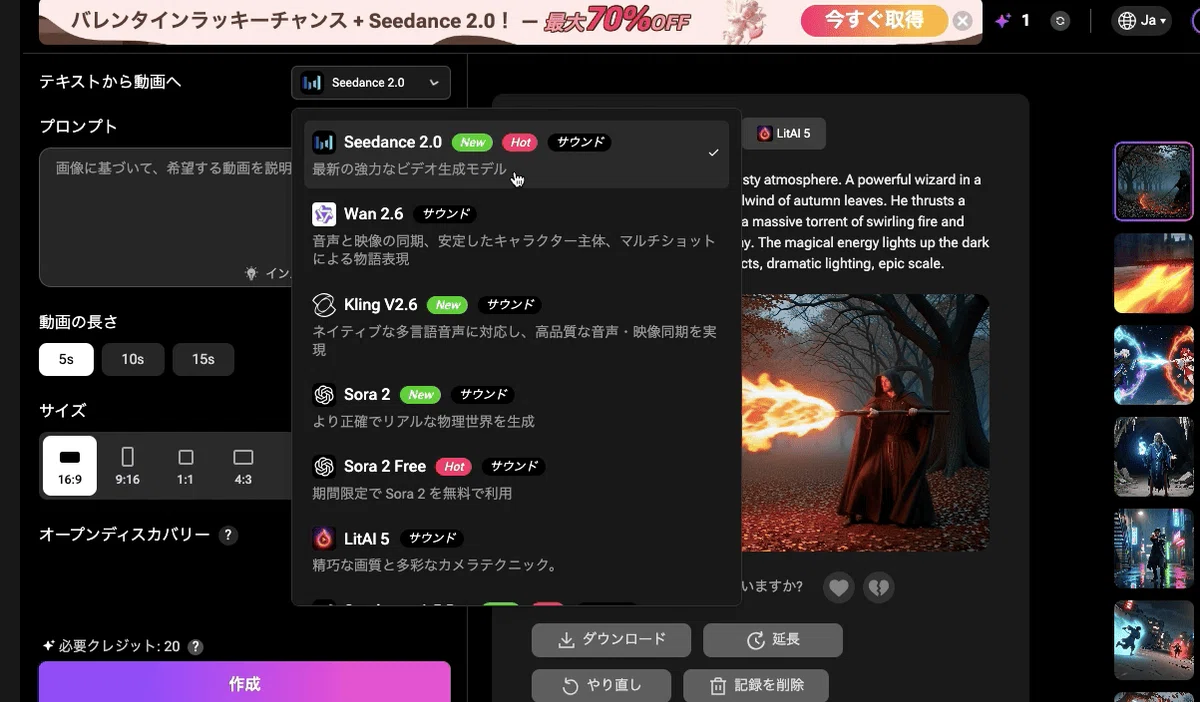
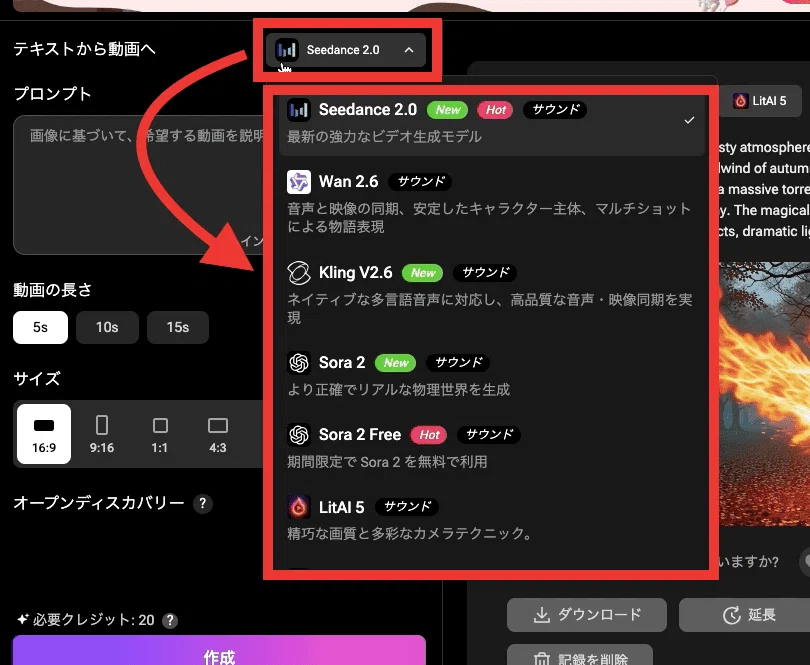
モデルを選択します。
モデルは、Seedance 2.0、Wan 2.6、Kling V2.6、Sora2、LitAI 5、PixVerse V5、Hailuo 2.3、Veo 3.1 Pro、Viduがあります。
ここでは最新モデルであるSeedance 2.0を使ってみます。
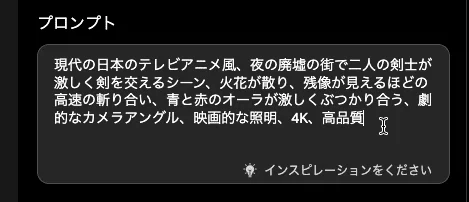
プロンプトを入力します。
この例では、「現代の日本のテレビアニメ風、夜の廃墟の街で二人の剣士が激しく剣を交えるシーン、火花が散り、残像が見えるほどの高速の斬り合い、青と赤のオーラが激しくぶつかり合う、劇的なカメラアングル、映画的な照明」と入力しています。
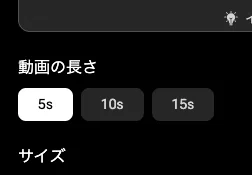
動画の長さは最大15秒まで選択できます。
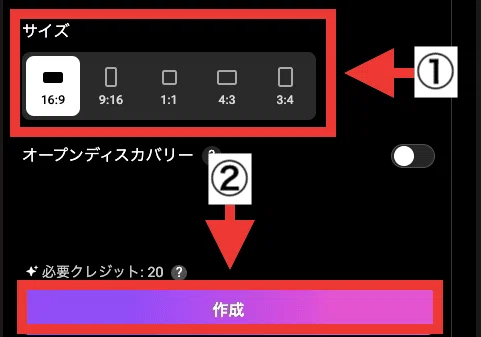
サイズを選択してから、生成ボタンをクリックします。
完成しました、こちらが生成した結果です。
Seedance 2.0ならではのダイナミックな表現です。
Seedance 2.0で画像から動画生成
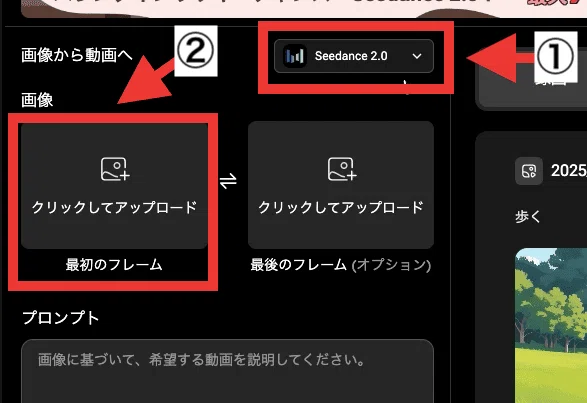
次に、画像から動画生成です。
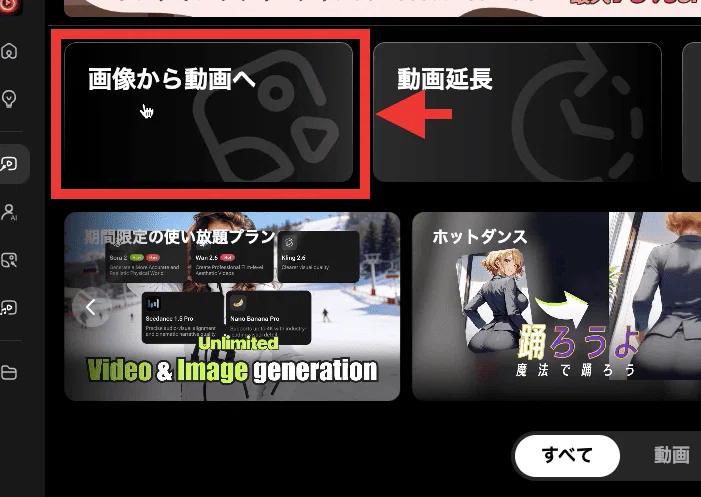
モデルはSeedance 2.0を選択します。
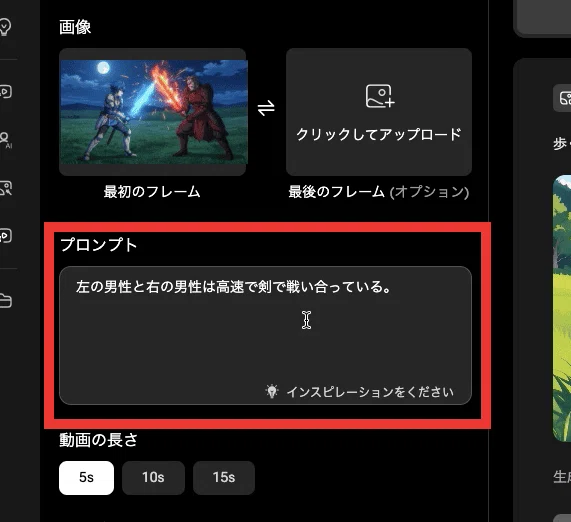
画像をアップロードします。
プロンプトは「左の男性と右の男性は高速で剣で戦い合っている。」と入力しています。
こちらの通り画像を元に動画を作成できます。
動画を延長する
生成した動画は延長させることができます。
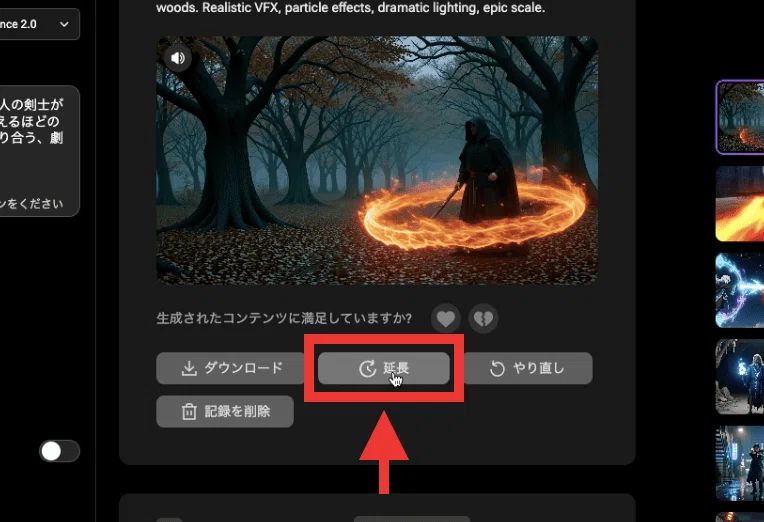
生成した動画を延長してみます。
生成した動画内にある延長をクリックします。
プロンプトを入力して、動画の長さを選択し、作成ボタンをクリックします。
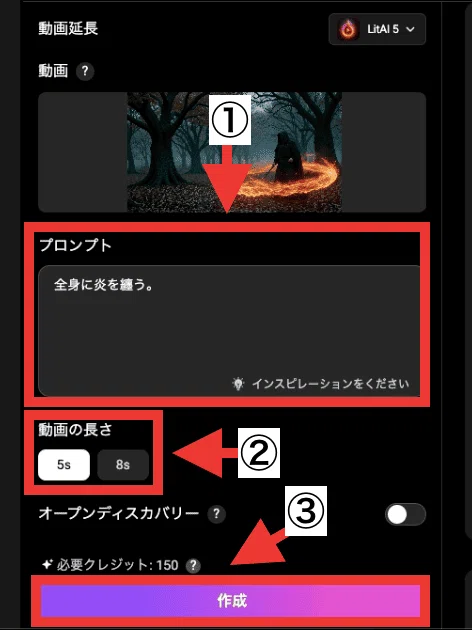
動画の終わりの状態から、自然につながるように続きを生成してくれます。
これを繰り返すことで、長尺の戦闘シーンも違和感なく作り上げることができます。
簡単に踊っている動画を作成できるビデオエフェクト
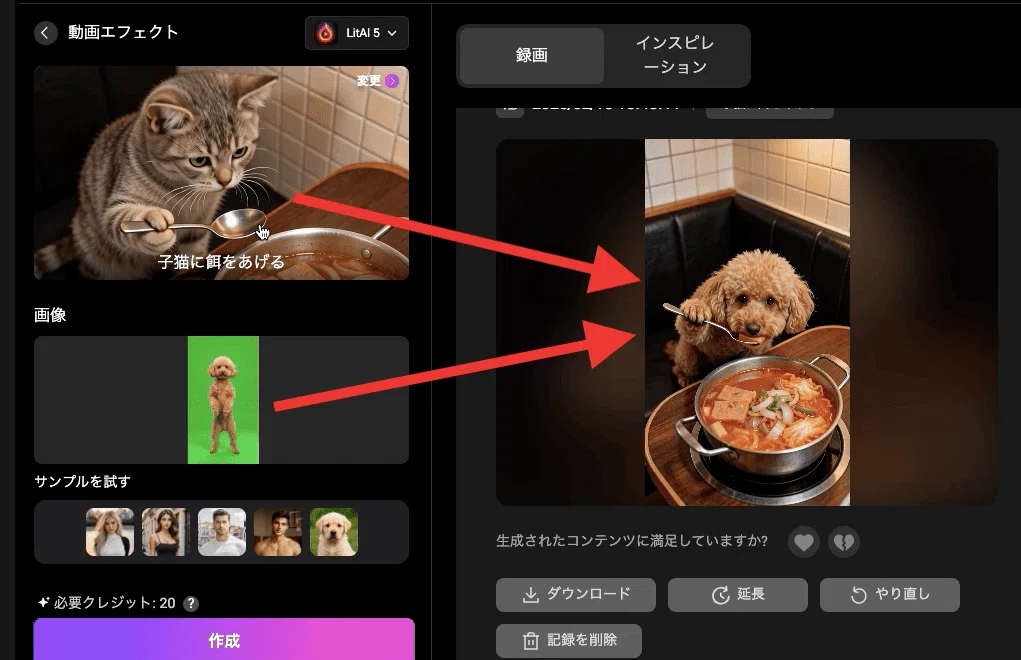
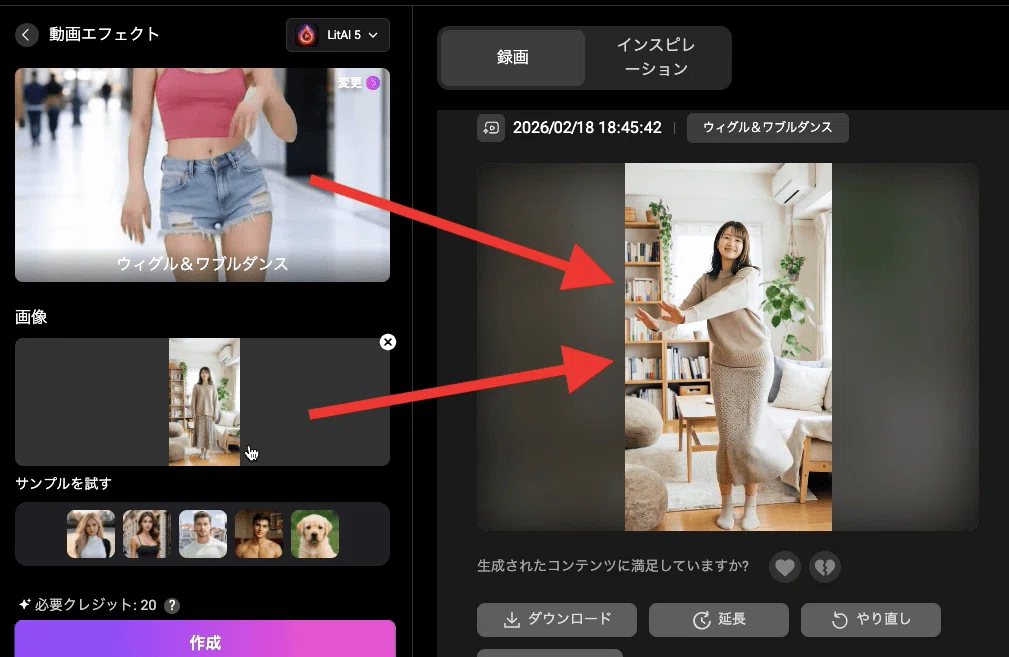
「Video Effect」は、既存の動画とアップロードした画像を合成した動画を作成できます。
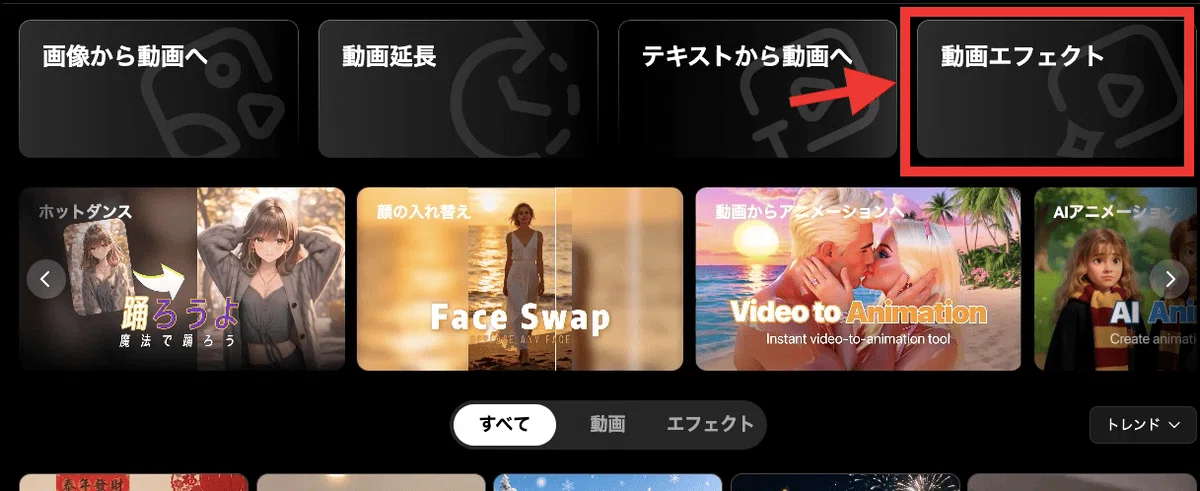
例えば、猫がご飯を食べている動画を選択します。
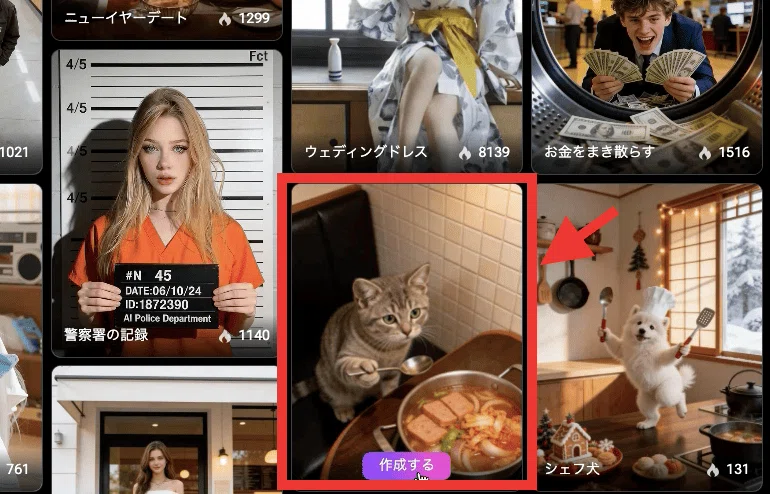
犬の画像をアップロードすると、猫から犬に変更した動画にできます。
他には踊っている動画やキス動画などを作成できます。
AIアバターを作成する
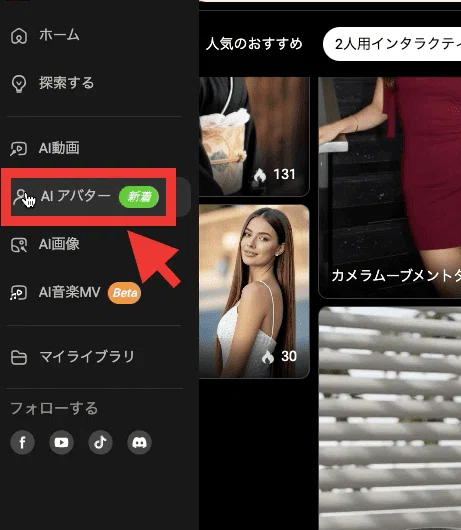
次に「AI Avatar」を作成してみます。
左にあるAIアバターをクリックします。
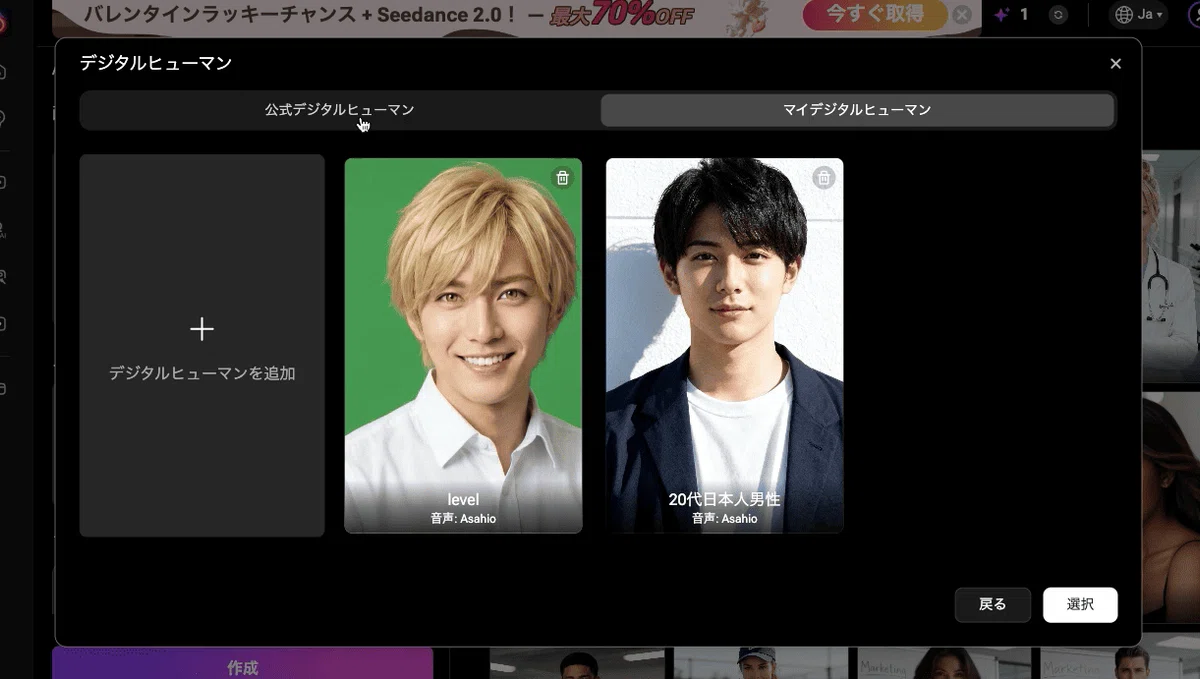
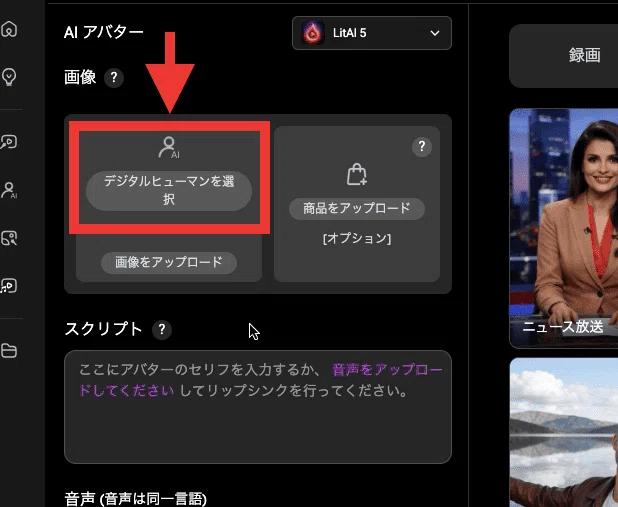
デジタルヒューマンを選択をクリックします。
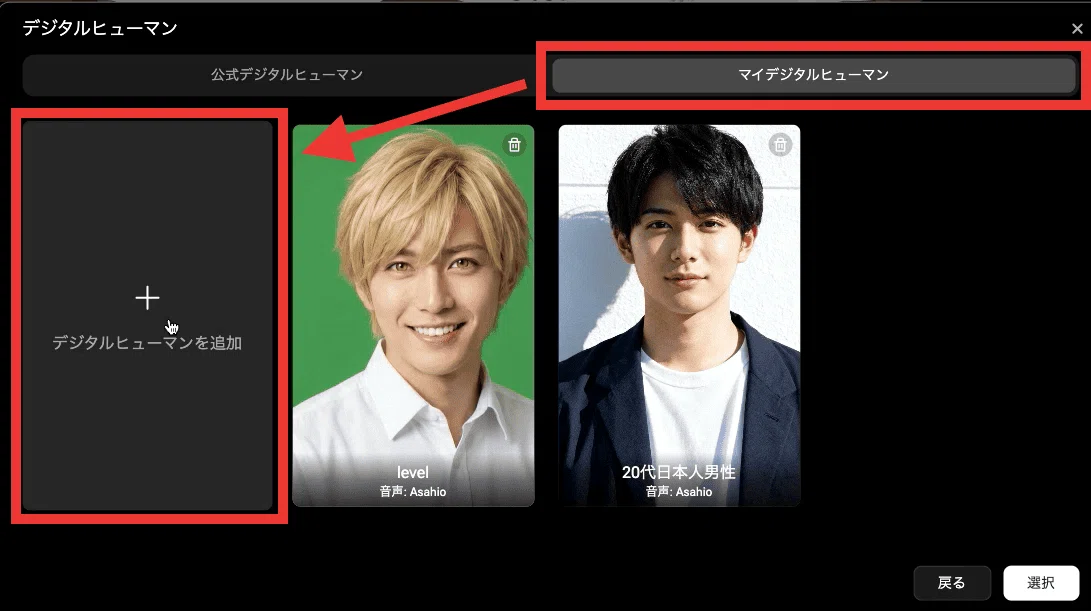
マイデジタルヒューマンをクリックして新規で追加します。
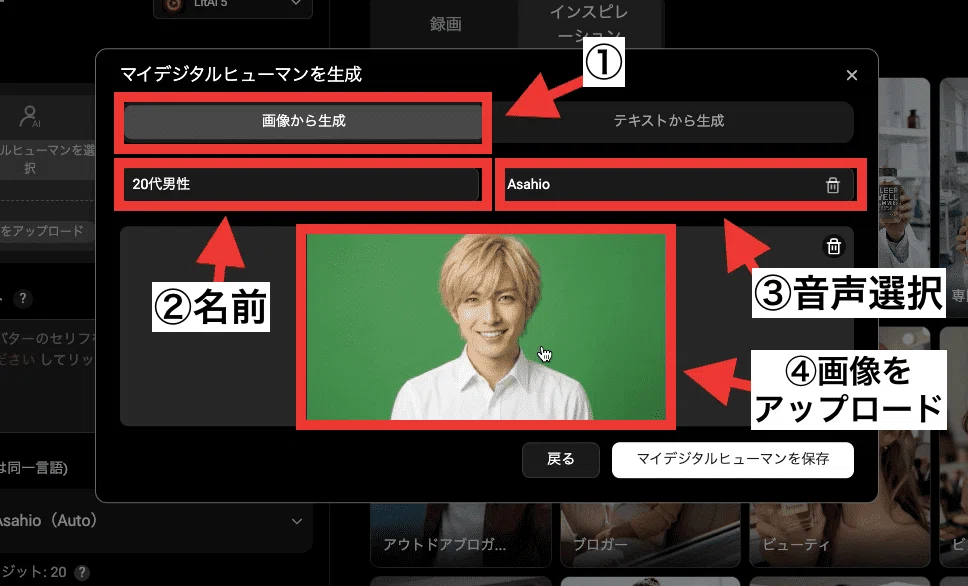
画像から生成では、名前、音声、画像をアップロードするとAIアバターが完成します。
テキストから生成では、プロンプトを入力してAIアバターを作成できます。
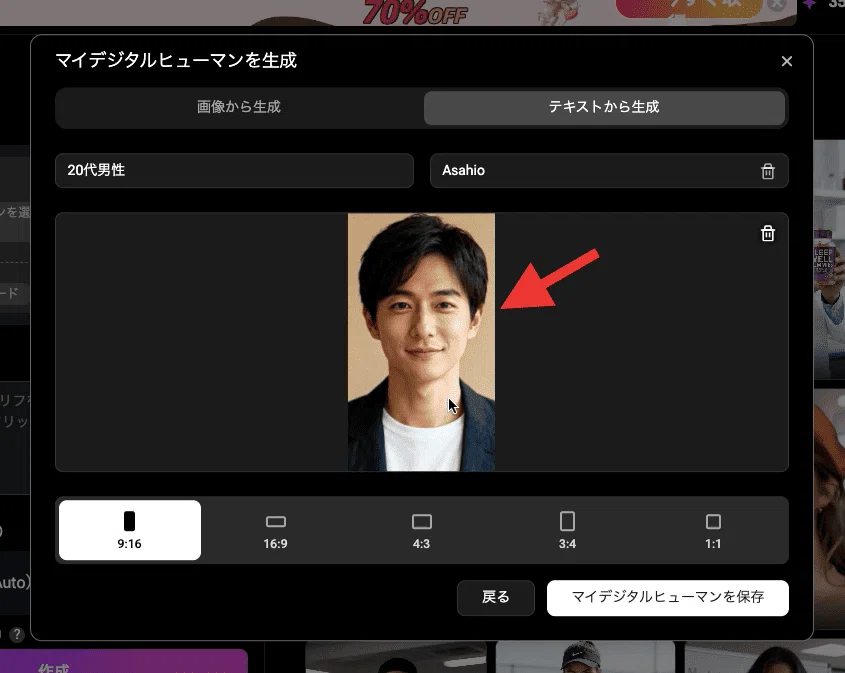
「20代の日本人男性、正面を向いている」とプロンプトを入力して生成します。
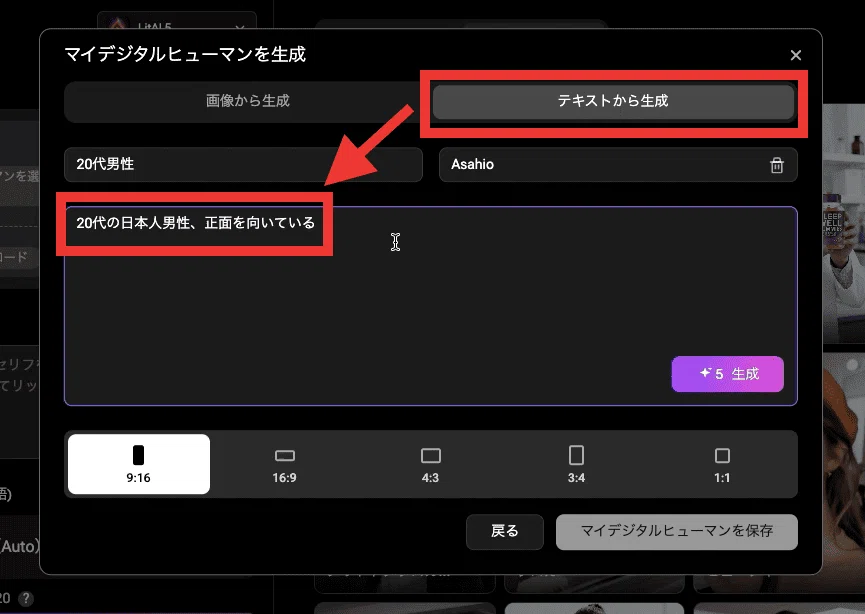
こちらのようにAIアバターがすぐに完成します。
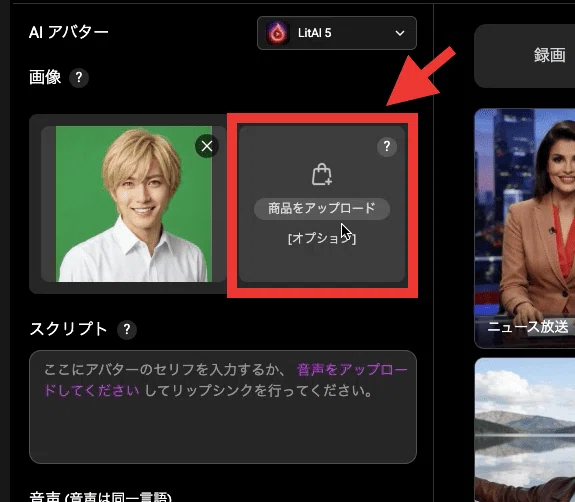
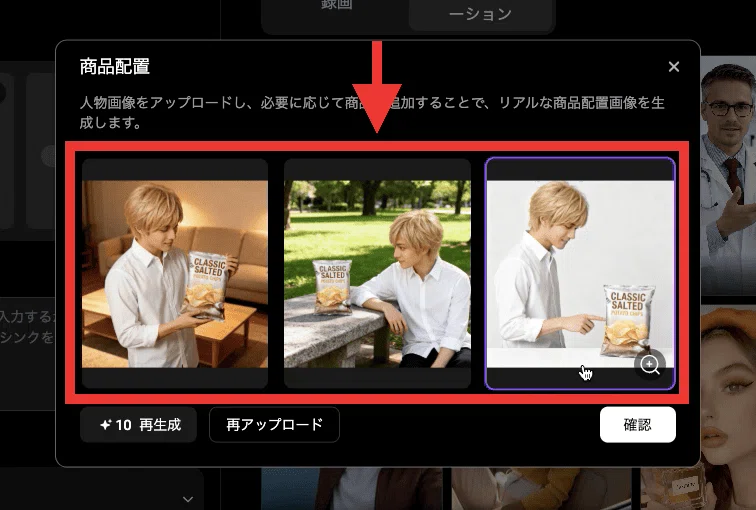
商品をアップロードの場所では、例としてポテトチップスの画像をアップロードします。
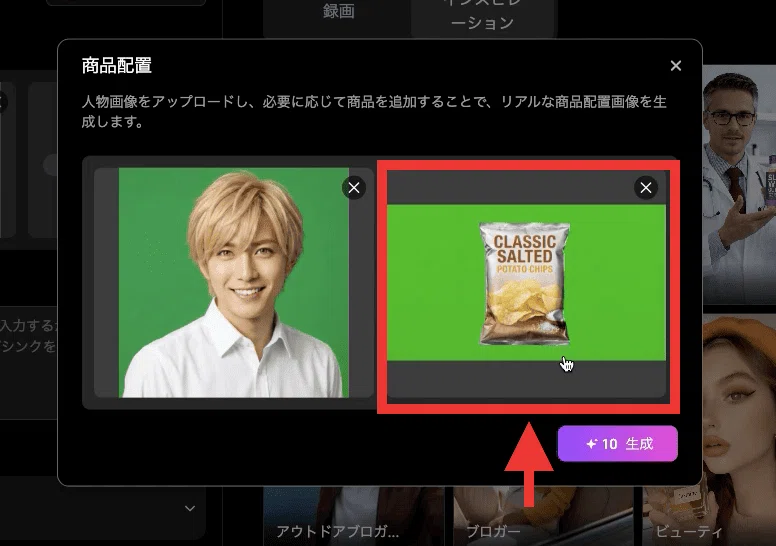
AIアバターとポテトチップスが写っている画像を1度に3枚生成できます。
商品の宣伝動画を作成したい時に使えます。
リップシンクを使ってAIアバターを喋らせる
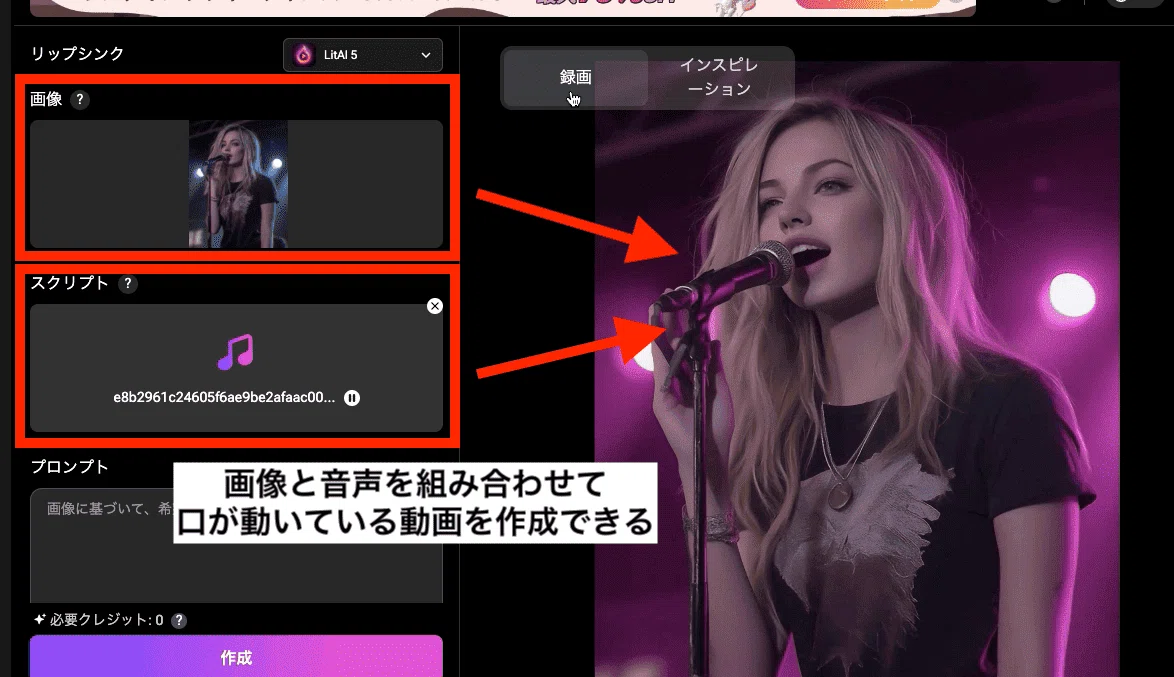
次に、AIアバターを使って音声に合わせて口を動かす動画を作成します。
スクリプト項目で、喋らせる内容を入力するか、または音声をアップロードします。
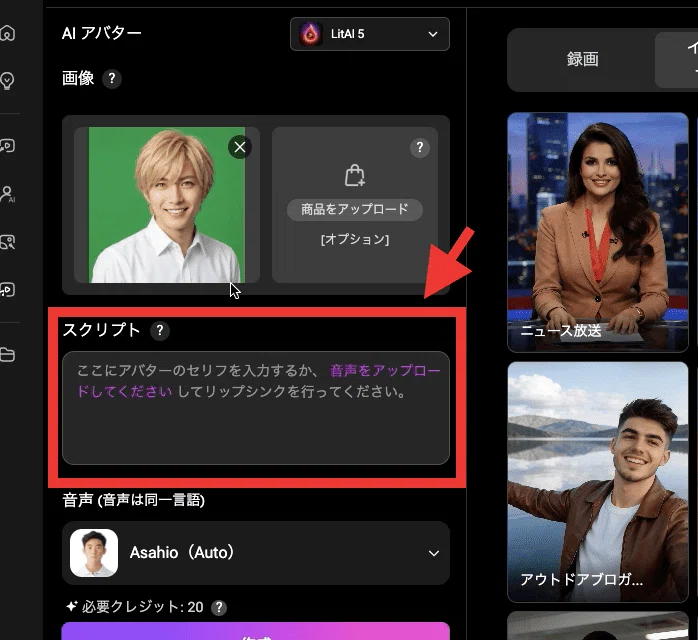
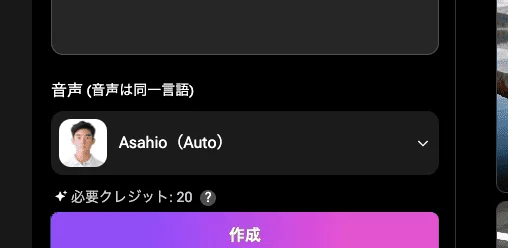
スクリプトを記載した場合は音声を選択しましょう。
表情やアクションのプロンプトがあったら入力します。
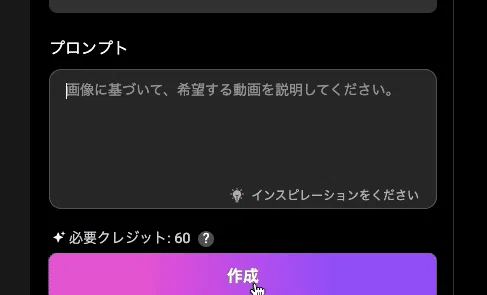
こちらは生成結果です。
違和感のない自然な口の動きになっているので、SNSやYouTubeでそのまま使えるクオリティです。
このようにリップシンク機能は、AIインフルエンサーの制作、多言語対応の解説動画など、様々な用途に使われています。
画像生成する
次は画像生成してみます。
左にあるAI画像をクリックします。
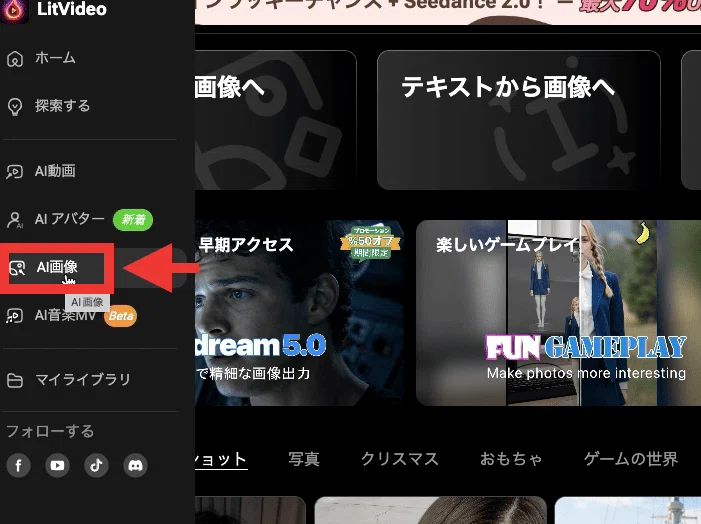
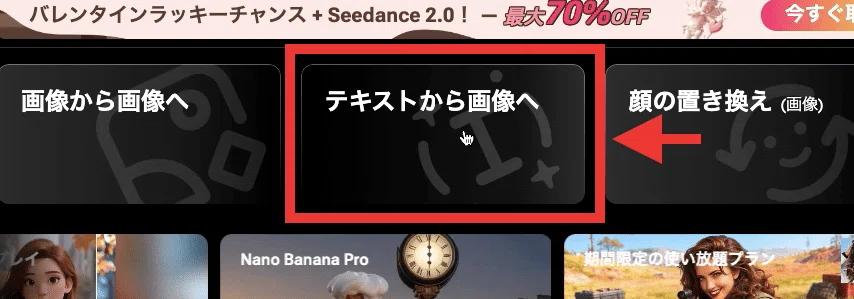
テキストから画像へを選択します。
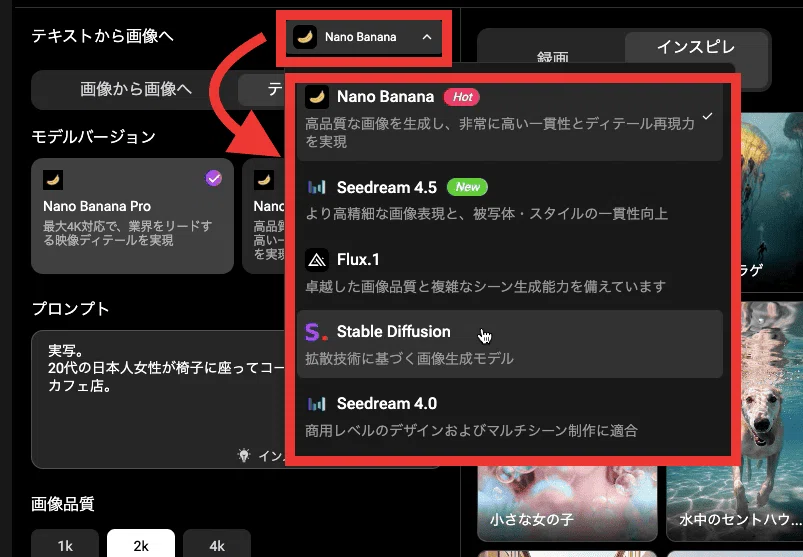
モデルを選択します。
モデルは、Nano Banana、Seedream 4.5、Flux、Stable Diffusionがあります。
ここではNano Banana Proを使います。
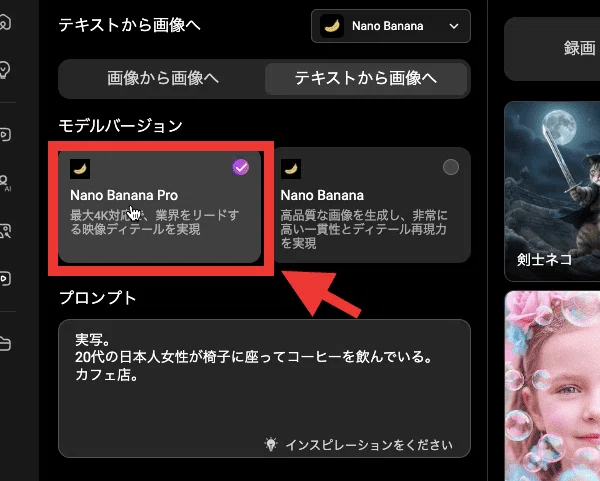
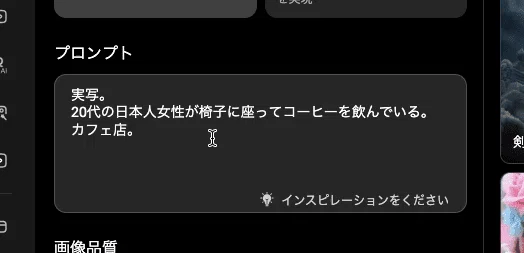
プロンプトを入力します。
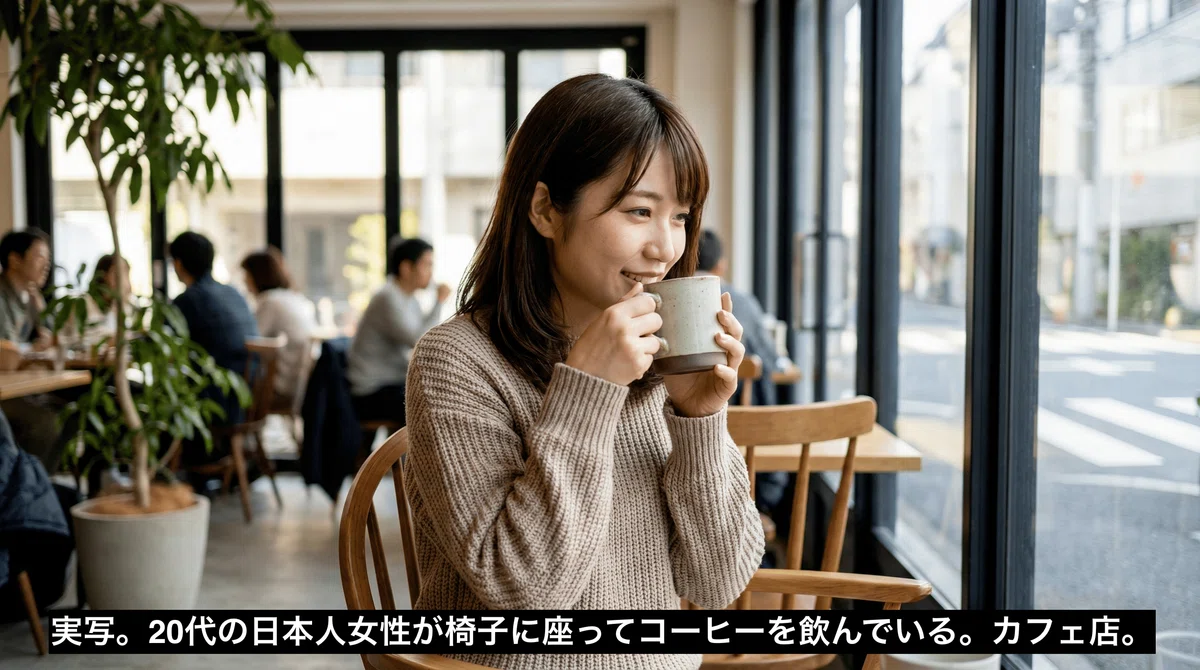
「実写。20代の日本人女性が椅子に座ってコーヒーを飲んでいる。カフェ店。」と入力しています。
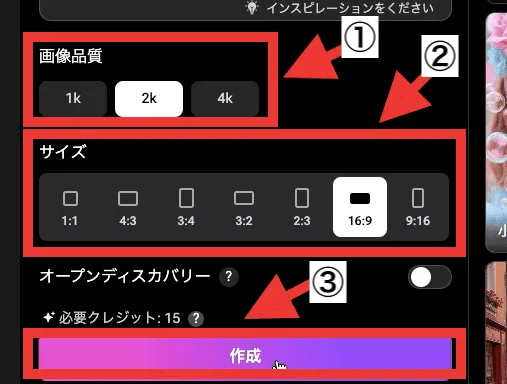
画質品質、サイズを選択して生成します。
こちらの通りプロンプトに沿って画像を作成できます。
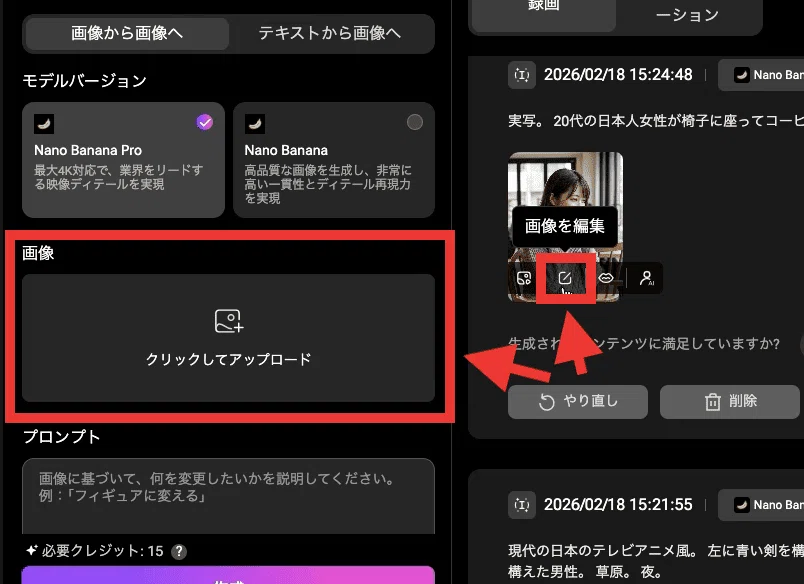
画像から画像生成することも可能です。
この例では、Nano Banana Proを使って先ほど生成した画像を修正してみます。
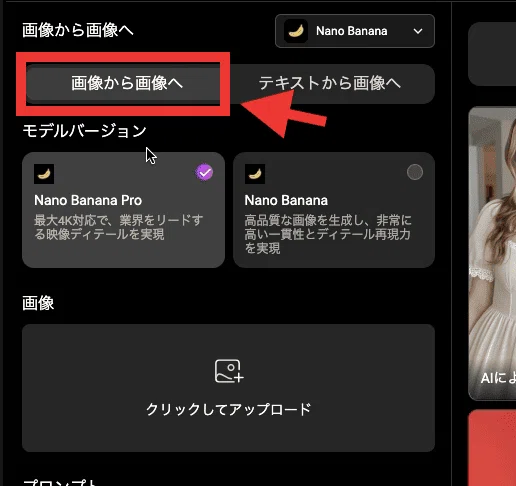
画像をアップロードするか、または生成した画像内にある「画像を編集」をクリックします。
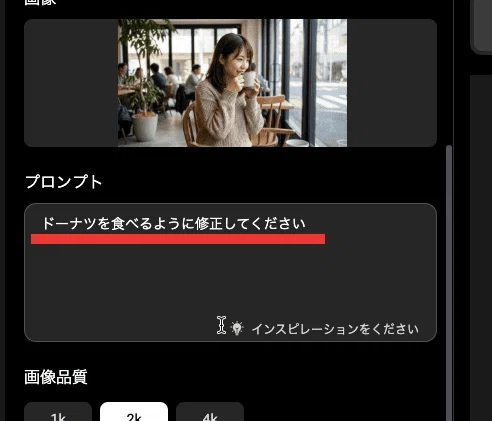
プロンプトには「ドーナツを食べるように修正してください」と入力します。
生成した結果です。
上手くドーナツに修正できました。
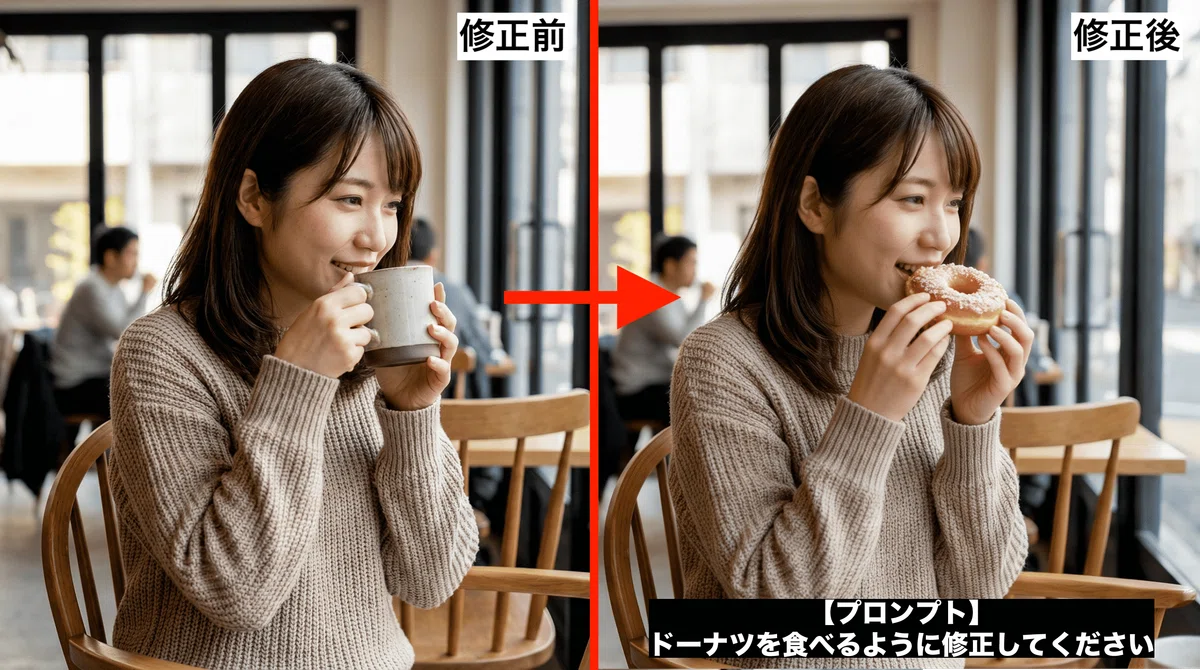
このように、アクションの変更や、人物、オブジェクトの追加や削除をさせたい時に使用するといいです。
顔を置き換える
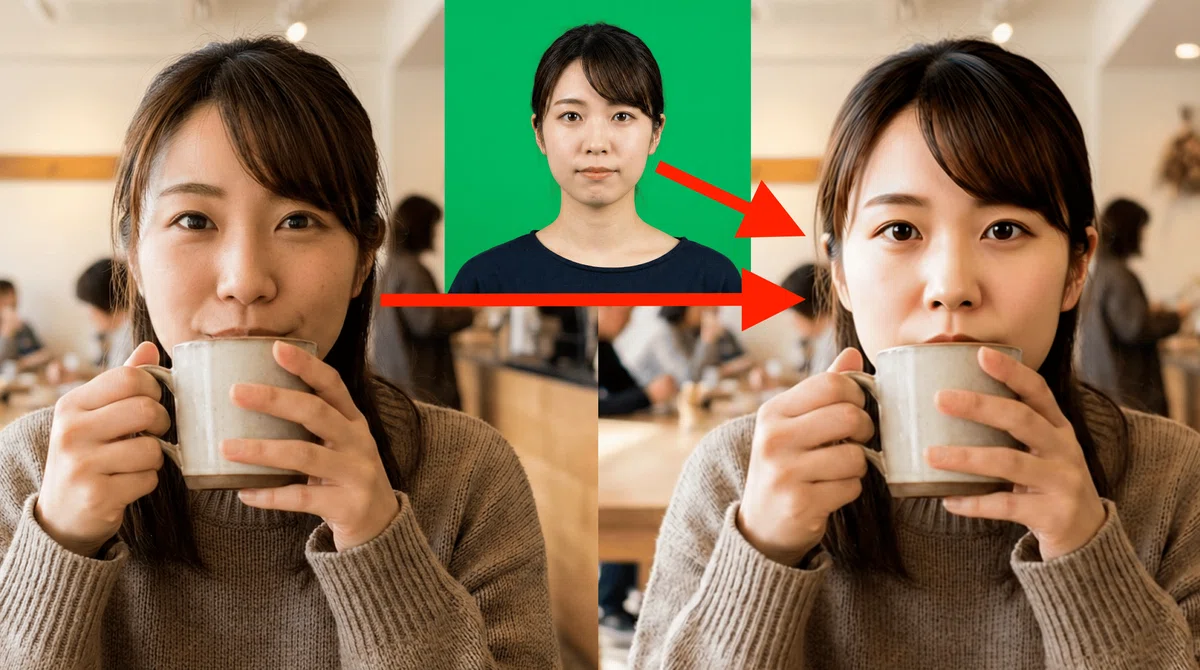
顔の置き換えでは、生成した画像やアップロードした画像の顔を差し替えられます。
動画でも可能です。
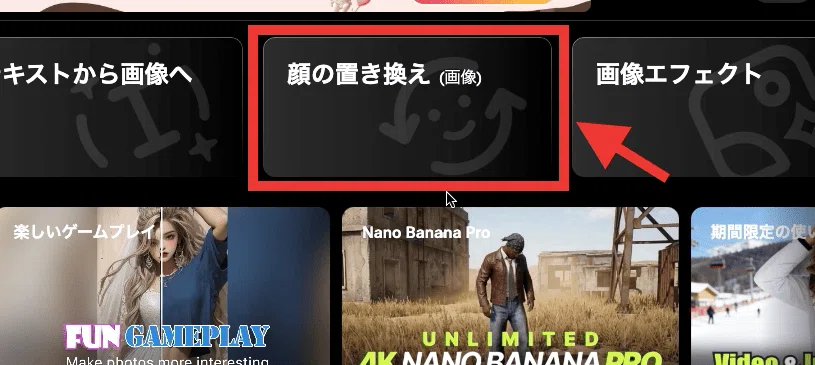
アバター制作や、オリジナルキャラクターに別の顔を当てはめる際に便利です。
使い方は簡単で、画像をアップロードしてから、変えたい顔画像をアップロードして生成します。
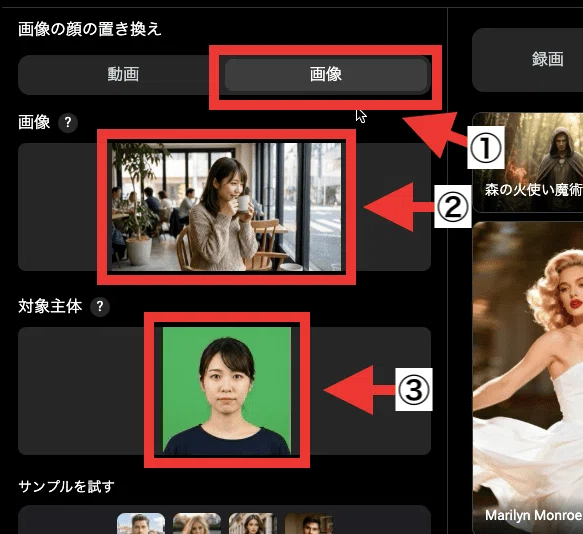
こちらのように顔を置き換えできます。
音楽生成する
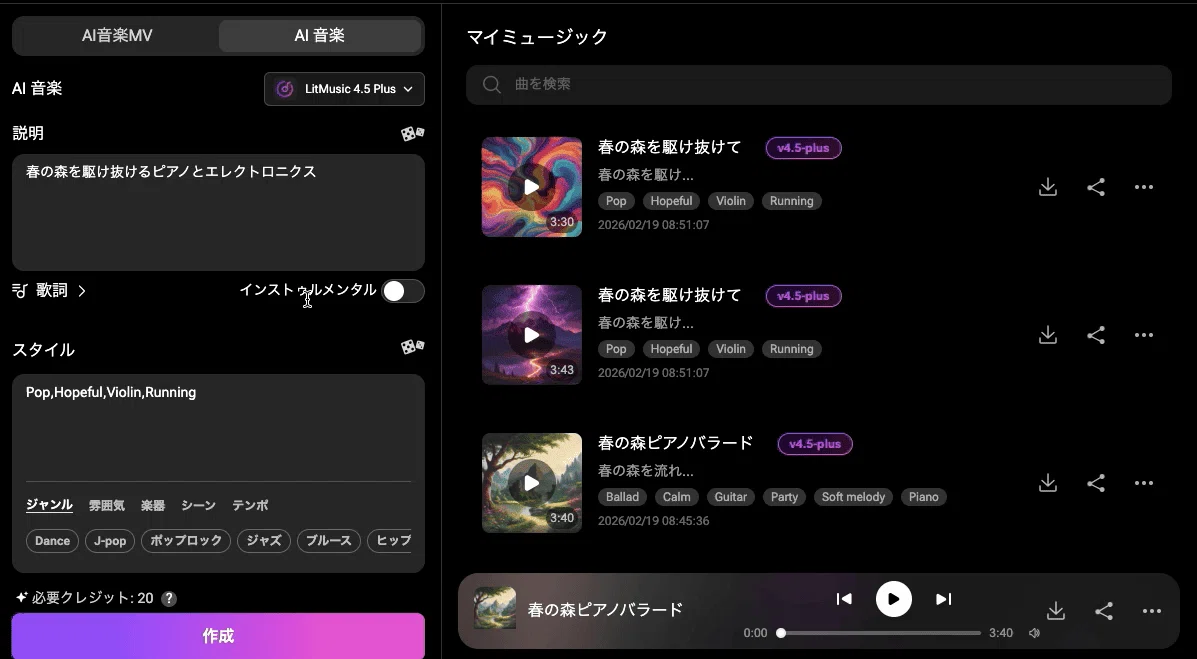
「LitMusic」では、テキストから楽曲を生成できます。
左にあるAI音楽MVを選択します。
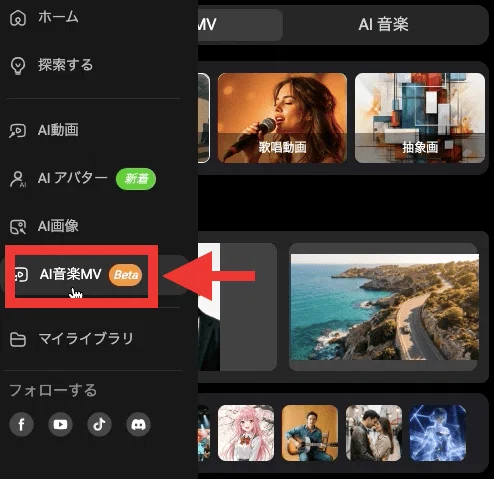
説明を入れます。
「春の森を流れる優しいピアノの音色」と入力しています。
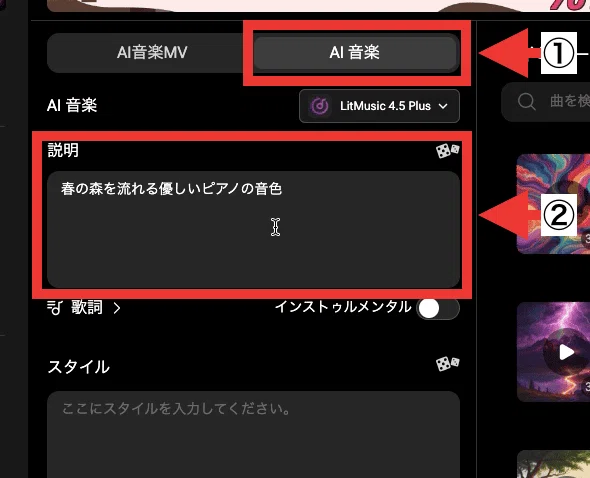
インストゥルメンタルのトグルで、ボーカルありか無しの曲かを選択します。
インストゥルメンタルをオフにすると歌詞を手動入力できます。
何も入力しない場合は、生成時にAIが自動で歌詞を作成してくれます。
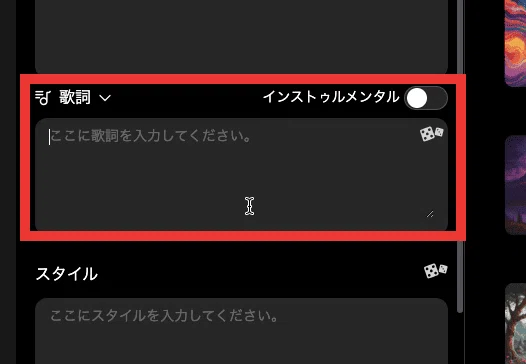
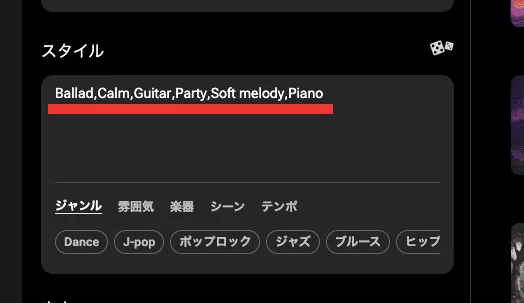
スタイルを入力します、必ず入力する必要はなく、説明の部分を入れるだけでも生成可能です。
「Ballad,Calm,Guitar,Party,Soft melody,Piano」と入力します。
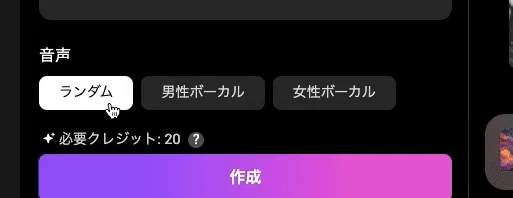
ボーカル曲の場合は音声からランダム、男性ボーカル、女性ボーカルを選択します。
作成ボタンをクリックすると1度に2曲作成できます。
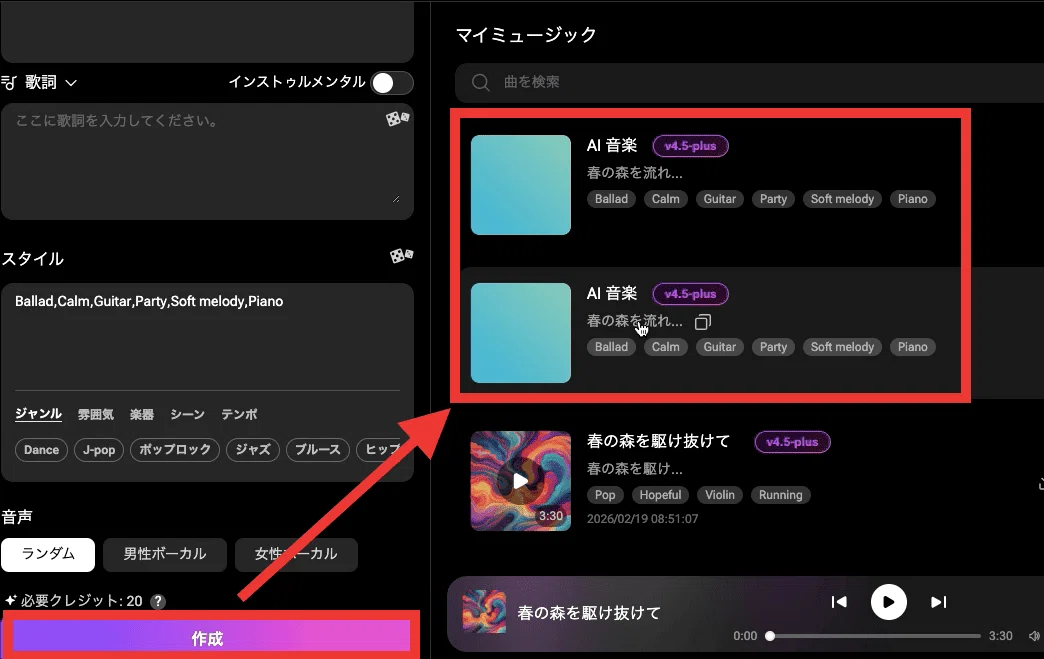
こちらが生成した結果です。
生成した楽曲はYoutubeやTiktokなどにBGMとして使えるクオリティです。
MV(ミュージックビデオ)を作る
次にMVを作成します。
左上にあるAI音楽MVに切り替えます。
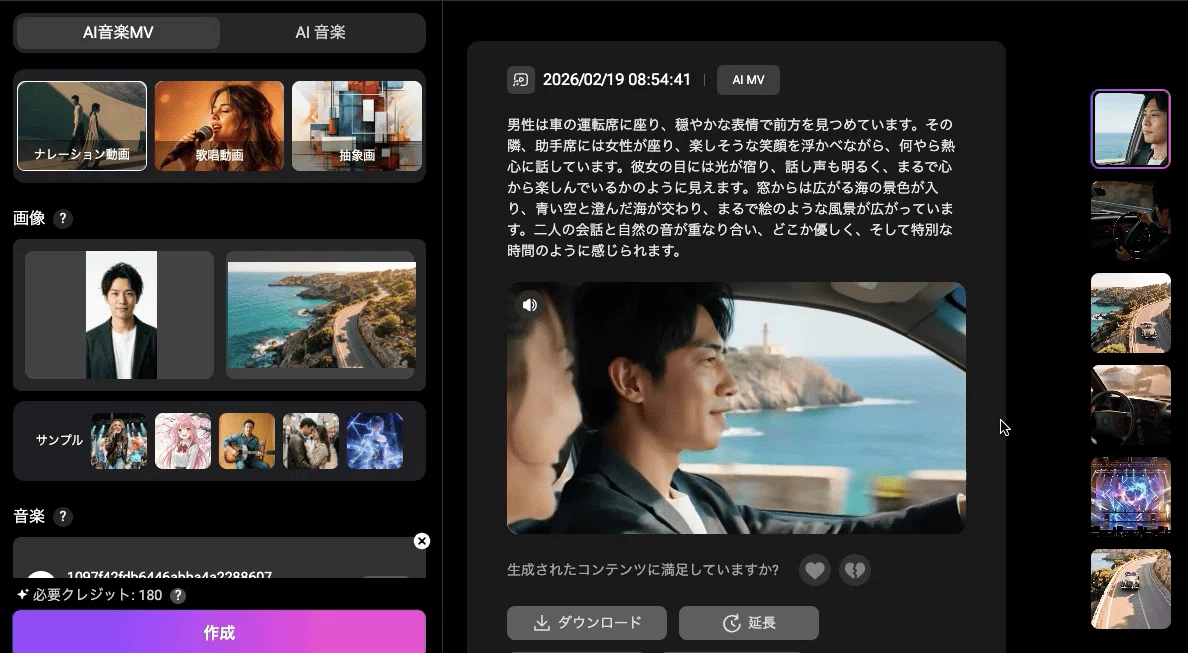
ナレーション動画・歌唱動画・抽象画の中から選択します。
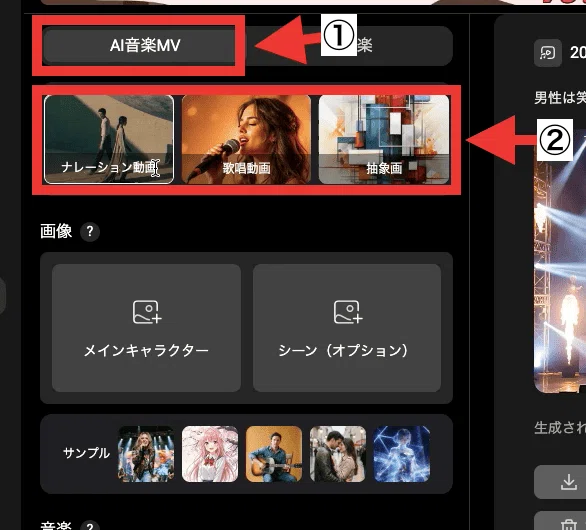
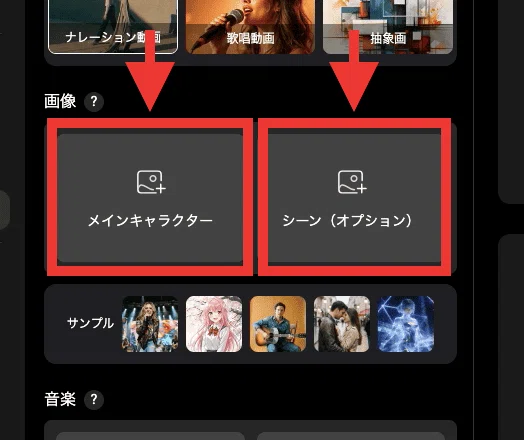
メインキャラクターに人物画像をアップロードしてから、右側ではシーンがあったら追加します。
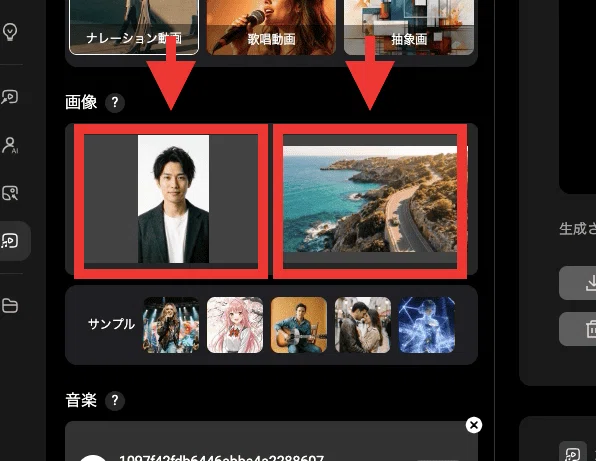
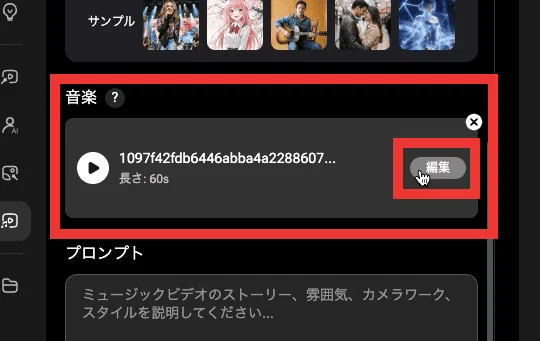
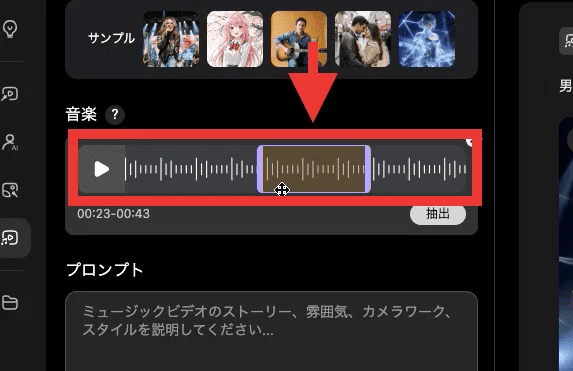
音楽をアップロードします。
編集をクリックして作成する範囲を調整します。
フルで作成するなら編集の必要はありません。
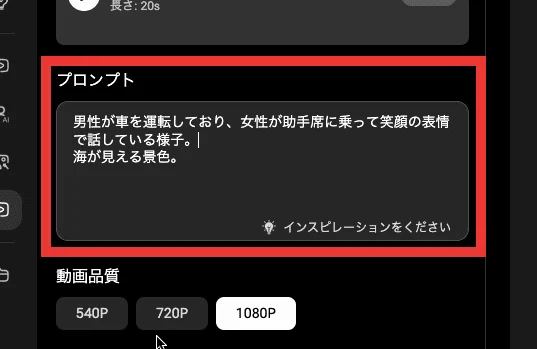
プロンプトを入力します。
「男性が車を運転しており、女性が助手席に乗って笑顔の表情で話している様子。海が見える景色。」と入力しています。
動画品質とサイズを設定して生成をクリックします。
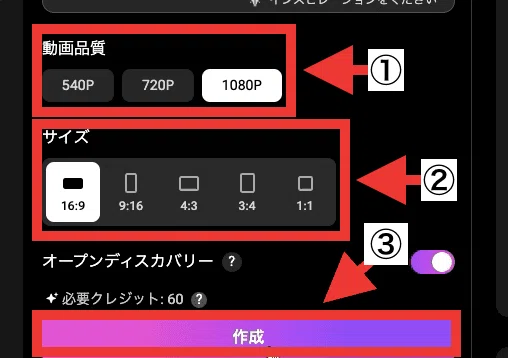
高品質のMVが作成できます。
次は、歌唱動画を選択して、シーンをライブステージに変更します。
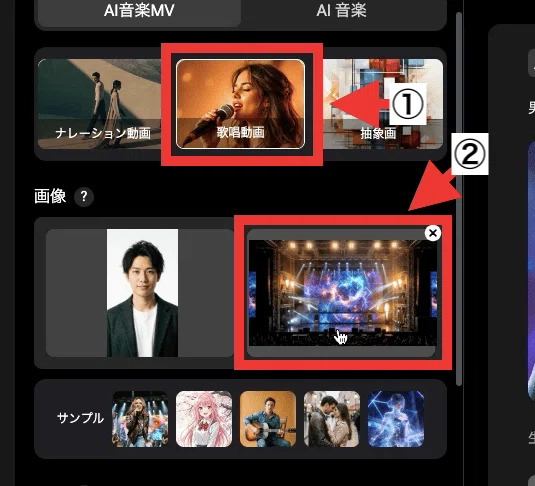
「男性は笑顔の表情でライブステージで歌っている。」とプロンプトを入力して生成します。
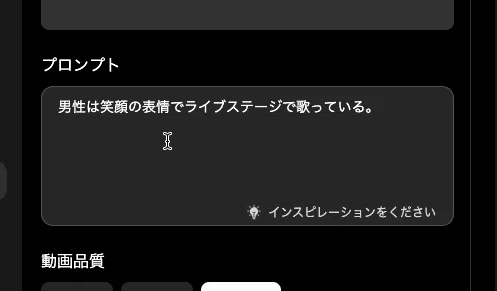
歌っているMVも作成できます。
ここまで紹介してきた機能を組み合わせると、丸ごとMVが作れます。
LitMusicで楽曲生成 → AI画像で人物の生成 → リップシンクでAIアバターが歌っているMVを作成するのもいいです。
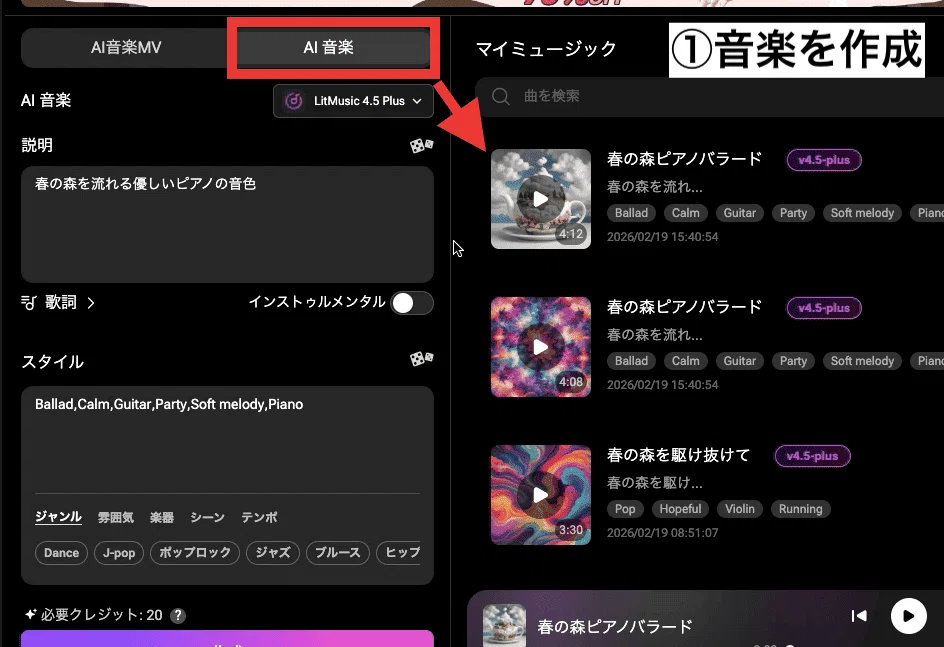
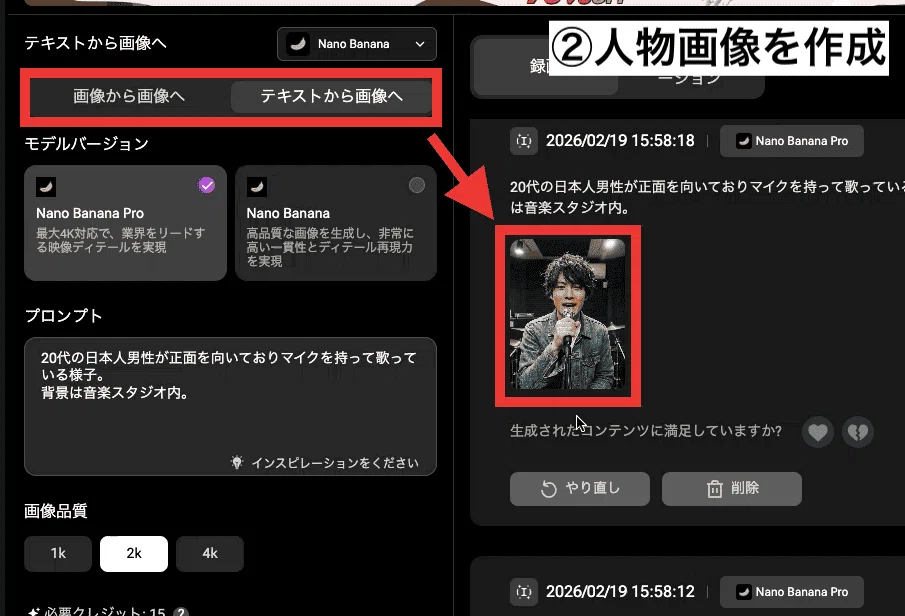
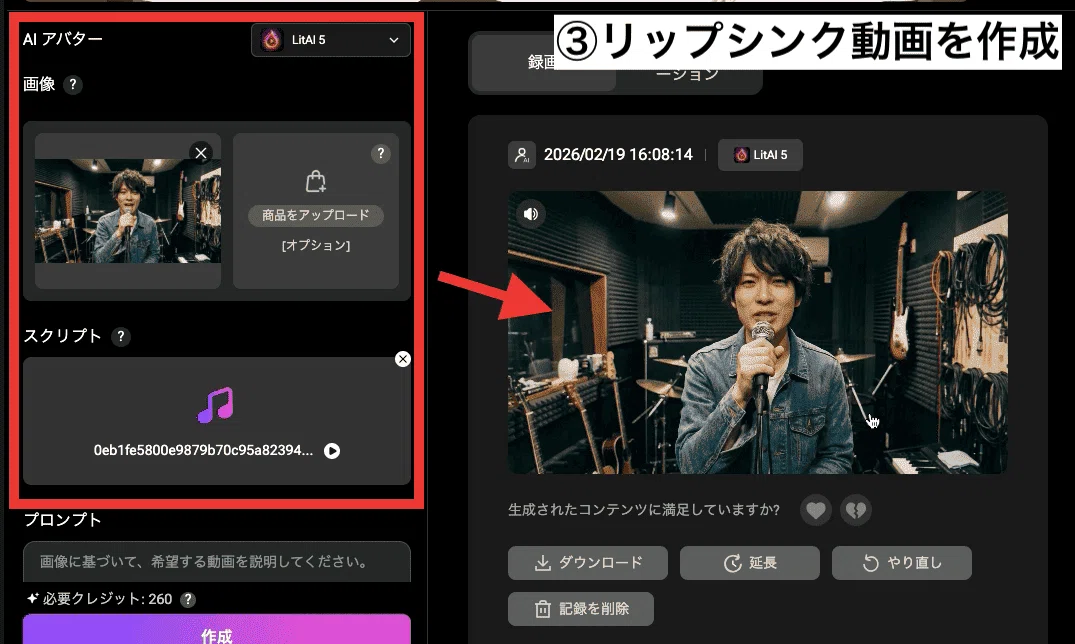
このように全て一つのプラットフォームで完結します。
外部ツールへの行き来が不要なので、制作スピードが大幅に上がります。
20%オフクーポンあり
最後に、この記事を見てくださった方へ特別なお知らせです!
視聴者限定で20%オフクーポンを配布しています!
ぜひご利用ください!
【🎁20%オフクーポン🎁】
LM20
LitVideoは今まさに機能が充実してきているフェーズです。
Seedance 2.0のような最新モデルも随時追加されていますし、コストパフォーマンスは現状のAIツールの中でもトップクラスです。
アクション動画を作りたい、AIで本格的なMVを作りたいというクリエイターの方は、ぜひ試してみてください!
