STB特集(3): Nvidia Shield TV最強説

各社のSTB(セットトップ・ボックス)を主に音質面から検証する記事の第1弾として、今回はAndroid TVの1つである「Nvidia Shield TV」をご紹介します。この製品は、オーディオ性能もビデオ性能もSTBとして最高スペックを誇ります。日本未発売のため個人輸入する必要がありますが、Live Extreme再生用STBとして最もお勧めできるモデルです。
Nvidia Shield TVとは
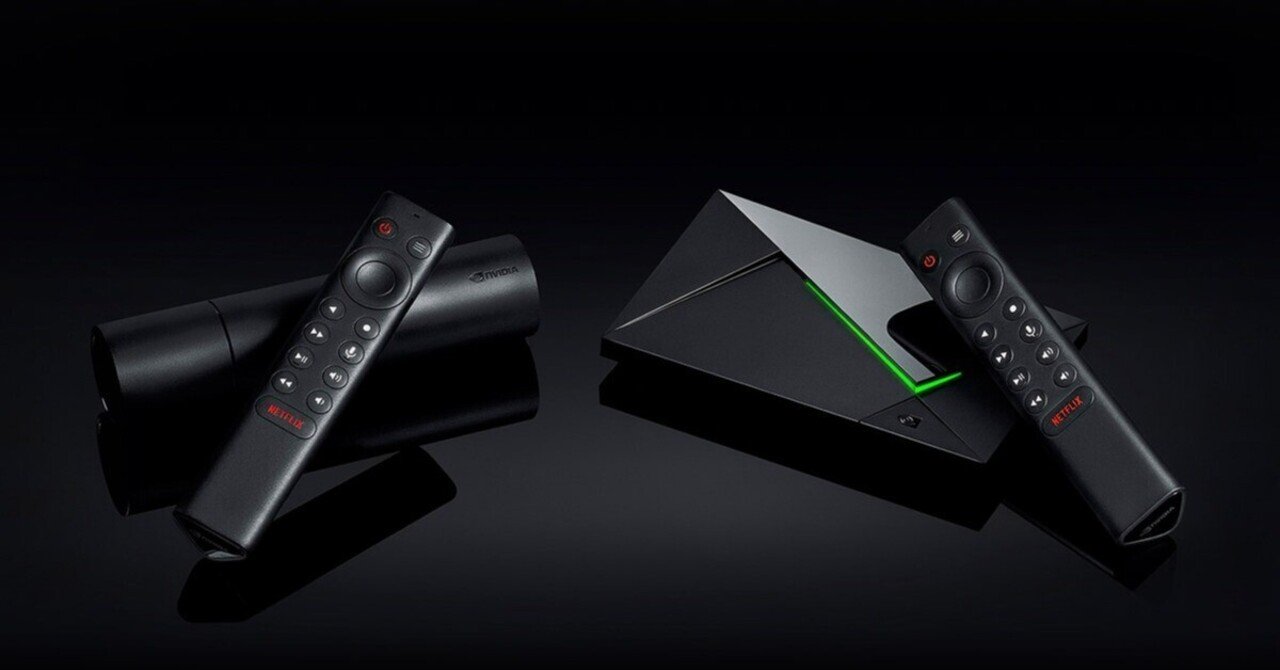
Nvidia Shield TVは、GPUメーカーとして有名なNvidia社が開発したAndroid TVベースのSTBで、初代は2015年に発売されました。現在は2019年発売の第3世代が流通していますが、本記事では特にことわりのない限り、この第3世代に焦点を当てて解説していきます。(Live Extreme Experienceで再生確認が取れているのも、この第3世代のみです。)
製品コンセプト
Shield TVは、第2世代までゲーム用コントローラを付属していたり、Nvidiaのクラウド・ゲーミング・サービス「GeForce Now」に対応していたりと、ゲーミング用STBとして開発されていることがわかります。
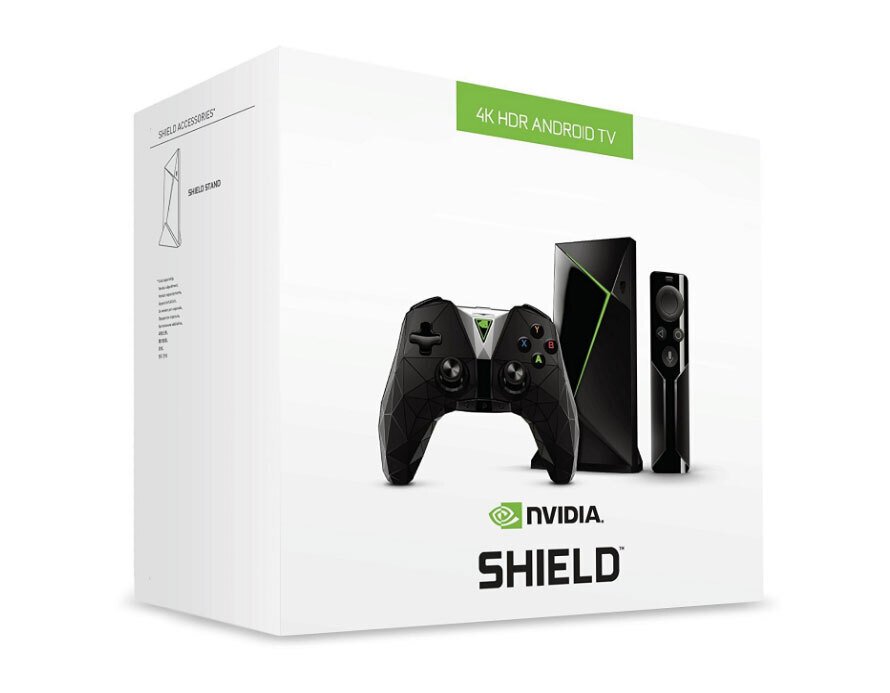
ゲーミング用STBとは言え、その高い処理能力が動画や音声性能に非常に役に立っており、今ではAVファンにも注目されています。この状況、かつてAVファンに注目された「PlayStation 3」を思い出しますね。
システム構成
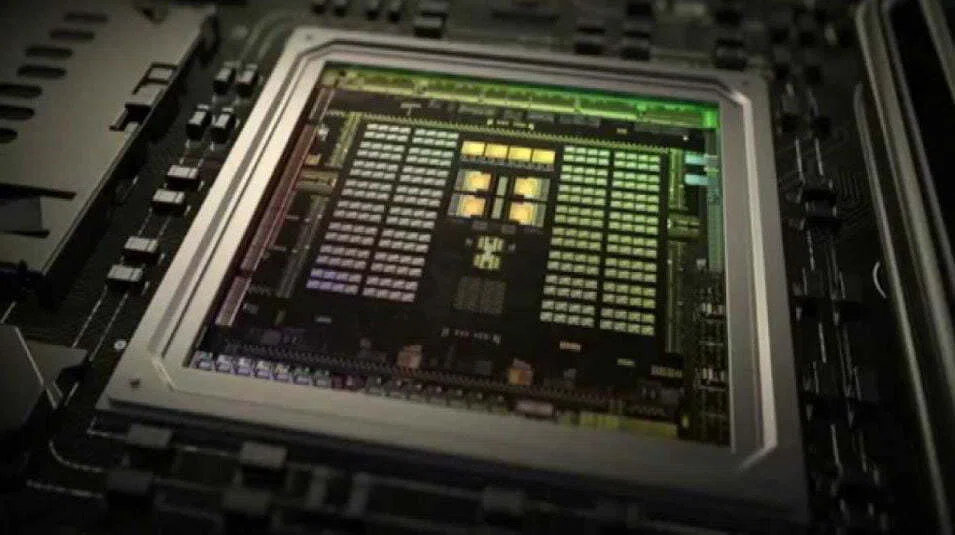
メインSoCは、「Nintendo Switch」でも採用されているNvidia製「Tegra X1+」で、ARM Cortex-A57 (4コア, 1.9GHz) + A53 (4コア) からなるCPUと、Nvidiaの Maxwell GPU(256コア, 1267MHz)によって構成されています。5年前のSTB製品とは言え、近年発売された他社のSTBと比較しても十分パワフルで、特にそのGPU能力には目を見張るものがあります。
発売当時のOSはAndroid 9 Pieベースでしたが、最新のOSは、Android 11ベースとなっています。
バリエーション
Shield TVの第3世代には、通常版の「Shield TV」と「Shield TV Pro」の2つのバリエーションが存在し、筐体デザイン以外に以下のような違いがあります。
RAMサイズが、通常版2GBに対して、Pro版は3GB
ストレージ・サイズが、通常版8GBに対して、Pro版は16GB(ただし、通常版にはmicroSDカード・スロットがあり、ストレージ・サイズを拡張することが可能)
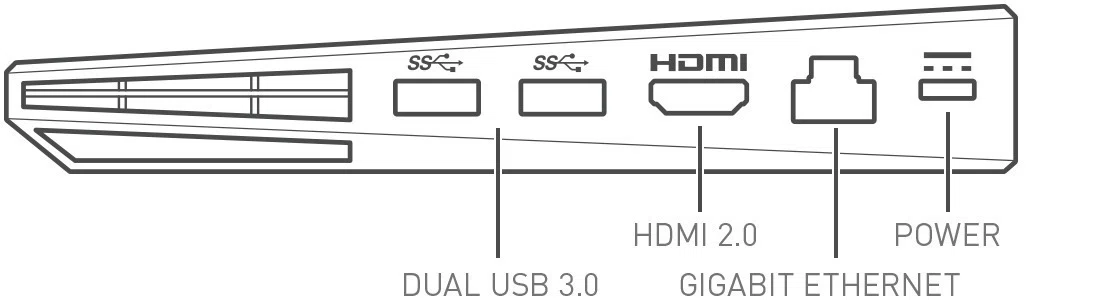
Pro版のみUSB 3.0端子(Type A)が2つ装備されており、USBマスストレージやUSBオーディオ・デバイス(後述)を接続することが可能
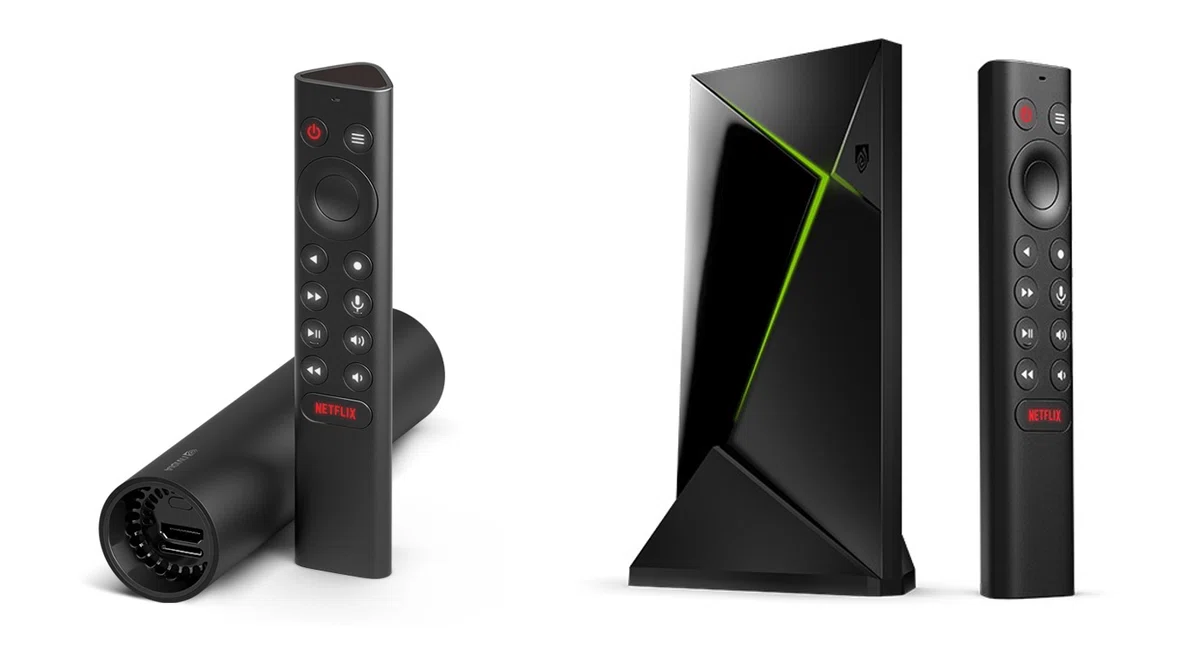
そのほかオーディオやビデオ関連の仕様に違いはありませんが、価格差は$50しかありませんので、RAMサイズが大きいPro版を選んだ方が無難でしょう。
日本で入手する方法
Shield TVは、その高いゲーミング性能が注目され、秋葉原のショップなどで直輸入されていたこともありますが、正式には日本未発売の製品となっています。現在、日本で入手するには、アメリカ本国のAmazonから直輸入するのが手っ取り早いです。
価格は以下の通りで、類似の製品と比べ高価な部類に入るものの、その性能の高さからすると実はかなりお買い得な製品と言えます。
Nvidia Shield TV Pro:本体$199.00 + 送料•税 = $238.01 (¥37,111)
Nvidia Shield TV:本体$149.99 + 送料•税 = $180.65 (¥28,167)
日本未発売とはいえ、設定でGUIを日本語に変えたり、日本のGoogle Playストアにアクセスすることも可能です。また、本機は日本の技術基準適合証明(技適)を取得済みのため、日本国内における使用も法令上問題ありません。

工事設計認証番号
Nvidia Shield TV Pro:201-160488
Nvidia Shield TV:201-190480
オーディオ性能
Shield TVのオーディオ性能は、STBとして最高スペックを誇っており、OSを適切に設定すれば、Live Extremeが対応するほぼ全てのオーディオ・フォーマット(コーデック、サンプルレート、チャンネル数)を再生することができます。
推奨設定
PCM信号をビット・パーフェクトで出力するために、下記のOS設定を推奨します。これはAURO-3Dを再生するためにも必須の設定となっています。
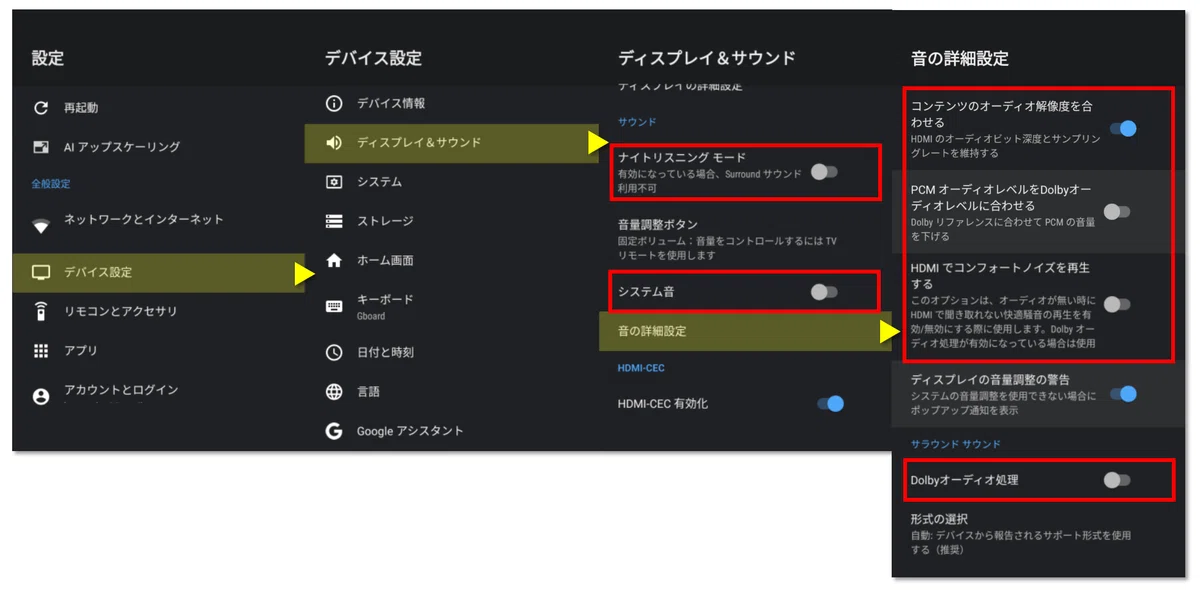
設定 > デバイス設定 > ディスプレイ&サウンド
・ナイトリスニングモード:無効
・システム音:無効
設定 > デバイス設定 > ディスプレイ&サウンド > 音の詳細設定
・コンテンツのオーディオ解像度を合わせる:有効
・PCMオーディオレベルをDolbyオーディオレベルに合わせる:無効
・HDMIでコンフォートノイズを再生する:無効
・Dolbyオーディオ処理:無効
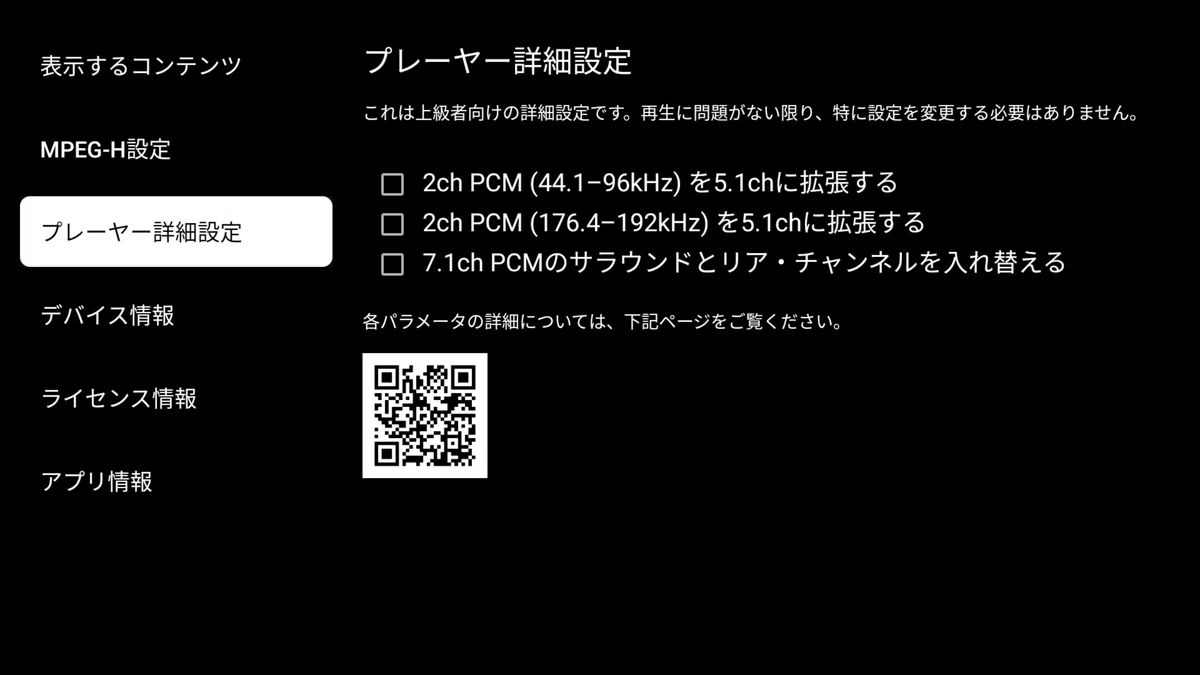
Live Extreme Experienceのプレーヤー設定については、すべてのオプションのチェックを外してください。
ハイレゾPCMサラウンド/AURO-3D対応
ハイレゾのFLACファイルの再生が可能なSTBは決して珍しくありませんが、それを48kHzにダウンコンバートすることなく、ビットパーフェクトで再生できるSTBは決して多くないのが実情です。
Shield TVはコンテンツに応じて、HDMI出力のサンプルレートを44.1kHzから192kHzまで任意の値に切り替えることが可能なので、サンプルレート・コンバータの影響を受けません。
サラウンドについても、最大192kHz/24bit 7.1chのPCMまでビット・パーフェクト出力することが可能なため、AURO-3Dコンテンツも問題なく再生することができます。
記事初公開時のOSには、44.1kHzと48kHzの24bit PCMコンテンツが常に16bitに足切りされてHDMI出力されてしまう、という問題が存在していましたが、v9.2以降この問題は解決しています。
Dolby Atmos パススルー対応
Shield TVは、Dolby Digital PlusベースのDolby Atmosはもちろんのこと、Dolby TrueHD(ロスレス)ベースのDolby AtmosのHDMIパススルー出力にも対応しています。
Live Extremeは、Dolby Digital Plusだけでなく、Dolby TrueHDベースのDolby Atmosにも対応した世界初の配信サービス(コルグ調べ)ですが、Shield TVではDolby Atmosの持つポテンシャルを100%引き出すことができます。
MPEG-H 3D Audio パススルー対応
Shiled TVは、MPEG-H 3D AudioのHDMIパススルーにも対応しています。ただし、360 Reality Audio対応配信サービスであるAmazon MusicやArtist Connectionは、Shield TV用アプリがMPEG-Hに対応していない(コンテンツが表示されない)ため、現時点でこの機能を活用できるのは、Live Extreme Experienceのみとなっています。
DTS:X パススルー対応
Dolby Atmosと並び、Blu-ray Discに収録可能なイマーシブ・オーディオ・フォーマットとして「DTS:X」が知られています。インターネット配信では普及が遅れていましたが、Disney+のIMAX Enhancedコンテンツの立体音響フォーマットとしてDTS:Xが採用されたことで、少し情勢が変わってくるかもしれません。
Shield TVはDTS:XのHDMIパススルーに対応している珍しいSTBですが、なぜかShield TV用のDisney+アプリはDTS:X出力に対応していないので注意が必要です。Live Extremeも現時点ではDTS:Xに対応していません。
USB Audio Class 2.0対応
Shield TV ProにはUSB 3.0端子(Type A)が2つ装備されています。右側の端子にUSB Audio Classに準拠したUSB-DAC(KORG DS-DAC-10R, Nu Iなど)を接続し、OSを以下のように設定することで、USB-DACから音声を出力することが可能です。(HDMIからは音声が出力されなくなります)
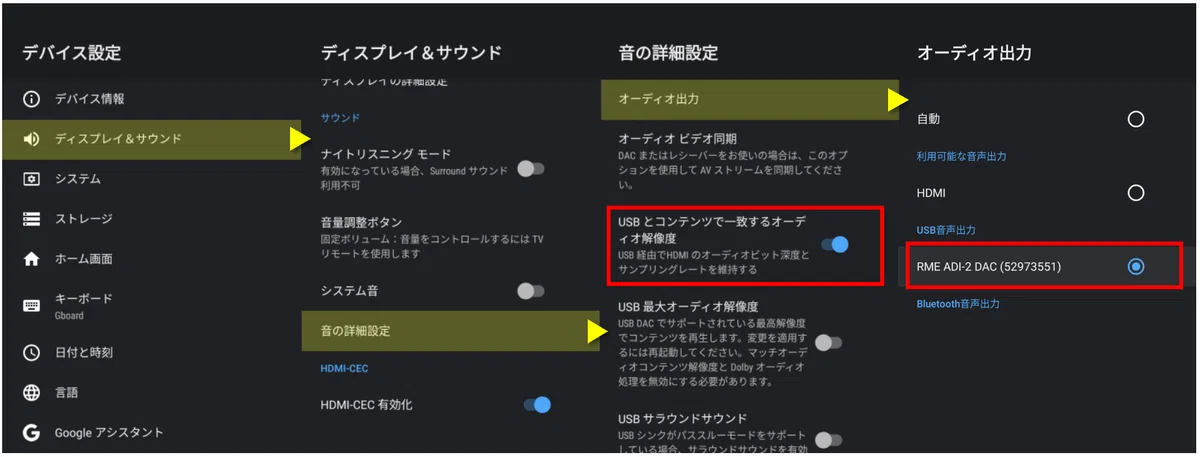
設定 > デバイス設定 > ディスプレイ&サウンド > 音の詳細設定
・オーディオ出力:接続されているUSB機器を選択
・USBとコンテンツで一致するオーディオ解像度:有効
出力チャンネル数は2chに限られますが、コンテンツに応じてUSB-DACのサンプルレートが自動的に切り替わり(最大192kHz)、ビットパーフェクトで再生されます。DoP対応DACを利用すれば、DSD再生(最大2.8MHz)にまで対応可能です。
マルチチャンネル対応DACを利用する場合は、以下のように設定することで8ch再生が可能となりますが、デバイスのサンプルレートは48kHzに固定されてしまうので注意が必要です。
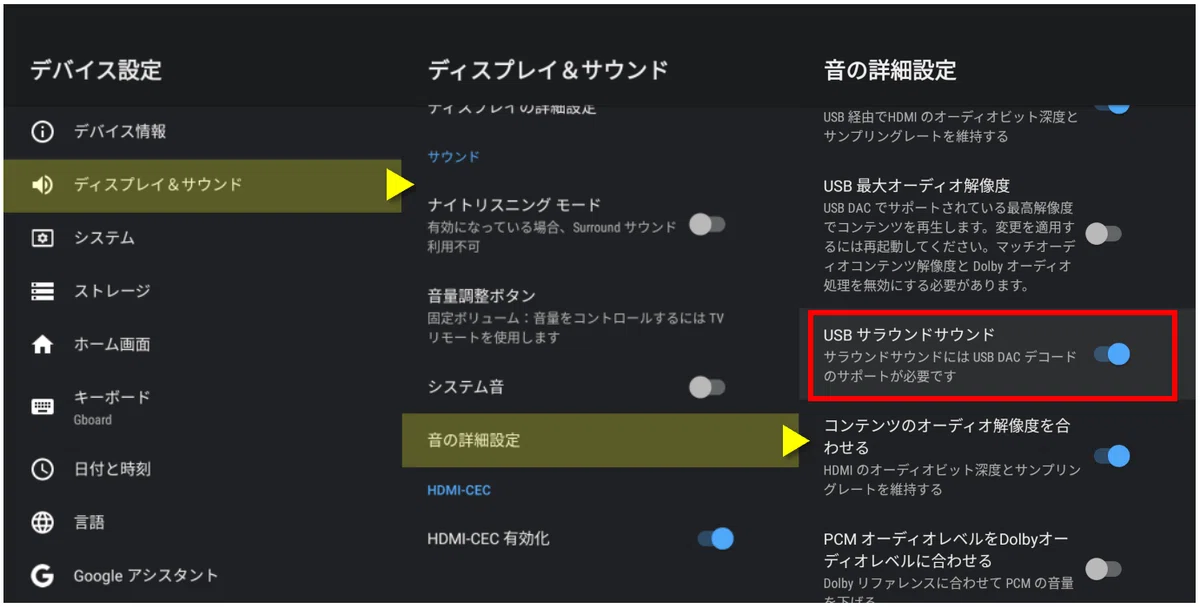
設定 > デバイス設定 > ディスプレイ&サウンド > 音の詳細設定
・USBサラウンドサウンド:有効
Chromecast内蔵
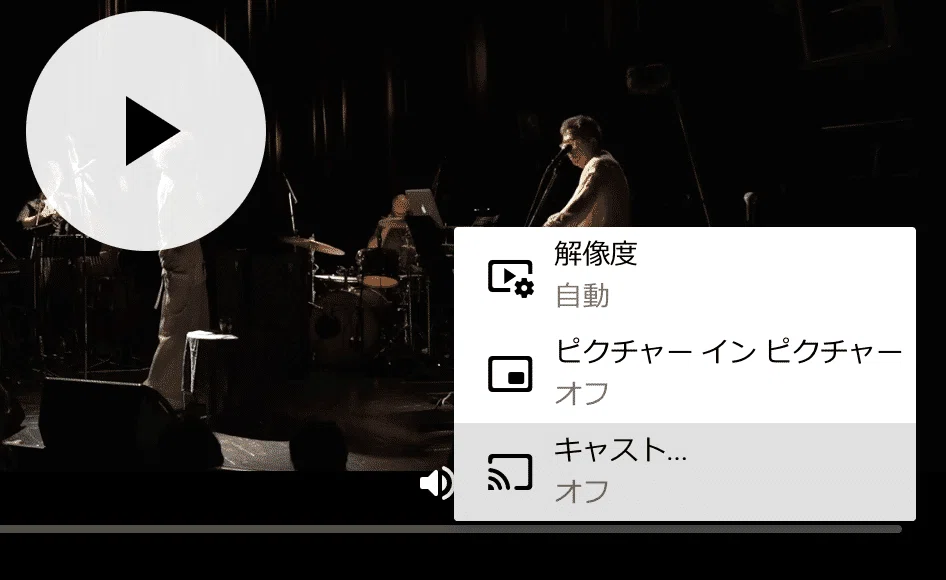
Shield TVにはChromecastがビルトインされており、パソコンやスマホのChromeブラウザや対応アプリで再生中の動画コンテンツを、Shield TVにキャスト(Google Cast)して再生することが可能です。
Live Extremeでは、ウェブプレイヤーの右下に表示されている「︙(詳細設定)」から「キャスト…」を選択して、キャスト先のデバイスとして「Shield」を選択してください。
ビデオ性能
Shield TVは、初代発売の2015年当時は、4K-HDR対応している大変貴重な機種でした。現在でもSTBとして最高スペックなのは変わりませんが、ここ数年で他社製STBに追いつかれてしまった印象があります。
HDMI:バージョン2.0b(HDCP 2.2, CEC対応)搭載
HDR対応フォーマット:HDR10, Dolby Vision(最大4K, 60fps)
対応ビデオ・コーデック:H.264, H.265, VP9ほか(最大4K, 60fps)
AIアップスケーリング
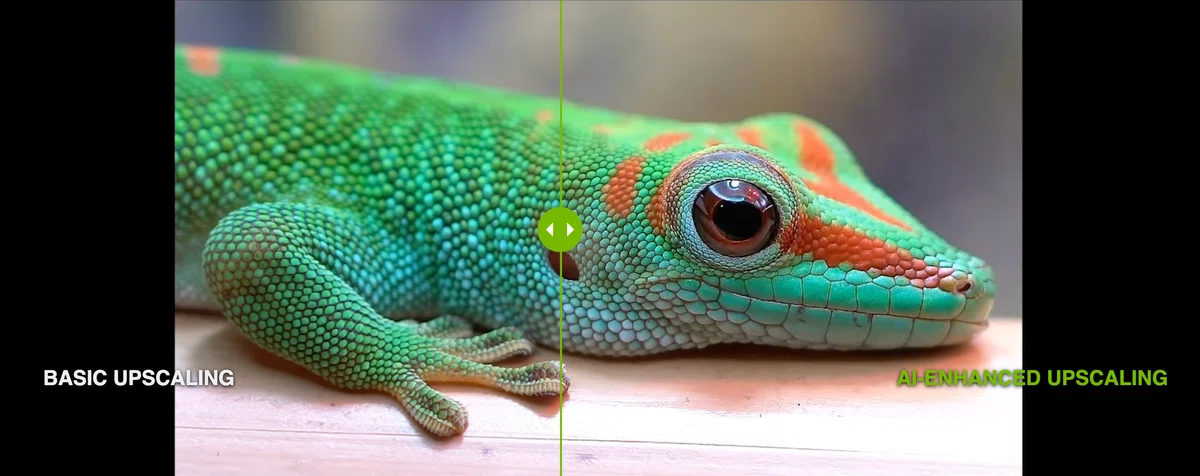
Shield TVのユニークな機能として、Tegra X1+搭載の強力なGPUを活用し、AI技術でHD映像を4Kにリアルタイムでアップスケーリングすることが可能です。「AIアップスケーリング」と名付けられたこの機能を利用すると、HD素材でも細部までくっきり表示することができオススメです。
設定 > クイック設定 > AI アップスケーリング
・動画アップスケールモード:AI強化版
・ディティール強調:(お好みの画質を選択)
更に面白いことに「AIデモモード」を有効にすると、アップスケーリングの掛かった映像と掛かっていない映像を左右に並べて同時視聴することができるようになります。これはAIアップスケーリングがどれほど効果的かを確認するのに大変便利です。
音楽配信サービス対応状況
最後に、Live Extreme以外の代表的な音楽配信サービスの対応状況についてご紹介します。Nvidia Shield TVのGoogle Playストアでは、以下の配信サービスの再生アプリが提供されています。
Amazon Music(ただし、Ultra HDと空間オーディオは非対応)
Qobuz
Digital Concert Hall
Stage+
NeSTREAM Live
Artist Connection
Pure Audio Streaming
AuroMasters
一方で、以下の配信サービスの再生アプリは残念ながら提供されていません。
Apple Music
360 Reality Audio Live
まとめ
Nvidia Shield TVはAV分野において他機種を圧倒する性能を誇っており、OS v9.2で更に磨きがかかりました。HDRビデオ形式の1つであるHLGには非対応のものの、Live Extreme Experience用として、第一に推薦したいSTBです。ハイレゾやマルチチャンネルのUSB-DACを利用できるのも魅力的です。

ただし不安要素も無いわけではありません。現行モデル(第3世代)が発売されたのは2019年で、5年以上、新モデルが発売されない状態が続いています。OSにしても、以前のv.9.1.1からv9.2のリリースまでに2年半の歳月を要しており、明らかに更新頻度が落ちています。
今をときめくNvidia社にとって、STBビジネスは取るに足らないものかもしれませんが、今後も新製品やOSアップデートが供給されること、そして日本発売されることをオーディオ・ファンとして切に願っています。
次回は日本でも入手が容易なAmazon Fire TVを分析していきます。
