遠隔地からの映像伝送を可能にするLMS(Live Multi Studio)とOBS の連携方法

iPhone一台で本格配信!LMS×OBSが実現する新時代の映像配信
従来の映像配信では、専用機材や複雑な配線、高額な機器が必要でした。しかし、LMS(映像伝送ソフト)とOBS Studio(配信ソフト)を組み合わせることで、スマートフォンやカメラで撮影した映像を、シンプルな構成でリアルタイムに配信・録画できるようになります。
この組み合わせにより、以下のような配信環境を実現できます。
低コスト:既存のデバイスを活用した配信システム
高画質:映像劣化を抑えた安定した伝送
柔軟性:テロップ追加や複数映像合成などの演出機能
簡単操作:複雑な設定不要でセットアップ可能
本記事では、映像送信デバイスの例としてiPhoneを使用したシステム構成と設定方法を詳しく解説します!
LMSとOBSの概要
LMS(Live Multi Studio)とは
LMSは、放送・配信業界向けに開発された映像伝送ソフトウェアです。スマートフォンやカメラからの映像を、低遅延・高品質で伝送できます。
従来の映像伝送機器と比較して、導入コストが抑えられ、設定も簡単です。
主な特徴:
インターネット経由での低遅延・高品質な映像伝送
NDI出力機能によりOBSなどの配信ソフトと連携
iPhone、Webカメラ、Decclinkなど複数の映像入力に対応
OBS Studio とは
OBS Studioは、無料で利用できる配信・録画ソフトウェアです。世界中の配信者や企業に広く使用されており、テロップ追加、画面合成、エフェクト適用などの高度な編集機能を備えています。
主な特徴:
YouTube、Twitchなど主要配信プラットフォームに対応
テロップ、ロゴ、背景などの装飾機能
複数映像ソースの合成・切替機能
システム構成
基本的なシステム構成は以下の通りです:
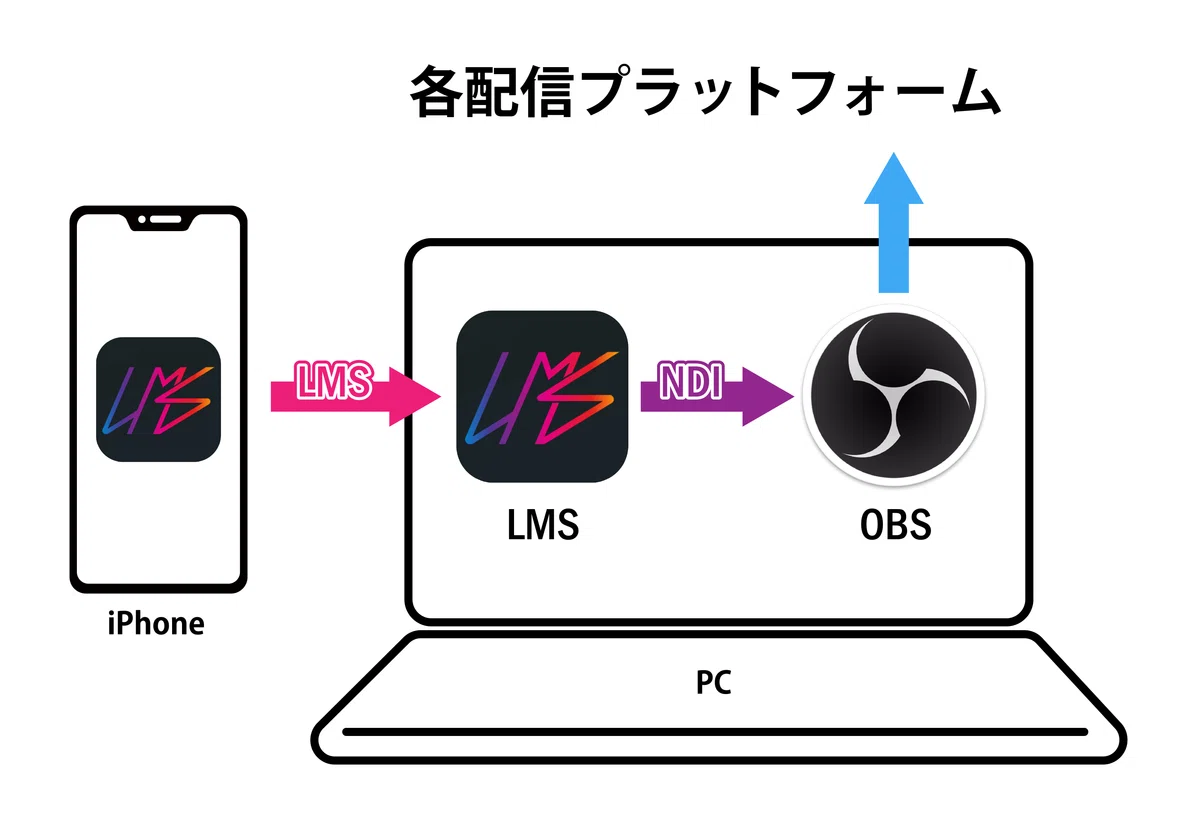
本記事では映像送信デバイスとしてiPhoneを使用した設定方法を解説します。
必要な機材・ソフトウェア
ハードウェア
PC - OBS StudioとLMSデスクトップアプリを同時実行
映像入力デバイス - iPhone、Webカメラ、Decklink接続カメラのいずれか
ソフトウェア
OBS Studio - 配信・録画ソフトウェア(無料)
OBS NDI プラグイン - OBSでNDIソースを受信するプラグイン(無料)
LMS デスクトップアプリ - 映像伝送・管理用アプリケーション
LMS iPhoneアプリ - iPhone映像送信用アプリ
LMSのNDI OUT機能はコマーシャルライセンス以上でのみ利用可能です。 フリーライセンスでは使用できませんので、事前にライセンスをご確認ください。
活用例
YouTuberの外配信
イベント会場などからの配信で、iPhoneを使った高画質映像とテロップ表示を組み合わせた配信が可能です。会場内を移動しながらも安定した映像配信を実現できます。
イベント配信業務
企業や自治体のイベント配信で、カメラ(Decklink経由)やiPhoneからの映像にロゴやテロップを含む本格的な配信を少人数で対応できます。従来の機材と比較して配線の手間やコストを抑えた配信サービスの提供が可能です。
学校行事・スポーツ中継
部活動の試合や学校行事を、iPhoneで撮影し、会場に来られない保護者向けに配信できます。低コストで、高品質な映像配信を実現できます。
セットアップ手順
1. ソフトウェアの準備
OBS Studio:配信・録画ソフト
OBS NDI プラグイン:NDI連携用
OBS のNDIプラグインは 「DistroAV」に名称が変更になったようです
お使いのOSに合わせたインストーラーをダウンロードしてください
LMS デスクトップアプリ:映像伝送ソフト
アカウントを登録し、IDを取得してください
LMS iPhoneアプリ:iPhone映像送信用
2. LMSの設定
iPhone LMSアプリの設定
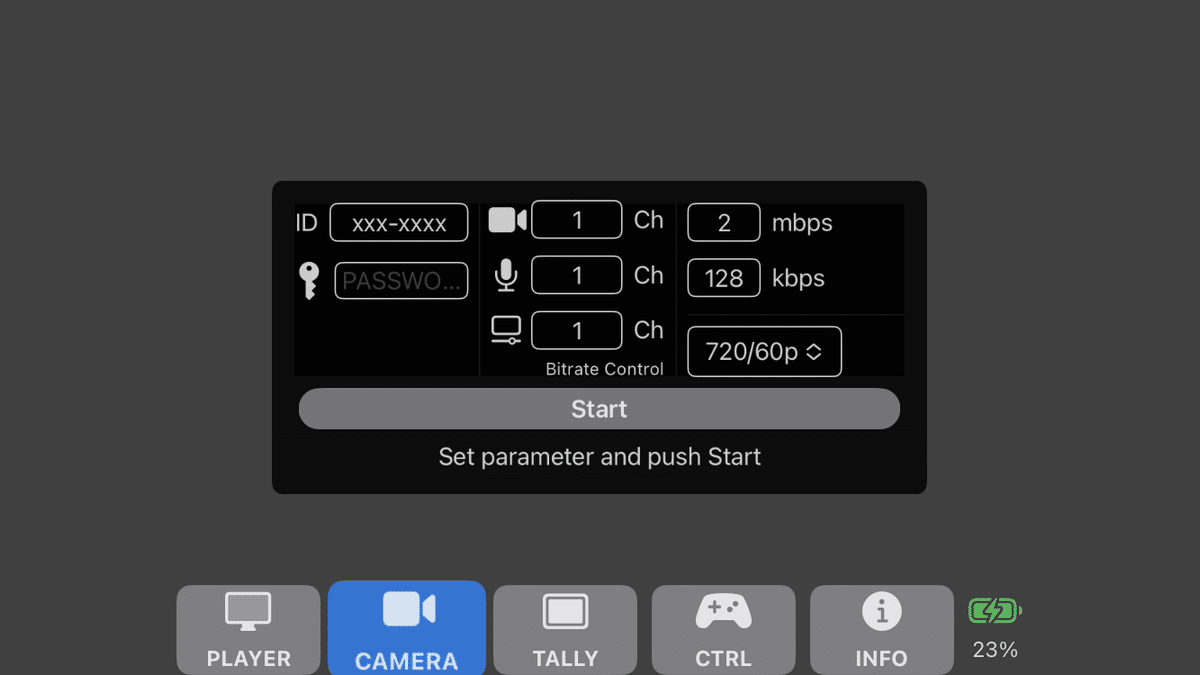
LMSアプリを起動
[CAMERA] を選択
先ほど取得したIDを入力
チャンネル・ビットレート・フォーマットを入力
[Start] ボタンを押す
PCのLMSデスクトップアプリの設定
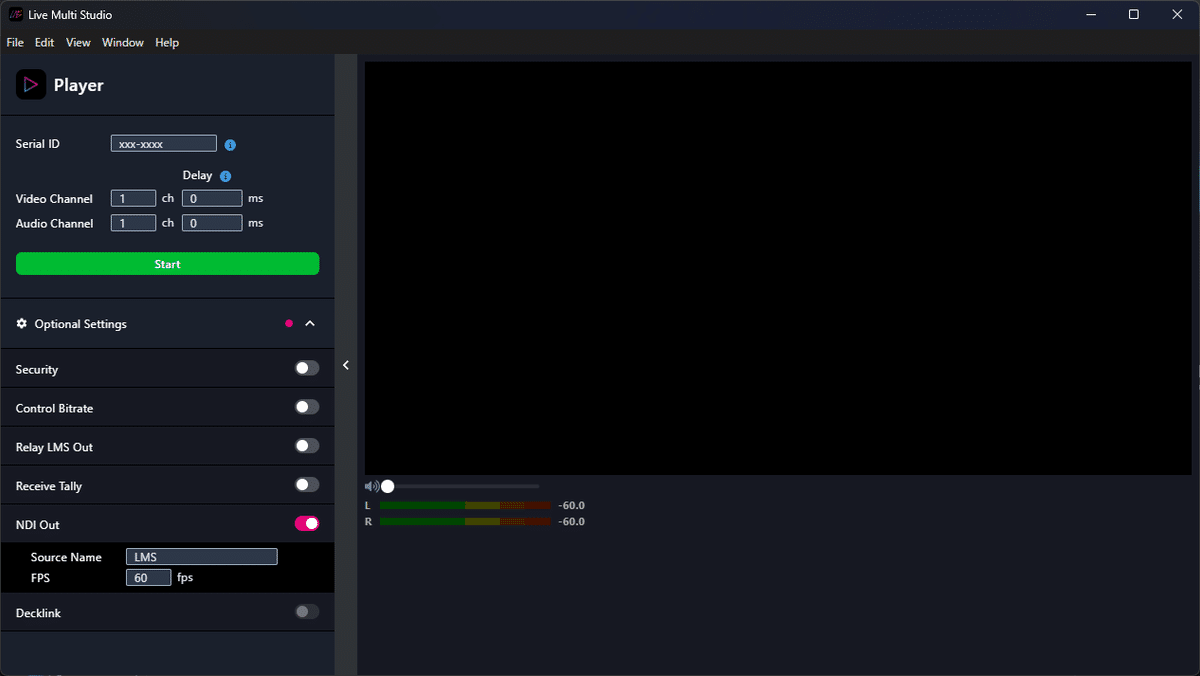
LMSデスクトップアプリを起動
[Player] を選択
先ほど取得したIDを入力
チャンネルをiPhoneアプリと同一のものに設定
Optional Settings を開く
NDI Out を有効にする
[Start] ボタンを押す
映像の受信を確認する
3. OBSの設定
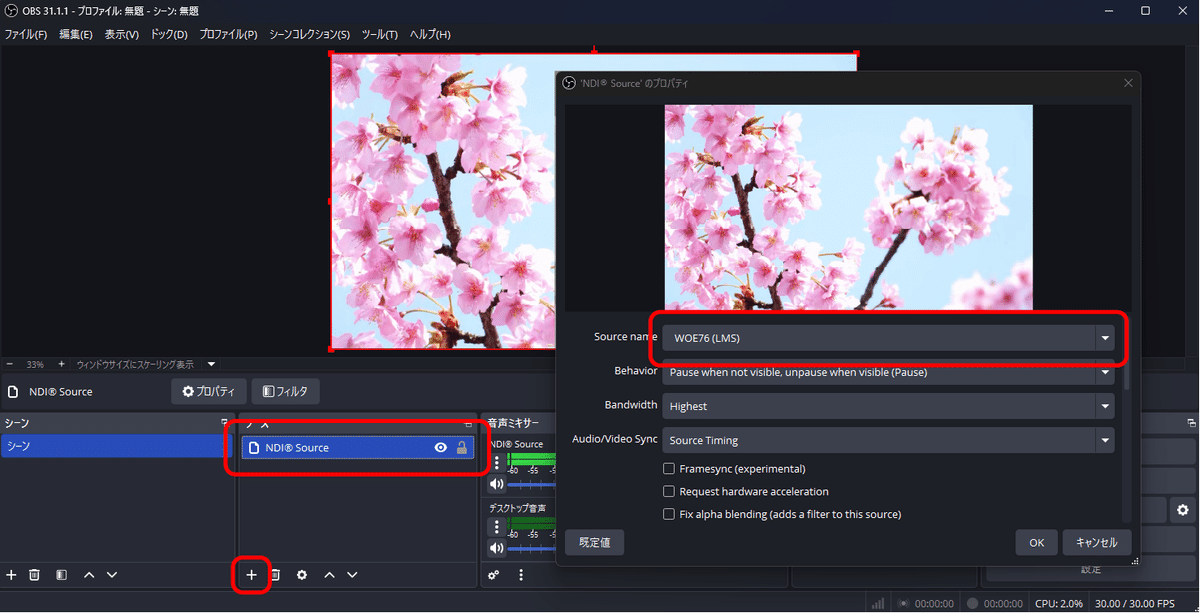
OBS Studio を起動
ソースの追加からNDI Sourceを追加し、LMSデスクトップアプリからの映像を受信
まとめ
LMSとOBSの連携により、iPhone一台から本格的な配信システムを構築できます。LMSの高品質映像伝送とOBSの豊富な編集機能を組み合わせることで、従来の大掛かりな機材投資を必要とせず、手軽で柔軟な配信環境を実現できます。
コストを抑えながら高品質な配信を目指す方は、ぜひこのシステムをお試しください。
