G913TKL接続方法|LIGHTSPEED・Bluetooth・有線を写真で解説

本ページはプロモーションを含みます。
G913TKLの接続方法をまとめると …
LIGHTSPEED
:USBレシーバー挿せば使える遅延のない独自無線技術Bluetooth
:接続先を切り替えて使える汎用無線接続・最大3台登録可能有線
:ケーブル接続で安定動作+同時に充電も可能
以下で、G913 TKLの接続方法と、うまくつながらないときの対処法を写真付きで詳しく紹介しています。
実際のユーザー目線でまとめているので、購入前の確認やトラブル時の参考にしてもらえたら嬉しいです。
\ロジクール公式セール会場はこちら/
Amazon公式:https://amzn.to/48J0STG
楽天公式:https://a.r10.to/h5kwph
G913TKLの3つの接続方法
G913TKLは3つの接続方式に対応しています。
LIGHTSPEED:ロジクール独自の低遅延ワイヤレス技術
Bluetooth:最大3台までのデバイス登録が可能
有線:充電と同時に安定した接続が可能
以下で、それぞれの接続方法をたっぷりの写真つきで解説しています。
LIGHTSPEED接続手順
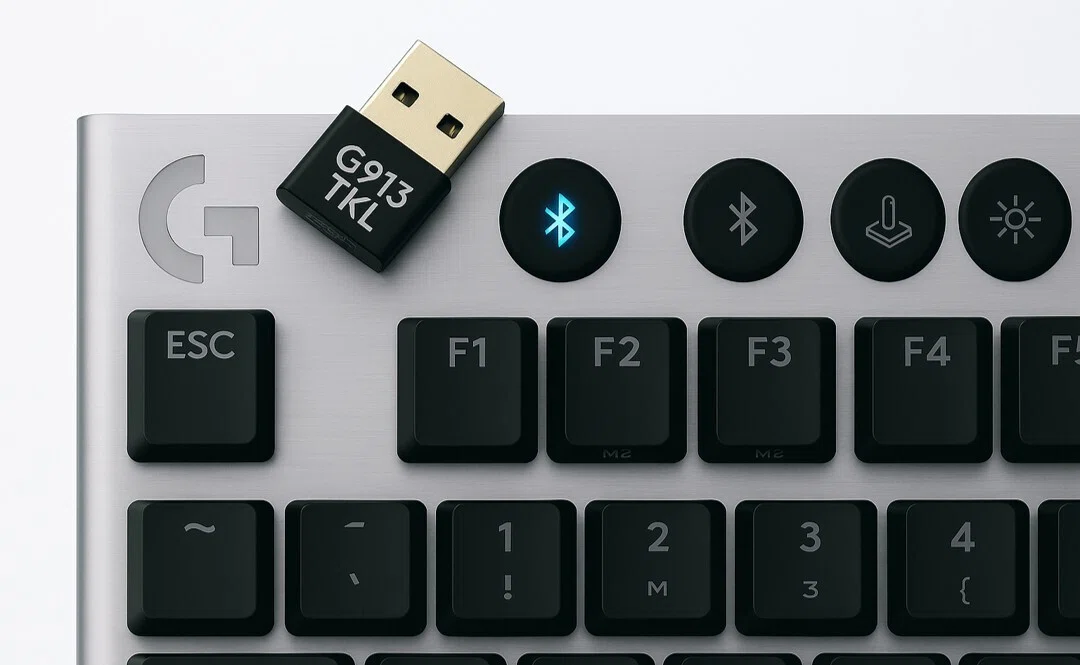
🔧 接続手順
USBレシーバーをPCに挿す
G913TKL本体のLIGHTSPEEDスイッチを押す
自動で接続され、遅延の少ない通信が可能に
LIGHTSPEEDは、ロジクール独自の無線技術で、遅延1ms以下の高速通信を実現。
専用USBレシーバーを挿すだけで、有線並みの安定性と応答速度が得られます。
ゲームにぴったりな、無線接続方式です。
Bluetooth接続手順
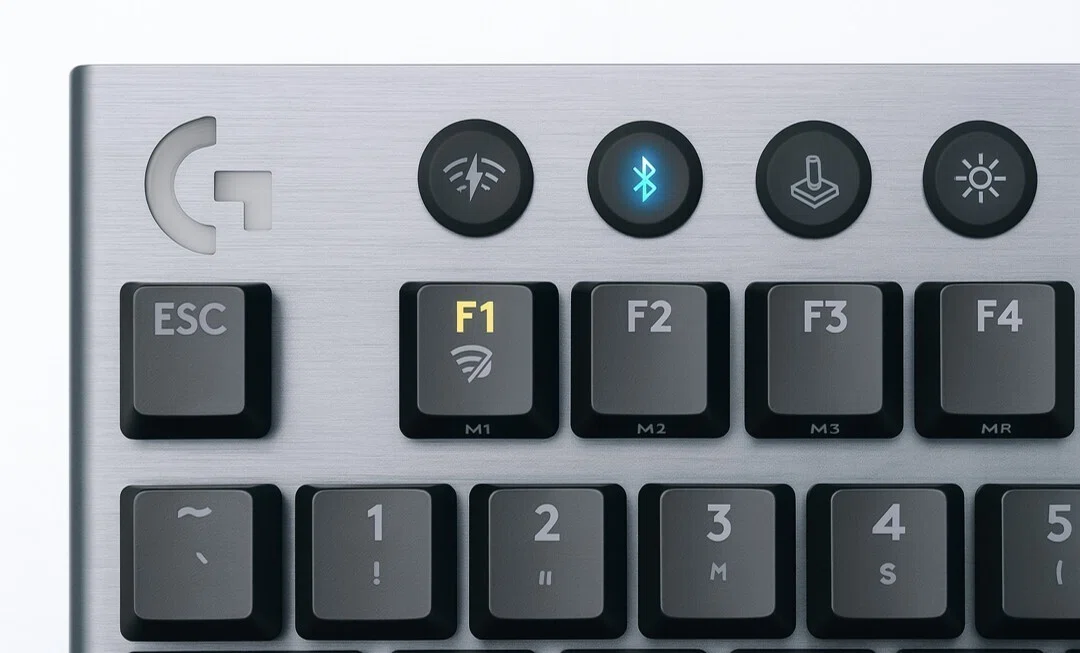
🔧 接続手順(初回ペアリング)
Bluetoothボタンを長押しして ペアリングモードに入る(青色LED点滅)
接続したいデバイスのBluetooth設定画面を開く
表示された「Logicool G913 TKL」を選択して接続完了
G913 TKLでは最大3台までのデバイスをBluetoothの接続先として登録できます。
一度設定すれば、キーボード上部のBluetoothボタンを短押しするだけで接続先を切り替えられます。
仕事用PC・私用PC・タブレットなどを使い分ける人にとって、便利な機能です。
実際我が家もこの3つを接続先に設定することで、快適なPCライフをサポートしてもらっています。
ただ、LIGHTSPEEDや有線接続に比べるとわずかな遅延があるのでゲーム向きではありません。
とはいえ日常的なタイピング用途であれば安定性は十分!
出先でマルチデバイスを使いたい人やデスク周りをすっきり保ちたい人にもぴったりです。
有線接続の手順
有線接続として使いたい場合、micro-USCケーブルを本体PCに接続すればOKです。
自動で有線モードに切り替わり、接続と同時に充電も開始されます。
ただ、PCとケーブルでつないでいる間は有線接続が最優先扱いです。
BluetoothやLIGHTSPEED接続は、無効化されてしまいます。
無線接続モードを維持したまま充電したい場合、USB充電器などを使ってコンセントからの充電を行いましょう。
コンセントが接続先に限り、BluetoothやLIGHTSPEED接続を維持したままを使い続けることが可能です。
\ロジクール最新セール会場はこちら/
Amazon公式:https://amzn.to/48J0STG
楽天公式:https://a.r10.to/h5kwph
接続できないときのチェックポイント
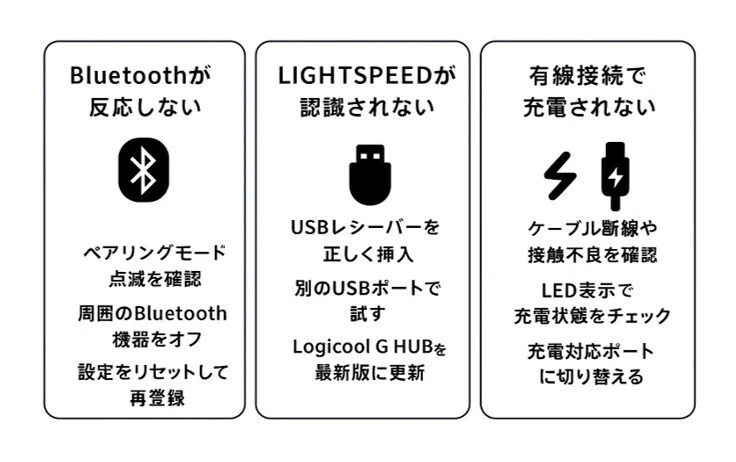
G913 TKLがうまく接続できないときは、原因をひとつずつ確認することが大切です。
接続方式ごとにチェックすべきポイントが異なるため、状況に応じて対処しましょう。
以下ではBluetooth・LIGHTSPEED・有線接続のトラブル時に役立つ確認項目を紹介します。
Bluetoothが反応しない場合の対処法
ペアリングモードが正しく起動しているか確認
他のBluetooth機器との干渉を避ける
一度リセットして再接続
接続がうまくいかないときは、まずペアリングモードが正しく起動しているかを確認しましょう。
Bluetoothボタンを長押しするとペアリングモードに切り替わり、青色LEDが点滅します。
点滅していない場合モードが切り替わっていないか、すでに他のデバイスと接続されている可能性があります。
合わせて、周囲のBluetooth機器との干渉を避けることも重要です。
特にスマートフォンやワイヤレスイヤホンなどが近くにあると、接続が不安定になることがあります。
一時的に近くのBluetooth機器をオフにすると、接続が改善されるケースもあります。
それでも改善しない場合、一度Bluetooth設定をリセットしてみましょう。
G913 TKLは最大3台までのデバイスを記憶するため、古い接続情報が干渉することがあります。
ペアリングモードをリセットし、再起動。
そのうえで接続先を再登録すると、問題が解消されることも多いです。
LIGHTSPEEDが認識されない場合
USBレシーバーが正しく挿入されているか確認
他のUSBポートで試す
Logicool G HUBが最新かチェック
LIGHTSPEED接続がうまくいかない場合、まずUSBレシーバーの挿し込み状態を確認しましょう。
USBレシーバーは奥までしっかり差し込まれていないと、正しく認識されません。
物理的な接触不良やホコリの蓄積も接続不良の原因になるので、物理的なチェックも必須です。
それでも解決しない場合、別のUSBポートを試すのも有用です。
前面ポートやUSBハブ経由の接続は、特に認識が不安定になりがち。
PC背面のポートに直接挿すことで、安定した接続が得られることもよくあります。
合わせて、Logicool G HUBのバージョン確認も合わせて行いましょう。
ソフトのバージョンが古いままだと、LIGHTSPEED接続がうまく認識されないことがあります。
公式サイトから最新版をインストールすることで、トラブルが解消するかもしれません。
物理面とソフト面の両方を見直すことで、壊れていない限りLIGHTSPEED接続の不具合は改善するはずです。
有線で接続されない場合
有線で接続できない、あるいは充電が始まらない場合、まずケーブルの断線や接触不良を疑うべきです。
特にG913が採用しているmicro-USB端子は抜き差しの回数が多いと劣化しやすいです。
違うケーブルで接続できないかを試してみましょう。
合わせて、キーボード本体のLED表示で充電状態をチェックしてみてください。
有線接続時は、充電中は緑色のLEDが点滅し満充電になると点灯に変わります。
LEDが反応しない場合、接続そのものが認識されていない可能性が高いです。
この際、キーボードとして使えるのに充電できていない場合、ポートの問題かもしれません。
一部のPCのUSBハブは、通信のみ対応で充電機能がありません。
充電対応ポートに切り替えることで、正常に充電が始まることがあります。
有線接続での充電トラブルは、ケーブル・ポート・LED表示の3点を確認することで原因を特定しやすくなります。
\ロジクール最新セール会場はこちら/
Amazon公式:https://amzn.to/48J0STG
楽天公式:https://a.r10.to/h5kwph
いずれの方法を試しても解決しない場合、故障かもしれません。
保証期間内で自己理由でない限り、ロジクールは新品交換を積極的に行う、手厚すぎるサポートで有名です。
不具合の詳細を記入して、ロジクールにすぐに問い合わせましょう。
G913TKLの接続方法のよくある質問
最後に、G913TKLの接続方法に関するよくある質問と答えをまとめました。
Q. G913TKLは複数の接続方式を同時に使える?
同時使用はできません。
接続方式は1つのみ有効で、切り替えは手動で行います。
LIGHTSPEED・Bluetooth・有線の3つから好みの1つを選べます。
Q. 故障が疑われる場合どうしたら良い?
保証期間内かつ自己都合でない不具合なら、ロジクールが新品交換に応じてくれることが多いです。
公式サポートに詳細を記入してすぐに問い合わせましょう。
Q. G913TKLの接続の優先順位は?
有線接続が最優先です。
PCとケーブルでつながっている限り、無線接続は無効になります。
無線接続で使いたい場合、ケーブルを外しましょう。
ただ、USB充電器などを使ってコンセントから充電を行う場合、充電しながら無線接続を使えます。
Q. LIGHTSPEEDとBluetoothの違いは何?
LIGHTSPEEDはロジクール独自の低遅延無線技術で、ゲームや高速入力に向いています。
Bluetoothは汎用性が高く、複数デバイスとの接続に便利です。
Q. Bluetooth3台の切り替え法は?接続順は変更できる?
本体のBluetoothボタンを短押しすることで、登録した1〜3の接続先を切り替えられます。
順番の変更はできませんが、再登録すれば並び替え可能です。
Q. 接続先の記録はどうやって消せる?変更方法は?
Bluetoothボタンを長押ししてペアリングモードに入り、再接続することで記録を上書きできます。
完全な削除機能はありませんが、再登録が実質削除兼変更を意味します。
Q. G913TKLはスマホやタブレット、PS5やSwitchに接続できる?
Bluetooth対応のスマホやタブレットには接続可能です。
PS5やSwitchはBluetoothキーボードに対応していないため、基本的には使えません。
Q. 複数のG913を同じPCで使える?
可能ですが、LIGHTSPEEDレシーバーは1台につき1接続です。
複数台使う場合は、それぞれBluetoothや有線など異なる接続方式を使い分ける必要があります。
Q. 無線接続がないG913TKLはないの?
有線接続のみ対応の、G913TKLに該当する機種はありません。
ただ、フルサイズG913の無線機能なしに相当する「G813」というキーボードはあります。
無線機能なし以外の仕様はG913とほぼ同じなので、よりリーズナブルな価格で購入できます。
無線機能が不要な人には、G813が向きます。
G913TKLの接続方法のまとめ
G913TKLは3つの接続方法に対応しています。
LIGHTSPEEDは専用USBを挿すだけで低遅延の無線接続が可能です。
Bluetoothは最大3台まで登録でき切り替えもボタンひとつで簡単で、日常利用に便利です。
有線は安定した動作と同時に充電ができ、長時間使用に向きます。
用途に応じて接続方式を使い分けることで、G913TKLはより快適に使えます。
\ロジクール公式セール会場はこちら/
Amazon公式:https://amzn.to/48J0STG
楽天公式:https://a.r10.to/h5kwph
※ 記載の情報は2025年10月時点のものです。
