ChatGPT Images 2.5は何が変わった?|スケッチ・テンプレート・漫画まで試してみた

こんにちは、Makariです。
ChatGPTの画像生成が「Images 2.5」になりましたね✨
ChatGPT Images 2.5—faster, sharper, smarter, with better tools for creating whatever you can dream of.
— OpenAI (@OpenAI) September 8, 2026
- Faster image generation to keep your ideas flowing
- Improved fidelity for more natural, recognizable images
- Consistent details across multiple edits
- Comment-based… pic.twitter.com/SjHITKJUSV
どんなふうにパワーアップしたのか気になって、さっそくいろいろ試してみました。
今回は、実際に生成した画像とともに、
ChatGPT Images 2.5で何が変わったのかを確認していきましょう!😊
ChatGPT Images 2.5でパワーアップした点は?
まずは、Images 2.5で変わったポイントをざっくり整理してみます。
Open AIの公式サイトによると、
主なパワーアップポイントは以下のようでした。
画像のディテールがよりシャープに
編集の精度が向上
生成速度が高速化
複数回の編集でも一貫性を保ちやすく
複雑な指示やレイアウトへの対応が向上
SketchやTemplatesなど、新しい作り方が追加
画像へのコメントやプロンプト共有など、編集・共有まわりも強化
私が特に気になったのは、
✅ スケッチでイメージを伝えられること
✅ 参照したキャラクターらしさや編集後の一貫性が上がっていること
今回はそのあたりを意識しながら、
画像生成を試してみました🎨
スケッチ機能が追加
まずは新しく追加されたスケッチ機能から。
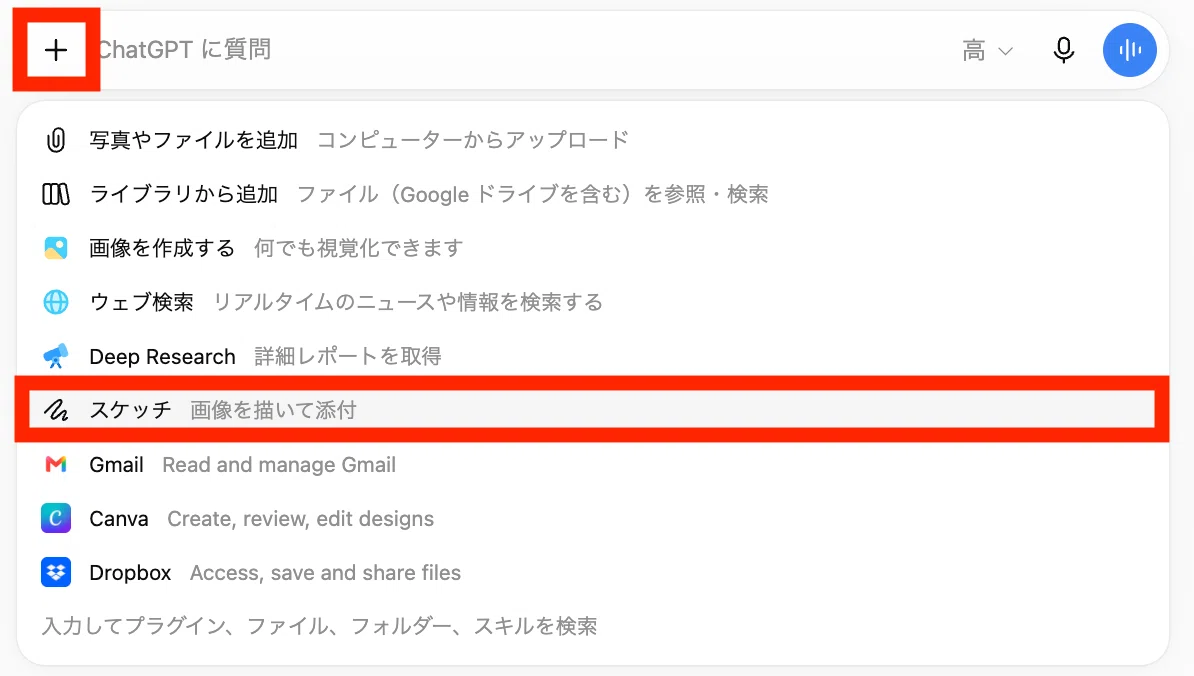
入力欄の「+」を押すと「スケッチ」が表示されます💡
‥‥‥‥‥‥‥‥‥‥‥‥‥‥‥‥‥‥‥‥‥
アイキャッチを作ってみた
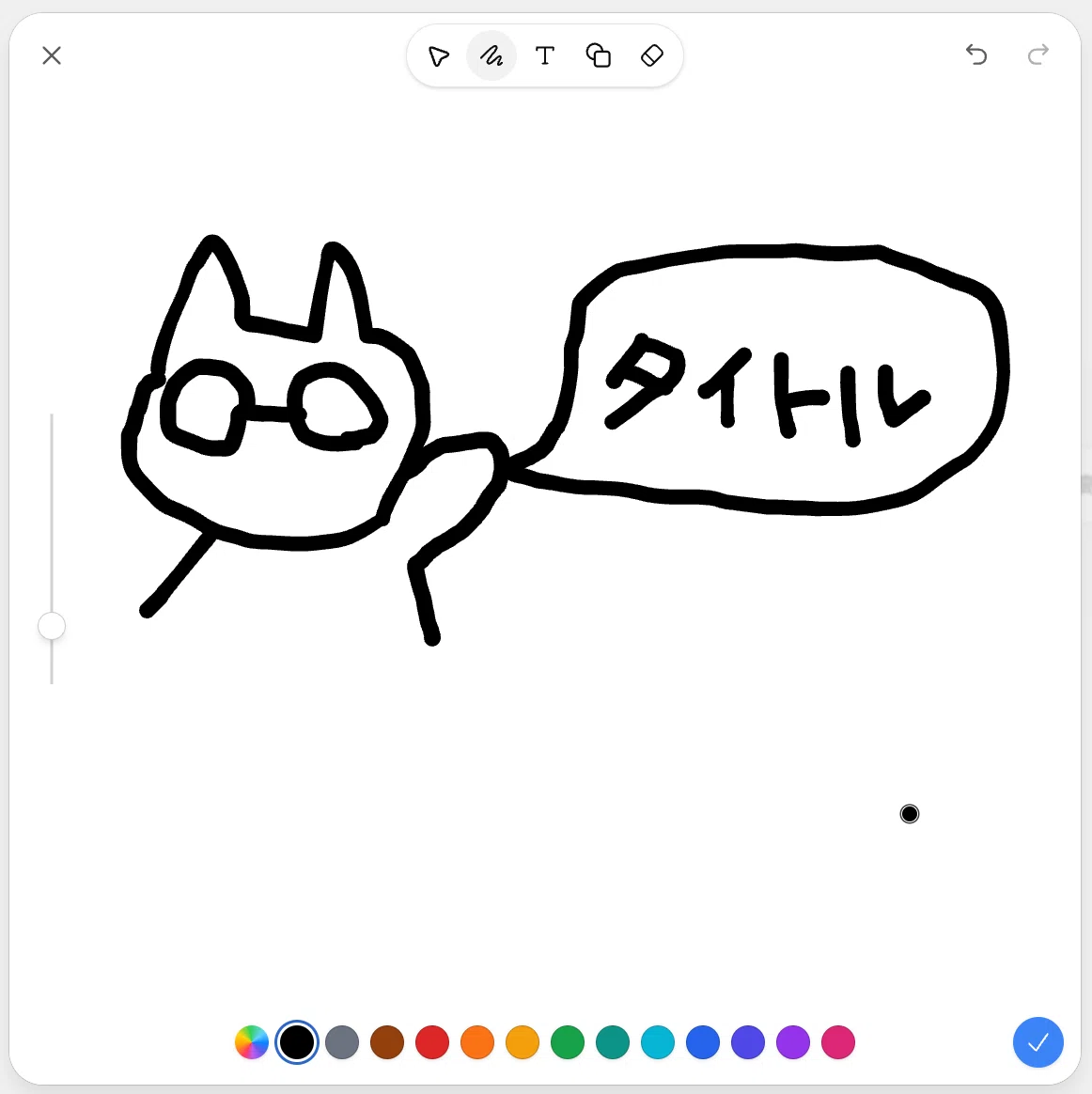
ここにざっくり絵を描いて、作りたい画像のイメージを伝えます。
今回は、左側にメガネをかけた猫、
右側にタイトル用の吹き出しを描いてみました。
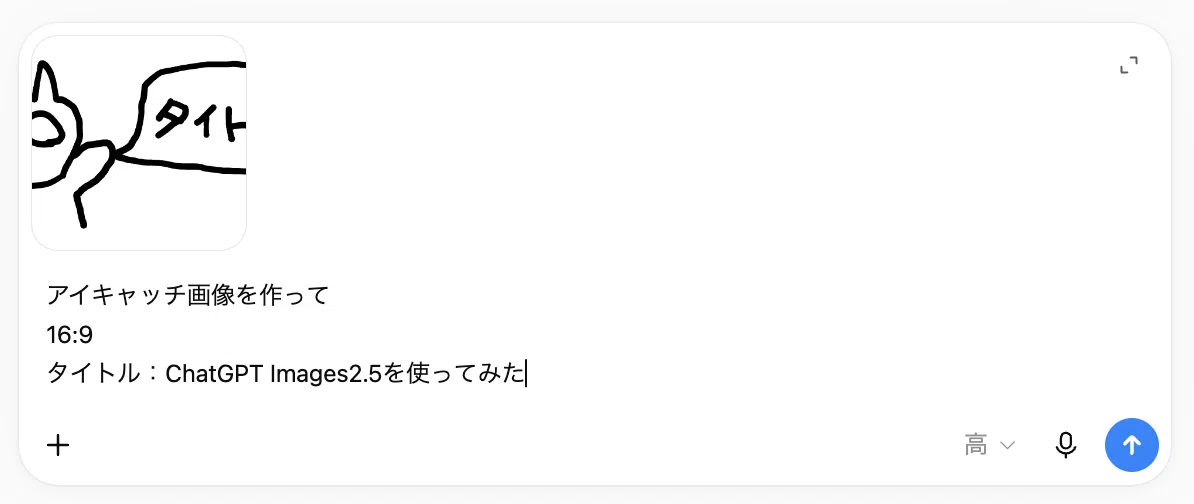
スケッチを添えて、以下のように指示しました。
アイキャッチ画像を作って
16:9
タイトル:ChatGPT Images2.5を使ってみた
できあがったのがこちら。
ざっくり描いた猫が、かわいいアイキャッチ風画像になりました!
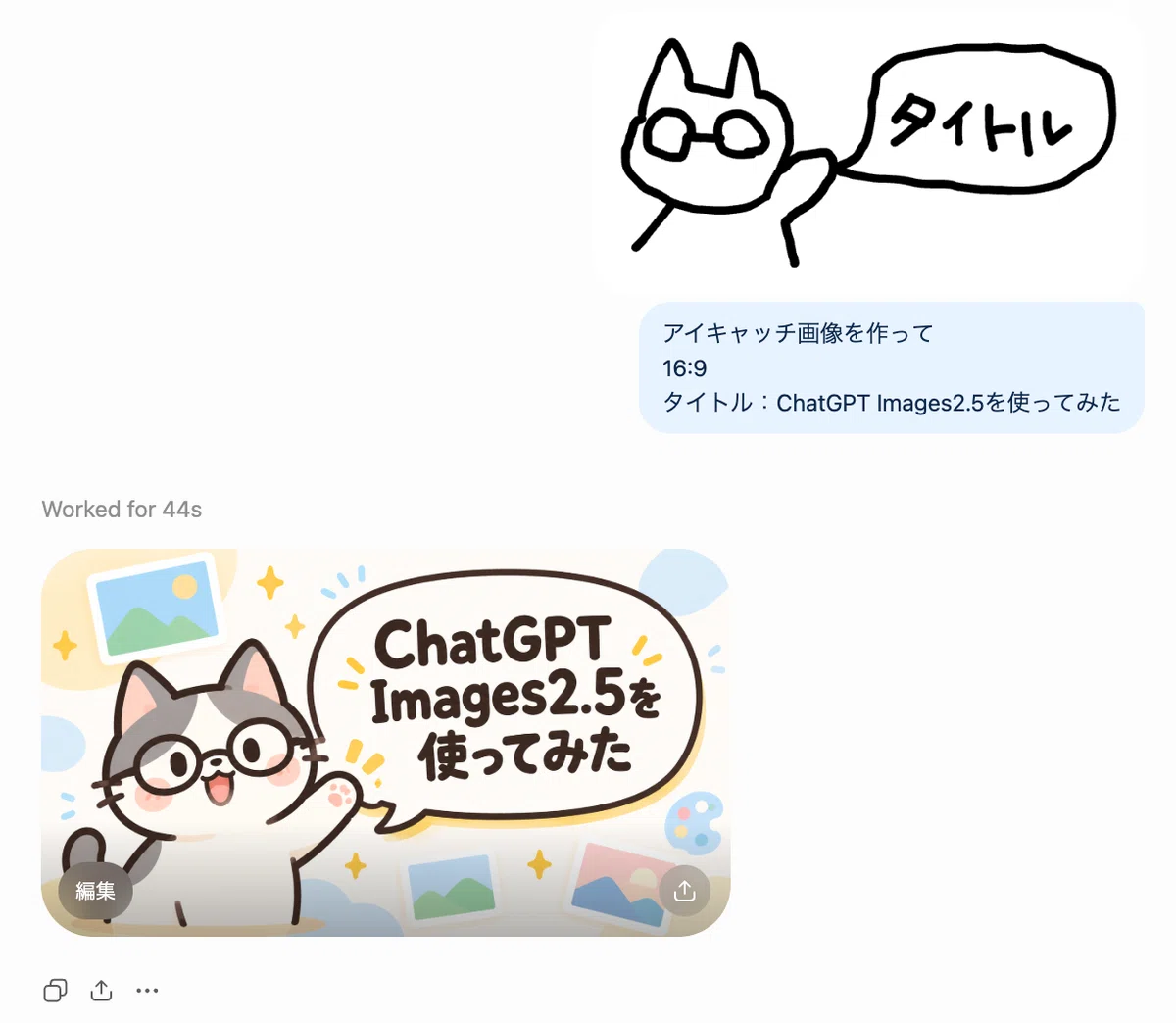
猫と吹き出しの位置関係も伝わっていて、
タイトルもしっかり入っています。
「キャラクターは左、文字は右に置きたい」といった構図は、文章で説明するより、描いて見せたほうが伝えやすいと感じました。
Images 2.5では、こうした“頭の中の構図”をラフに伝えるやり方がかなり使いやすくなった印象でした💡
ざっくりしたスケッチをイラストにしてみた
次は、チューリップの中に2匹の動物がいるイメージを描いてみました。
輪郭と色をざっくり置いただけのスケッチですが、これがどんなイラストになるのでしょうか👀
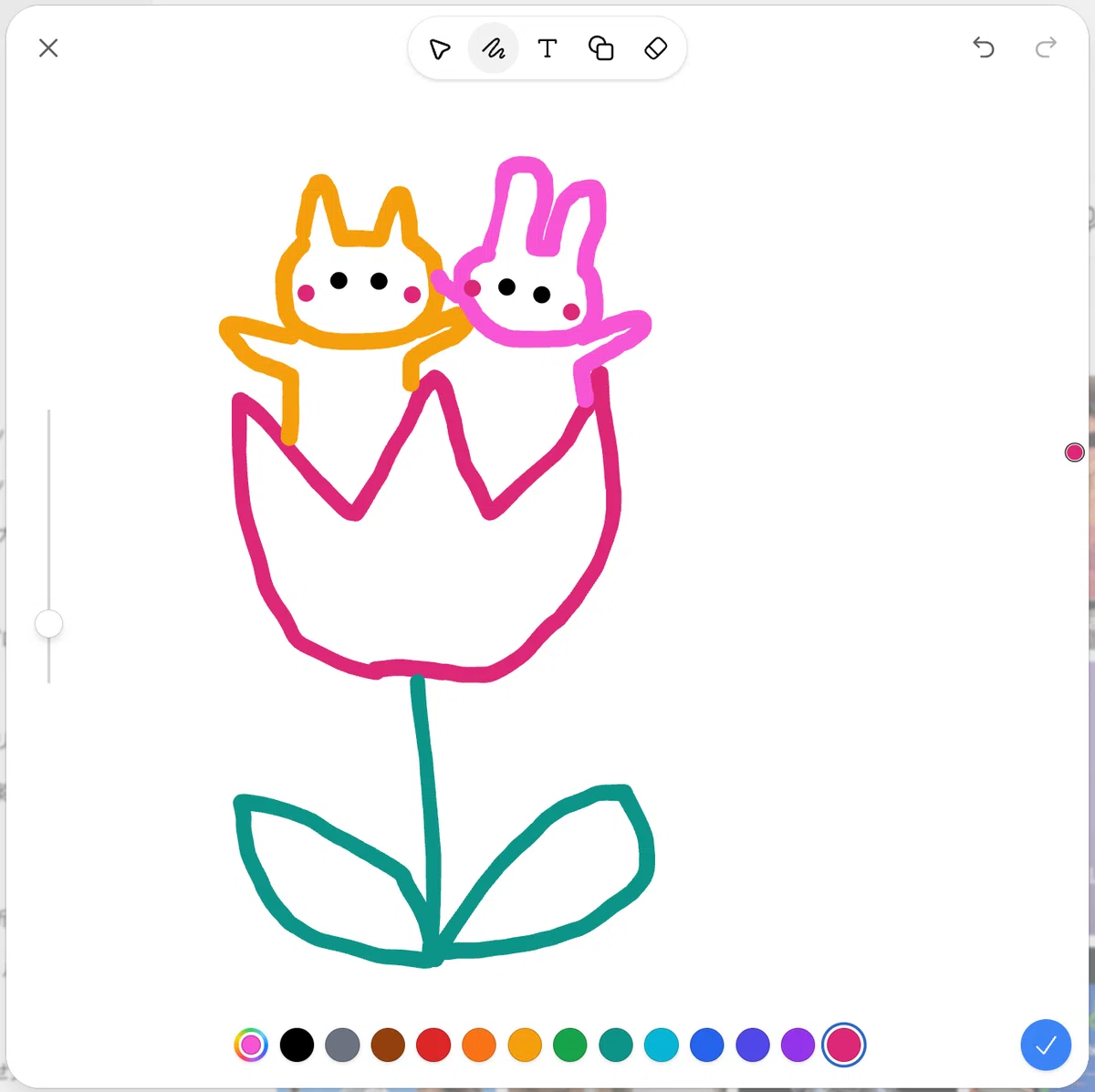
スケッチをもとに画像を作成してもらうと……。
チューリップの中で寄り添う、ふわふわのうさぎになりました!
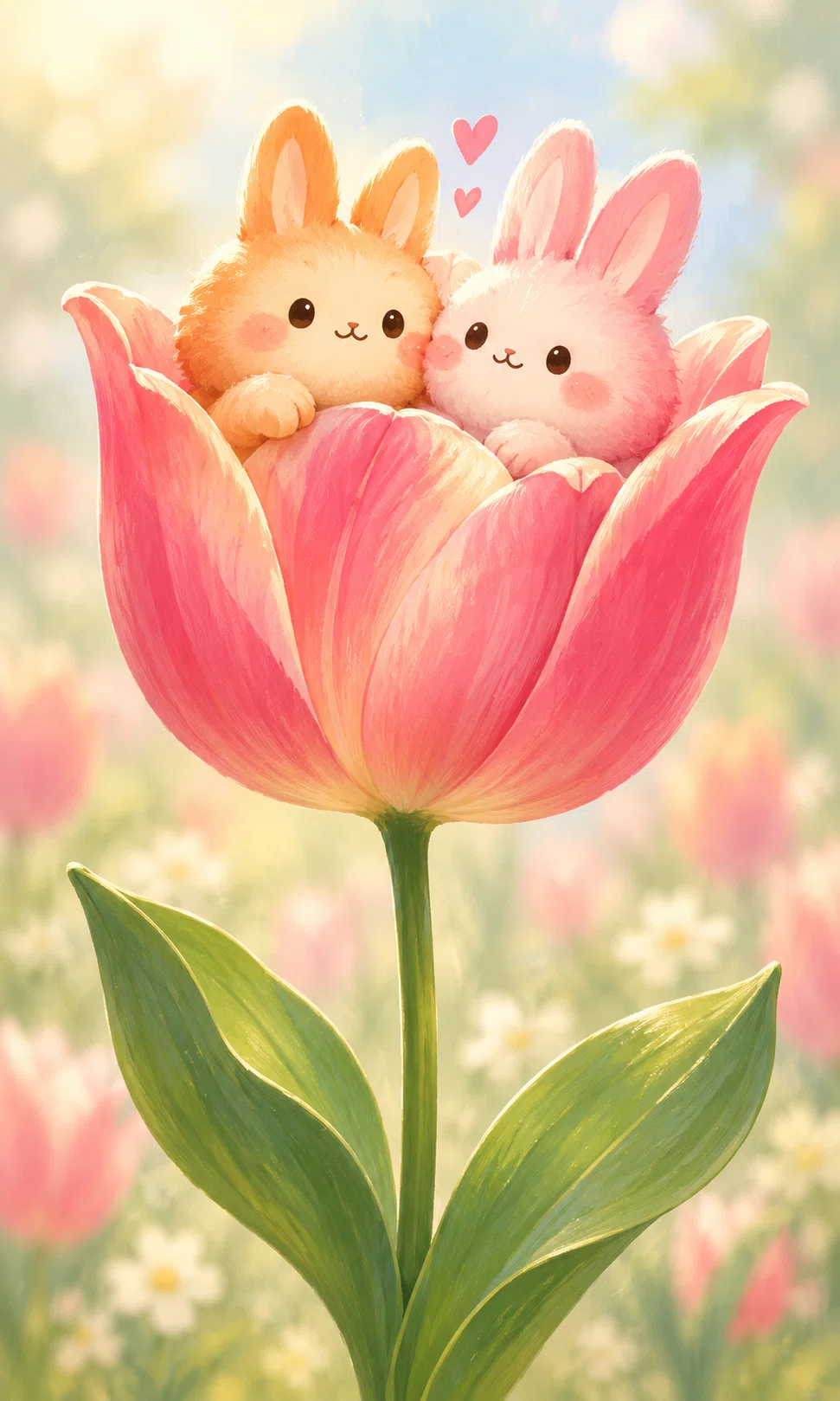
花びらの質感や背景の光まで加わって、元のスケッチからぐっと雰囲気が広がっています🌷
頭の中の「こんな感じ」を、ここまで形にしてくれるのは楽しいですね✨
Images 2.5では、より自然なライティングや豊かな質感も強化されているそうですが、こういう仕上がりを見ると、その変化もたしかに感じるような…。
細かく描き込まなくても、「ここに何を置きたいか」を伝えるきっかけにできるのが楽しいですね。
🔸 編集も簡単!
生成した画像を開くと、上部には
・マークアップ
・コメント
・背景を削除
・消去
・リサイズ
といった項目もありました。
「リサイズ」では、正方形や縦長、16:9など、別の縦横比で生成する選択肢が表示されています。
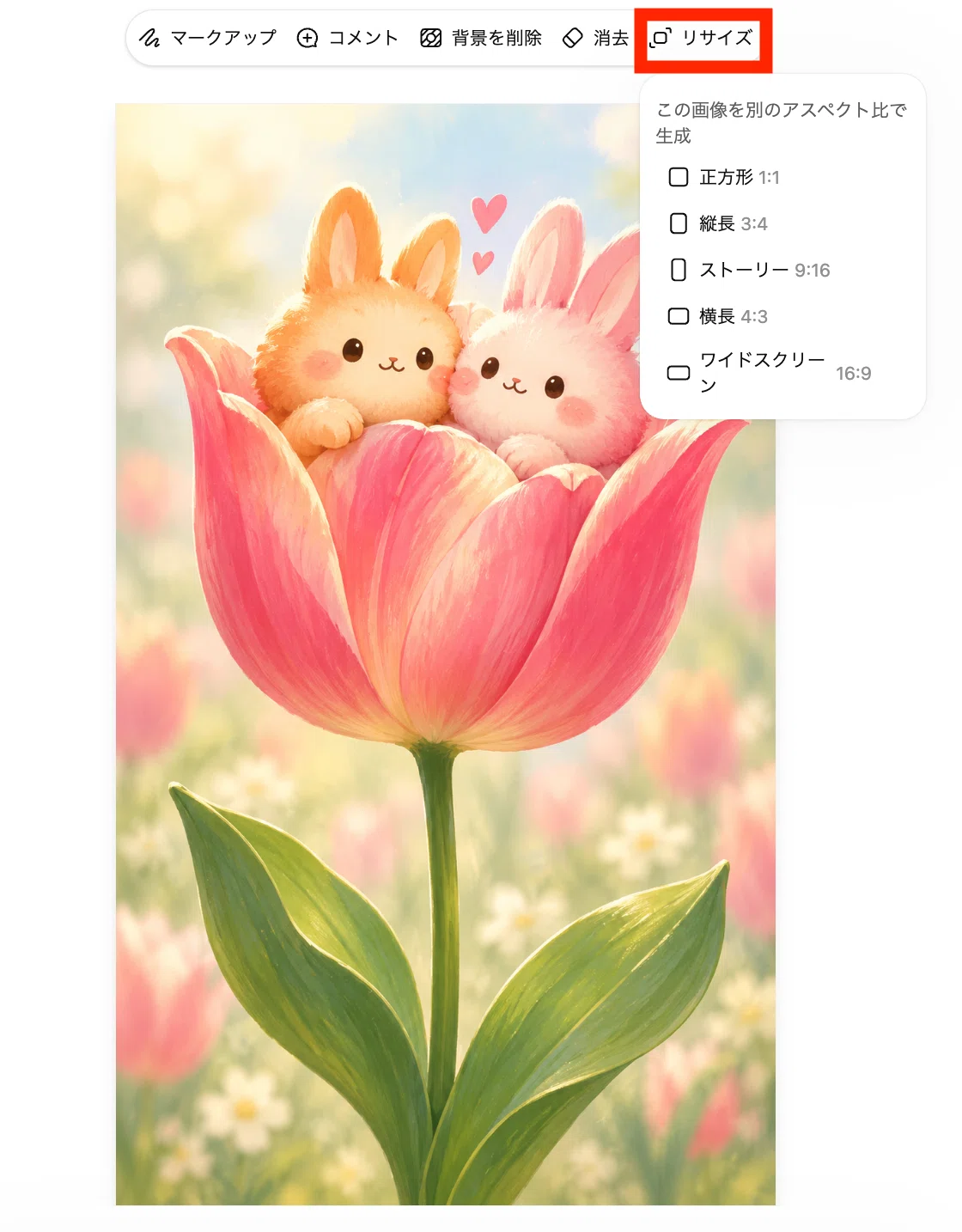
今回は背景の削除を試してみました。
プロンプトは自動で入力されます!
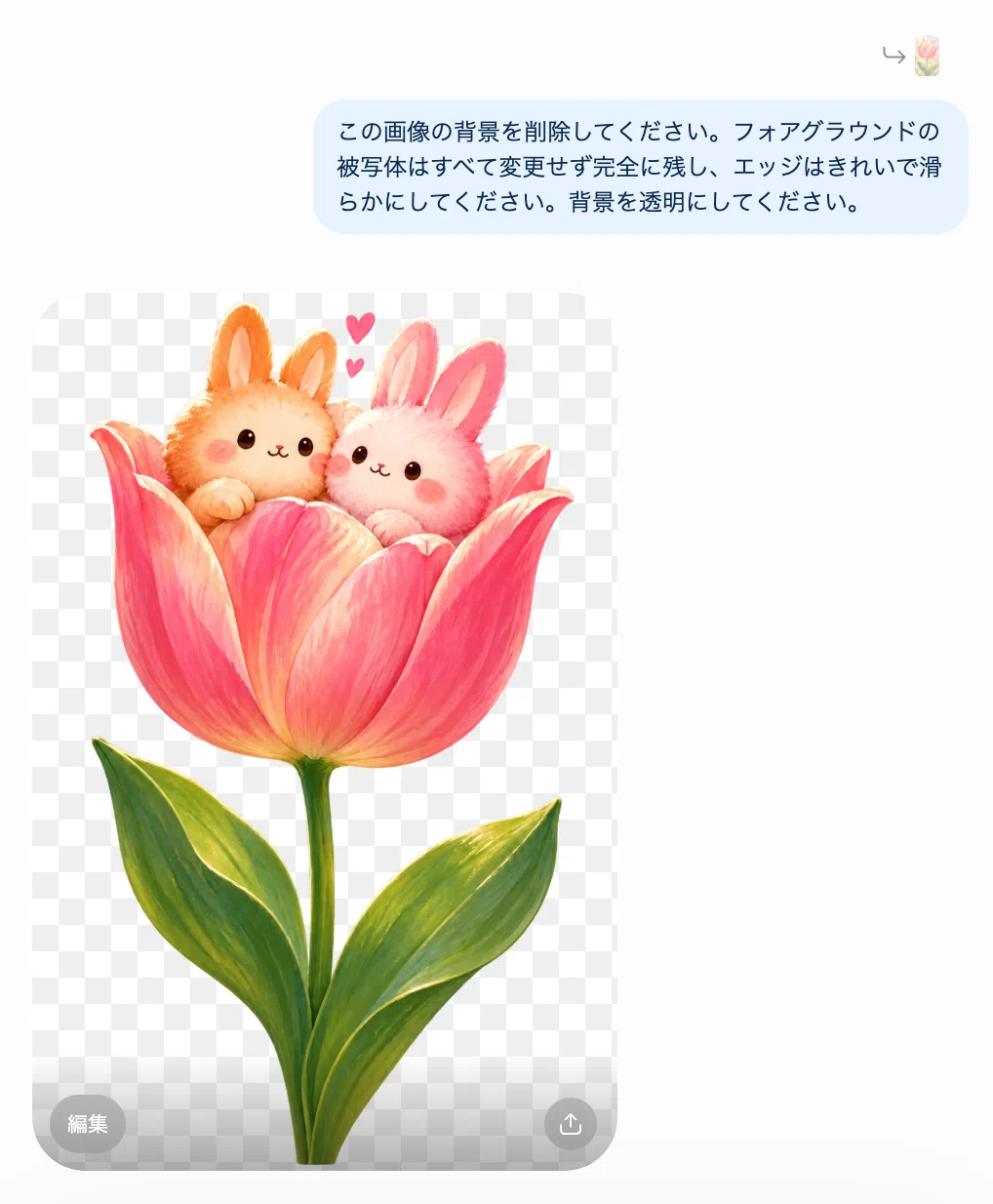
背景がなくなると、
一気にイラスト素材として使いやすくなりますね✨
画像を作って終わりではなく、あとから用途に合わせて編集しやすいのもうれしいポイントです!
テンプレート機能が追加
Images 2.5ではポスターやロゴなどの制作を
テンプレートから始められるようになったとのこと。
今回は、「ブックカバー」を試してみました。
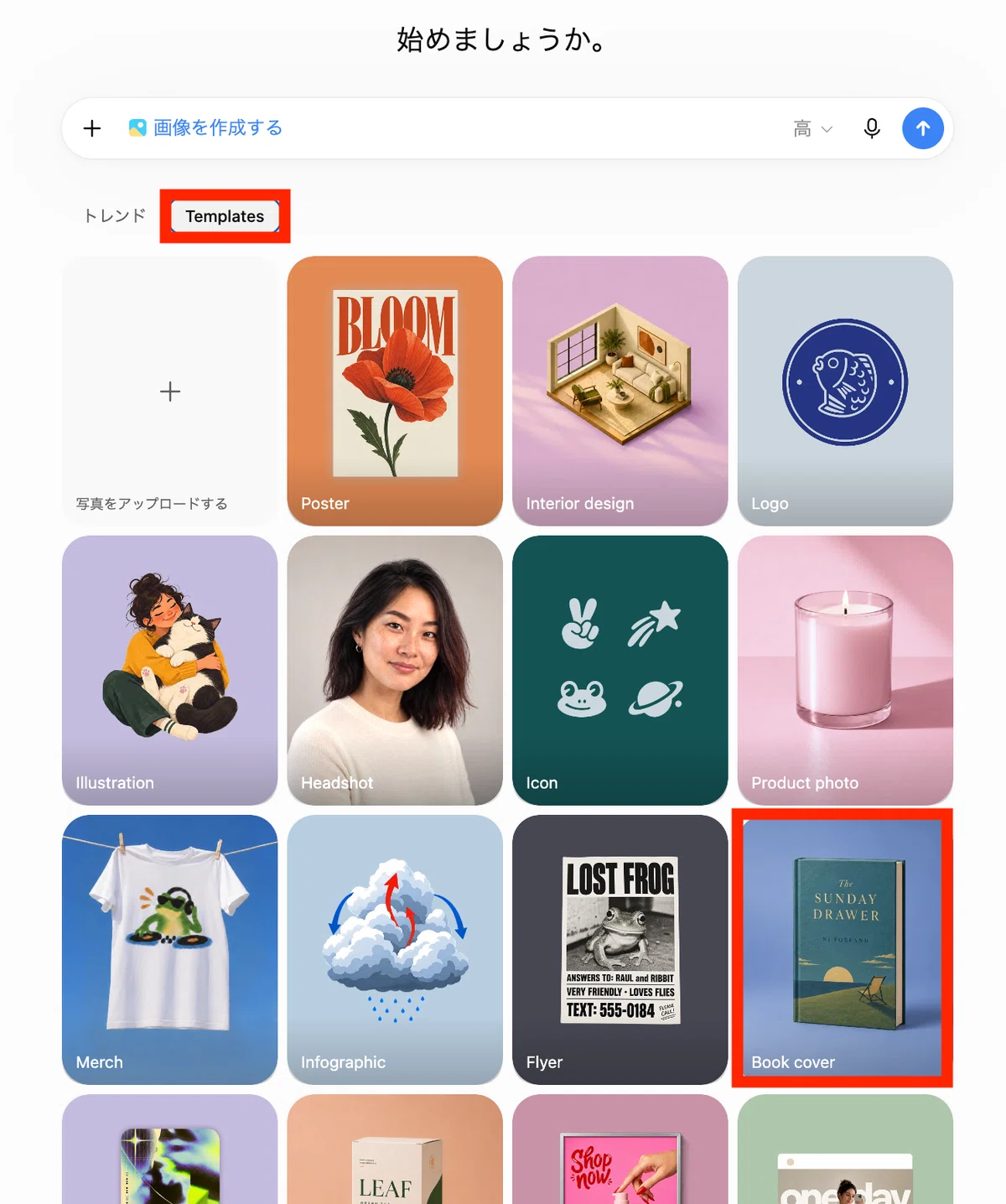
プロンプトは自動で入力されます。
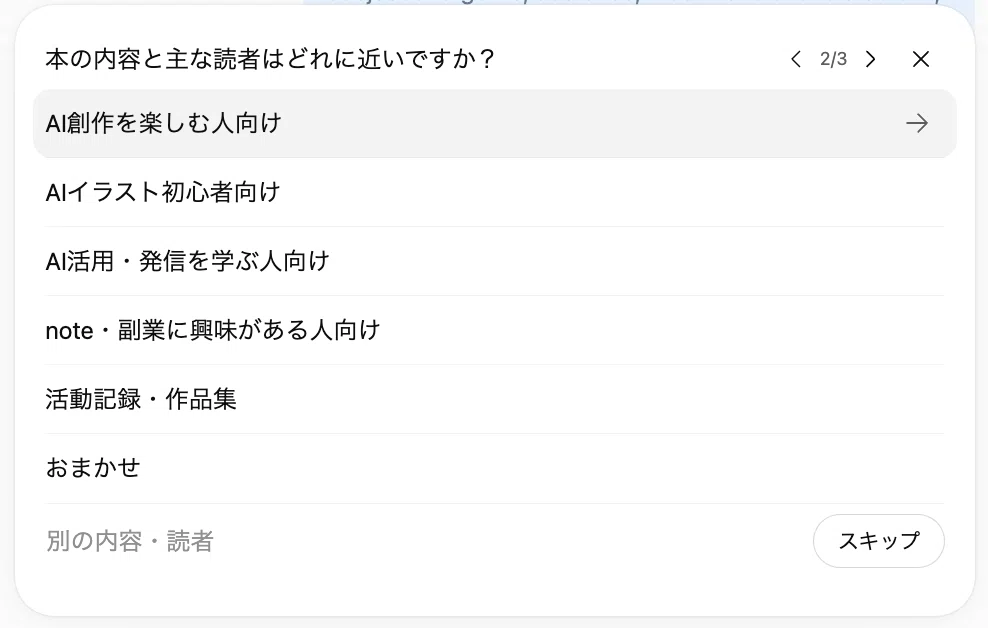
今回はnoteのスクショを渡しました。
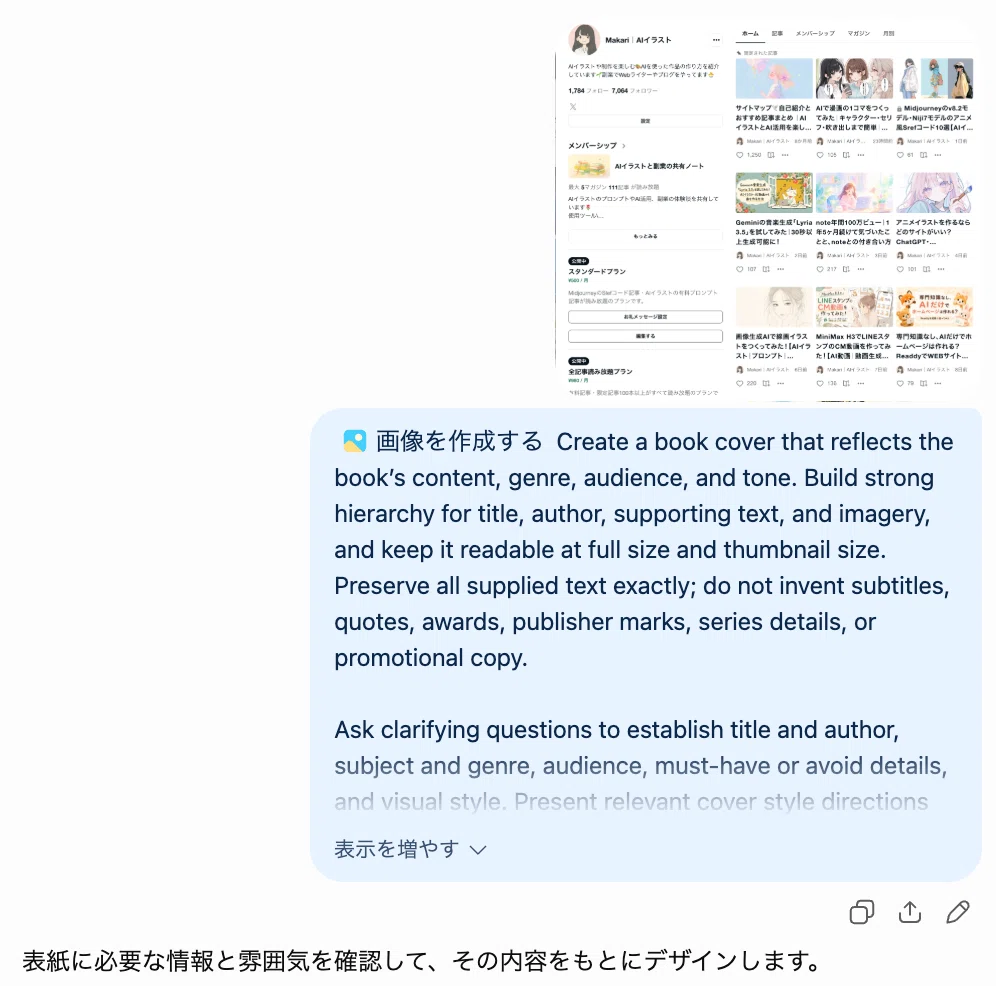
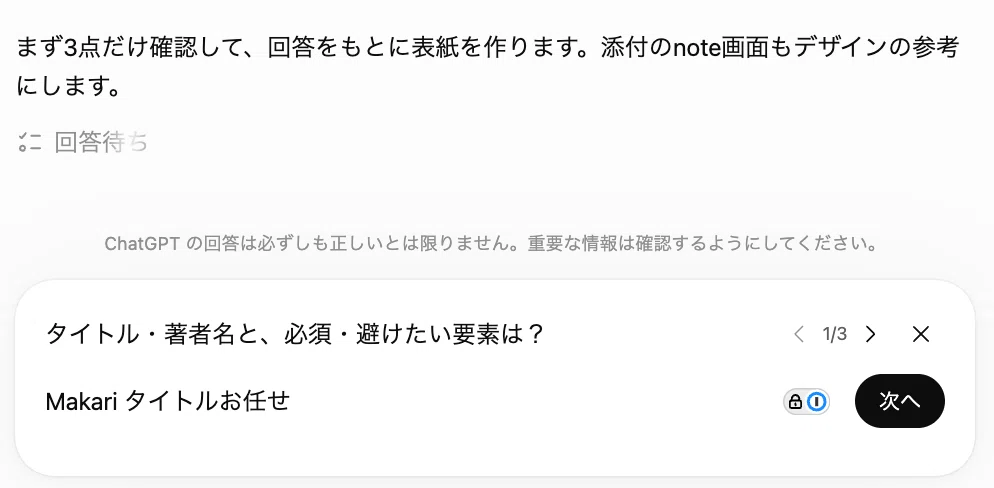
必要に応じて、ChatGPTが追加で質問してくれることもあるようです💡
↓
↓
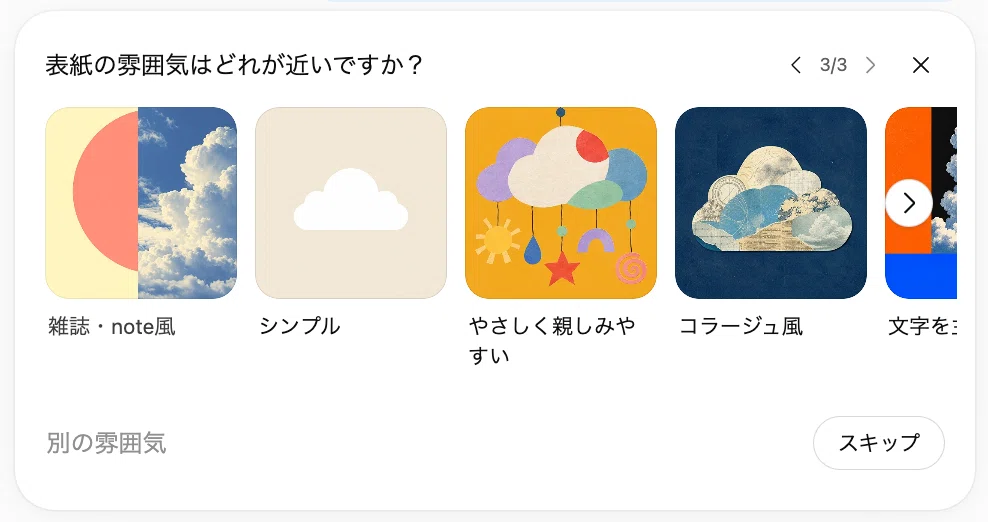
雑誌・note風を選びました!
↓
完成したのはこちら💡
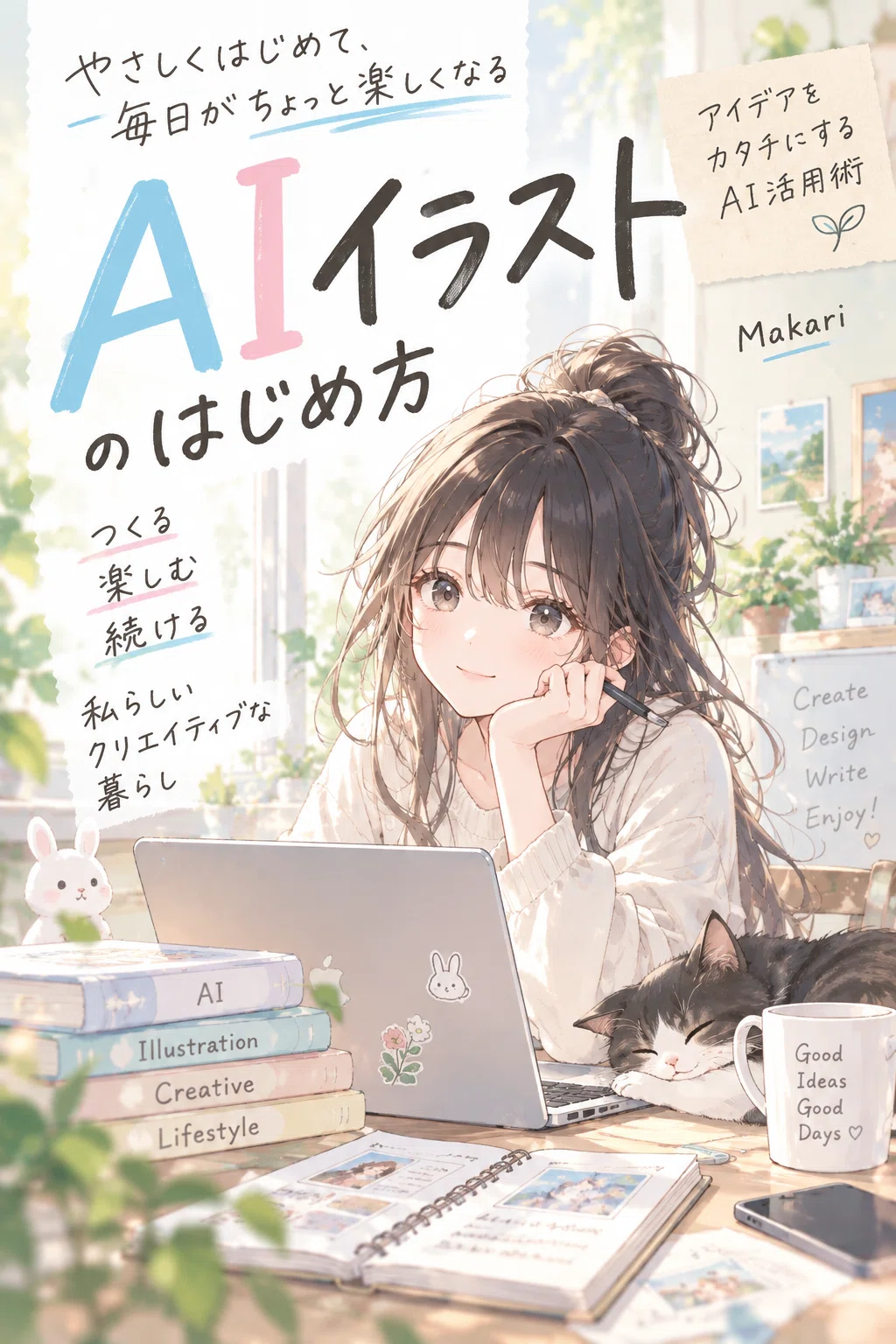
最初からゼロで考えるより、用途に合った型が用意されているのは便利ですね。
「何を作りたいか」は決まっているけれど、どう頼めばいいか迷うときにも使いやすそうです😊
「ステッカー」ではLINEスタンプ風画像から透過まで簡単
次に、画像作成画面にある「ステッカー」が気になったので、試してみました。
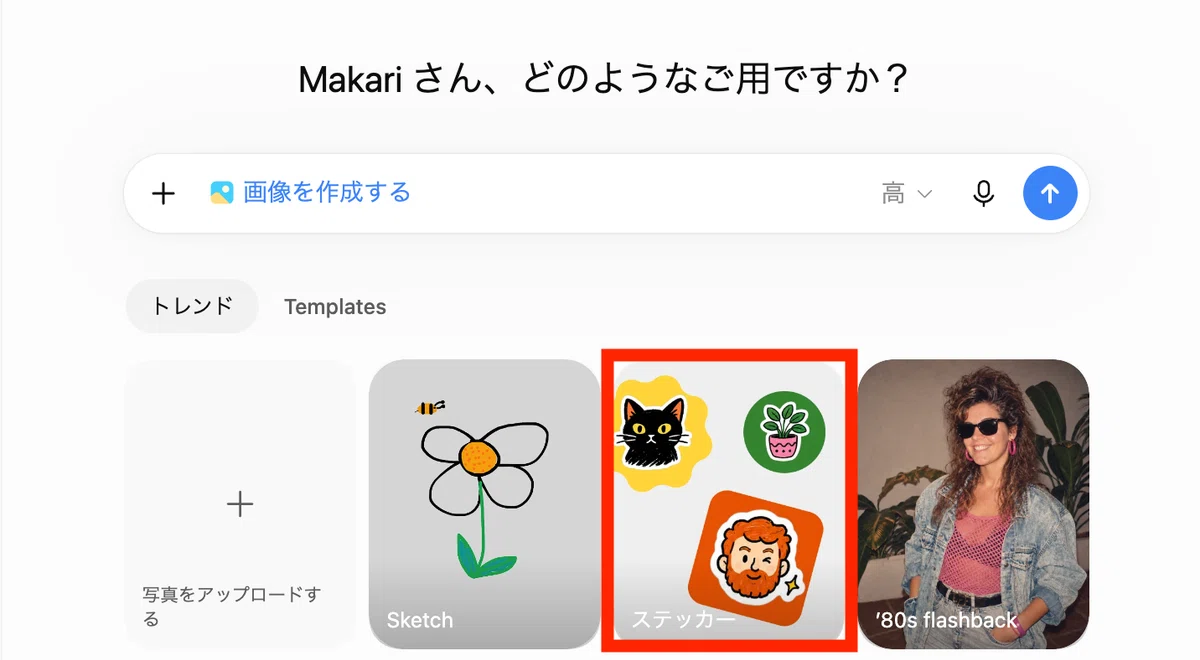
選択するだけで、
自動でプロンプトが入力されます!
今回はこちらの画像を添付しました。
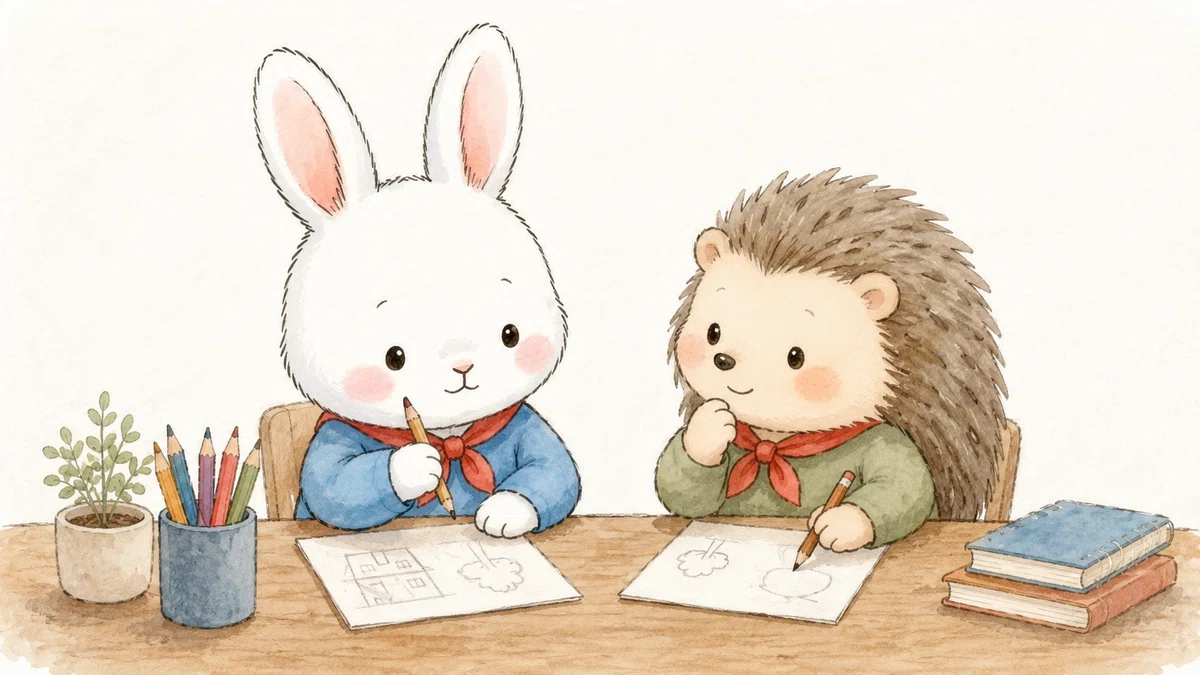
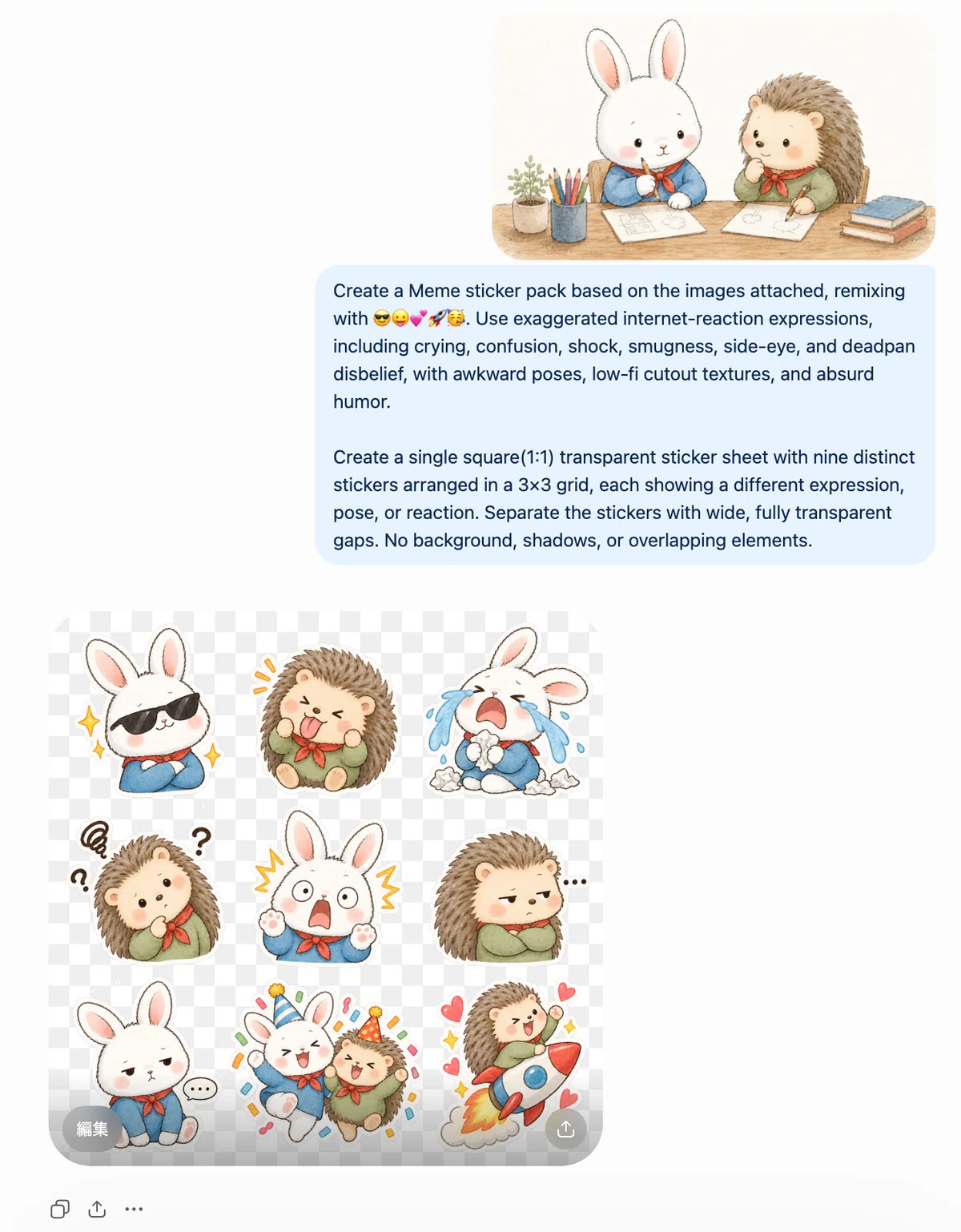
できあがったのがこちら。
元のやさしいタッチを残しながら、表情豊かな画像になりました!
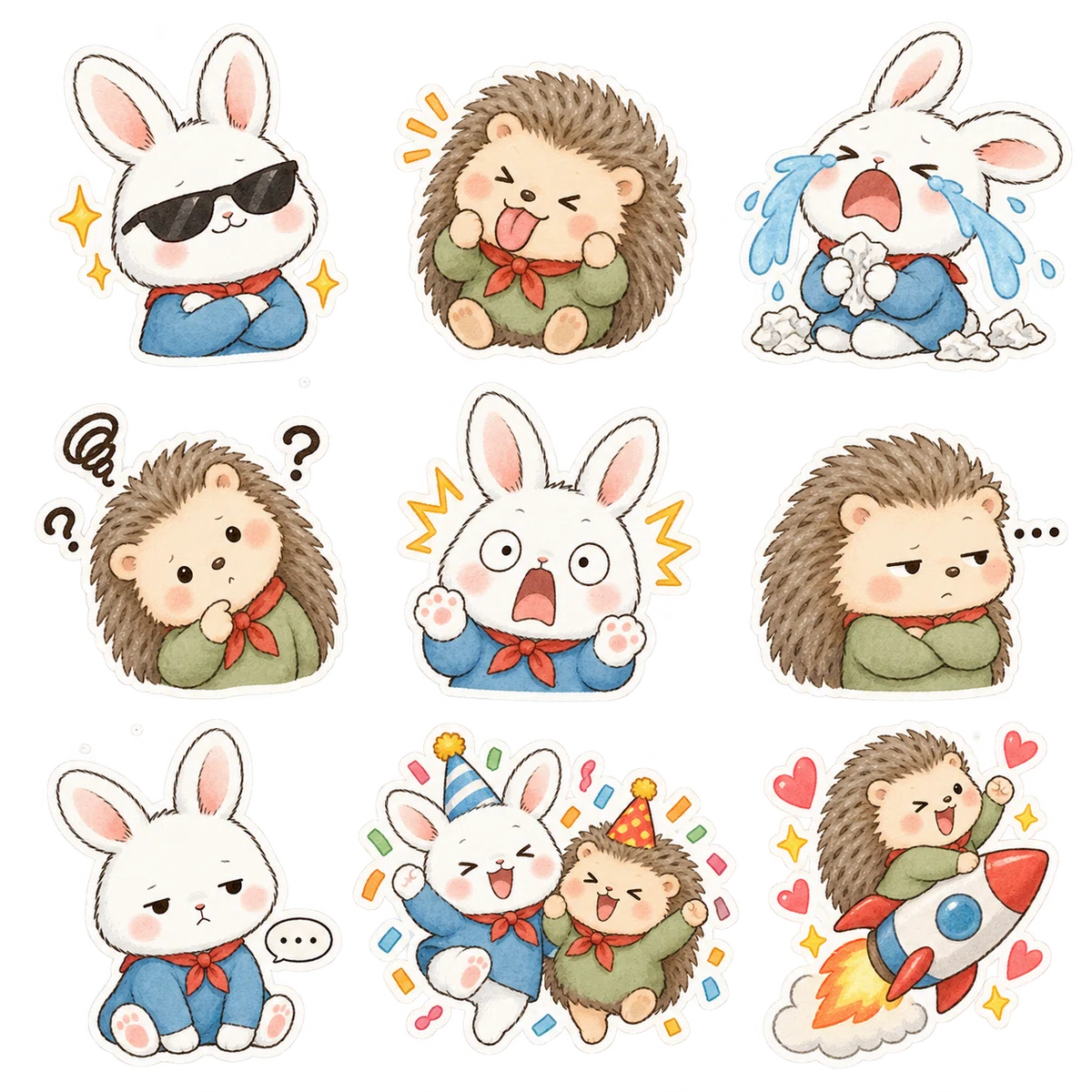
別の仕上がりも見たくなったので、
メッセージの鉛筆マークから編集画面を開き、
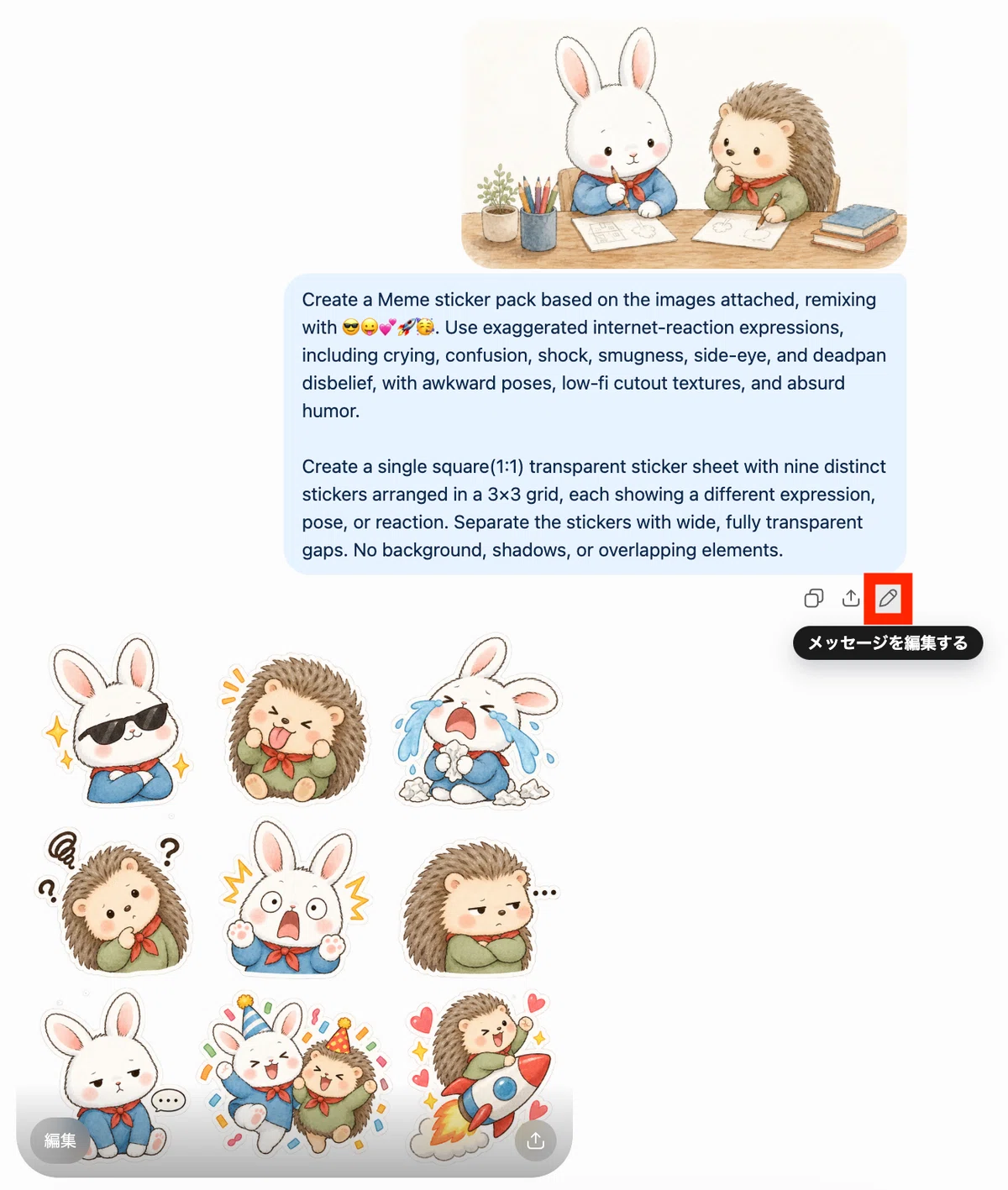
もう一度送信してみました。
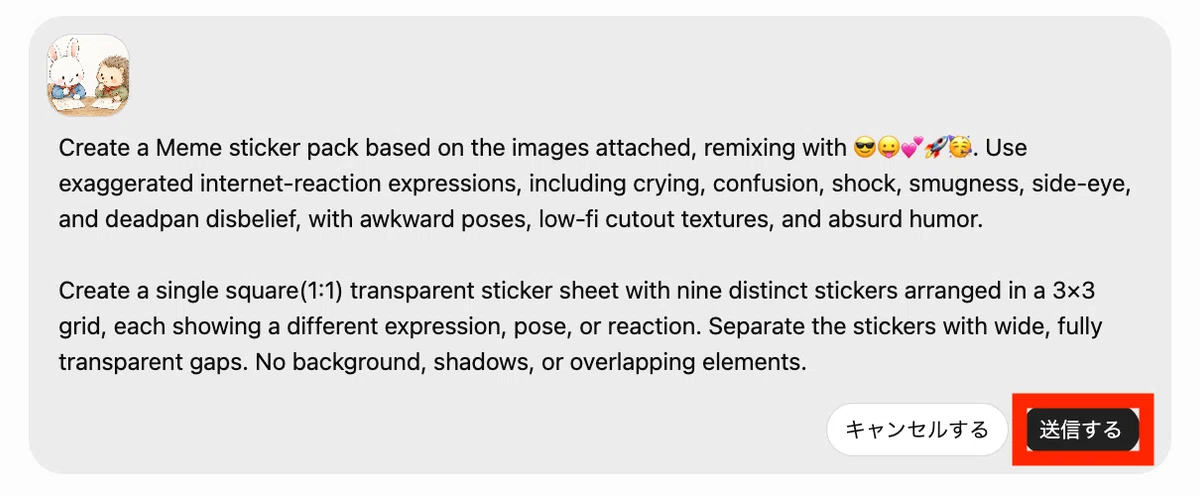
↓
同じ指示でも、ポーズや並び方が変わるのがおもしろいですね。
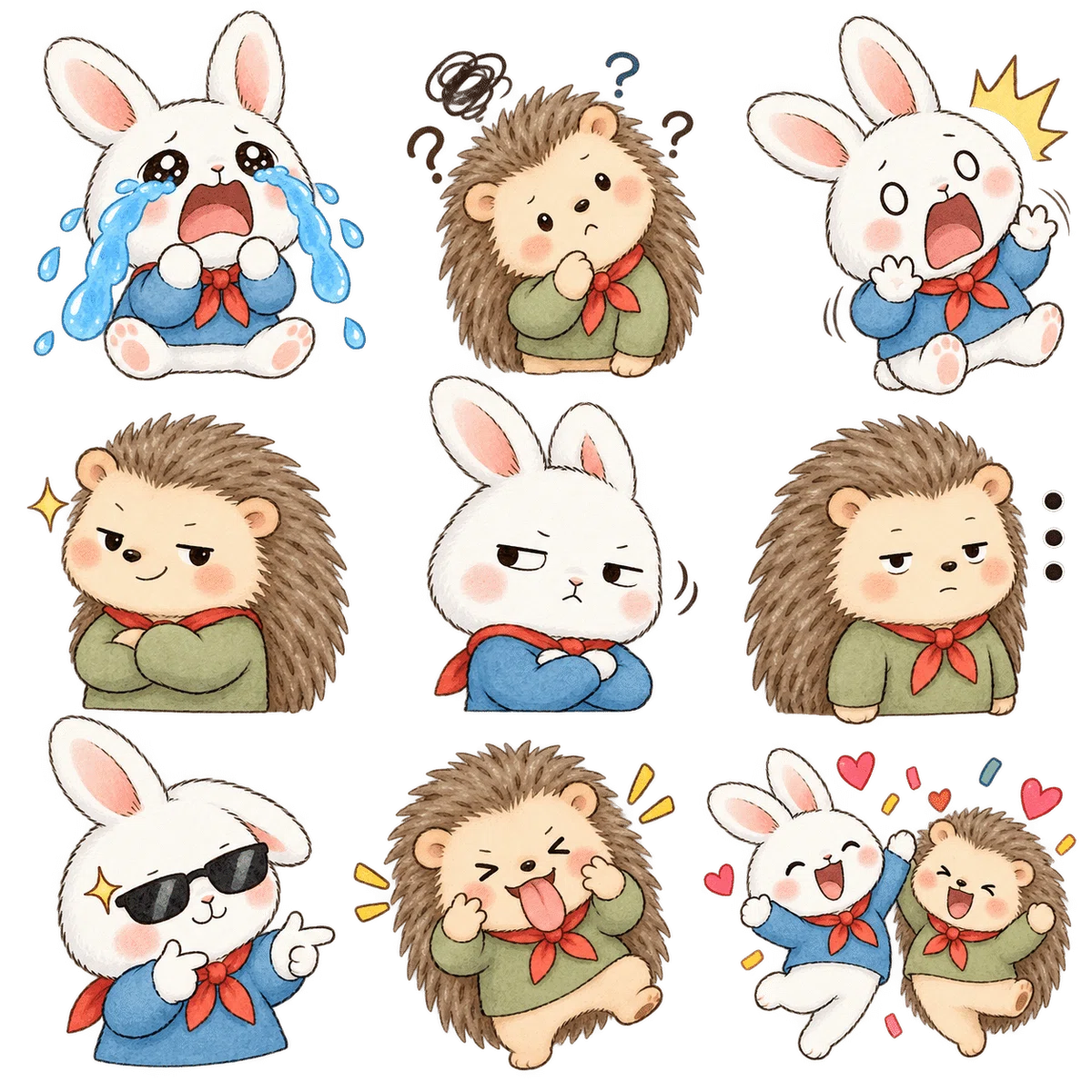
背景透過もできているので、それぞれ切り取るだけでLINEスタンプが作れそうです💡
画像生成の品質は向上している?
ここからは、「品質まわりの変化」を見ていきます。
OpenAIはImages 2.5について、参照画像の被写体保持、正確な編集、複数回編集時の一貫性が向上したと紹介されていました。
実際に色々作りながら、確認してみます😊
‥‥‥‥‥‥‥‥‥‥‥‥‥‥‥‥‥‥‥‥‥
MV用の絵コンテ
まずは画像の一貫性を保ちやすくなっているのか試してみました。
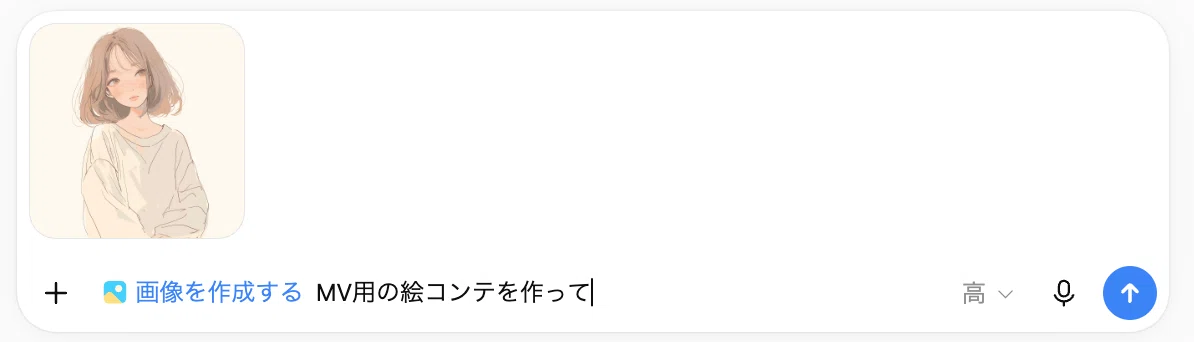
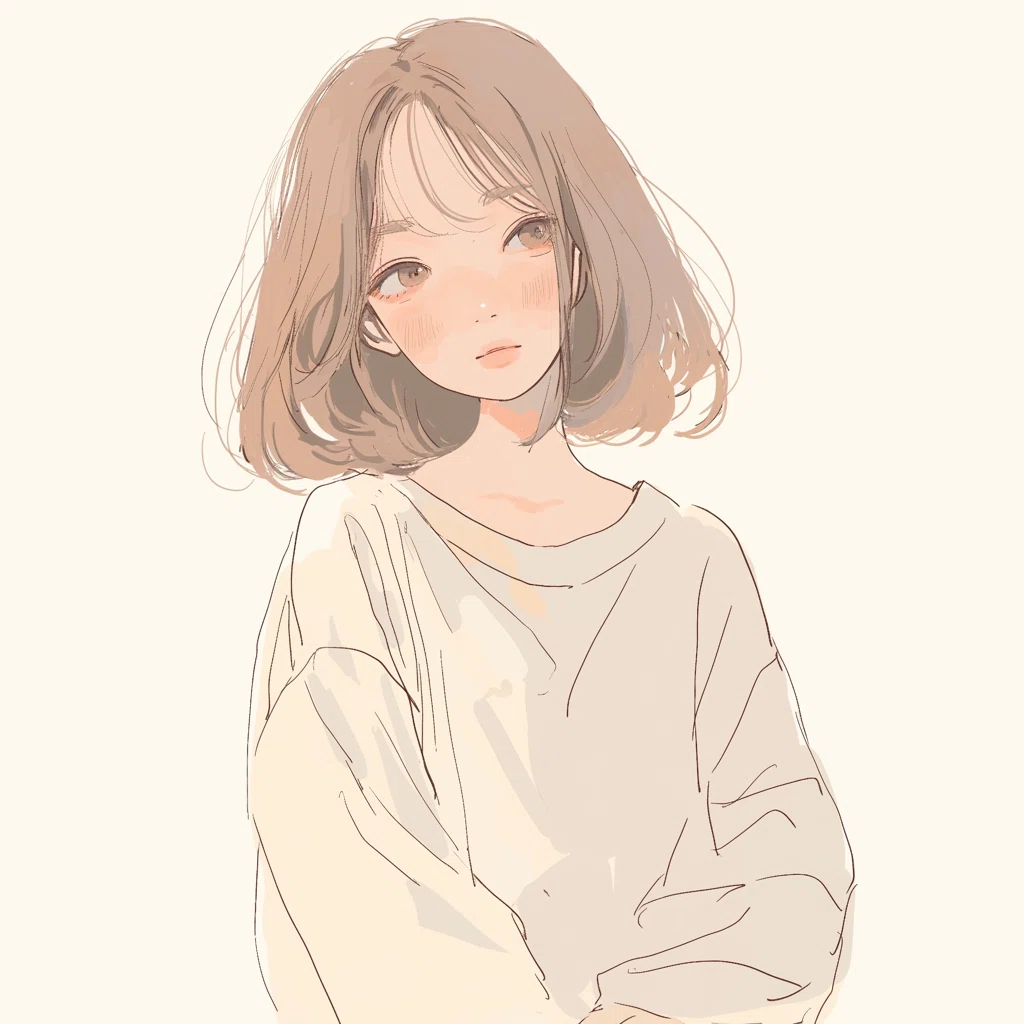
Midjourneyで作った女性のイラストを添付して、
「MV用の絵コンテを作って」とお願いしてみました。
↓
顔のアップ、窓辺で振り返る場面、机に向かう場面など、6つのカットになりました。
カメラの動きや表情のメモも添えられています。
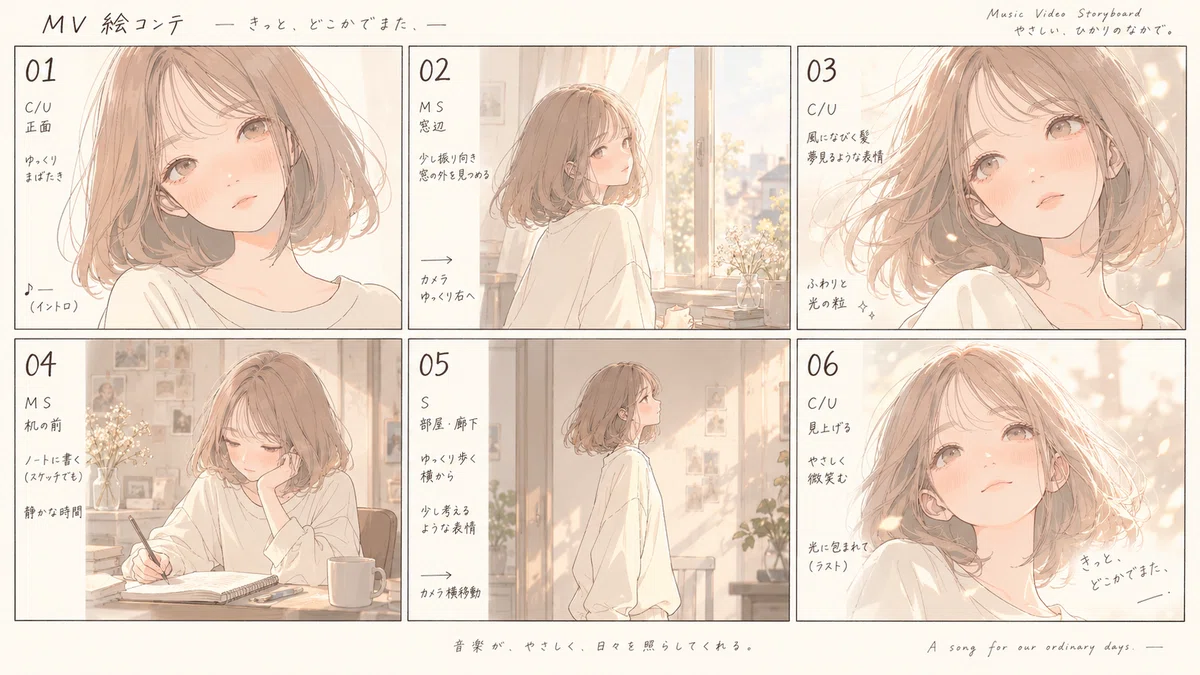
元のイラストの髪型や服装、やわらかい色合いが、それぞれのカットにも反映されている気がします。
個人的には、以前よりも「このキャラクターらしさ」が残りやすくなっている印象でした。
作品作りがもっと楽しくなりそうです😊
4コマ漫画
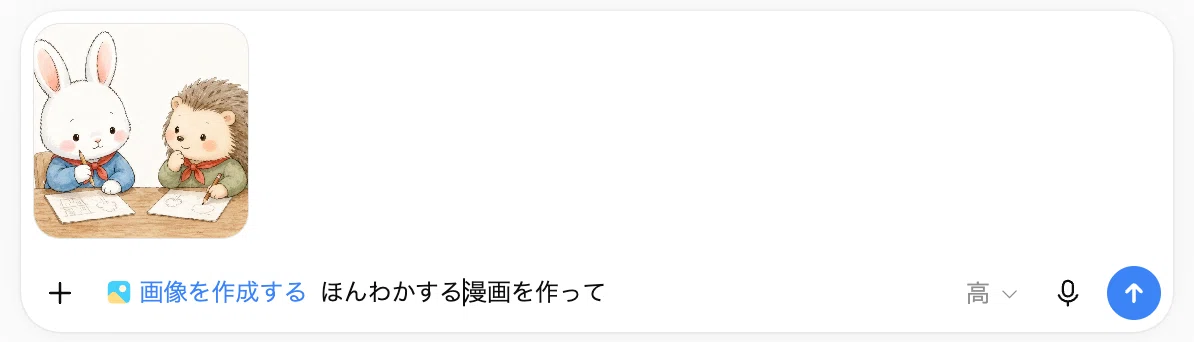
ステッカーで使ったうさぎとハリネズミのイラストで、今度は漫画に挑戦してみました。
お願いしたのは、「ほんわかする漫画を作って」という短い一文。
↓
「だいすきなもの」を描く2匹のお話になりました。
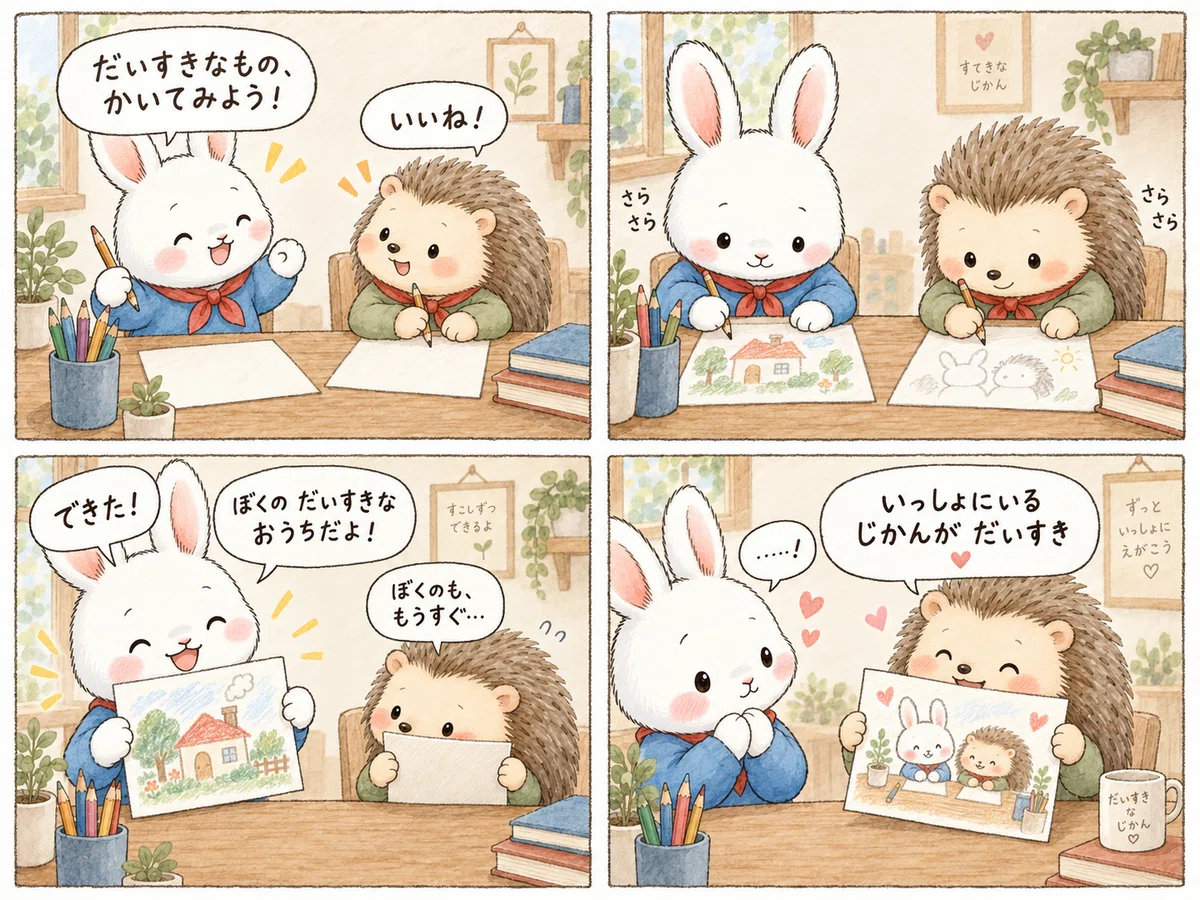
キャラクターの雰囲気を保ちながら、表情や場面が変わっていて、ちゃんとお話として読めるのがいいですね。
Images 2.5は複雑な指示やレイアウト、視覚的な意図の理解が向上したと説明されていますが、漫画のような複数コマ表現でも、その良さが出やすくなっているのかもしれません✨
ストーリーのある漫画
さらに、「ストーリーのある漫画」と指示してみました。
先ほどの女性とうさぎ、ハリネズミが登場する、2ページの作品です。
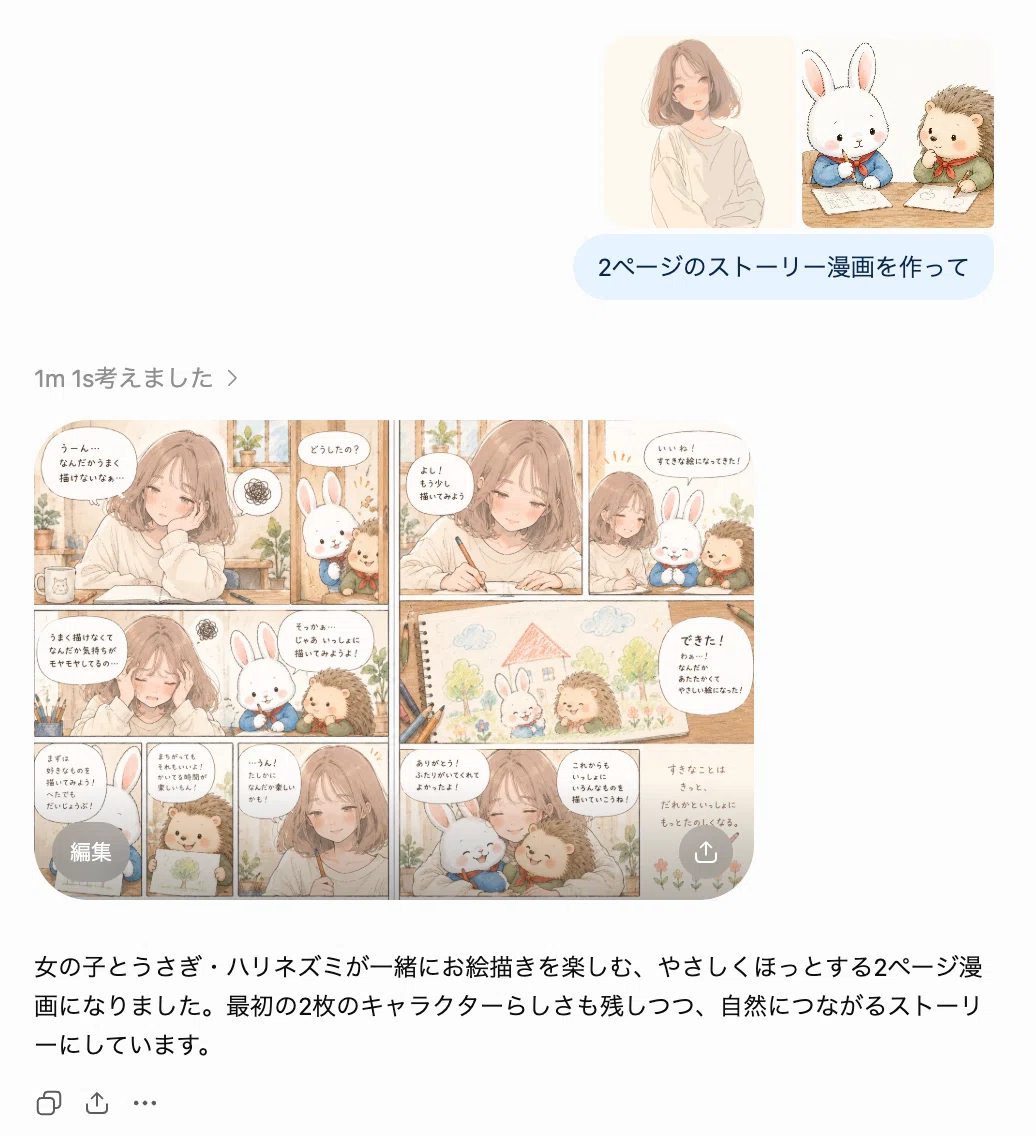
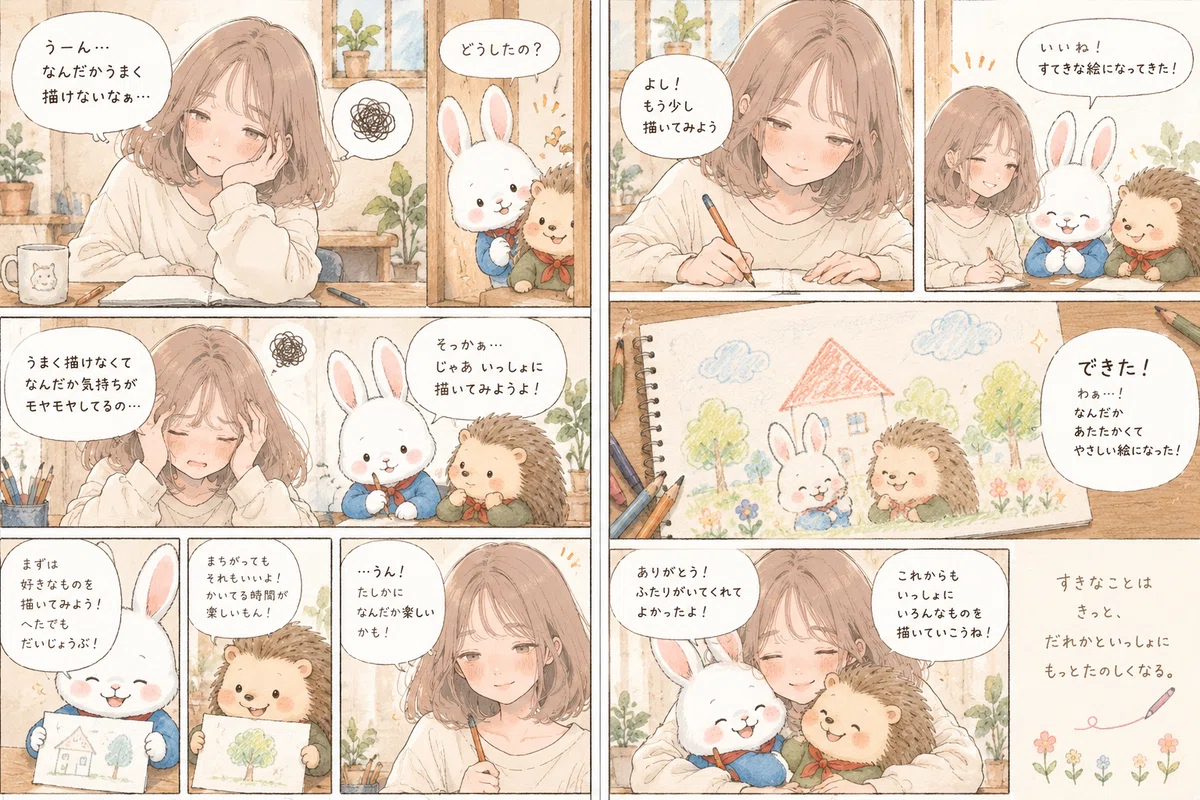
さらにページを通してお話がつながり、表情やコマの大きさにも変化がありますね✨
1枚のイラストから、こんなふうに物語まで広げられるなんてすごい…!
ここでも感じたのは、「元画像の雰囲気を保ちながら、別の形に展開しやすい」こと。
Images 2.5は、単に1枚の画像を作るだけでなく、そこから編集したり広げたりする流れが、以前よりやりやすくなっている印象でした😊
まとめ
今回は、ChatGPT Images 2.5でパワーアップした点を確認しながら、
スケッチからアイキャッチを作る
スケッチをイラストにする
テンプレートでブックカバーを作る
ステッカーでLINEスタンプ風画像を作る
MV用の絵コンテを作る
漫画を作る
と、いろいろ試してみました。
公式情報を見ると、Images 2.5はディテール、編集精度、生成速度、一貫性、新しい作成機能などが強化されているとのことでしたが、実際に触ってみると、たしかにその変化を感じる場面がいくつかありました。
特に楽しかったのは、ざっくりしたイメージから形にしていけることと、お気に入りのキャラクターを別の表情や場面へ展開しやすくなったこと。
「こんなのを作ってみたい」と思ったときに、まずは短い言葉やスケッチで試せるのがいいですね。
作って終わりではなく、そこから編集したり、別の作品へ広げたりできる。
そんなふうに、画像生成を“作品づくりの流れ”の中で使いやすくなったのが、今回のImages 2.5でいちばん印象に残ったポイントでした✨
ほかにもまだまだ楽しそうな使い方がありそうなので、またいろいろ試してみたいなと思います😊
最後までご覧いただき、ありがとうございました🌿
