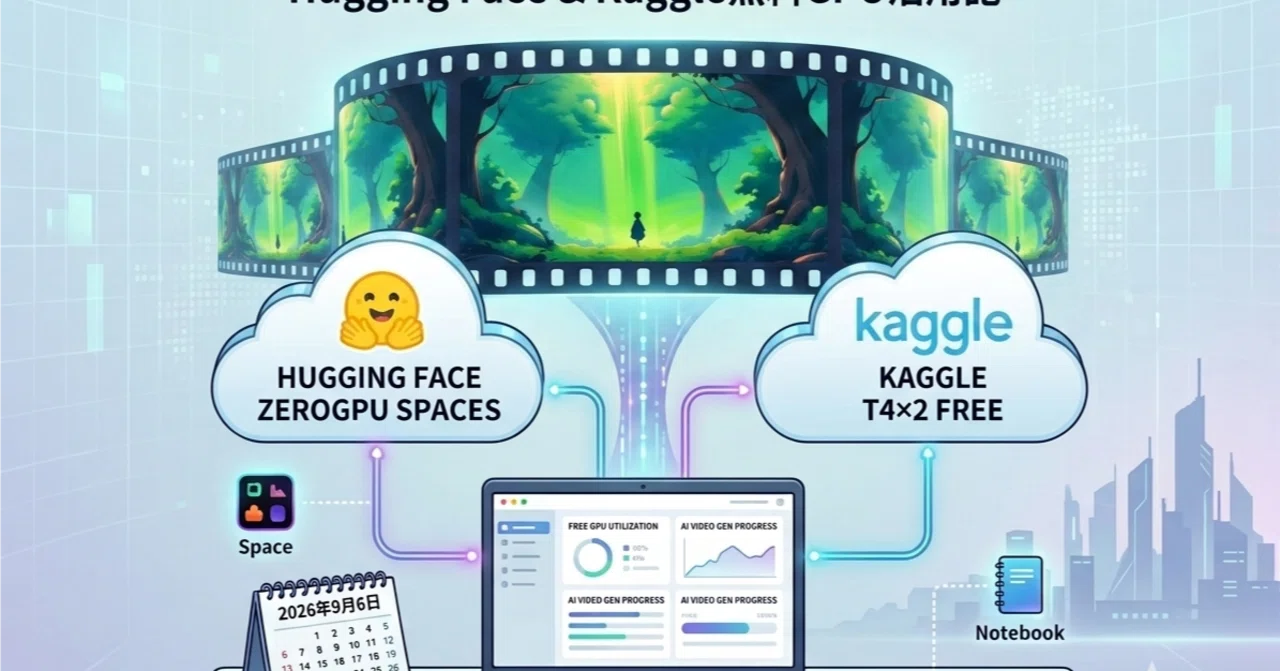
【後編】高いグラボなしで AI 動画は無理? 無料GPUは動画アプリの代わり? Hugging Face ZeroGPUとKaggle T4×2で限界を実測

自宅のPCに高性能なGPUが載っていないと、AI動画生成の話題は「Webの商用サービスを使うか、高価なグラボを持った強い人の世界の話」になりがちですよね。
本当に知りたいのは、作例のような奇跡の一発ではなく、「手元のマシンが非力でも、無料で借りられる外部GPUでどこまで実際に触れるのか」というリアルな手応えではないでしょうか。
2026年9月6日、前回のGoogle Colaboratoryでの検証に続き、今回はHugging FaceのZeroGPU(Spaces)と、Kaggle Notebookの無料GPU枠(Tesla T4×2)を使い、画像生成から動画生成までを徹底的に試してみました。
結論から言うと、「無料で試せる入場券としては十分おいしい。ただし、Geminiや商用の専用動画アプリの代わりとして過度な期待をするのは禁物」でした。
Hugging FaceのZeroGPUでは、Wan 2.1のImage-to-Videoを動かそうとした瞬間に日次制限で即終了。一方のKaggleでは、週30時間の無料枠を活用して猫の短尺GIFアニメーションを生成し、ジブリ風の静止画までは非常に美しく出力できました。
しかし、その静止画をStable Video Diffusionで動画化すると「光がピカピカまたたく程度」にとどまり、最新のWan 2.1(1.3B)に至っては11分以上かけてファイルを生成できたものの「ほぼ全く動かない」という現実を目の当たりにしました。
今回は、無料GPUのリアルな限界と、実際に手を動かして計測したタイムログを包み隠さずお届けします
地図:ブラウザの「デモ枠」と「ノート枠」の違い
本題の実測に入る前に、今回検証した2つの無料枠の立ち位置を整理しておきます。
1. Hugging Face Spaces(ZeroGPU):環境構築不要のデモ枠
Hugging FaceのZeroGPUは、ブラウザ上のデモアプリ(Space)を実行するときだけ、必要なGPU時間(秒単位)を動的に割り当てる仕組みです。
手元でPython環境を組む必要がなく手軽な反面、無料枠に割り当てられる1日の利用時間は非常に短く設定されています。軽量な静止画生成なら動いても、重量級の動画生成モデルを動かすと一瞬で日次制限に達してしまいます。
2. Kaggle Notebook:週30時間使えるノート環境
Kaggle Notebookは、Google Colabと同様にブラウザ上でJupyter Notebookを直接操作できる環境です。
初回に電話番号によるSMS認証を行うことでGPUアクセラレータが解放され、画面上の「Accelerator」に GPU T4×2 が選択できるようになります。さらに、リソース画面には Quota 00:00 / 30 hrs(週30時間まで利用可能)と明示されています。
割り当てられる「Tesla T4」はVRAM約15GBを備えたGPUで、個人PCで言えば「ようやく重い生成AIに手が届く16GBクラス」の入門機に近い感覚です。なお「×2」と表示されますが、一般的なコードは1枚のGPUのみを使用することが多い点には留意が必要です。
ここでよくある誤解は、「無料GPU枠を使えば、商用の動画生成AIと同じレベルの動画を無料で量産できるのでは?」という期待です。実際の検証では、そう甘くはありませんでした。
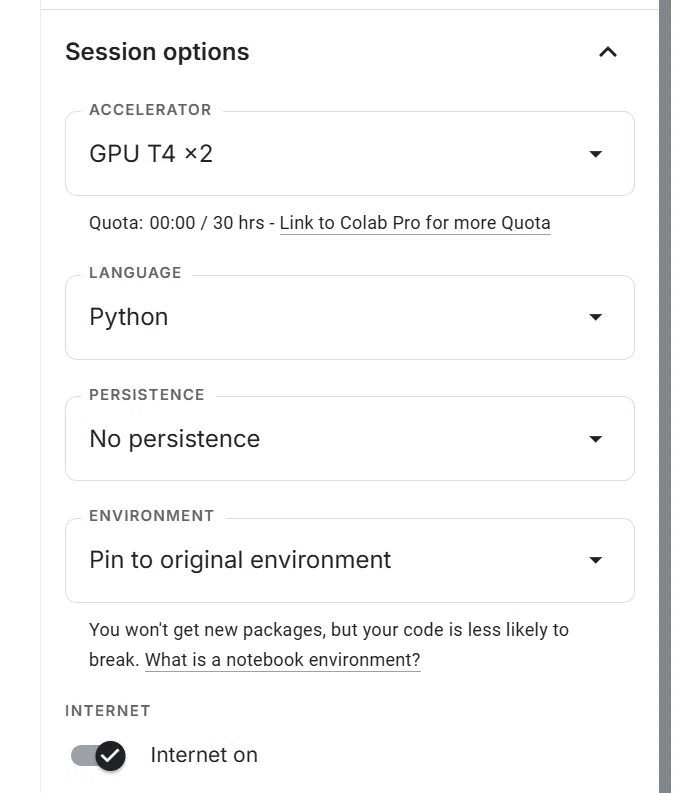
(GPU T4×2 と週時 Quota 00:00/30 hrs)
何を試したか:実証の構成
今回の実測では、以下の2つの環境でステップごとに負荷を上げながら検証を行いました(※mage.spaceやtensor.art等の他サービスは未実施です)。
Hugging Face ZeroGPU: Wan 2.1 I2V(14B)Fast。白猫の画像と歩行プロンプトを指定し、Duration 5秒 / 16fps / Safe Mode ON で生成を実行。
Kaggle Notebook(T4×2):
1. torch.cuda.is_available() によるGPU認識確認
2. Stable Diffusion系モデルによる静止画生成
3. AnimateDiffによる猫の歩行GIF生成(前回のColab検証との比較)
4. Animagine XLによるジブリ風静止画生成
5. Stable Video Diffusion(SVD)による静止画の動画化
6. Wan 2.1 T2V(1.3B)によるテキストからの動画生成
前回のColab検証と同じ「猫が歩く短尺」を交えることで、環境ごとの挙動の違いを比較できるようにしました。
どこで詰まったか・何が残ったか:生ログと実測
Hugging Face ZeroGPU:重い動画モデルは1本目で即死
まずHugging FaceのZeroGPU環境で、注目の動画モデル「Wan 2.1 I2V(14B)Fast」のスペースを開きました。
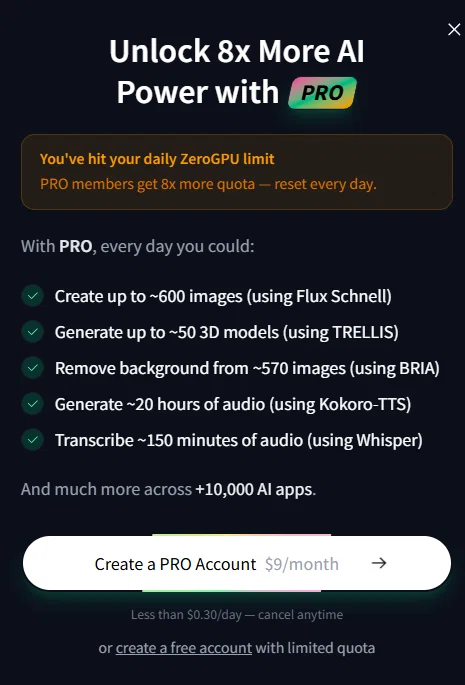
白猫の元画像をセットし、歩くプロンプトを入力して「Generate」ボタンを押したところ、処理が始まる直前に以下のポップアップが表示されて停止しました。
You've hit your daily ZeroGPU limit同時に、枠が8倍になり毎日リセットされる有料プラン「PRO(月額9ドル)」へのアップグレード案内が出ました。
無料のZeroGPUに割り当てられている日次クォータは非常に短いため、14Bクラスの重量級動画生成モデルを動かそうとすると、「たった1本を出力する前」に無料枠を使い切ってしまうことがあります。ZeroGPUは軽量なデモを一瞬試すには最高ですが、「動画を何本も試行錯誤する作業場」としては無料枠のままでは厳しいのが現実でした。
Kaggle:入場は快適、だが「動かす」と「品位」は別問題
気を取り直して、週30時間の枠が使えるKaggle Notebookへ移動しました。
ノートブックを起動してPyTorchからGPUを確認すると、cuda: True、デバイス名は Tesla T4、count: 2 と表示され、正常に入場できました。
#### 1. 静止画とAnimateDiff(短尺GIF)
まずStable Diffusion系の静止画生成を実行したところ、初回こそモデルのダウンロードを含めて体感約4分かかりましたが、推論自体は20ステップ約4秒で完了しました。
続いて、前回のColabでも試したAnimateDiffによる白猫の歩行GIFを生成しました。Wall time(実経過時間)は 1分6秒(推論バー上は約27秒)で完了し、無事に猫が動くアニメーションが出力されました。ただし、画質には粗さやざらつきが目立ち、「動画として動くこと」と「製品レベルで綺麗なこと」は別問題であるという点は、Colabの時と全く同じ印象でした。
#### 2. Animagine XLで高品質静止画 → SVDで動画化
次に、品質を一段引き上げる実験として、ジブリ風の「森から広大な世界へカメラが抜けていく情景」を狙いました。
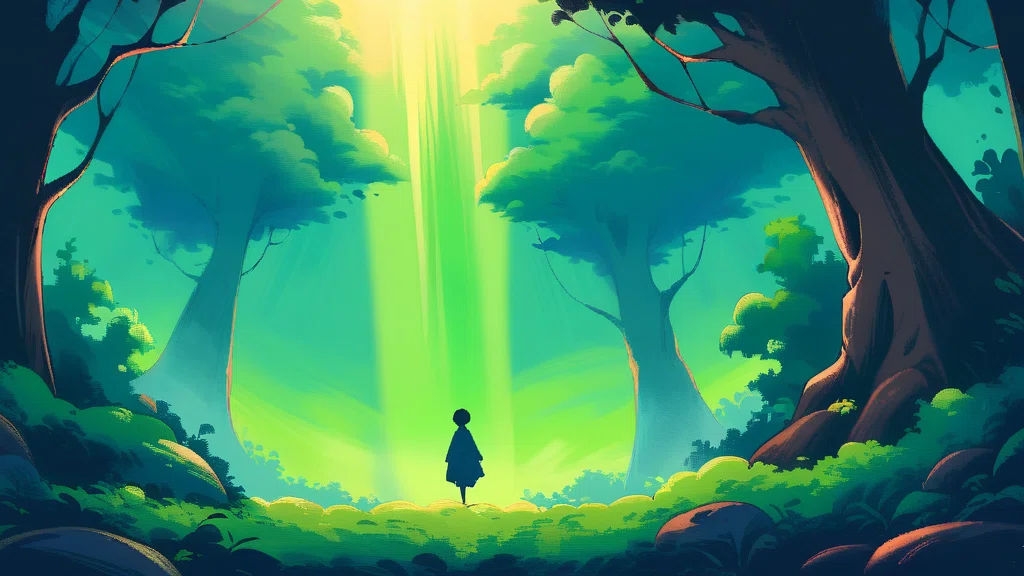
Animagine XLを使って生成した静止画は、木漏れ日の光や構図が美しく、近年のai生成画像には譲るものの、個人的には「無料でここまで出せるのか」と唸るクオリティでした(冒頭に掲載した画像がそれです)。
問題は、この美麗な静止画を元にStable Video Diffusion(SVD)で動画化を試みた時でした。
生成にかかったWall timeは 6分55秒(25フレームの推論に約4分56秒)。じっくり時間をかけて出力されたmp4動画を確認したところ、カメラが森を抜けていくようなダイナミックな動きは一切なく、「静止画のまま、空からの光がピカピカと弱くまたたくだけ」という結果に終わりました。
#### 3. Wan 2.1(1.3B):OOMの壁と「動かない動画」
さらに上の表現力を期待して、話題の「Wan 2.1 T2V 1.3B」に挑戦しました。
しかし、最初の実行ではText EncoderをVRAMへロードする段階で空きメモリが約150MBまで逼迫し、無情にも CUDA out of memory(OOM)でセッションがクラッシュしました。
そこでセッションを再起動し、メモリ消費を抑えるために逐次CPUオフロード(enable_sequential_cpu_offload())を適用。さらに生成フレーム数を33、サンプリングステップ数を24まで削って再実行しました。
その結果、Wall time 11分13秒をかけてようやく動画ファイルが出力されました。しかし、仕上がった動画はSVD以上に動きがなく、「11分待ってほぼ完全な静止画が出てきた」という、実質的な敗北に終わりました。
綺麗な一枚の平均点だけで言えば、手軽に使えるGeminiなどの商用生成AIの方が圧倒的に優れている場面が多いのが実情です。一方で、Kaggleのようなノートブック環境の真の強みは、「公開されているオープンモデルを、自分の手でパラメータをいじりながら試せること」そして「週30時間という残り時間が明確に見える安心感」にあります。
実測数値のまとめ
今回の検証で計測した実測数値を整理します。
Hugging Face ZeroGPU: 日次上限到達によりWan 2.1 I2Vは未生成(0本で制限)
Kaggle 週枠クォータ: 画面表示 30 hrs(開始時 00:00 / 30 hrs)
AnimateDiff短尺GIF: Wall time 1分6秒(猫の歩行短尺が生成完了)
Animagine XL → SVD: Wall time 6分55秒(動きは光のまたたき程度)
Wan 2.1 1.3B: 初回OOM → 逐次CPUオフロード適用後 Wall time 11分13秒(ほぼ動作なし)
KaggleのT4×2環境は、「自宅に16GBクラスの入門GPUを週30時間だけ借りて置いている」というイメージがもっとも正確です。最新鋭のハイエンドゲーミングPCでもなければ、商用アプリの代用として手放しで満足できるものでもありません。
明日から使う人向けの急所
「自宅のPCが非力だから、外部の無料GPUを借りて試してみたい」という方に向けて、現場で得た急所をまとめます。
綺麗な一枚や完成された動画が欲しいだけなら、商用AIサービスを使う方が圧倒的に早い
Geminiなどの製品サービスを使った方が、試行錯誤のストレスなく高品質な結果を得られます。
オープンモデルを自分の手で動かしたいなら、Kaggleが有力な選択肢
電話番号によるSMS認証を済ませれば、週30時間のT4環境が手に入ります。使い終わったら必ず 「Stop Session」 をクリックしてランタイムを停止してください(ブラウザを閉じるだけではクォータが消費され続けます)。
ZeroGPUは「数分のお試しデモ」専用と割り切る
日次の無料枠はごくわずかです。Wanなどの超大型モデルは1本目で枠切れすることを想定しておく必要があります。
「静止画の成功」を「動画の成功」と錯覚しないこと
静止画がどんなに美しくても、SVDや軽量化したWanでは「ファイルは出力されるが中身はほぼ静止画」という現象が多発します。
無料枠の価値は「製品対抗」ではなく「限界が見える実験場」にある
商用サービスと同等のクオリティを期待するのではなく、「オープンな技術が今どこまで無料枠で動くのか」を肌で知るための実験場として使い倒すのがもっとも賢い付き合い方です。
おわりに
今回の検証の結論はシンプルです。
「Hugging FaceのZeroGPUやKaggleの無料T4は、手元にGPUがない開発者にとって貴重な入場券になる。しかし、その価値は商用アプリの代替ではなく、無料枠のリアルな限界を体感できる実験場としての面白さにある」ということでした。
Colabでの猫アニメーションから始まり、Google Drive連携、そしてZeroGPUやKaggleの比較まで進めてきた「動画生成×無料GPU」の検証シリーズは、ここで一旦区切りとします。次回からはまた別のテーマの実験に進む予定です。
これまでの失敗談や実測秒数の記録が、誰かが「この環境を触るか・触らないか」を判断する際の判断材料になれば幸いです。今後の検証ログも追ってみたい方は、ぜひフォローしていただけると励みになります。
#Hugging Face #ZeroGPU #Kaggle #Tesla T4 #Stable Diffusion #AnimateDiff #Wan #動画生成
