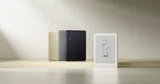
Boox Go6 (Gen2) 使用感レポート②

本記事で試用した「Boox Go6(Gen2)」「InkSense Plus」はSKT株式会社様のご厚意で貸出いただいた端末を元に作成しております。

Boox Go6(Gen2)はその名の通りGoシリーズ6インチ版です。ホーム画面下部がナビゲーションバーになっていて設定でアイコンを変えることができます。とりあえずよく使う「Kindle」ソフトを配置してみました(画面右下端)ノートやストレージなどそんなに頻繁に使うことがないのであればよく使うアイコンに配置換えしてみるのも便利になります。
写真ではほとんど写っていませんが電源ボタンが本体上部右側にあります。Go7シリーズは左側なのですが人によっては右の方が便利かもしれません。本体下部には充電用Type-Cポート1基とSDカードスロットがあります。

コントロールセンターを呼び出して「フロントライト」の設定をした写真です。輝度は28段階、色温度が24段階に調整できます。上部にはEinkセンターなどのショートカットが並んでいるので必要に応じて呼び出すのが良いでしょう。

標準搭載の「NEOブラウザ」でSKT株式会社のHPを表示しました。carta1300スクリーンは1200に比べて黒と白のメリハリが強化されているそうです。あとはリフレッシュレートが向上しており残像感が少なく、キビキビと動く等性能が向上しているとの事です。

対応スタイラスのInkSensePlusを使って標準搭載アプリ「NOTE」に手書きしてみました(写真左)その手書き文字をAIボタンを押して認識→変換してくれる機能もあり私のように汚い字でも綺麗に残せそうですw

InkSensePlusはペン先側にボタン・反対側にType-C充電ポートがあります。残念ながら本体吸着充電ではなく充電ポートにケーブルを挿して充電するオーソドックスなタイプになります。①でも書きましたがペン先が箱の方に予備が3本入っていてInkSensePlusに限った話ではありませんがスタイラスペンはペン先が磨耗する事がよくあります。しかし予備が3本入っていれば安心ですね。

小さな本体はちょっとしたメモに向いているのでは無いでしょうか? 机の上にメモ帳を置いている人もいると思いますがちょっとしたメモを取るのにすごく向いている気がします。
今回は手書きについて書いてみました。InkSensePlusを使った書き味は悪くなく特に書きにくいなどのマイナス点は無かったと思います。ただ私自身があまり手書きをメインに使ったことが無いのでなんとも頼りない感想になりますが普通にメモ取りに使う分には本当に手軽に扱える気がします。
次回③では読書での運用についてレヴューしたいと思います。引き続きよろしくお願いします。
これらの商品はSKT株式会社オンラインショップ以外に楽天・ヤフーショッピング 内SKTSHOPでもお買い求めが可能です。この3店舗での購入の場合のみSKT株式会社のサポートが受けられます。