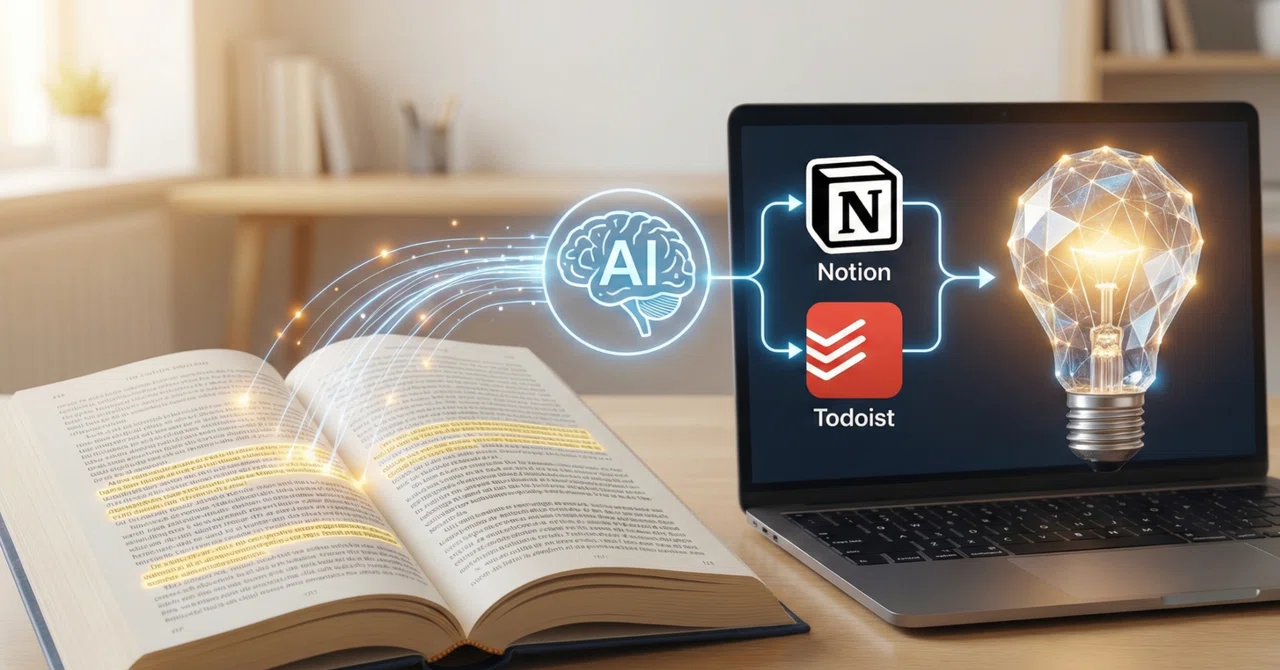
読んだ本を「一生忘れない」全自動システムを作った話🚀AIとNotionで知識を血肉に変える完全マニュアル

はじめに|あなたの読書、もったいなさすぎる件
「この本、めちゃくちゃ良かった……!」
読了直後、そんな興奮で胸がいっぱいになった夜ってありますよね。
付箋を貼りまくって、マーカーを引きまくって、「よし、これは絶対に使える知識だ!」って確信した。
……なのに、一週間後には内容をほとんど覚えていない😇
これ、意志の弱さとかやる気の問題じゃないんです。
人間の脳の構造的な問題なんですよね。
心理学者エビングハウスが提唱した「忘却曲線」という理論があります。
これによると、人は学習から1時間後には覚えた内容の半分以上を忘れ、1ヶ月後にはなんと約8割を失ってしまうというんです。
8割!😱
これを知ったとき、正直かなりショックでした。 あんなに一生懸命読んだのに、脳みそが「いや〜もういらないっしょ」って勝手に捨ててるなんて…。
でも、「根性で繰り返し読み直す!」なんて話をしたいわけじゃないんです。 そんなの長続きしないってわかってる。
大事なのは、仕組みです。
今回は、最新AIのGemini APIと、自動化ツールのGAS(Google Apps Script)、Notion、Todoistを組み合わせた「読書メモ全自動復習システム」の構築方法を、丁寧に解説していきます!
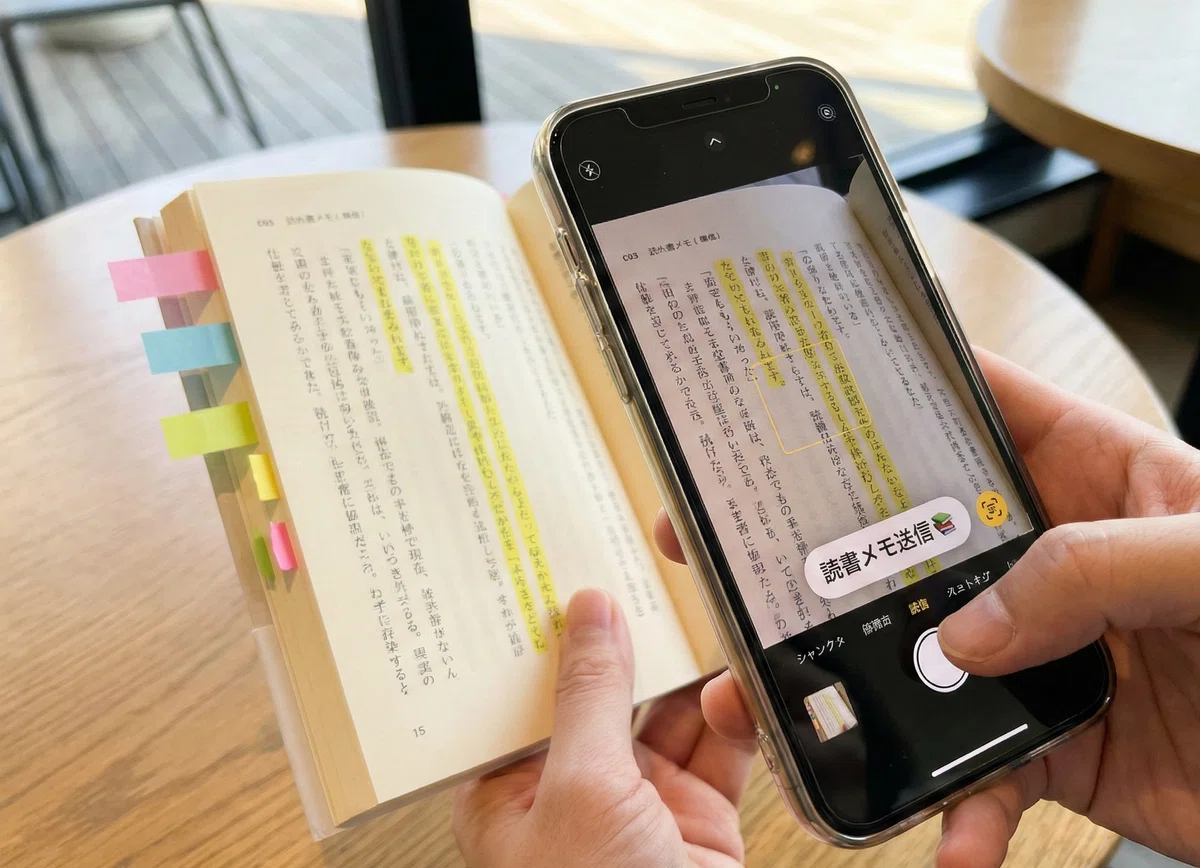
なんと電子書籍(kindleなど)と紙の本両方に対応しております!!!
一度作ってしまえば、あとはボタンを押すだけ。
知識が「知っている」状態から「使いこなせる」状態に変わっていく感覚は、本当に気持ちいいですよ✨
第1章|まず「合鍵」を3本手に入れよう🗝️
このシステムはいくつかのサービスを連携させて動いています。 その連携のために必要なのが、各サービスへのアクセスキー、いわゆるAPIキーです。
「API…?なんか難しそう」って思ったそこのあなた、大丈夫です! やることは「ページを開いてコピーする」だけ。プログラミングの知識はいりません。
一つずつ一緒に取りに行きましょう!
① Notion APIキーの取得
まず Notion My Integrations にアクセスします。
「新しいインテグレーション」をクリックして、 名前に「読書自動化」などわかりやすい名前をつけて送信。
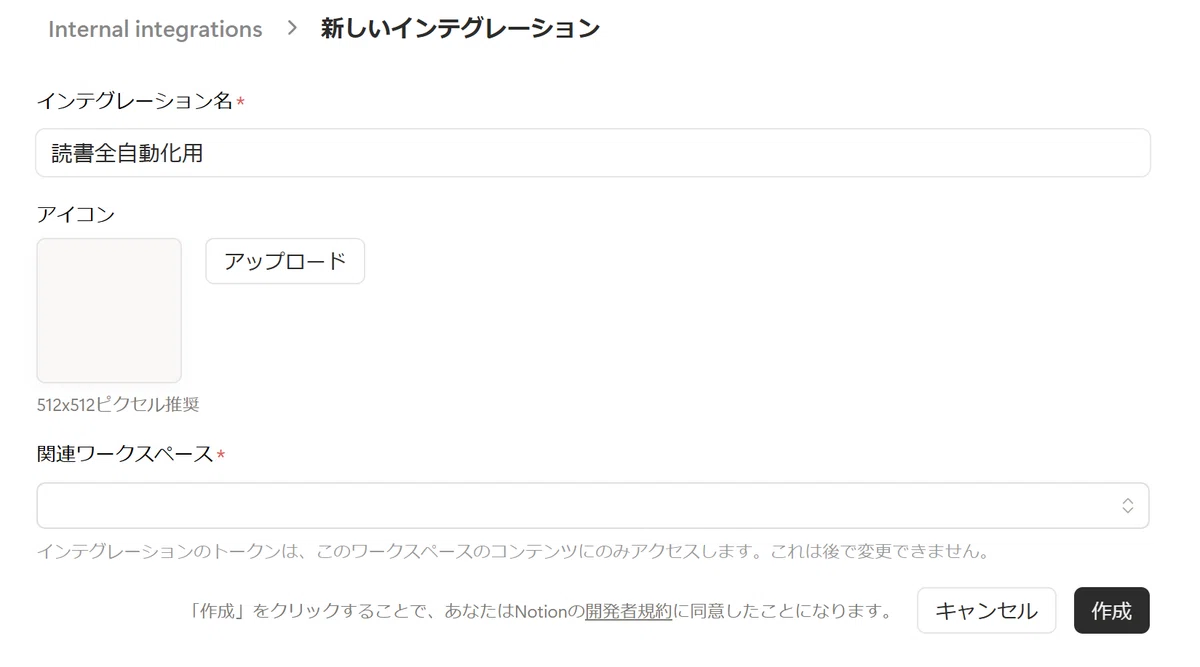
するとページに長い文字列が表示されます。 それが「内部インテグレーションシークレット」です。
📋 メモ帳にコピペして大事に保存してください。
これがNotionへのAPIキーです。
② Gemini APIキーの取得(このシステムの「脳みそ」!)
Google AI Studio にアクセスします。
「 APIキーを作成」→「新しいプロジェクトを作成&選択」→「キーを作成」をクリックするだけ。 あっという間にキーが発行されます。
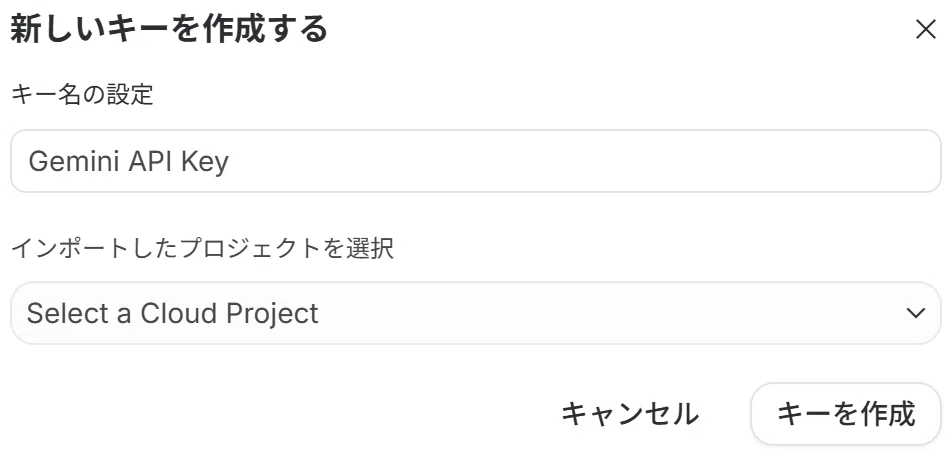
このキーが、あなたの読書メモを読み込んで「で、実際どう行動すればいいの?」を考えてくれるAIの鍵です。
システムの心臓部といっても過言じゃない🔥
📋 こちらも忘れずコピペして保存!
③ Todoist APIキーの取得
Todoistのウェブ版にログインして、 「設定」→「連携機能」→「開発者」タブへと進みます。
ここに「APIトークン」が表示されているので、コピーするだけ。
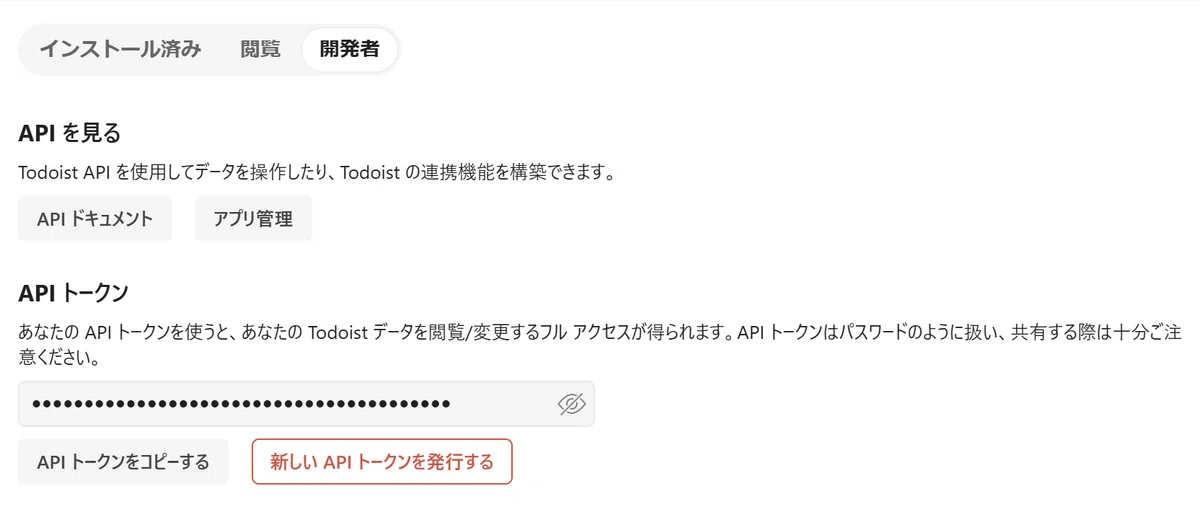
📋 これで3つ揃いました!全部どこかに控えておいてくださいね。
次のステップで使います。
💡ポイント!
APIキーは他人に見せてはいけない「秘密のパスワード」です。
GitHubなどに誤ってアップしないよう注意しましょう。ローカルのメモ帳に保存しておくのが無難です。
第2章|Notionに「知識の倉庫」を作る📦
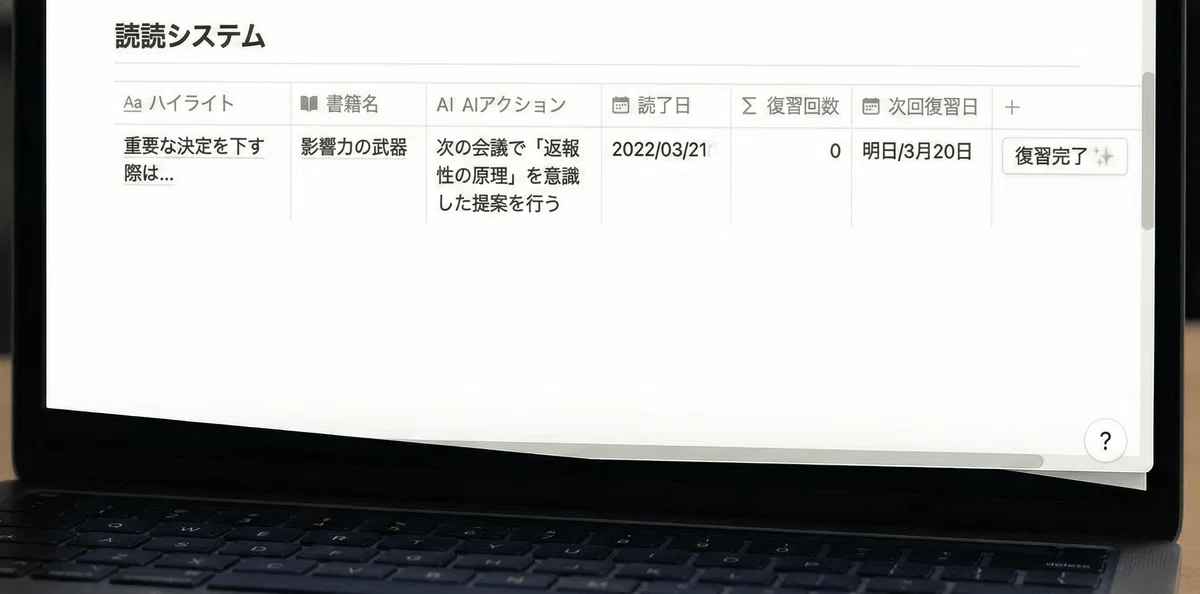
APIキーが揃ったら、次はすべての読書データが集まる受け皿をNotionで作ります。
ここが、後々「このシステムにして良かった〜!」と実感できる場所になるので、丁寧に設定しましょう。
1. テーブルデータベースの作成
Notionで新規ページを作り、「テーブルデータベース」を選択します。
プロパティ(列)を以下のように設定してください。
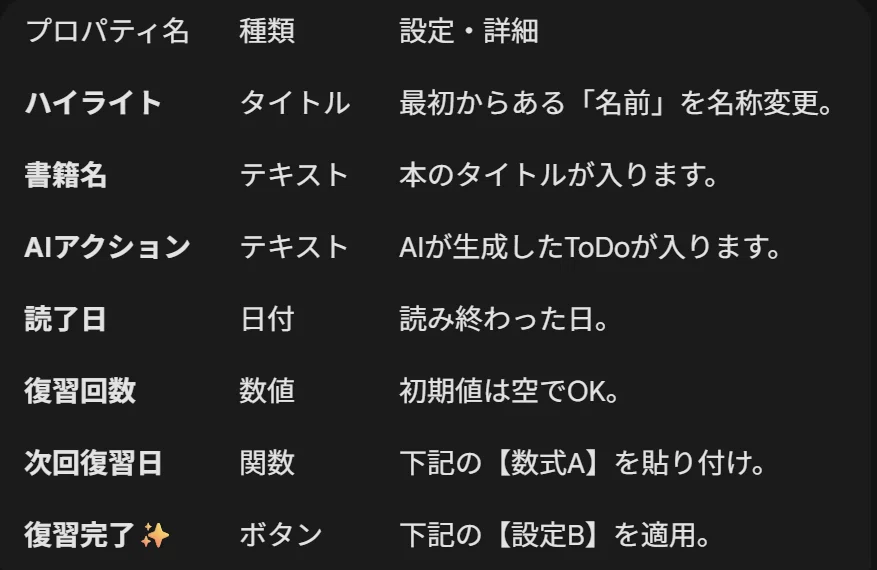
列の数がそこそこあって「うっ」ってなるかもしれませんが、一個ずつ追加していけば大丈夫👍
2. 【数式A】忘却曲線に基づく「次回復習日」を自動計算
「次回復習日」プロパティに、以下の数式を貼り付けます。
これがエビングハウスの忘却曲線の考え方をそのまま実装したもの。
「1日後 → 7日後 → 14日後 → 30日後」という間隔で復習するのが、最も記憶定着に効果的とされています。
ifs(
  prop("復習回数") == 0, dateAdd(prop("読了日"), 1, "days"),
  prop("復習回数") == 1, dateAdd(prop("読了日"), 7, "days"),
  prop("復習回数") == 2, dateAdd(prop("読了日"), 14, "days"),
  prop("復習回数") >= 3, dateAdd(prop("読了日"), 30, "days")
)
数式を貼り付けた瞬間、「次回復習日」列に日付が自動で入り始めます。
このとき「おおっ、動いてる!」って地味にテンション上がります😄
3. 【設定B】復習完了ボタンの設定
「復習完了✨」のボタンプロパティを設定します。
アクション:「ページを編集」→「このページ」を選択
「復習回数」を選択し、編集方法を「数式」に
数式欄に以下を入力:
prop("復習回数") + 1
このボタンを押すたびに復習回数が1ずつ増え、 それに連動して「次回復習日」も自動で更新される仕組みです。
シンプルだけど、めちゃくちゃ気持ちいいんですよこれ。
「📚読了→ボタンポチ→次の復習日セット完了」 この流れがクセになります✨
4. データベースIDの確認と権限の設定
データベースページのURLを開いてみてください。
https://www.notion.so/○○○○○○○○○○○○○○○○○○○○○○○○○○○○○○○○?v=...
notion.so/ の後ろに続く32桁の英数字が、あなたのデータベースIDです。 これも控えておきましょう。
そして、ページ右上の「…(三点リーダー)」→「コネクトの追加」から、 さっき作った「読書自動化」を検索して連携を許可します。
💡ポイント!
「コネクトの追加」を忘れると、後でGASからNotionを操作したときに「アクセス権限がない」エラーが出ます。必ずここで設定しておいてください!
第3章|GASで「司令塔」を作る🛠️
さていよいよ、このシステムの心臓部です!
GAS(Google Apps Script)は、Googleが提供している無料のプログラム実行環境です。 「プログラムって言われても…」という方でも、コードをコピペするだけなので安心してください。
ぶっちゃけ、このコードはAIで作っていますが単なる聞き方では出力されません。
Gemini、chat gpt、claudeという主要3AIに課金をし、月約9000円を投資している私が約1か月間試行錯誤の壁打ちの末たどり着いた究極形となります!
時間とお金を投資しましたが全く悔いはありません。
むしろこれだけの投資で自己研鑽に励み、スキルアップをして年収をぶち上げることができるから🔥
この仕組みを多くの人に共有したい気持ちもあるのですが、ここから先はあえて、これを利用して本気で自己研鑽、キャリアアップに励みたいという方のみに公開させていただきます🙇
理由は主に2つです。
まず、これも読書と同じで「自らの意志でお金を払って知識を得る」ことになるからです。
無料だと最初だけ使って感動して満足してしまうと思いますが、お金を払っていると「本気で習得するぞ」というマインドになります。
もう1つは、この手法がどのぐらいの価値があるのかということを検証したいという私の想いです。
生成AIのプロンプトエンジニアとして急成長中のベンチャー企業で業務改善に従事してきた知見がどこまで通用するのかを知りたいと思います。
上記の理由から、以降の有料部分は購入者の増加に伴い金額を最大9000円(まるぴーやが1か月あたりAIに投資している金額笑)まで釣り上げていきます。
つまり現在が最安値です。
もちろん、内容に価値が無いと判断した場合は返金していただいてもOKです。返金可能記事となっています。
ここに投資できるかどうかであなたの未来は変わります。
ぜひ!読書週間に共に革新を起こしましょう!
ここから先は
¥ 500
この記事が気に入ったらチップで応援してみませんか?
