【Xの自動投稿】パソコン知識ゼロでもできる完全無料の運用方法!副業アカさん歓迎!

あなたは今、X(旧Twitter)の投稿をこんなふうに管理していませんか?
朝起きて「今日のポスト、何にしよう…」と悩む
複数アカウントを手動で切り替えて投稿している
SocialDogやBufferなどの投稿ツールを使ってるけど、課金が地味にキツい
bot運用を始めたいけど、プログラミングはできない
実はこの問題、Googleの無料ツールだけで、全部解決できます。
僕は初実装の時に半日かかりましたが、今回の記事の通りに実行すれば30分でできます。
一応、下には技術的な説明などもしますが、説明の通りにクリックするだけで自動運用ができるようになります。
興味ない人は飛ばして「✅ここからが本番!」のところから読んでください。
🟩 【この記事で紹介する仕組みの正体】
この記事で紹介するのは、
「Googleスプレッドシート × Google Apps Script(通称:GAS)」
という無料ツールだけを使って、Xの投稿を自動化する方法です。
コスト:0円(完全無料)
ツール:GoogleアカウントがあればOK
機能:投稿の内容も時間も自由/複数アカにも対応
難易度:初心者でも超簡単。コードはコピペでOK、設定も下の説明のスクショ画面を追えば簡単
🟦 【一般的なbot運用ツールとの違い】
🧩 一般的な予約ツール(例:SocialDog、Bufferなど)
月額課金が必要(500〜3000円前後)
投稿内容やスケジュールに制限がある
複数アカウント管理は上位プランが必要(高い)
管理画面は使いやすいが、カスタマイズ性は低め
🧠 Googleサービスの場合
完全無料(GASとスプレッドシートはGoogleサービスの一部)
投稿内容も投稿時間も“完全自由に管理”
複数アカウントも一括制御が可能
手動設定が必要だけど、自分の手で構造を完全にコントロールできる
→ つまり、課金なしでプロレベルの運用ができる方法を、この記事で公開しています。(僕はチャットGPTを使ってコードの調整をしましたが、長時間かかりました。それをここで公開します)
🟨 【この記事の想定読者】
投稿予約ツールの月額課金に疲れている人
“とにかく1日1投稿をタダで自動化したい”人
複数アカを効率よく動かしたい副業勢
🟧 【このnoteの構成】
無料パート:実際に投稿するまでの手順と全体の流れを実演解説
有料パート:GASコード全文+使い方詳細+スプレッドシートの構成例+Q&A
✅ ここからが本番!GASでX自動投稿を動かす3ステップ
ここでは、僕自身が普段使っている「記録アカ(@kasu_report)」の自動投稿を実際に動かしながら、スクショつきで手順を紹介していきます。
たった3ステップで、毎日勝手に投稿される世界が手に入ります。
📌 ステップ①|X APIキーを取得する
まずは、X(旧Twitter)のAPIキーを取得します。
APIって何?って人へ簡単に説明すると、Xの内部情報を少し分けてくれるっていうキー(鍵)を取得するということです。
✅ 具体的な流れ:(英語サイトですが、ブラウザで翻訳せずに下の指示通りに動く方が早いです)
https://developer.twitter.com にアクセス(Xにログインしているブラウザからだと自動的にログインしてくれるから便利)
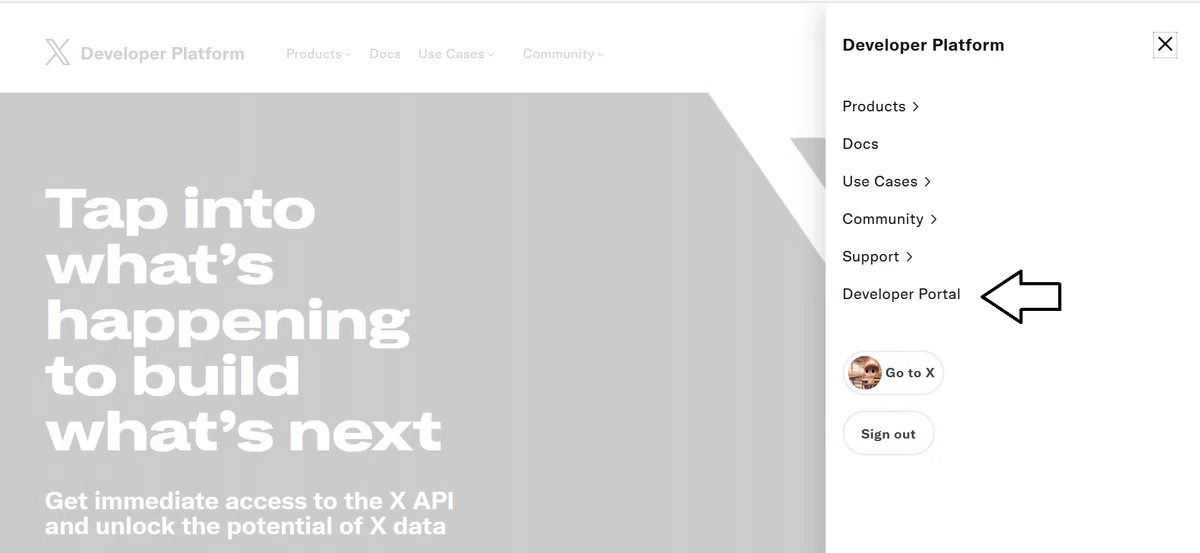
2.(まだの方はアカウントにログインし、)画面右上の三本線をクリック→Developer Portalを開く(この先はチャットGPTに聞いても嘘を教えてくるのでこちらの説明通りに進んでください。どうも、Xになってから運営の仕事がテキトーだとチャットGPTは教えてくれました…)
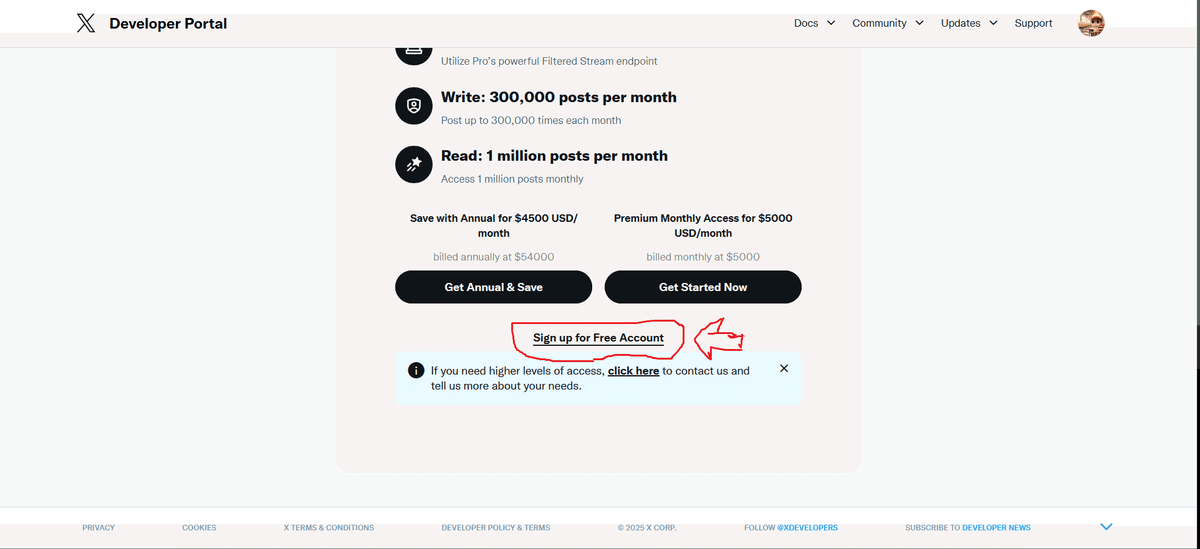
3.しきりに有料サービスを勧めてくるけど、無視して下へスクロール。「Sign up for Free Account」をクリック
4.回答画面が出てくるので下の英文をコピペ。(ちなみに、どんな目的で利用しますか?って聞かれて回答するのと、下のチェックボックスは利用規約に従いますか?なので、すべてチェック。心配な人はAIに翻訳してもらってください)
✅ 回答英文(提出用)
We use Twitter's API solely for the purpose of automating scheduled tweet posts on personal accounts.
Our system does not store or analyze user data beyond what is necessary for posting, and we do not collect or share data with third parties.
This usage is limited to internal, non-commercial purposes, such as improving productivity and documenting personal activities.
✅ 日本語訳(参考)
当方では、Twitter API を個人アカウントでの定時投稿の自動化のみに使用します。
投稿に必要な範囲を除いて、ユーザーデータの保存・分析は行わず、第三者への共有・提供も一切行いません。
利用目的はあくまで個人の作業効率化や記録用といった、非商用・内部利用に限られます。
3つすべてにチェックを入れて「submit」をクリック
5.API権限の設定をするため、歯車マークをクリック
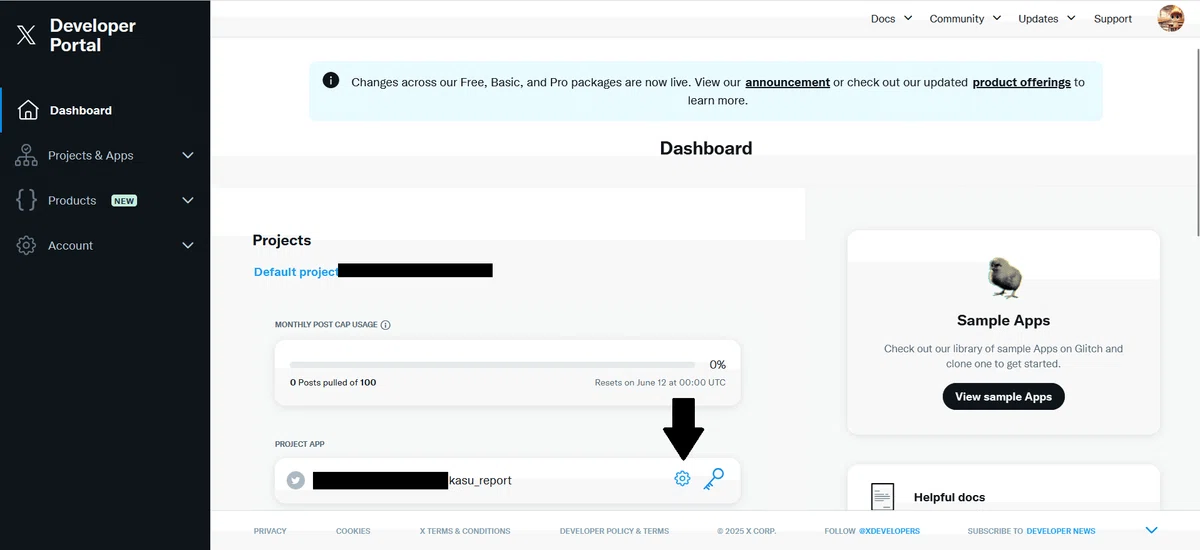
下へスクロールして「set up」をクリック
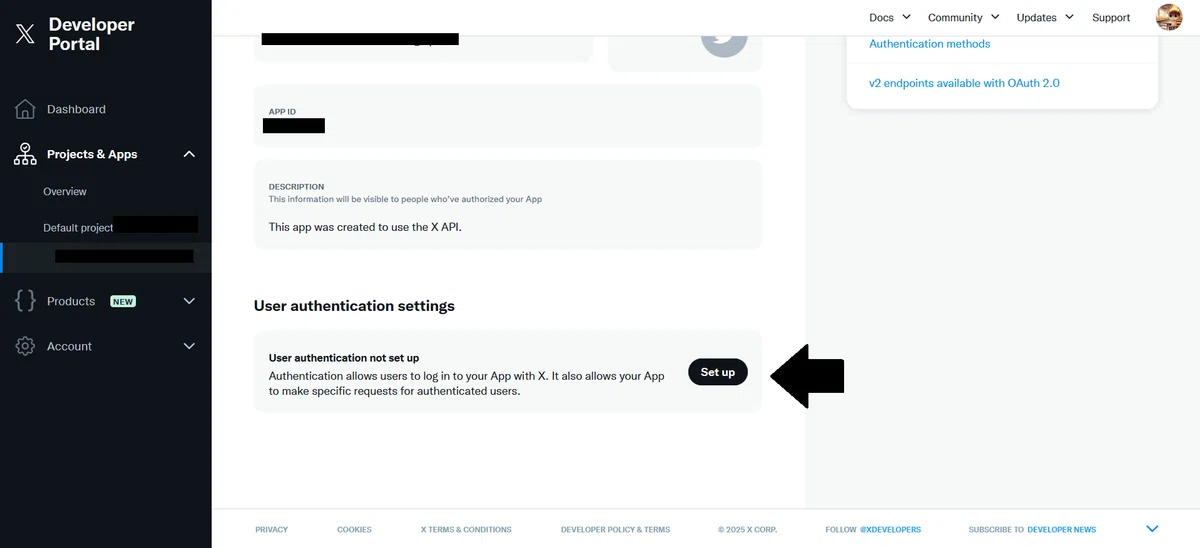
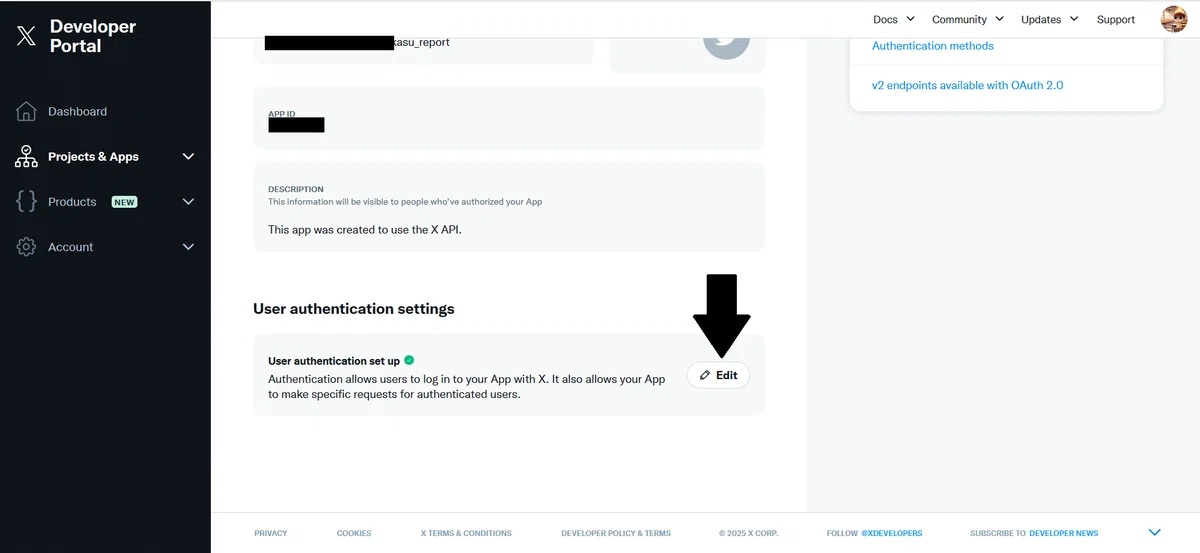
下にスクロールして白い方の「edit」をクリック
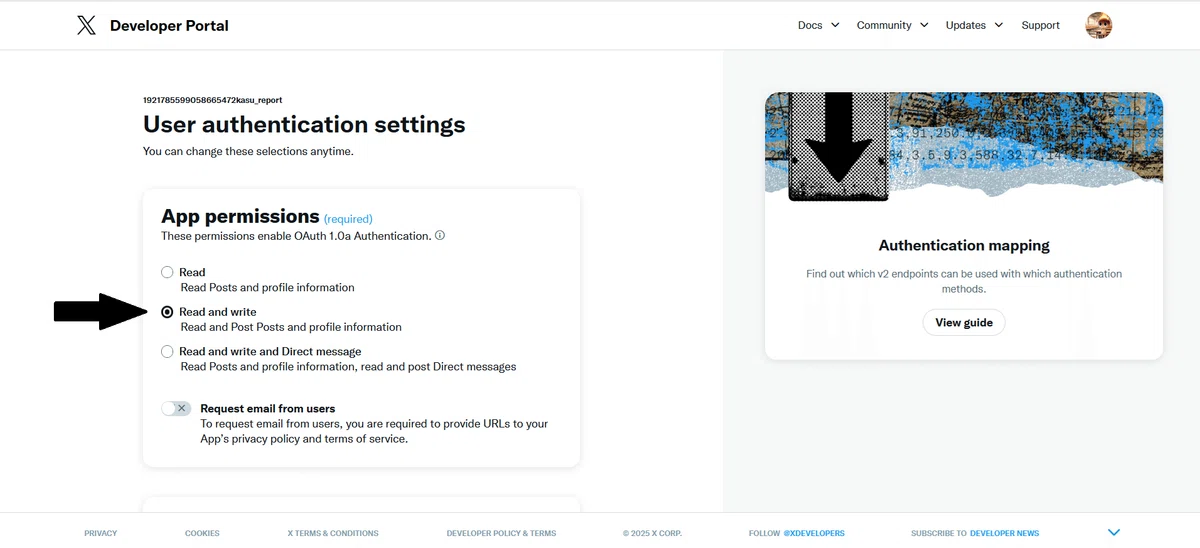
「Read and write」にチェック
下にチェック。
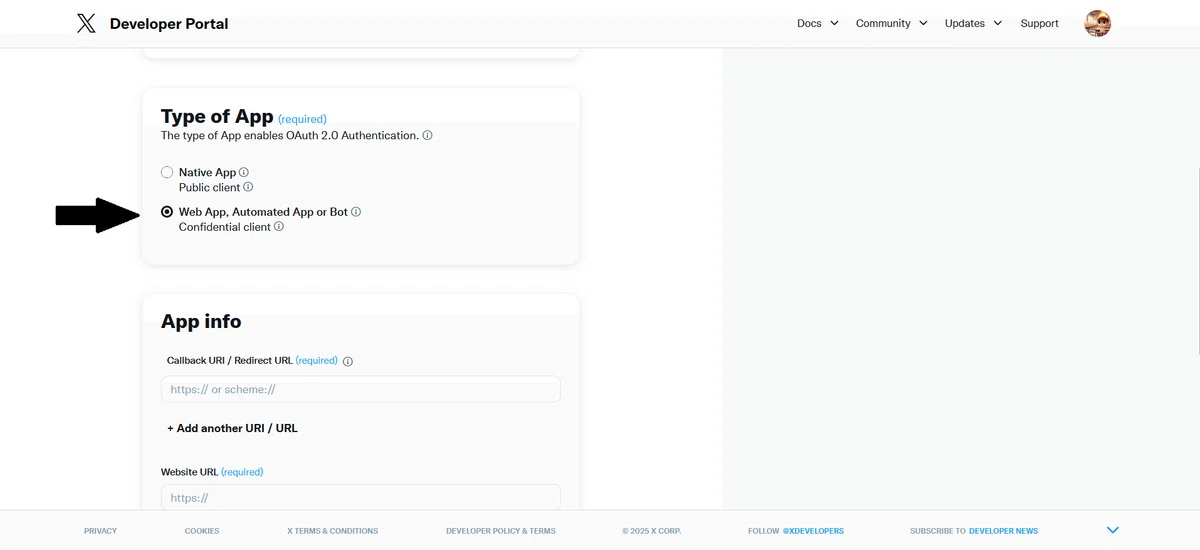
その下の記入欄は、一番上は架空のものでいいので、「https://localhost/」と僕は入れています。そのままコピペしてください。二番目は自分のXのアカウントURLを記入します。https://twitter.com/(自分のアカウントID)です。
僕なら「https://twitter.com/kasu_report」と入力しました。それ以降は空白でいいです。
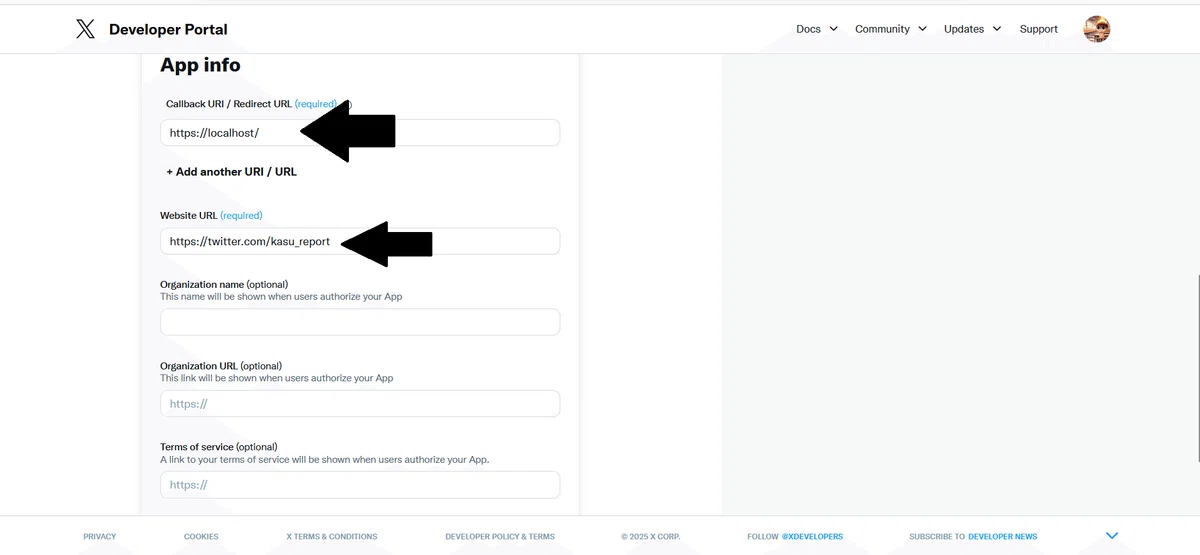
下の「SAVE」をクリックすると「Here is your OAuth 2.0 Client ID and Client Secret」という画面が出てきますが、無視して「DONE」をクリック。
気になる方はこの後のAPIキーと一緒に記録しててもいいですが、今回は使いません。
(と、いうかOAuth 2.0という最新ソフトを使うことでBotがうまく動かないことが試行錯誤の中でわかりました。だから、今回はあえて最新版を使わずに旧タイプを使っています)
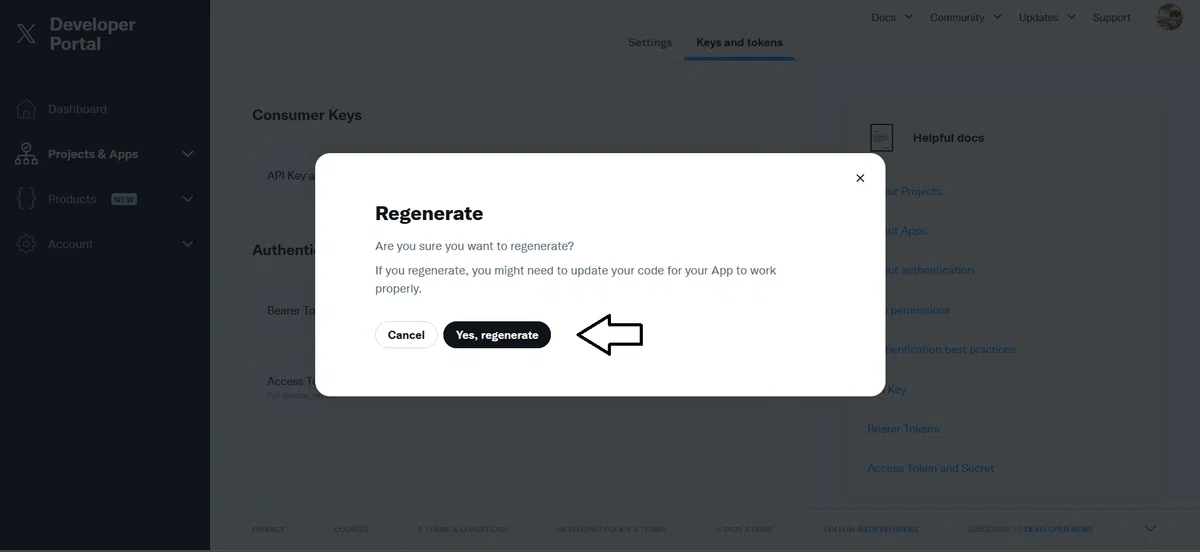
その後、再度確認画面が出てきますが、無視して「YES」。
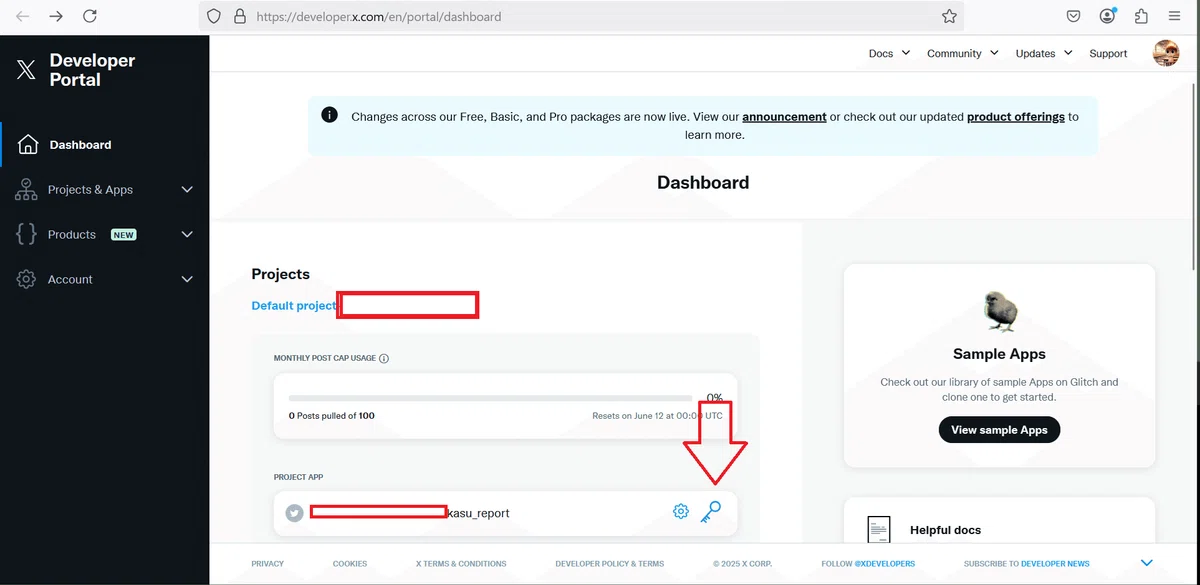
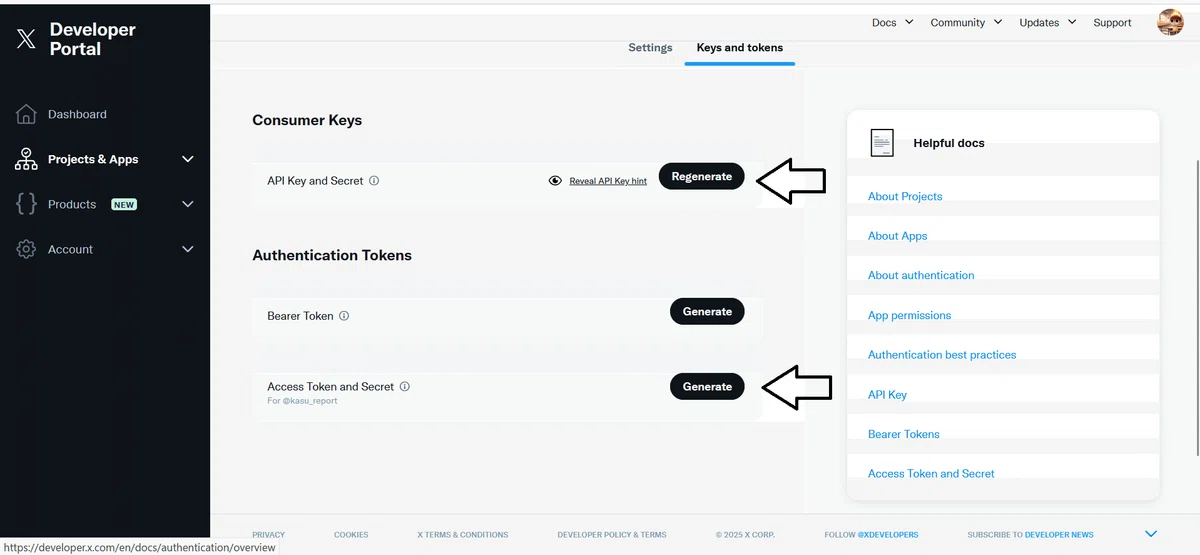
5.APIキーを取得します。(BotがアクセスするIDとパスワードのようなものです)まず、下の画像の通り、クリックしてください。
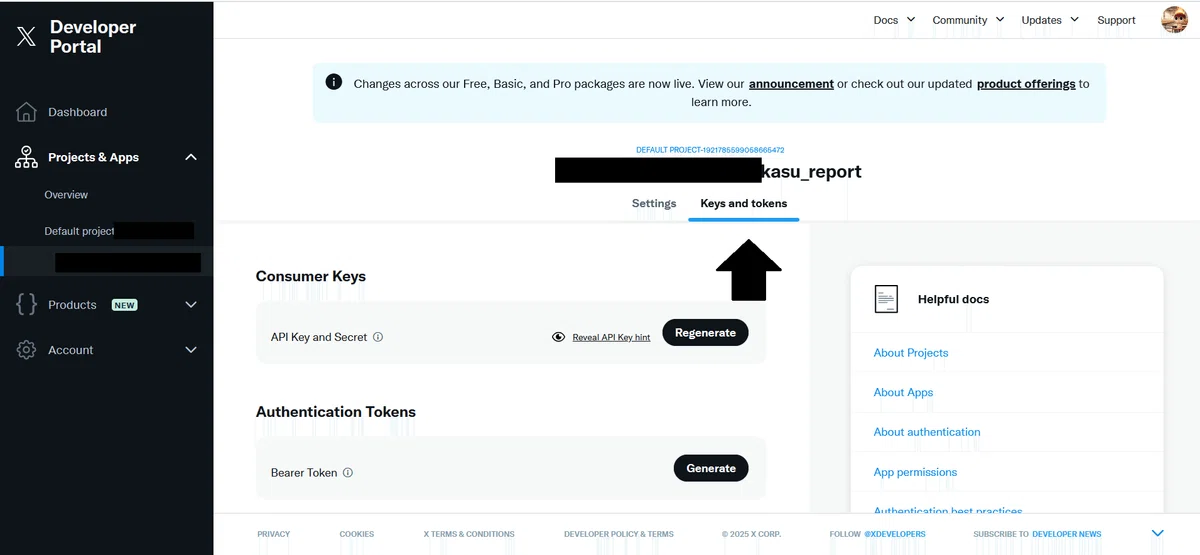
5.出てきた画面の鍵マークをクリック
6.「Keys and Tokens」から以下の情報を控えておく:
API Key
API Secret Key
Access Token
Access Token Secret
Bearer Token(今回は使わなくてOK)
以上でXのAPIは準備完了!
📌 ステップ②|スプレッドシートで投稿内容を管理する
次に、Googleスプレッドシートを使って、投稿する内容を一覧で管理します。Googleにログインした状態で右上の点が9個並んでいるところからスプレッドシート(sheatsと表記されている場合もあります。エクセルのようなマークです)を選んでください。
そして、A列には投稿内容をB列にはFALSEとそれぞれいくつか入力してください。後ほど動かすコードがうまく動けばこれがTRUEに変わります。
✅ 構成例:
A列:投稿本文(例:今日も記録アカ動いてます。 #名無しマッチ )
B列:投稿済みフラグ(FALSE のままでOK、投稿後にTRUEに変わる)
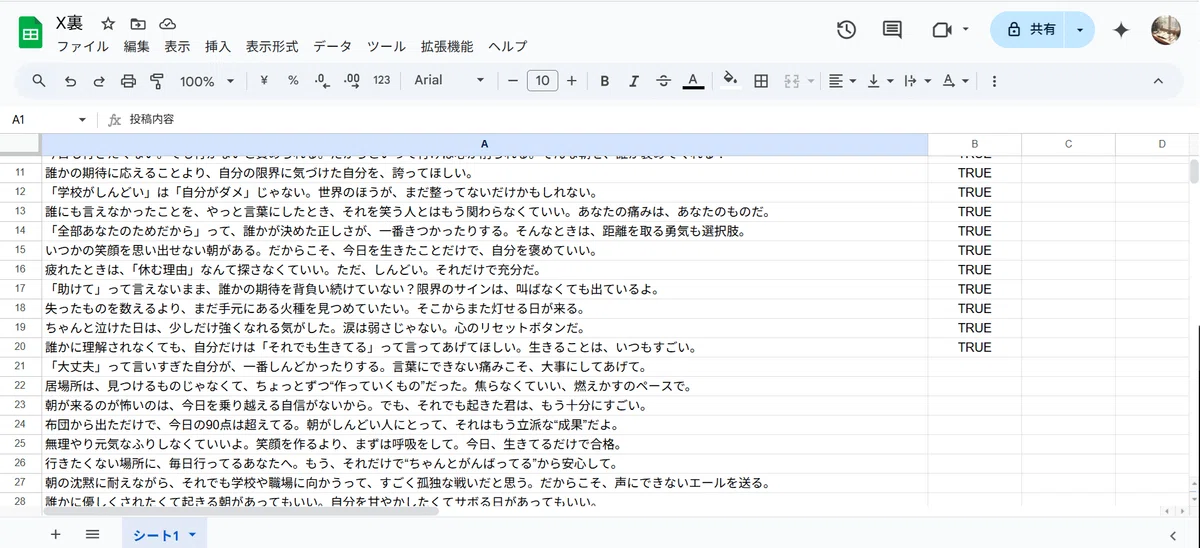
僕は、めんどくさいのでFALSEすら入れてません。つまり、A列にポストの文面を入れるだけです。あとは何もいじる必要がありません。
以上でスプレッドシートの準備も完了です!
📌 ステップ③|GASコードを入力&トリガーを設定する
いよいよコードを貼り付けて、実際に動かします。
✅ 手順:
スプレッドシート上部「拡張機能」→「Apps Script」を選択
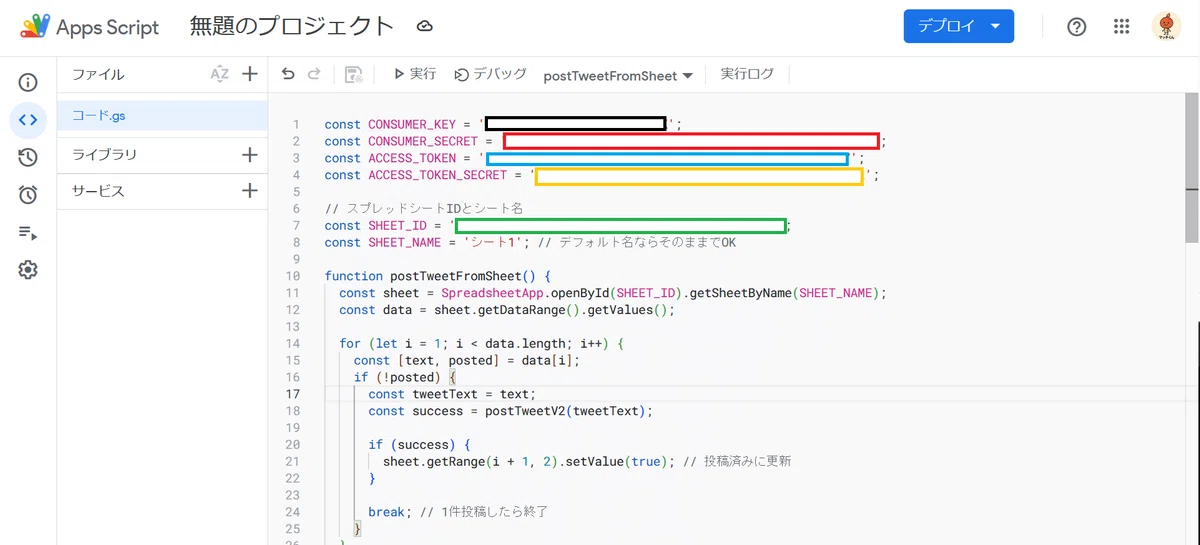
燃えかすマッチ作成コードを貼り付け(※最後にお知らせがあります)
コード内に先ほどXで取得したAPIキー等を記入。下の画像参照してください
「保存」をクリック。エラーが出ないことを確認して「実行」をクリック。テスト投稿で動作確認
「トリガー」設定で“1日1回”など自動実行スケジュールを設定。下にサンプル画像作ってます。参考にしてください。回数や時間はお好みでどうぞ。
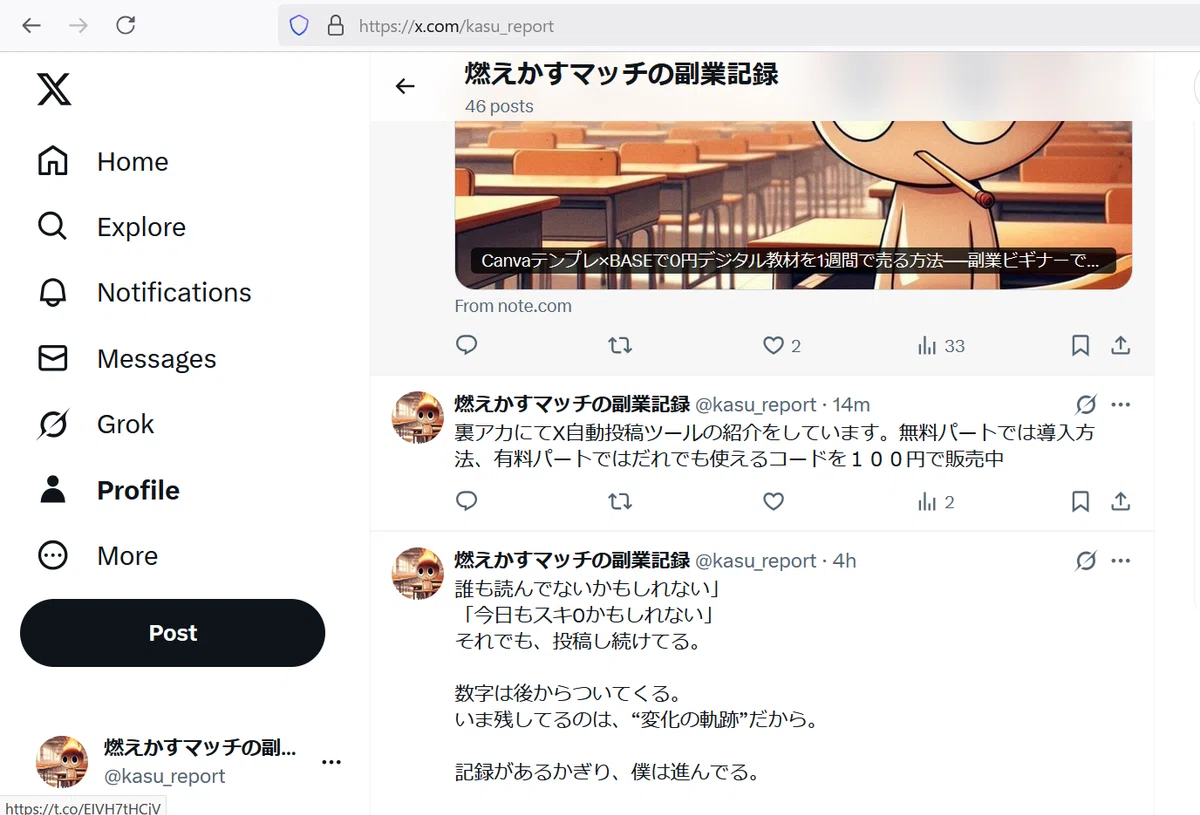
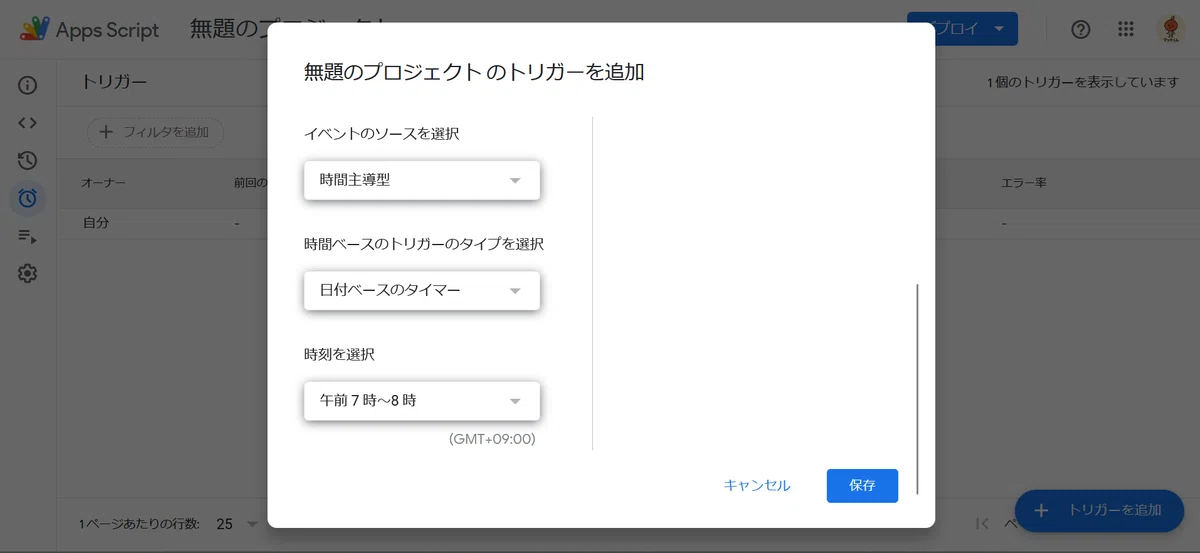
僕は朝が弱いので朝の投稿を自動化させています。
ここまでやれば、あとは放っておくだけでXが勝手に投稿されます。
たったこれだけで、あなたのSNSが“自動で育つ装置”になる。
これでどなたでも自動化ができると思います。コードについては別途100円の有料記事で販売しますが、ぶっちゃけた話をすると、チャットGPTでコードは書けます。実際、ここまでの工程を進めるのに4時間半かかりましたが、コードやPCの知識がほぼ0の僕でもできちゃいました。ちなみにその時間はチャットGPTにコードを書かせる時間も含んでいます。コードだけだと、5~6回の試行錯誤で書けたと記憶しています。僕の感想としては、一番ややこしかったのはXのAPI取得でした。(1時間半はかかったと思います)本記事ではそこを詳細に説明することで十分価値があるものだと自負しております。
おそらく、ここまで読んでくださった方はそれなりにやる気になってくれたのではないでしょうか?それならとても嬉しいことなのですが、僕もがんばったので、コードだけは別売にさせてください。もちろんチャットGPTで試行錯誤していただいてもいいのですが、この記事に価値があったと思う方は最後の一押しを100円で応援してくださるとうれしいです。
繰り返しになりますが、月額料金の発生するツールやサービスを使うことなく、無料でかつ、短時間で設定できるのはおそらくこの方法だけです。毎月業者に1000円払うところを1度100円払いきることで使い続けられるコードとで比較してください。よろしくお願いします。
有料記事では、実際に使っているスプレッドシートのテンプレ構成/GASコード全文及び使い方の追加説明/補足Q&Aを掲載しています👇
2025/6/25追記:
ご好評につきパワーアップバージョンのコードも販売しています。詳しくは下の記事をご覧ください。
