Muse×PixAI APIの使い方|実際につないで分かった準備と頼み方

※ 本記事はPixAIとのタイアップ記事ですが、実際に使ってみた正直な感想をお届けしていますので、安心してご一読くださいませ。
こんにちは、めいのはです✨️
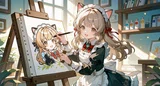
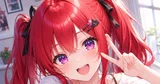
このサムネイルのキャラクター、実はMuseにお願いしてPixAIで描いてもらったんです。
左側に文字を入れたいから、キャラクターを右側に。
そんな構図の希望も伝えて、サムネイル用の1枚を用意してもらいました。
この子は、わたしのMuseキャラクター「ミュウ」。
この絵にはミュウの特徴を学習したLoRAを使っていますが、最初からここまでできたわけではありません。まずはPixAIと連携するためのAPIキーを用意して、LoRAなしで1枚生成するところから始めました。
APIキーやモデルIDと聞くと、どこから手をつければいいのか迷いますよね。今回はその最初の一歩を、実際に送った指示文と画面を見ながら紹介します。
画像の保存から、4枚の一括生成まで進めていきましょう!
※ 操作・生成は2026年11月13〜14日、公式情報は11月14日に確認しました。画面や利用条件は変更されることがあります。
🟩 MuseとPixAIをつなぐ前に、キーとモデルを準備する
Museは、チャットで作業を頼むとWebを調べたりファイルを扱ったりする、MetaのAIエージェントです。無料でも上限の範囲内で利用でき、使い切ったら回復を待つか有料プランを選べます。
PixAIは、アニメ調のイラストを生成できるサービスです。
普段はブラウザから使うことが多いですが、今回はMuseからPixAIへAPIで直接依頼し、Tsubaki.3で描いてもらいました。
それでは早速、わたしが実際に導入していった手順を紹介します✨️
1️⃣ APIキーを取得する
APIキーは、Museから自分のPixAIアカウントで生成を依頼するために使います。他人に知られると、勝手にクレジットを使って生成されてしまうので、大切に保管してください。
メンバーシップ会員は設定画面から発行できます。
会員以外の方はAPI利用申請の案内を見て、メールやフォームで申請してください。公式FAQによると、メール申請の承認には最大5営業日かかります。
画面から発行する場合は、右上のアイコンから「設定」を開きます。

続いて「APIプラットフォーム」→「APIキーを作成」へ進んでください。


用途が分かる名前を付けて有効期限を選んだら「キーを作成」を押します。

キーが表示されるのは作成時の一度だけです。 ダイアログを閉じる前にコピーして、安全な場所へ保管しましょう。

2️⃣ モデルのバージョンIDを控える
次に、使うモデルのページを開きます。今回はTsubaki.3を指定。
Tsubaki.3の画面で「v1」を押し、URL末尾の数字をコピーしてください。
これが、生成時にAPIへ渡すバージョンIDになります。

今回使ったバージョンIDは `2024383379556065549` です。
URLのひとつ前にある `2024383378759147749` はモデル本体のIDなので、取り違えないようにしましょう。
わたしも最初はモデル本体の数字を渡していました😅
「v1」を選んだあとの末尾の数字、というところがポイントです。
🟨 Museにファイルを用意してもらい、PixAI APIを設定する
MuseのWeb版で作業用のチャットを開き、以降は同じチャットで進めます。この章では、わたしが実際に送った指示文を紹介します。
1️⃣ 専用フォルダと、キーを入れるファイルを作る
まずは、APIの設定ファイルを作っていく作業から入っていきます。
Museの応答はユーザーによって代わりますが、基本的な流れはさほど変わらないと思います✨️
まず最初に送ったのはこちらです。
ワークスペースに pixai-batch フォルダを作って、Sample.env.txt を置いてワークスペースとは、Muse自身が持っているPCで作業内容を保存するための場所。Muse側メニューから参照することもできます。

続けて、キーを入力するための見本を作ってもらいます。まだ本物のキーは渡しません。
作ったファイルに、PixAIをAPIで使うためのキーを書いてくれるかな
Museが `your_pixai_api_key_here` という仮の文字列を入れてくれました。続けて、
URLも書いてくれるかなと頼み、接続先も入れてもらいました。
PIXAI_API_KEY=your_pixai_api_key_here
PIXAI_API_BASE_URL=https://api.pixai.art
`PIXAI_API_URL=` の場合もありますが、問題ありません。
チャットに表示された「Sample.env.txt」をクリックして開きます。`your_pixai_api_key_here` の部分だけを自分のAPIキーに置き換え、右上の「保存」を押してください。

キーはチャットの履歴に残さないよう、ファイルへ直接入力します。キーを入れたファイルも共有・公開しないようにしましょう。
保存できたら、次の指示でファイル名を変えます。
ファイル名を、.envに変更して
2️⃣ プロンプトを1行だけ用意する
作ったフォルダに、描いてほしい内容を入れる prompts.csv を用意します。最初は1行分だけ頼みました。
わたしは、公式で用意してくれている書きかたのブログ記事URLもいっしょに渡しました。
prompts.csvを作って、中に1行使ってTsubaki.3用のプロンプトを書いて。
プロンプトの書きかたは https://blog.pixai.art/ja/tsubaki-3-prompt-guide-ja/ を参照してくれるかな。
プロンプトは、ミュウの姿を書いてみようか
今回はMuseがすでにミュウの姿を知っているチャットで頼みました。初めて使うキャラクターなら、髪・瞳・服装などの特徴も一緒に伝えてください。
Tsubaki.3の公式プロンプトガイドでは、人物や動作、構図、光、画風を文章でつなぐ書き方が紹介されています。日本語でも書けますが、今回はMuseが作った英語の説明文を使いました。
最初のミュウに使用したプロンプト全文
A slender young adult woman with very long straight golden hair, golden eyes, cat ears, and a single long golden cat tail curling behind her stands facing the camera in a bright, cozy living room, wearing a classic black-and-white maid outfit with a white apron, a red headband in her hair, and a small gold bell hanging from a black ribbon choker at her throat. She is tall with long legs and a medium bust, her hands gently clasped in front of her apron, looking toward the camera with a soft, gentle smile while her tail curls slowly behind her. Full-body shot from eye level, centered, with her whole figure occupying most of the height of the frame and the background softly blurred so she stands out. Warm afternoon sunlight comes through a window to her left, laying a soft golden rim light along her hair and the edge of her apron. Anime illustration with crisp, thin, clean linework, flat cel shading softened by gentle gradients, and a warm, bright color palette, no text.CSVへの保存もMuseに任せられます。できあがったプロンプトを読んで、人物や服装、場面が描きたい内容になっているか確かめましょう。
🟥 まず1枚生成して、保存と一括生成を試す
次は、使うモデル・プロンプト・枚数をMuseへ伝えます。
APIを呼び出すコードもMuseに任せられるので、画像生成APIの公式リファレンスを渡して準備を頼むとスムーズです。
モデルや枚数を伝えるときは、たとえば次のように頼めます。
pixai-batch内の.envにあるAPIキーを使い、PixAI APIで画像を生成する準備をしてください。
モデルはTsubaki.3、modelVersionId=2024383379556065549です。
縦横比は3:4(aspectRatio=3:4)にしてください。
prompts.csvの最初のプロンプトで、LoRAを使わず1枚だけ生成したいです。batchSize=1にしてください。
キーの値は表示せず、使うモデル・プロンプト・枚数を見せて、実行前に確認を待ってください。
一度このように指示してしまえばMuseが覚えてくれるので、次からは「Tsubaki.3で4枚一括で生成。縦横比は9:16で」などの簡単な指示でもできるようになります。ここは皆さんの応用次第ですね😊
内容を確認したら生成を頼みます。
送信して、生成してみて
こうして届いたのが、Museと連携して生成した最初のミュウです。

Tsubaki.3ベースのみ、LoRAなし。なのでとてもシンプルな絵柄。
しっぽが長くなってしまいましたが、まずは成功です😊
🔹画像をまとめて受け取る
画像ができたら、手元にも保存しておきます。わたしは試作を重ねたあと、Museに次のように頼みました。
PixAIの出力をZIPでくれるかな
Museが用意したZIPファイルを開いてダウンロードします。最初の1枚だけ受け取る場合も、対象の画像を指定して頼めます。
公式リファレンスでは、APIの生成画像は永久保存されないと案内されています。使いたい画像は早めに手元へ保存しておきましょう。
🔹使ったクレジットもMuseに聞いてみる
API経由でもPixAIのクレジットを消費します。使った量をMuseに聞いてみたところ、生成タスクに記録された消費クレジットを教えてもらえました。

たとえば、この記事のサムネイル用に生成した1枚は、4,800クレジットという回答でした。消費量はモデルや画質などの設定で変わるので、同じ枚数でも毎回この数値になるとは限りません。
生成のたびに聞く手間を減らせるよう、わたしはこう頼んでおきました。
これからは、生成したらいっしょにクレジット数もおしえてくれるかな画像と一緒に消費量も分かると、次に何枚作るか考えやすくなりますね。PixAIサイトの「プロフィール → 会員プラン&クレジット」でも利用履歴を確認できます。
料金やクレジットの仕組みは、PixAIの料金・クレジットガイドも参考にしてください。
🔹次は4枚まとめて作ってみる
枚数だけ増やすなら、1枚生成できた設定を保って `batchSize=4` に変えます。APIで指定できる枚数は1または4です。
わたしはその後、ひより用にキャラクターや絵柄も調整し、次の追加指示で4枚生成しました。`size=1.5k` や `mode=ultra` は画質に関わる指定です。4枚に増やすだけなら、この部分まで合わせなくて大丈夫ですよ。
aspectRatio=3:4
size=1.5k
mode=ultra
batchSize=4

これでやってみて
同じプロンプトでも、ひよりの表情や焼き芋を持つ様子に違いが出ています。
ここで試したのは、同じプロンプトから4枚作る方法。シーンごとにプロンプトを変えて順に生成する使い方は、次回の記事で紹介する予定です。
❓️つまずいたときの確認と、よくある質問
キーが読み込めないときは?
Museに「pixai-batch内の.envから、PIXAI_API_KEYを読み込めているか確認して」と頼んでみてください。
ファイルを保存し忘れていないか、名前や場所が合っているかを確認します。キーの値そのものは表示させなくて大丈夫です。
送信がタイムアウトしたら、もう一度頼んでいい?
すぐに送り直すと、PixAI側で生成が始まっていた場合に重ねてクレジットを使うことがあります。
まずMuseに、受け付けられた作業がないか確認してもらいましょう。作業ごとに付くタスクIDが分かれば、そのIDで進み具合の確認や画像の取得を続けられます。公式のMuse連携ガイドでも案内されています。
APIで作った画像は公開される?
PixAI API公式FAQによるとAPI経由の生成は非公開で、アカウントの公開生成履歴には表示されません。
🌸 まとめ|最初の1枚から、うちの子の制作へ
最初の1枚を受け取れたら、気に入った設定で枚数を増やしたり、描きたい場面を変えたりと、次に試したいことも出てきますね。
わたしはこのあと、Museと一緒にミュウのLoRAも作ってみました。サムネイルのミュウにも、このLoRAを使っています。

LoRA学習完了後にMuseが準備してくれたテスト画像です。
学習が終わるのを見守ってくれていたMuseが、完成後には巫女服の画像まで用意してくれたんです。こちらから衣装を指定したわけではなく、気を使って作ってくれたようで、ちょっとうれしかったですね😊
このときの学習は、MuseがPixAIのWeb画面で操作を行い、完成したLoRAをAPIから使いました。
次回は、一括生成・LoRA作り・漫画制作でMuseに任せられることや、わたしたちが確認するところを紹介する予定です。LoRA作りや漫画制作へ進みたい方には、公式のMuse×PixAI応用ガイドも参考になります。
まずはPixAIのWeb版で、気に入ったモデルとプロンプトの組み合わせを見つけてみてください。Museに任せたい設定が決まっていると、意図と違う画像を何枚も作ってしまうのを防ぎやすくなります。
準備ができたらAPIキーの取得方法を確認して、Museへ最初の1枚を頼んでみましょう✨️
✨️めいのはのPixAI関連記事✨️
✨️掲載させていただいているマガジン様✨️
🎉PixAI招待キャンペーン中🎉
下のリンクから会員登録をすると、
生成に使える50,000クレジット貰えちゃいます😊
招待リンクからPixAIへ行き、一定の条件が整うと対象になります。
1.メールアドレスの認証
2.SNSアカウントの連携
3.2日間ログインしてデイリー報酬の受け取り
4.最低1回の画像生成を完了
5.すべてのステップを完了すると50,000クレジット付与!
このような流れになっています。
「あとひとつだけ忘れてて受け取れてない」
という方が意外と多いので、お忘れなくチェック!
PixAI未体験の方、画像生成に興味をもった方。
ぜひ招待キャンペーンを活用して、はじめてみてくださいね✨️
▼このリンクから招待ページへ行けます!▼