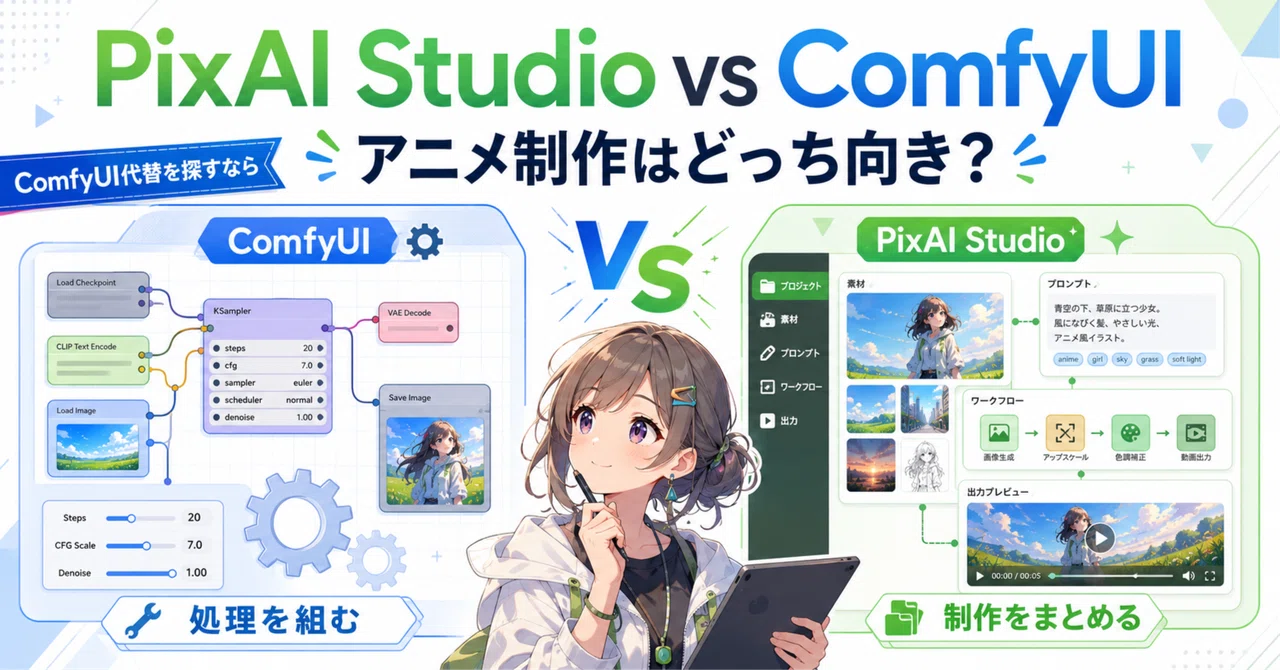
ComfyUI代替を探すなら?PixAI Studioと比較してわかったアニメ制作ワークフローの違い

※本記事はPixAI様とのタイアップ記事ですが、宣伝のための誇大表現などは一切おこなっていませんので、安心してご一読くださいませ。
めいのはです✨️
AIでイラストを作っていると、キャラクター生成だけでなく、いろんなシーンの制作や編集、動画化まで制作の幅が広がっていきますよね。
できることが増えるのは本当に楽しい反面、PixAIのような一か所で画像や動画がつくれるサービスでさえ、あちこち移動する手間が増えてきます。
そこで気になってくるのが、制作工程をノードでつないで管理できるAIワークフローです。
代表的な制作環境として知られているのが、ComfyUI。
そして2026年夏にPixAIから登場したのが、PixAI Studioです。
PixAI Studioは、画像・動画・テキスト・音声などをひとつキャンバス上で扱いながら、生成や編集、素材管理などの工程をまとめられるクリエイティブワークスペースとして登場しました。
どちらもノードを使いますが、実際に両方を触ってみるとかなり違います。
処理そのものを細かく組み立て、生成環境そのものを作りたいならComfyUI。
制作に必要な画像や動画、プロンプトを同じ制作デスクの上にまとめたいならPixAI Studio。
この記事では、どちらが優れているかではなく、アニメ制作でどんなワークフローを作りたいかという視点から比べていきます✨️
🟩 PixAI StudioとComfyUIは、同じ「ノード型」でも少し違う
ComfyUIでは、モデルの読み込みやプロンプト、生成処理などを「ノード」というパーツでつなぎ、組み上げたノードが処理の流れを作る仕組みです。
私はComfyUIを先に使っていたので、PixAI Studioを初めて触ったときも、
「ノードを全部つないだら、あとは実行するだけかな?」
と思っていました。でも、実際は少し違います。
PixAI Studioは、つないだ工程すべてを一気に自動実行するための仕組みではありません。
画像を生成したら自動で動画生成へ進むことはなく、それぞれの工程で生成操作が必要で最初は少し戸惑いました。
まずは、両者の違いをざっくり整理してみます。
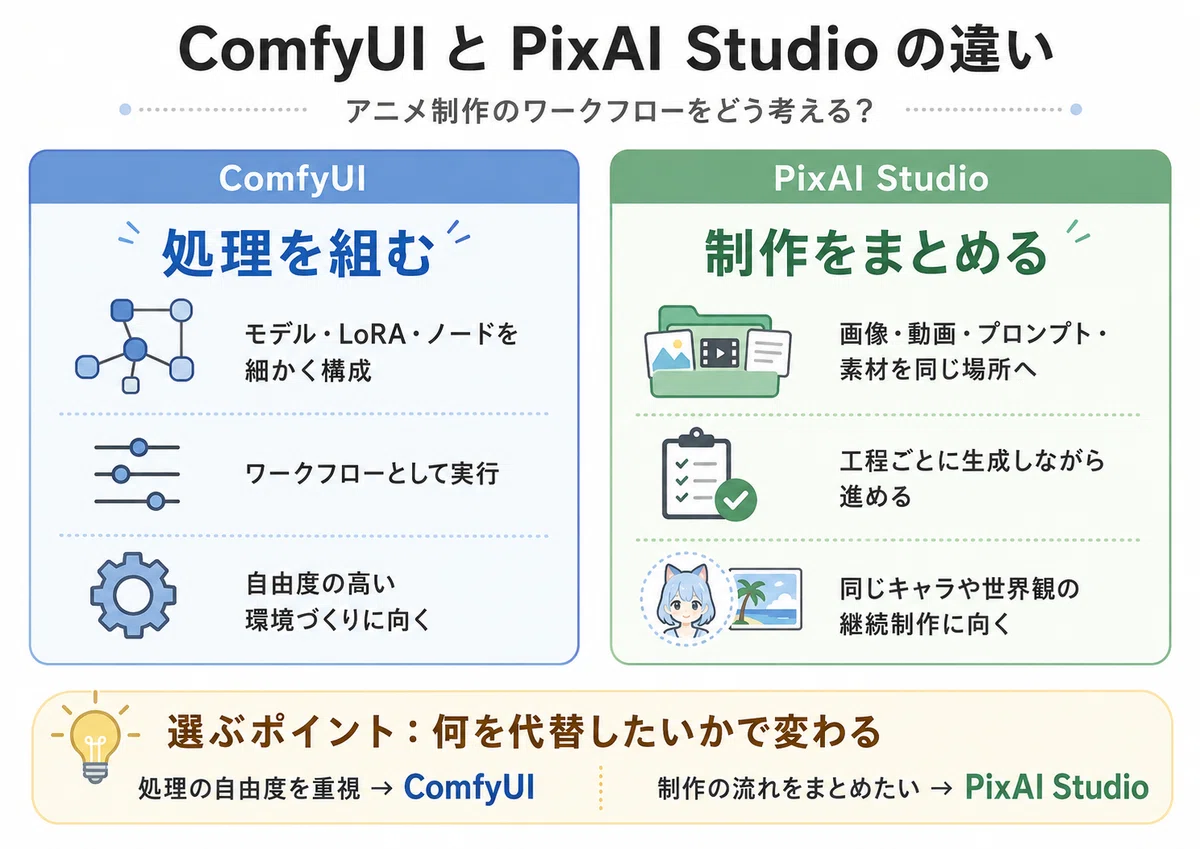
処理を細かく組みたいか、制作の流れをまとめたいかで向きが変わる。
それでも使っていくうちに、PixAI StudioはComfyUIと同じことを目指したツールではないと感じるようになりました。
PixAI Studioは、ひとつの作品やテーマに必要な画像・動画・プロンプトなどを、同じデスクの上に広げて作業するワークスペースと考えるとわかりやすいです。
PixAI Studioの公式紹介記事でも、生成・編集・素材管理などのノードを組み合わせ、各工程でコンテンツを受け渡しながら制作する仕組みが紹介されています。
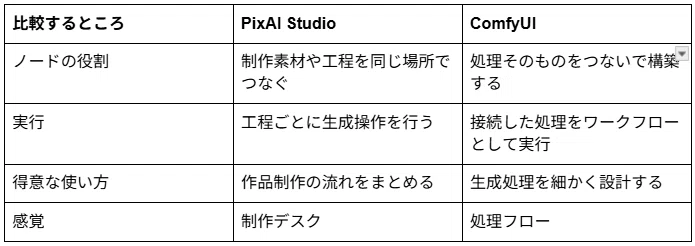
制作を始める方法にも少し違いがあります。
ComfyUIは、既存のワークフローを導入して始めることもできますが、足りないモデルや機能があるときは、自分で制作環境を揃える必要があります。
PixAI Studioでも、PixAI公式テンプレートや、ほかのクリエイターが公開しているワークスペースを複製して使うことができますが、足りない機能を自分で用意する必要はありません。
ちなみに公式テンプレートは、あらかじめ制作フローが組まれた状態から、自分の素材へ差し替えて使える仕組みです。
また、共有されている作品から制作過程を確認し、そのワークスペース全体を自分の環境へクローンして、制作の出発点にすることもできます。
最初からノードの構成をすべて考えるのではなく、作りたいものに近い形から始められるのは、PixAI Studioの入りやすさのひとつです。
違いは単純な難しさではなく、どこまで制作環境そのものを自分で組みたいかにあるんですね😊
🟨 PixAI Studioでいちばん楽だったのは「移動しなくていい」こと
PixAI Studioの使い心地は、次のような流れで考えるとわかりやすいです。
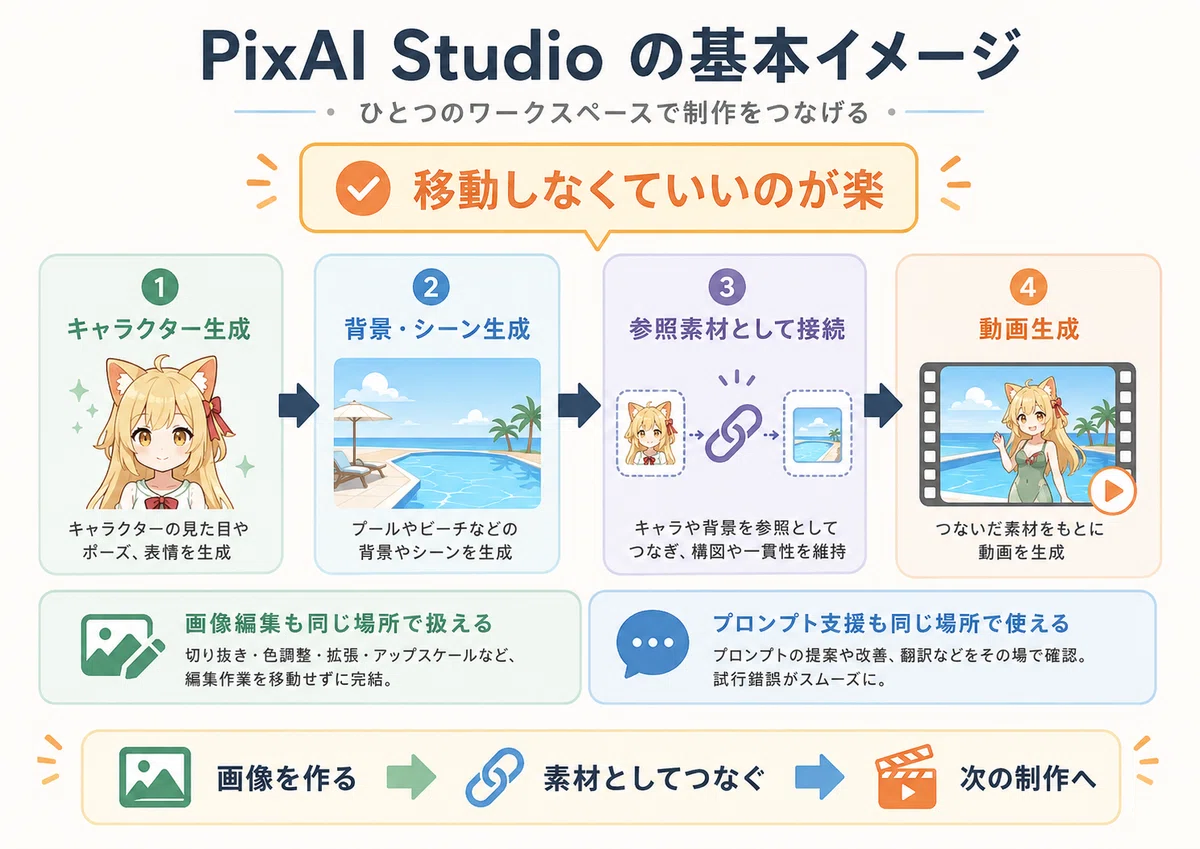
画像を作り、素材としてつなぎ、次の制作へ広げていける。
今回、PixAI Studioで実際に小さなアニメ制作ワークフローを作ってみました。テーマは、複数のキャラクターがプールで過ごす短い動画です。
PixAI Studioでは画像生成だけでなく、生成した画像の編集や、画像を参照した動画生成なども同じワークスペース内へ組み込めます。
今回は、キャラクター画像を用意し、背景となるプールの画像を作り、それらを参照しながら動画を作るところまで試しました。
キャラクター生成 → 背景・シーン生成 → 参照素材として接続 → 動画生成
という流れになっています。
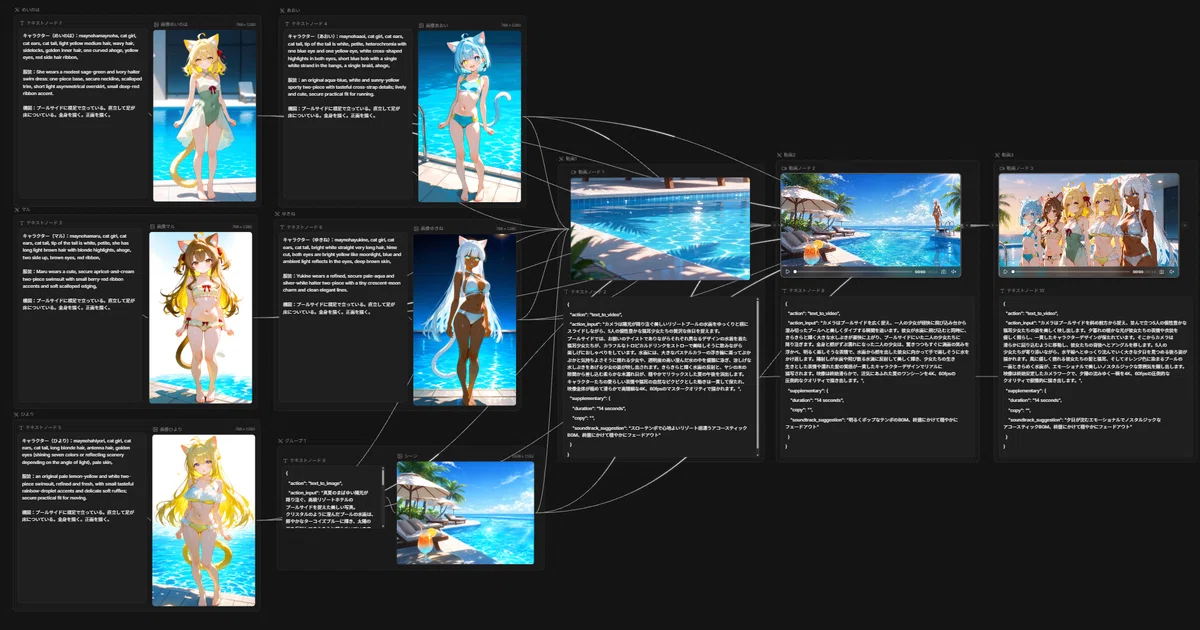
通常なら、画像を保存し、動画生成へ移動し、参照画像をもう一度指定する、といった小さな移動が重なります。そしてこの重なりは、作る動画が多いほど増していくので地味に辛いんですよね😅
PixAI Studioでは、完成した画像や動画を次のノードへ参照素材としてつなげられるので、制作の流れを同じ場所で続けることができます。
一度ワークスペースを作ってしまえば「このキャラクター画像はどこだったかな」と探して、再びアップロードする手間がグッと減ります。実際に使ってみて、私はここがいちばん楽だと感じました。
実際の制作過程は、下の記事で紹介しているので、よければ読んでみてくださいね。
🔹プロンプトを考えるところまで同じ場所でできる便利さ
PixAI Studioでは、テキストボックスからプロンプト支援も利用できます。
今回確認できたのは、次の3種類。
Prompt Helper
Kotoba
Hanashi
Prompt Helperでは、日本語の指示を英語プロンプトへ変換できます。
KotobaやHanashiでは、短い入力からより詳しいシーン描写へ展開する使い方ができました。
たとえば「真夏のバカンス感があるプールサイドを描く」と入力しただけでも、キャラクターの様子や背景、光、構図などを含んだ長い生成指示へ膨らませてくれます。
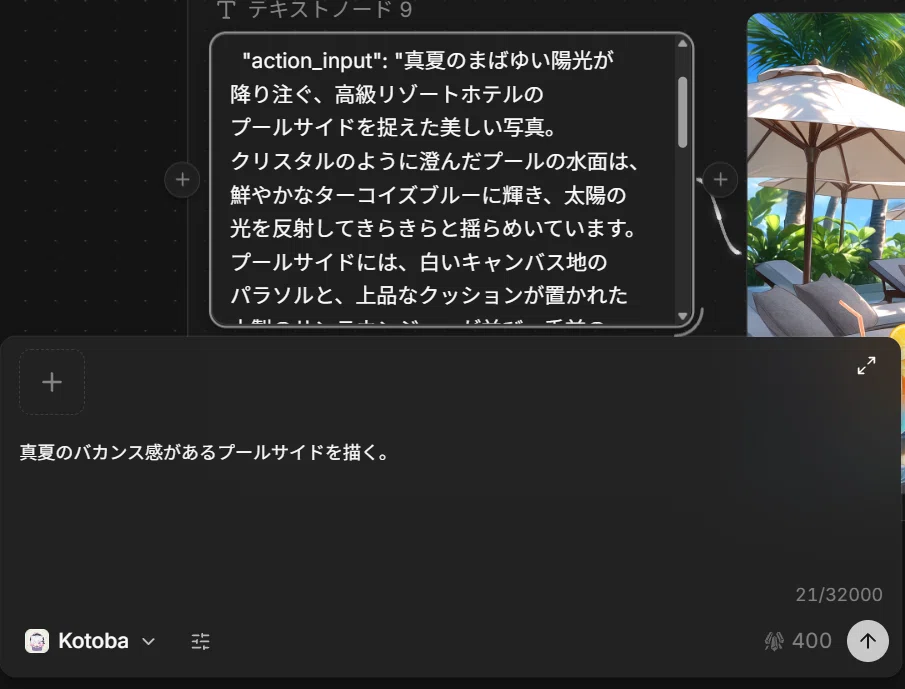
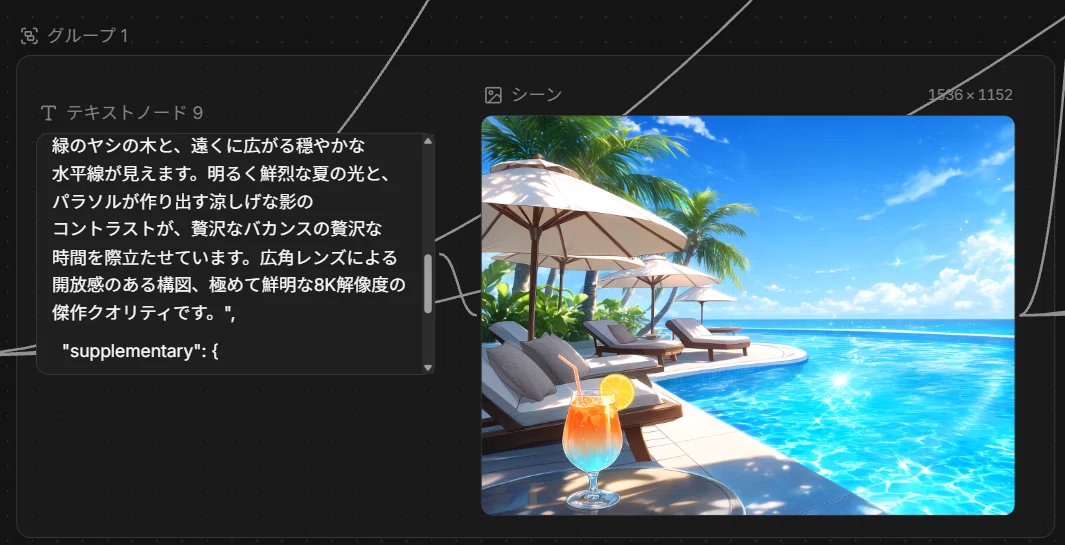
内部で、どのような仕組みが使われているかまでは確認できていませんが、おそらく普段使われている、PixAI内のプロンプト支援機能なんじゃないかと思ってます。だとしたら、かなり強力です。
画像や動画だけでなく、プロンプトを考えるところまで同じワークスペース内で進められる。一つひとつは小さな違いですが、何度も生成していると、この「同じ場所で続けられる」感覚がじわじわ楽になってきます✨️
🟥 アニメ制作では「同じ素材を何度も使う」ときに活きてくる
PixAI Studioを使っていて、特に相性がよさそうだと感じたのが、同じキャラクターや舞台で複数の作品を作るケースです。
たとえば、同じ5人のキャラクターで、
プールサイドに集まる動画
みんなで泳ぐ動画
最後に集まって記念撮影する動画
と何本か作る場合。
キャラクターや背景などの素材がワークスペース内に残っていれば、それを基準に次の制作へ進めます。
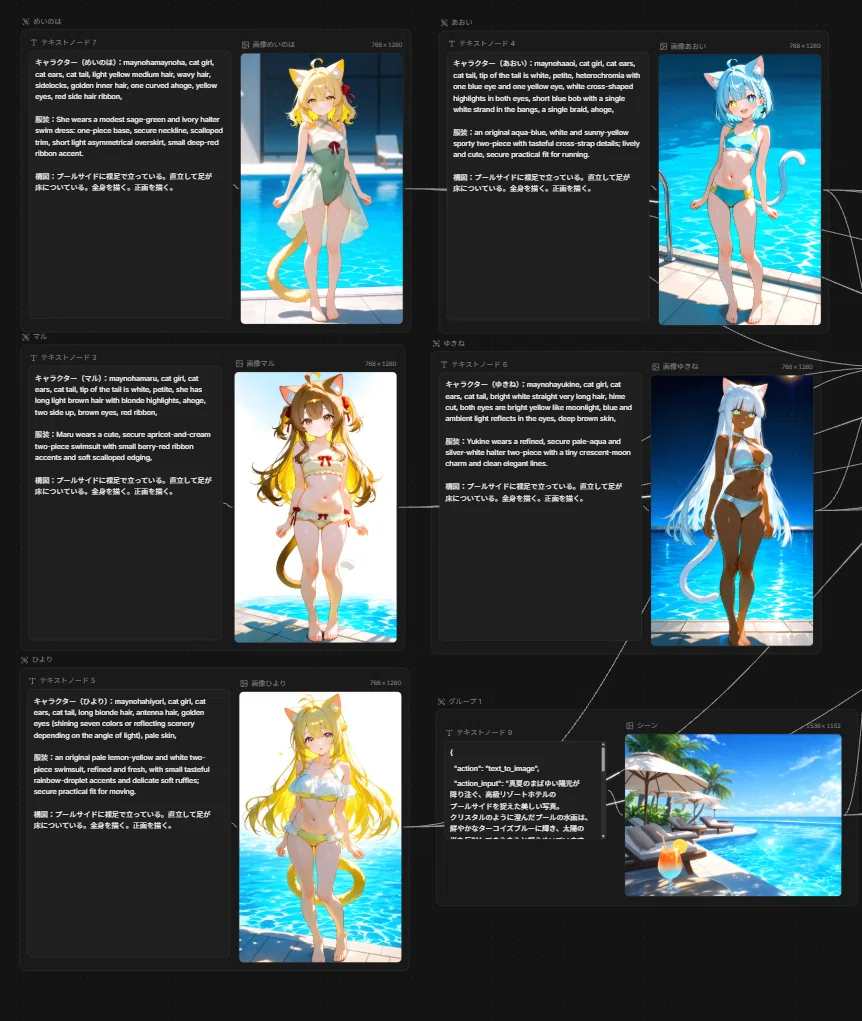
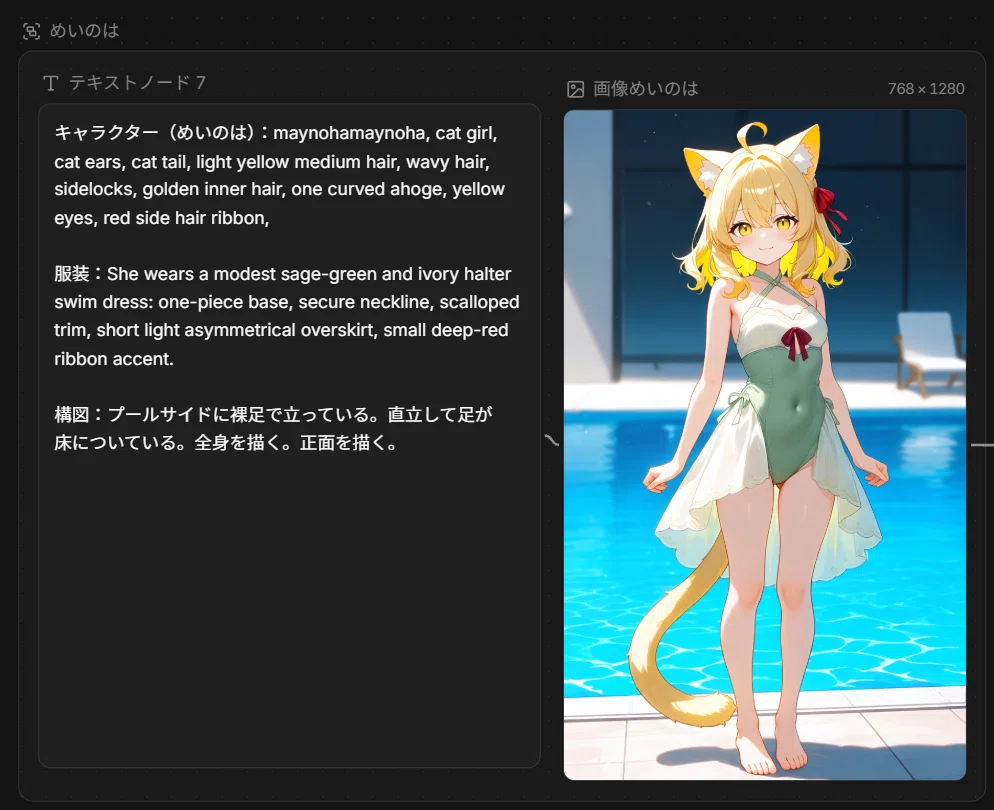
ワークスペースは保存して再利用でき、同じワークスペース内でノードを複製して別パターンを作ることもできました。
今回試した範囲では、キーボードショートカット(ctrl+c,ctrl+v)を使ってノードを別のワークスペースにコピー&ペーストも可能。過去に制作した画像や動画などを、素材としてインポートすることもできました。
そのためPixAI Studioは、毎回まったく違うものを一枚ずつ作るよりも、同じキャラクターや世界観で作品を継続して作るときに便利さを感じます。
オリジナルキャラクターの短い動画を何本か作ったり、決まったテーマで定期的に生成したりするようなルーティンワークにも活かせそうです。
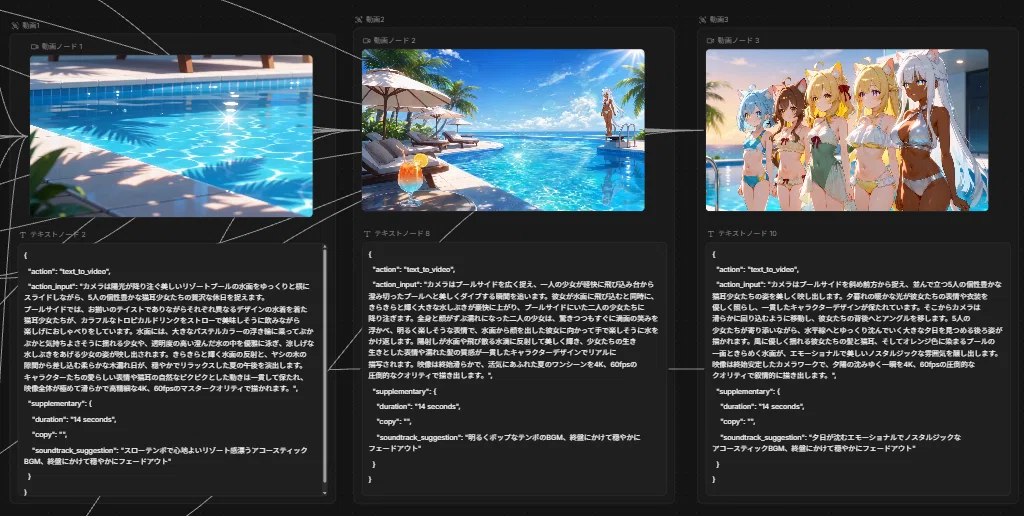
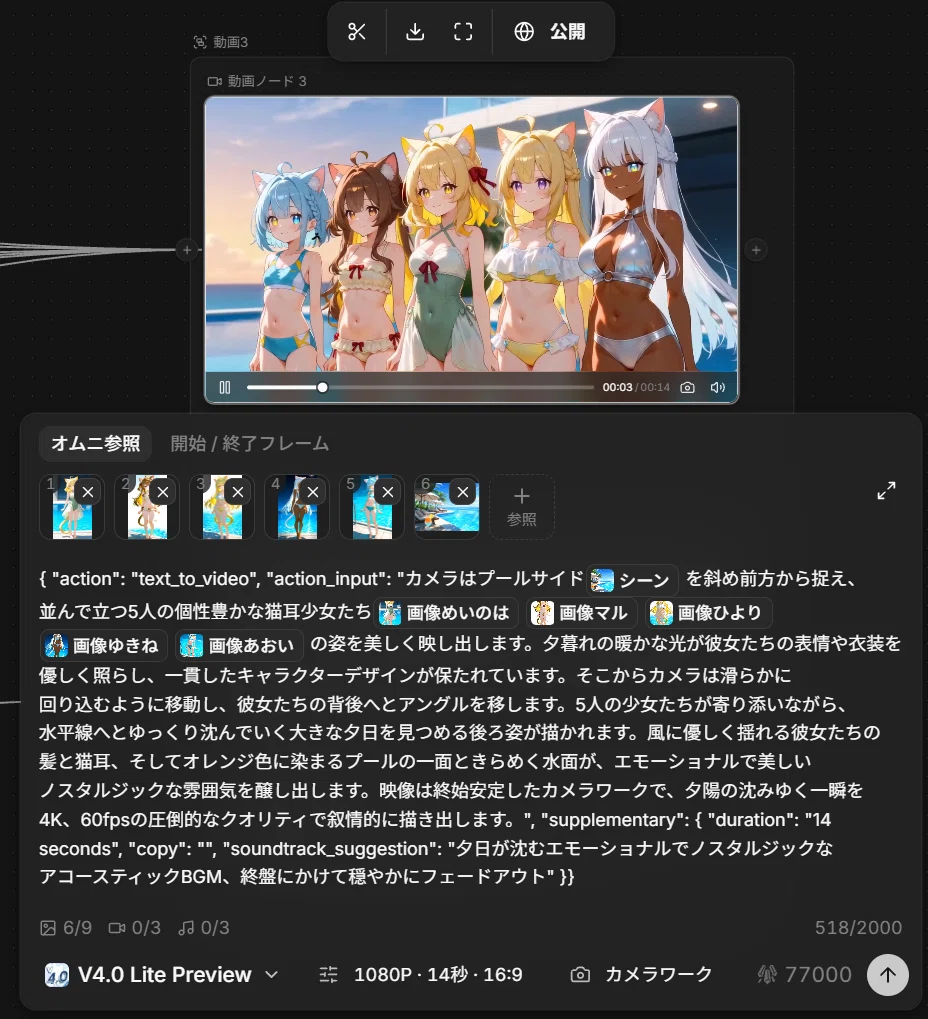
さらにPixAI Studioでは、PixAIで公開されているモデルやLoRAだけでなく、お気に入りに保存したモデル、自分で学習したLoRA、過去に生成した作品なども制作に持ち込めます。
これまでPixAIで作ってきたものを、次の作品へつなげられることも嬉しいですよね。同じキャラクターを継続して使うアニメ制作では、この積み重ねも使いやすさにつながりそうです✨️
🟦 自由に「処理」を組むComfyUI、作品制作を「まとめる」PixAI Studio
ここまで使ってみて、両者の違いは「ノードを使えるかどうか」よりも、何をノードで扱いたいかにあると感じました。
ComfyUIではモデルやLoRA、各種処理を組み合わせ、必要に応じてカスタムノードまで追加しながら「この処理を、この順番で動かしたい」というところまで作り込みたいときに強いワークフローです。
PixAI Studioは「この作品を作るために必要な素材や工程を、ここにまとめておきたい」という使い方がしっくりきました。
ただ、キャラクターや背景、プロンプト、動画などが増えてくるとキャンバスも広くなるので、大きめのモニターが欲しくなるかも知れません😅
ノードは自動整列できるため、一度構成を決めれば整理しやすくなるとは思います。
🟪 ComfyUI代替としてPixAI Studioを選ぶなら?
「ComfyUI代替」と聞くと、ComfyUIと同じ機能を持つ別のツールを探したくなります。でも、実際に両方を使ってみると何を代替したいのかで選び方は変わると感じました。
大事なのは、どちらが優れているかではなく、何を代替したいのかです。
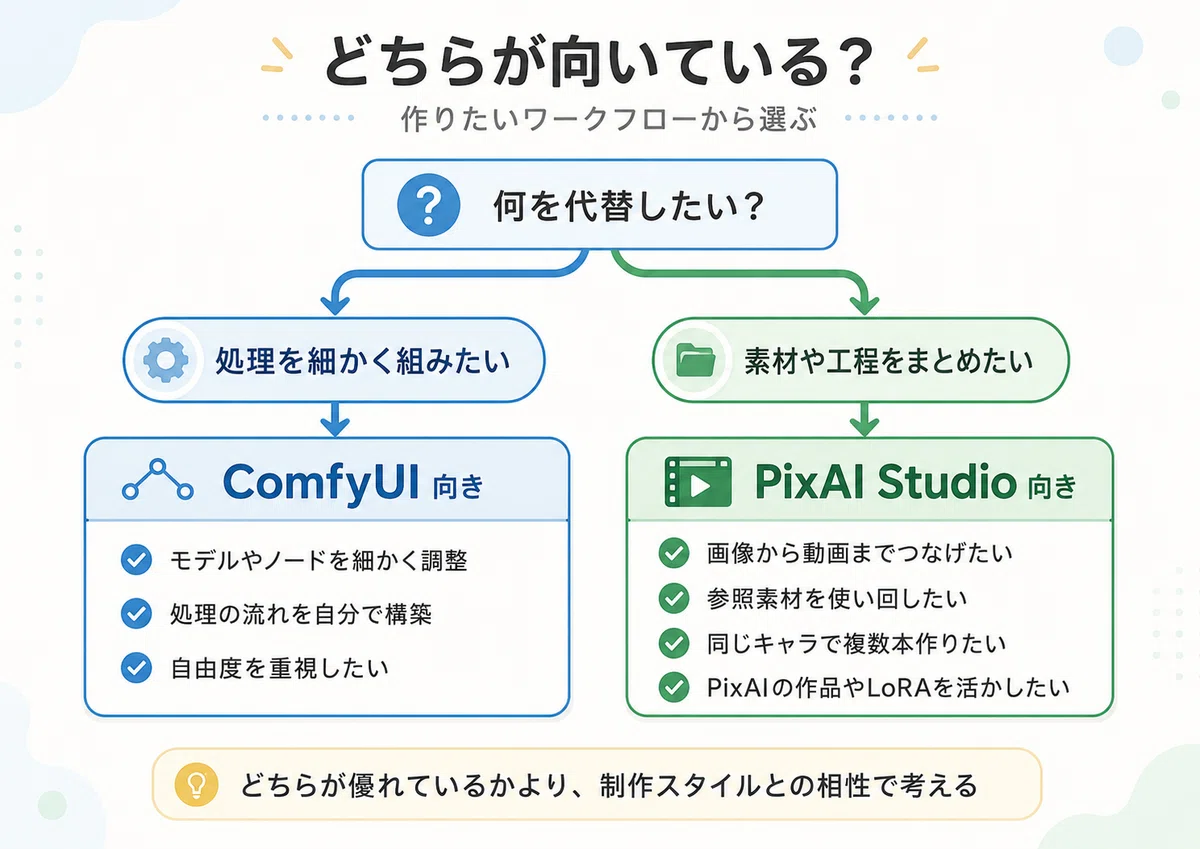
処理を細かく組みたいならComfyUI、素材や工程をまとめたいならPixAI Studio。
モデルやノード、処理そのものを細かく組み立て、自分の生成環境を作りたいならComfyUIが向いています。その一方で、
PixAIで作ったキャラクターや素材を繰り返し使いたい
同じキャラクターや舞台で複数の作品を作りたい
画像から動画まで、画面移動を減らして進めたい
参照素材を毎回添付し直す手間を減らしたい
決まったテーマの制作を繰り返したい
という目的なら、PixAI Studioが合いやすそうです。
PixAI Studioは、ComfyUIのカスタマイズ性をすべて置き換えるものではありません。
ただ、ComfyUIを検討していた理由が「AI制作の工程を一つの場所にまとめたい」ことだったなら、その悩みを解決できる選択肢になります✨️
❓️よくある質問
Q1.PixAI Studioは初心者でも使える?
A1.ノード画面なので、最初は少し見慣れないかもしれません。
ただ、最初から複雑な構成を作る必要はありません。
画像を生成し、その画像を次の工程へつなぐような小さなワークスペースから始めると仕組みをつかみやすいと思います。
また、PixAI Studioの公式紹介記事で紹介されている公式テンプレートや、ほかのクリエイターが共有したワークスペースを利用して始める方法もあります。
Q2.ComfyUIは初心者には難しい?
A2.「初心者には使えない」と決めつける必要はありません。
ComfyUIにも、既存のワークフローやテンプレートから始める方法があります。モデルやカスタムノードを増やしていくほど管理することは増えますが、最初からすべて自分で組む必要はありません。
Q3.PixAI Studioはノードをつなげば全部自動で生成される?
A3.今回実際に試した範囲では、そうではありませんでした。
画像や動画などの素材をノード間で受け渡すことはできますが、各工程で生成操作は必要です。ComfyUIのように、接続した処理をまとめて実行する感覚とは少し違います。
🌸 まとめ
PixAI StudioとComfyUIは、どちらもノードを使いますが、実際に触ってみると役割はかなり違いました。
ComfyUIは、モデルやノードを細かく組み合わせながら、生成処理そのものを設計していく環境です。
PixAI Studioは、画像、動画、プロンプト、参照素材を同じワークスペースにまとめながら、ひとつの作品やテーマを続けて作っていく環境だと感じました。
私がPixAI Studioを使っていて一番楽になったのは、派手な機能よりも、一度用意した参照素材を何度も添付し直さなくていいことです。
同じキャラクターや舞台で動画を何本か作ったり、決まったテーマで繰り返し制作したりする人ほど、この違いは少しずつ効いてきそうです。
「ComfyUI代替」を探すときは、ComfyUIそのものを置き換えられるかではなく、自分は何を代替したいのかを考えてみると選びやすくなります。
処理を細かく組みたいならComfyUI。
制作に必要な素材や工程をひとつの場所へまとめたいならPixAI Studio。
アニメイラストから、その先の動画制作までつなげてみたい人は、PixAIから自分の制作スタイルに合うか試してみるのもよさそうです✨️
✨️めいのはのPixAI関連記事✨️
✨️掲載させていただいているマガジン様✨️
🎉PixAI招待キャンペーン中🎉
下のリンクから会員登録をすると、
生成に使える20,000クレジット貰えちゃいます😊
招待リンクからPixAIへ行き、一定の条件が整うと対象になります。
1.メールアドレスの認証
2.SNSアカウントの連携
3.2日間ログインしてデイリー報酬の受け取り
4.最低1回の画像生成を完了
5.すべてのステップを完了すると20,000クレジット付与!
このような流れになっています。
「あとひとつだけ忘れてて受け取れてない」
という方が意外と多いので、お忘れなくチェック!
PixAI未体験の方、画像生成に興味をもった方。
ぜひ招待キャンペーンを活用して、はじめてみてくださいね✨️
▼このリンクから招待ページへ行けます!▼
ぜひご活用くださいませ~!
いいなと思ったら応援しよう!
 気に入っていただけたら、ぜひ応援よろしくおねがいします✨