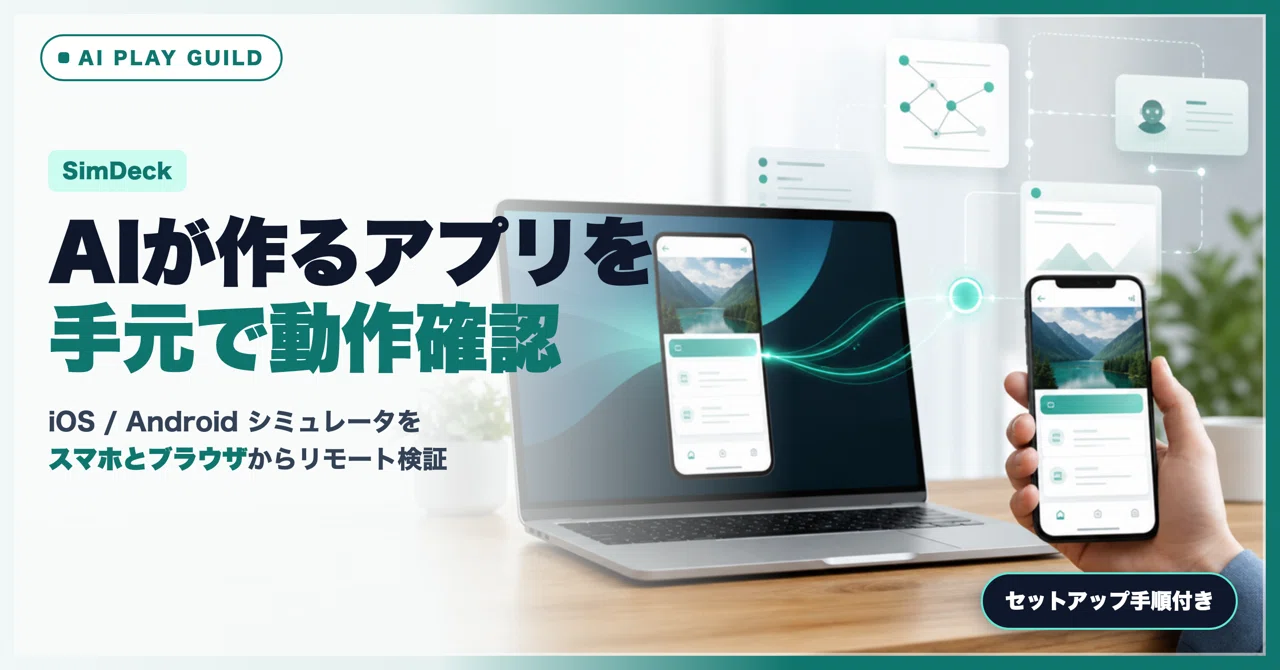
SimDeck入門:AIが作ったモバイルアプリを、手元のスマホから動かして確かめる

スマホアプリをAIに作らせる人が、ここ数ヶ月で一気に増えました。「ログイン画面を作って」「この一覧をカード表示に直して」と頼めば、数分でコードも修正パッチも返ってきます。
ところが、いざ動かして確かめる段になると手が止まります。シミュレータはMacの画面の中だけ。エージェントが直すたびに席に戻り、自分でビルドして、目視でタップして回る——この往復だけは、なぜか人間の手作業として残り続けます。
僕は週に1回のペースでオープンソースを作りながら、AIエージェントやMCPの開発も続けています。そこで何度も感じたのは、「AIにコードを書かせる」ところより、「出てきたものを実機やシミュレータで確かめる」ところに時間が溶けるという現実でした。僕が1:1でAI活用やAIエージェント開発の相談に乗っている「ガチコンサル」でも、相談の中心は生成そのものより、検証をどう回すかに寄っています。
そこに正面から刺さるのが、2026年5月30日にApp Storeで公開された「SimDeck」です。Mac上のiOS / Androidシミュレータを、手元のiPhone・iPad・ブラウザからリモートで見て、触って、さらにエージェントからも操作できるようにするツールです。
この記事では、SimDeckが何を解決するのか、どんな構成で動くのか、そして実務の検証ループにどう組み込むかまでを整理します。
4行まとめ
- SimDeckは、Mac上のiOS / AndroidシミュレータをWebRTCで手元の端末に配信し、リモートで操作できるツール
- AI時代の本当のボトルネックは「コードを書く」ではなく「動かして確かめる」に移っている
- アクセシビリティ操作に対応するので、人だけでなくエージェントからの自律検証にもつなげられる
- まずはMacにCLIを入れてQRでペアリングし、手元のスマホから1画面触ってみるところから
公式の発表はこちらです。npmで入れて、アプリでQRを読むだけ、という導線が示されています。
SimDeck is now available on App Store!
— Dj (@buildwithdjdev) May 30, 2026
Access iOS simulators and Android emulators & test the apps your agents are making remotely from your machine. Works over LAN & Tailscale support built-in.
$ npm i -g simdeck@latest && simdeck pair
Install the app. Scan QR code. Go! pic.twitter.com/GIQrbTnsJO
ストリーミング基盤はオープンソース(MITライセンス)として公開されています。
https://github.com/NativeScript/SimDeck
iPhone・iPad側のアプリ「SimDeck Studio」はApp Storeから無料で入手できます。
SimDeck Studio(App Store・Developer Tools・無料)
何が問題だったのか
AIにアプリを書かせる体験が普通になったことで、開発の重心が静かにずれました。コードを出すのは速い。問題は、その出てきたものが本当に意図通り動くかを、誰がどこで確かめるかです。
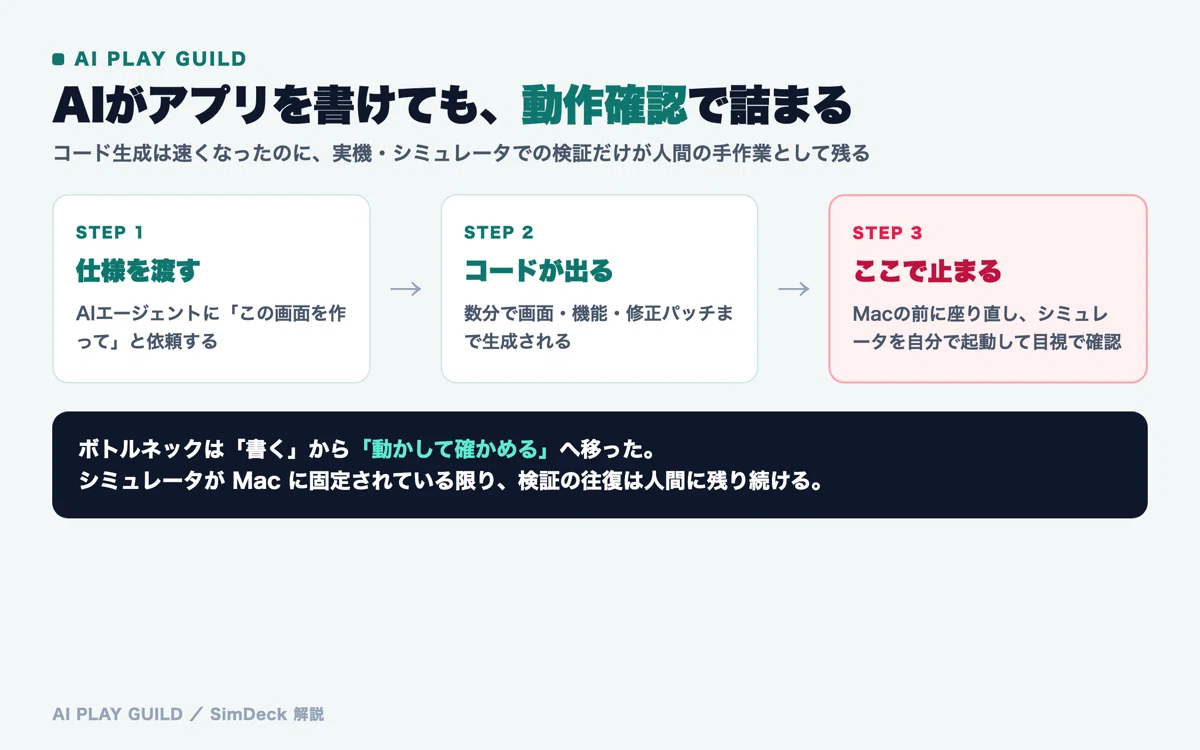
従来、モバイルのシミュレータはMacの画面に張り付いていました。だから検証は「Macの前に座っている人」に縛られます。外出先からは画面共有や録画でしか様子が見えず、自分で触ることはできません。エージェントが10回直せば、人間が10回確認に呼び戻される。これがAI開発で地味に効いてくる摩擦でした。
iOS開発者なら、XCUITestの保守の重さも身に覚えがあるはずです。UIが変わるたびにテストが壊れ、テストを直すのに本体と同じくらい時間がかかる。「書く」コストが下がった分だけ、「確かめる」コストの存在感が相対的に大きくなったわけです。
SimDeckとは何か
SimDeckは、開発元のnStudio LLC(NativeScript)が「エージェントを使ったモバイル開発を効率化するための開発者ツール」と説明しているプロダクトです。やっていることはシンプルで、Mac上で動くシミュレータの画面をWebRTCでストリーミングし、手元の端末やブラウザから見て操作できるようにします。
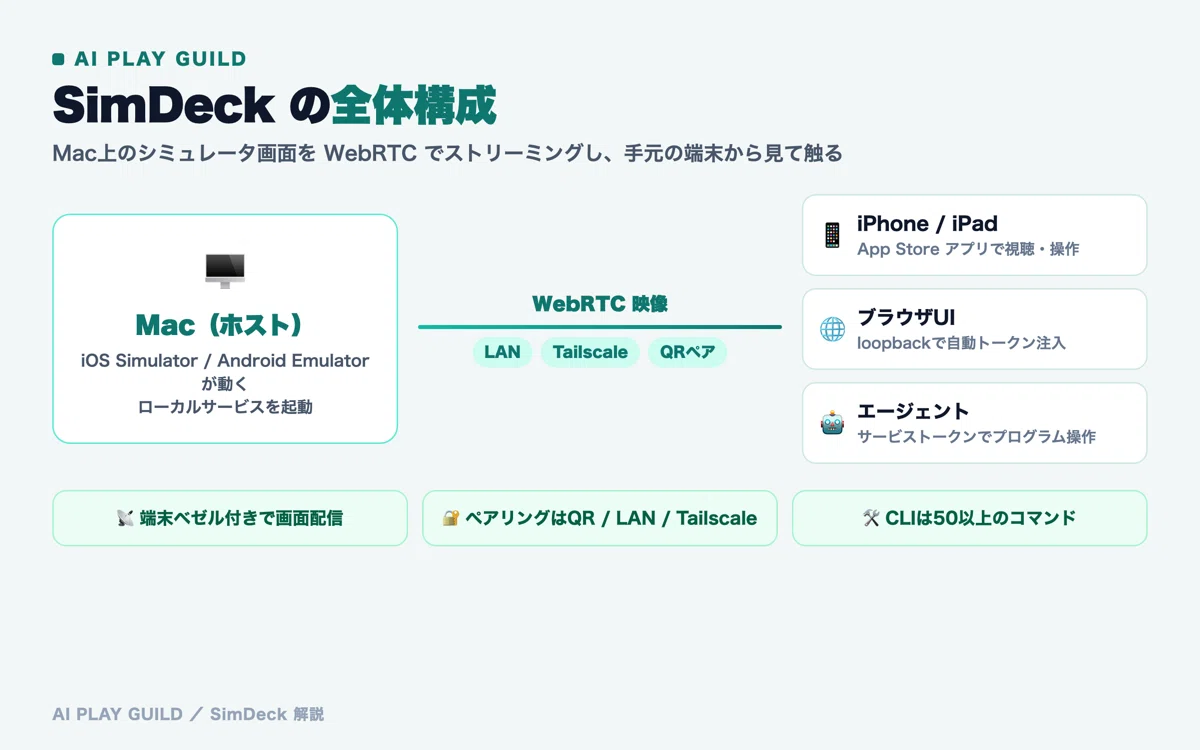
接続経路は、ローカルのブラウザUI(loopbackでAPIトークンを自動注入)、同じLAN上のクライアント、そしてTailscale経由の3通りが用意されています。ペアリングはQRコードやLANアドレス、Tailscale、SimDeck Studioのリンクから選べます。映像は端末ベゼル付きで配信され、解像度・フレームレート・エンコーダ設定まで調整できます。
ポイントは、これが単なる画面ミラーで終わっていないことです。CLIには50を超えるコマンドが用意され、サービストークンを使えばプログラムやエージェントからも同じ操作面にアクセスできます。
できることを5つに分ける
機能を雰囲気で並べると伝わらないので、検証に必要な役割ごとに5つに整理します。
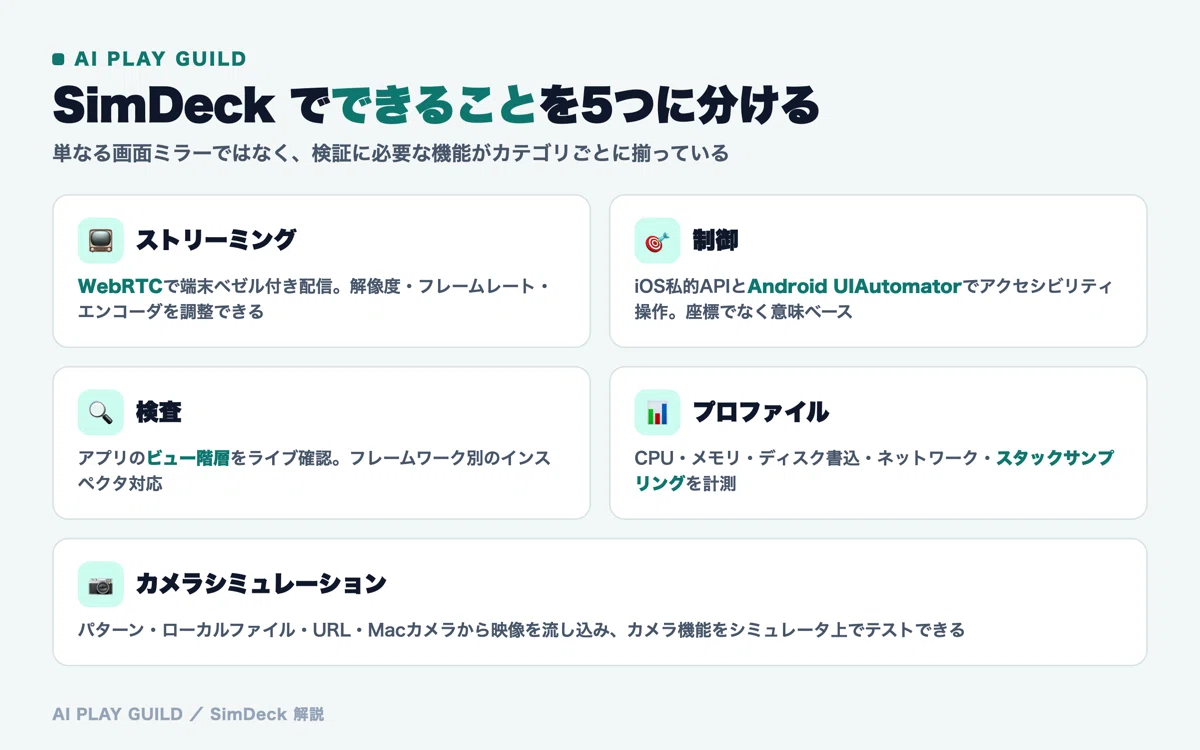
- ストリーミング: WebRTCで端末ベゼル付きの画面を配信し、解像度やフレームレートを調整できる
- 制御: iOSの私的APIとAndroidのUIAutomatorを使い、座標ではなく意味ベースでUIを操作する
- 検査: アプリのビュー階層をライブで確認できる。フレームワーク別のインスペクタに対応する
- プロファイル: CPU・メモリ・ディスク書き込み・ネットワーク・スタックサンプリングを計測する
- カメラシミュレーション: パターン、ローカルファイル、URL、Macカメラから映像を流し込み、カメラ機能を試せる
特に効くのが「制御」が意味ベースであることです。座標タップだと画面サイズやレイアウトが変わるたびに壊れますが、アクセシビリティ情報を読んで操作するなら、iPhone SEでもiPad Proでも同じ操作が通りやすくなります。
中心になる考え方:検証を手元に引き寄せる
SimDeckの本質は、機能の多さよりも「シミュレータがMacに固定されている」という前提を外したことにあります。検証する対象を、人の居場所からも、人の手からも、少しずつ切り離していく道具だと捉えると分かりやすいです。
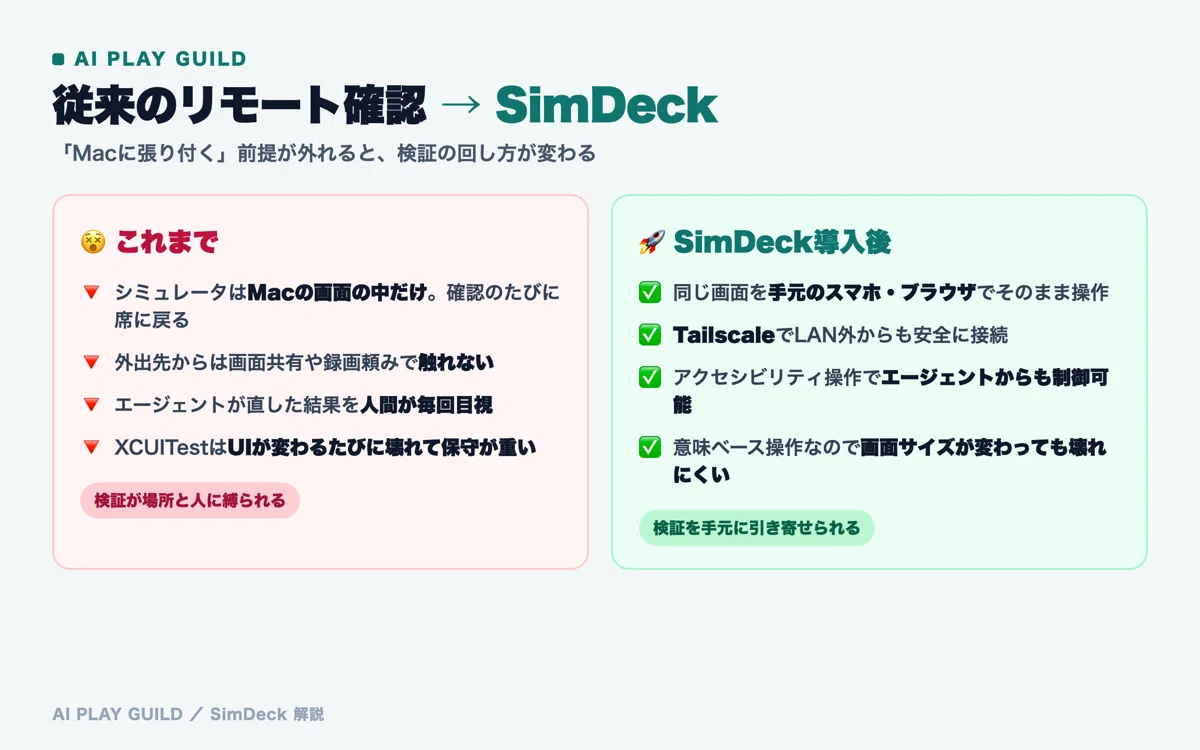
これまでは、検証が「場所」と「人」に縛られていました。SimDeckを通すと、同じ画面を手元のスマホやブラウザでそのまま触れるようになり、Tailscaleを使えばLANの外からも届きます。そしてアクセシビリティ操作に対応しているので、最終的にはエージェントからの一次チェックにまで延長できます。
「AIが作る → 人が確かめる」を、「AIが作る → エージェントが一次確認する → 人は判断だけ握る」へ寄せていく。そのための土台がこのツールだと考えると、導入の優先順位が見えてきます。
ここから先はメンバー向けです。実際のセットアップコマンド、Tailscaleでのリモート構成、エージェントに検証を任せるときの組み方、そして任せ切る前に押さえる失敗パターンと導入チェックリストまで、手を動かす順番でまとめます。無料部分で「なぜ要るか」が腑に落ちた方は、ここから先で「どう載せるか」を持ち帰ってください。
ここから先はメンバー向け:セットアップとエージェント連携の実際
ここからは、SimDeckを実際の検証ループに乗せるための具体手順です。次の内容を順番に扱います。
- 導入の3手(インストール・ペアリング・視聴)と実際のコマンド
- Tailscaleを使ってLANの外から安全に繋ぐ構成
- エージェントに一次検証を任せるときの組み方と勘所
- 対応プラットフォームとフレームワークの正確な範囲
- 任せ切る前に必ず押さえる失敗パターンと導入チェックリスト
導入は「入れる・繋ぐ・見る」の3手から
最初の流れはとても短いです。まずMac側にCLIを入れます。グローバル導入なら npm i -g simdeck@latest、まず試すだけなら npx simdeck でも動きます。次に simdeck pair でペアリングを開始し、表示されたQRコードをSimDeck Studioアプリで読み取れば、起動中のシミュレータがそのまま手元の端末に映ります。
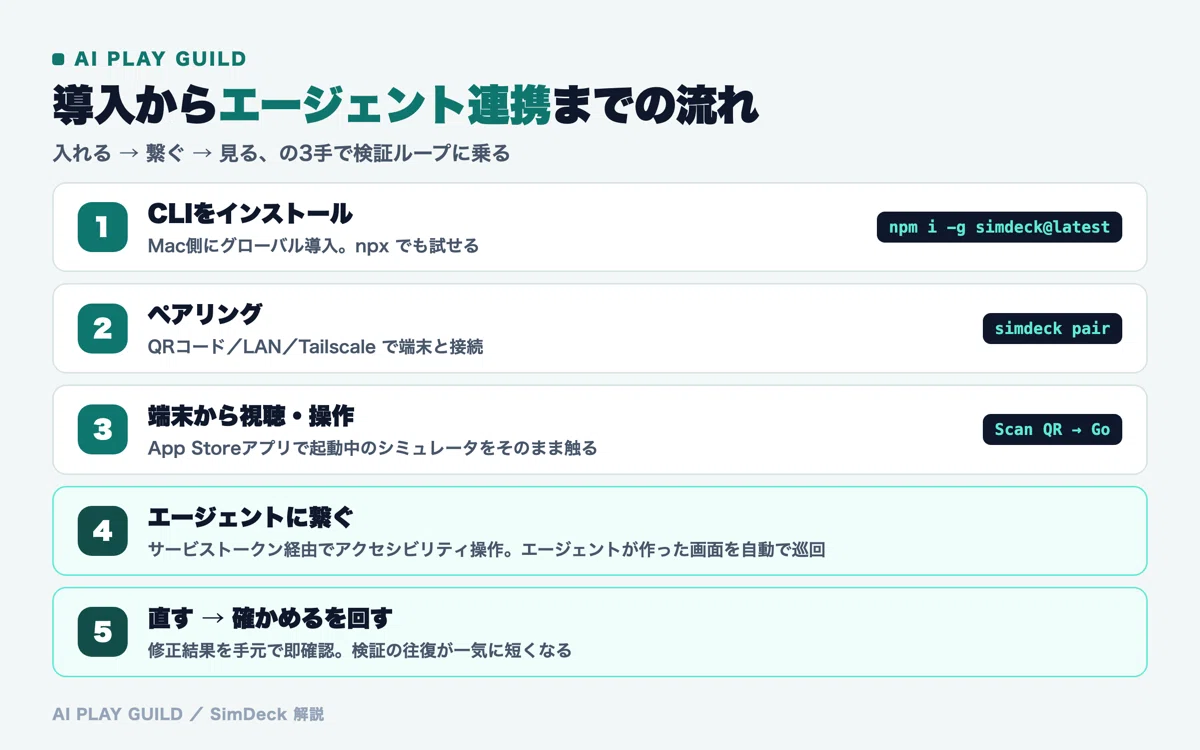
ここで大事なのは、最初から完璧を狙わないことです。まず1画面だけを手元のスマホで触り、「タップが効く」「入力できる」「画面遷移が返ってくる」という往復の手触りを確かめます。この時点で、Macに戻らずに検証できる感覚が掴めれば、導入は半分成功です。
Tailscaleを使ってLANの外から繋ぐ
社内LANの中だけなら、QRやLANアドレスのペアリングで十分です。問題は、外出先や別ネットワークから繋ぎたいときです。SimDeckはTailscaleのサポートを内蔵しているので、まずMacと手元の端末を同じTailnetに参加させておきます。
その状態でSimDeck側がTailscale経由のURLを提示できるようになり、LANを越えても同じ操作面に届きます。ポート開放やVPNの自前構築をせずに、端末同士をそのまま繋げられるのが利点です。逆に言うと、ここを通していないとLAN外からは届かないので、リモート前提で使うならTailscaleの導通を先に済ませておくのが順番です。
エージェントに一次検証を任せる組み方
ここがSimDeckを使う一番のうまみです。SimDeckはサービストークンを使ったプログラム的なアクセスに対応しているので、人がブラウザで触る代わりに、エージェントが同じ操作面を叩けます。
組み方の勘所は3つあります。第一に、エージェントにはサービストークンを先に発行して渡すこと。第二に、操作はアクセシビリティ情報を軸にしつつ、カスタムUIで取りこぼす部分は画面の映像確認で補わせること。第三に、「どの画面のどのフローを、どういう合格条件で見るか」を事前に文章で定義しておくことです。ここを曖昧にすると、エージェントは巡回はしても判断がぶれます。
イメージとしては、エージェントが画面を順に巡回して、タップ・入力・遷移を一通り試し、デバッグログと合わせて気づいた点を構造化して返す。人間はその一次レポートを見て、合否と優先度だけを決める。検証の最初の8割をエージェントに寄せ、最後の判断を人が握る、という分担です。
対応プラットフォームとフレームワークを正確に押さえる
導入前に、自分の環境が条件を満たすかだけは確認しておきます。
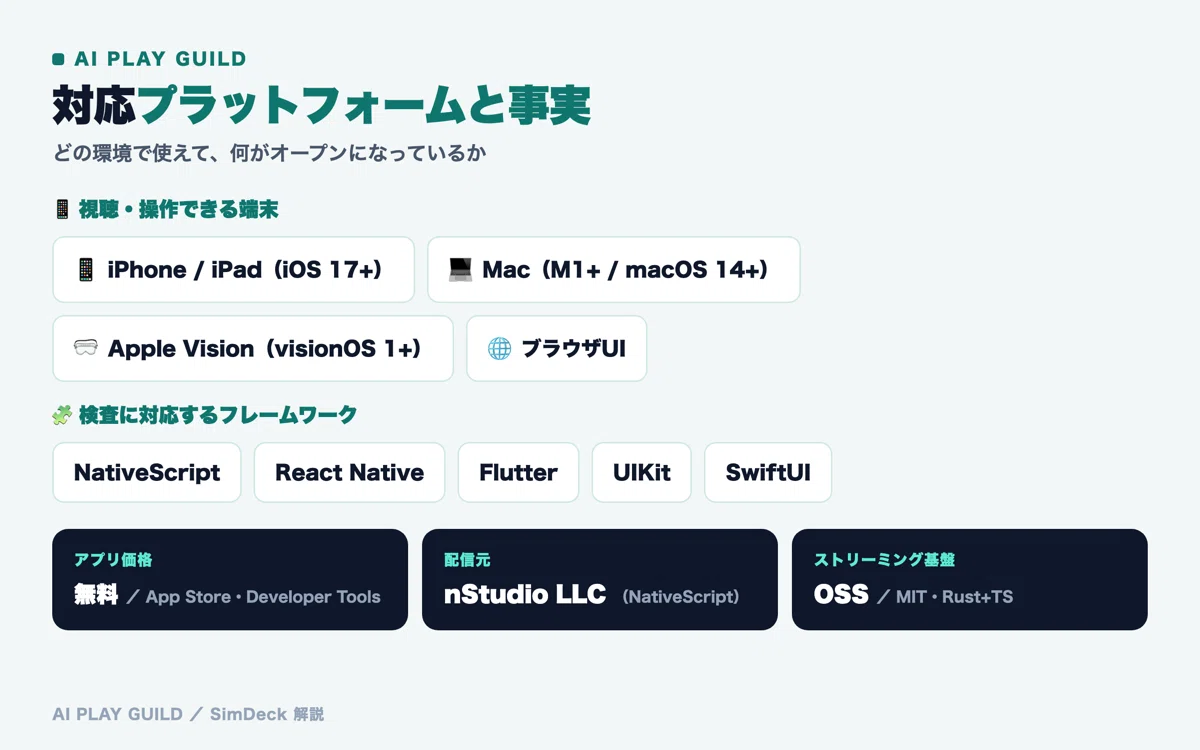
視聴・操作する端末側は、iPhone / iPad(iOS 17以降)、Mac(Apple M1以降・macOS 14以降)、Apple Vision(visionOS 1以降)、そしてブラウザUIに対応します。ホストはApple Siliconが前提なので、Intel Macしかない場合はここで引っかかります。検査が効くフレームワークはNativeScript、React Native、Flutter、UIKit、SwiftUIです。React Native + Expoの組み合わせも、シミュレータ経由で動作する報告が出ています。
App Store版のアプリ自体は無料で、ストリーミング基盤はMITライセンスのオープンソース。中身はRustとTypeScriptが中心で、iOS連携にObjective-Cが使われています。基盤が公開されている分、挙動が気になったら自分で追える安心感があります。
つまずきやすいところ
便利な一方で、「全部任せられる」と早合点すると痛い目を見ます。導入チェックと、任せ切る前の注意をセットで押さえておきます。
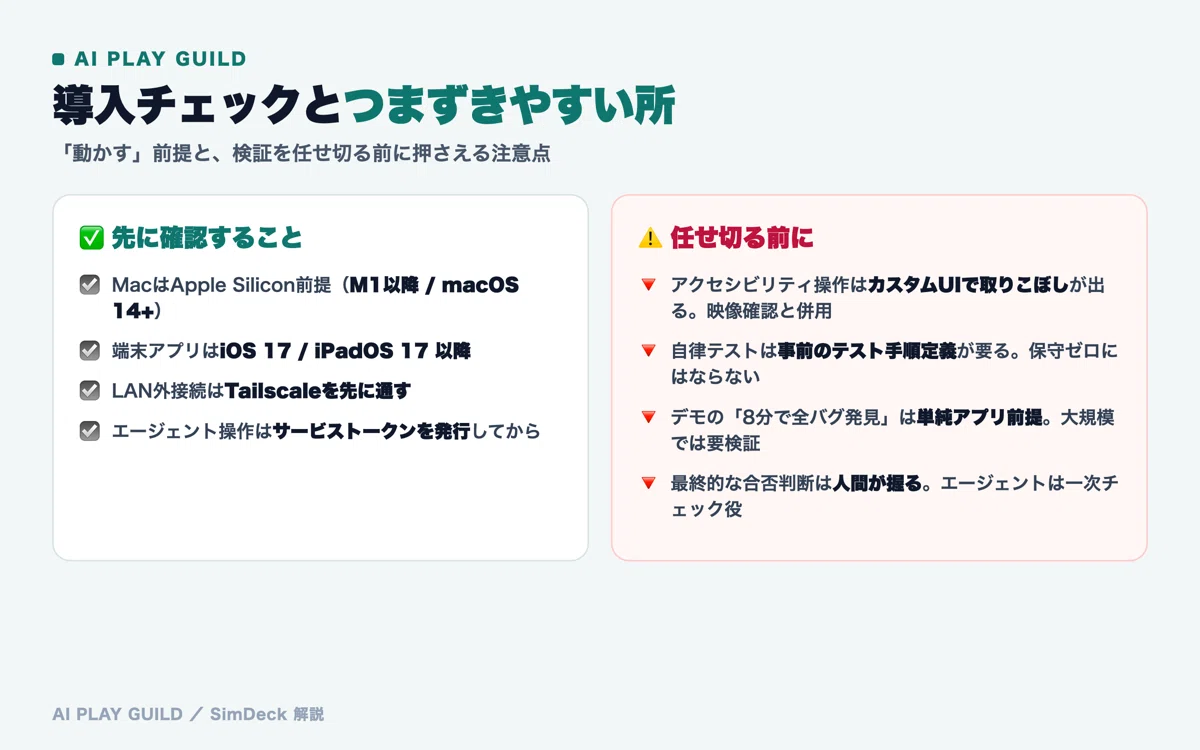
- アクセシビリティの取りこぼし: 凝ったカスタムUIでは構造情報が薄くなる。映像確認との併用前提で考える
- テスト定義は結局必要: 自律検証でも、どのフローをどう見るかの事前定義は要る。保守コストはゼロにならない
- デモ値を鵜呑みにしない: 「短時間で全バグ発見」のような話は単純なアプリ前提のことが多い。大規模では要検証
- 最終判断は人が握る: エージェントは一次チェック役。リリース可否の判断まで丸投げしない
この4点を最初から織り込んでおくと、「思ったより使えない」ではなく「ここまでは任せて、ここからは自分が見る」という現実的な線引きで運用に乗せられます。
次に見るべき観点
僕の現場感覚では、SimDeckは「AIにアプリを作らせる人」より一歩進んで、「AIに作らせて、検証まで半自動で回したい人」に効くツールです。まずは手持ちのプロジェクトを1つ繋いで、手元のスマホで触れる状態を作るところから始めるのがいいと思います。
そのうえで、次の3つを順番に試すと効果が見えやすいはずです。第一に、Tailscaleでリモート導通を通して「席に戻らない検証」を体験する。第二に、エージェントに1つのフローだけ一次チェックさせ、合格条件の書き方を詰める。第三に、その分担を普段の開発ループに常設し、人が判断だけに集中できる状態に寄せていく。
「AIが作る」の次は「AIが確かめる」です。その入口として、SimDeckは触っておく価値があります。
あわせて読みたい
AIエージェントを実務でどこまで任せるかを整理したい方は、Codexの最新アップデートを実務目線でまとめたこちらもどうぞ。

ここから先は
この記事が気に入ったらチップで応援してみませんか?
