
【Google Flowガイド🔰】Flowの無料枠で動画を作る❣️スマホ・PCでの生成方法を初心者向けに徹底解説|👑限定画像プロンプト4種+動画プロンプト1種

「無料で動画を作る方法を教えてください」
私のオープンチャットでも、定期的に話題にのぼるこのテーマ。
以前は無料で気軽に動画生成を試せるサービスも多かったのですが、最近は無料範囲が変わったり、制限が増えたり……。
「結局、今は何を使って動画を作ればいいの?」
となっている方も多いと思います。
前回は「PixVerse」を使った動画制作について解説しました。
そして今回は、
「Google Flow」
を使った動画制作について、初心者さん🔰にも分かるように解説したいと思います。
2026年8月16日現在、Google AI Plus・Pro・Ultraなどの対象AIプランに加入していないユーザーには、Google Flowを試すための1日50クレジットが無料で付与されています。
※Daily Bonusは、アカウントやプランによって表示・適用条件が異なる可能性があります。実際に使う際は、ご自身のFlow画面に表示されているクレジット数をご確認ください。
いや……
無料で試せるなら、絶対試さなあかんやんっ🤣
ということで、
今回作る題材はこちら。
「うちの子危機一髪」💕

💫この記事でできること
今回の記事では、最初の画像作りから動画完成まで、ChatGPTとGoogle Flowの無料範囲を使って作る方法を、初心者さん向けに順番に解説します。
・Google Flowって何?
・Geminiとは何が違うの?
・無料でどこまで使えるの?
・そもそもGoogle Flowはどこにあるの?
というところから説明していきます。
そして、
👑メンシプ限定👑
画像生成プロンプト 4種類👑
動画生成プロンプト 1種類👑
さらに動画修正プロンプト4種👑
もご用意しました。
🔰動画生成が初めての方も大丈夫です
画像を作る→Flowに入れる→プロンプトを貼る→動かす!
ここまで、一緒にやっていきましょう♪
❤️この記事は単品でもご購入いただけます。
👑メンシプさんは、過去の有料プロンプト、
GPTsも全て、お使いいただけます。
またnoteの仕様が変わり、いつご参加いただいても、1ヶ月有効です。
👑個別サポートあり(追加料金なし)
実家に帰省されている方、帰ってくる家族を迎える準備で忙しい方、旅行を楽しんでいる方、お家でのんびり過ごしている方……。
そんな家族が集まる夏休みに、ふと思いました。
「こんなんあったら、家族みんなで盛り上がるんちゃう?🤣」
いや、これ実際に売ってたら欲しくない?😂
家族みんなで順番に剣を差し込んで……
ドキドキ……そして、
ポーーーン!!!
飛び出した瞬間、
「ギャーーー!!😂」
ってなる、皆が知ってるアレです。笑
そして今回は、画像を作っただけではありません。
本当に飛ばしてみました🤣
どうですか?😂
剣をグッと差し込んだ瞬間、
うちの子が樽からポーーーン!
しかもこれ、
難しい動画編集ソフトを使ったわけでも、高い動画生成サービスを契約したわけでもありません。
今回使ったのは、ChatGPTとGoogle Flow。
ChatGPTも、Googleも知ってるけど・・・
💫「Google Flow」ってなに?
Google Flowは、Googleが提供しているAI映像制作ツールです。
文章から動画を作ったり、自分で用意した画像をもとに動画を作ったりすることができます。
今回やることは、とってもシンプル。
① ChatGPTで「うちの子危機一髪」の画像を作る👑
② その画像をGoogle Flowに入れる
③「こう動いてね」とプロンプトで指示する👑
④ 動画完成!
今回の方法なら、
「AI動画なんて作ったことない」
という方でも、かなりチャレンジしやすいと思います♪
💫「Gemini」と「Google flow」はどう違うの?どっちもGoogleよね?
……と、疑問に思いませんでした?
私は最初、そう思いました😂
どっちもGoogleやん?(笑)
簡単にいうと、
Gemini = GoogleのAIアシスタント
Google Flow = AI映像制作を中心にしたクリエイティブツール
です。
GeminiはChatGPTに近い立ち位置で、
質問したり、文章を書いたり、アイデアを出したり、画像を作ったり……
いろいろなことができます。
現在は、画像や文章などから動画を作る機能もあります。
一方のFlowは、
動画生成や映像制作を中心に使うためのツール
です。
そして少しややこしいのが、
GeminiとFlowでは、Googleの同じ系統の生成AI技術が使われていること。
そうなると……
「じゃあ、いつも使ってるGeminiで動画を作ればいいんじゃない?」
と思いません?
ところが、ここに大きな違いがあります。
2026年8月16日現在、Geminiアプリの動画生成機能「Gemini Omni」は、Google AI Plus・Pro・Ultraなどの対象有料プラン加入者向けです。
写真から動画を作る機能も、この動画生成機能に含まれています。
つまり現在は、
Geminiで動画を作る → 基本的に対象有料プランが必要
ということ。
一方、Google Flowでは、対象AIプランに加入していないユーザーにも1日50クレジットの無料枠が用意されています。
そのため、
「まずはお金をかけずにAI動画を試してみたい!」
という方には、Flowがかなり使いやすい選択肢になっています。
※サービス内容や無料範囲は変更される可能性があります。この記事は2026年8月16日時点の内容です。
💫Google Flow、日本語でも使えるの?
2026年8月16日現在、Google Flowの対応地域には日本が含まれています。
さらに対応言語にも日本語が入っています。
ただし、Google公式は現在も、より安定した生成結果を得るためには英語プロンプトを推奨しています。
そこでこの記事では、操作方法は日本語で解説。
実際に動画を作るためのプロンプトは、コピペできる英語版を配布します。
英語が苦手でも大丈夫。
そのままコピーして使ってくださいね♪
💫実際問題、50クレジットで動画は何本作れるの?
ここ、気になりますよね?
2026年8月16日現在、無料クレジットで利用できるとGoogleが案内しているVeo 3.1では、
Veo 3.1 Lite:1生成 10クレジット
Veo 3.1 Fast:1生成 20クレジット
となっています。
つまり、1日50クレジットなら、
Liteなら最大約5つの動画生成が出来る。
Fastなら、最大約2つの動画生成が出来る。
という計算です。
この記事では、無料でできるだけ何回かチャレンジできるように、
まずは「Veo 3.1 Lite」がおすすめします。
そしてもうひとつ重要。
Flowでは、1回「生成」ボタンを押しても、設定によっては2本の動画を同時生成することがあります。
クレジットは「ボタンを押した回数」ではなく、生成された動画ごとに消費されます。
無料で試すなら、
生成本数は「1」
にしておくのがおすすめです。
これだけでもクレジットの減り方がかなり違います。
※料金・クレジット・使用できるモデルは変更されることがあります。実際に生成する前に、Flow画面に表示される必要クレジットも確認してください。
💫まずはGoogle Flowを開いてみよう!インストールは必要?
ここまで読んで、
「で、Google Flowってどこから入るの?」
と思った方もいると思います。
私も最初、
「Googleで検索するの?」
「何かインストールするの?」
「Geminiの中にあるの?」
と、そこから分かりませんでした😂
なので、まずはGoogle Flowを開くところから説明しますね。
📌Google Flowは、パソコンならWebブラウザから利用できます。
Googleは、パソコンではGoogle ChromeなどのChromium系ブラウザでの利用を推奨しています。
📌スマホについては、Android向けにはGoogle Flow公式アプリがあります。
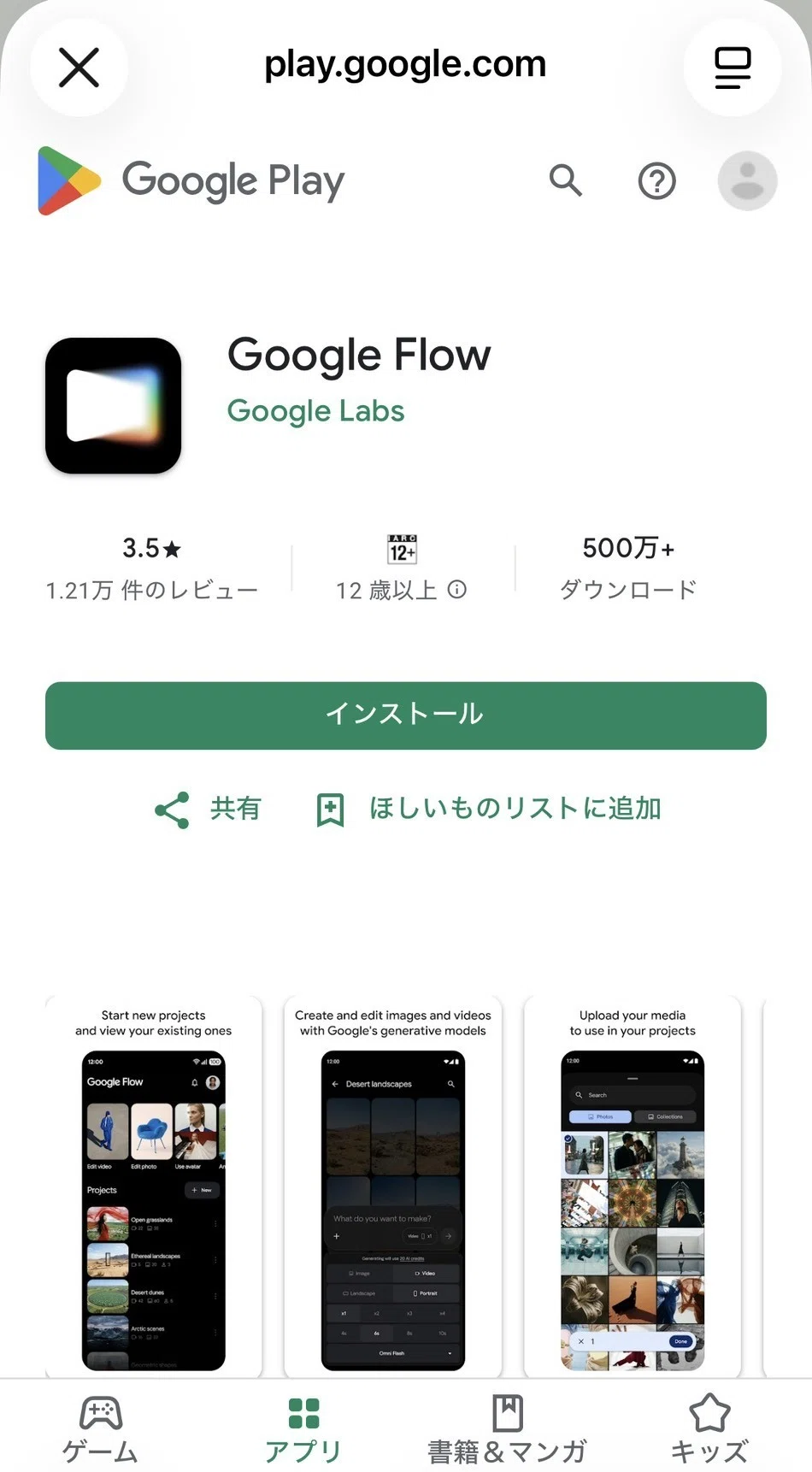
また、Google公式ヘルプにはiPhone・iPad向けFlowアプリの案内も掲載されています。
ただし、2026年8月16日現在、私の日本のiPhone環境では、App Storeから通常のGoogle Flowアプリを確認できませんでした。
そのためこの記事では、
実際に私が使えているiPhoneのWebブラウザ版
を使って解説します。
※アプリの提供状況は、地域・アカウント・配信時期によって変わる可能性があります。
また、Google公式では、モバイルブラウザでもFlowが動作する場合がある一方、パソコン版ほど完全には最適化されていないと案内されています。
そのため、
スマホでも作れるけれど、細かい操作はPCの方がやりやすい
と思っておいてください😊
💫スマホからGoogle Flowを開く方法
この記事では、Webブラウザ版を使って説明します。
iPhoneなら、
SafariまたはGoogle Chromeを開いてください。
①ブラウザを開いたら、
検索欄に「Google Flow」と入力して検索します。
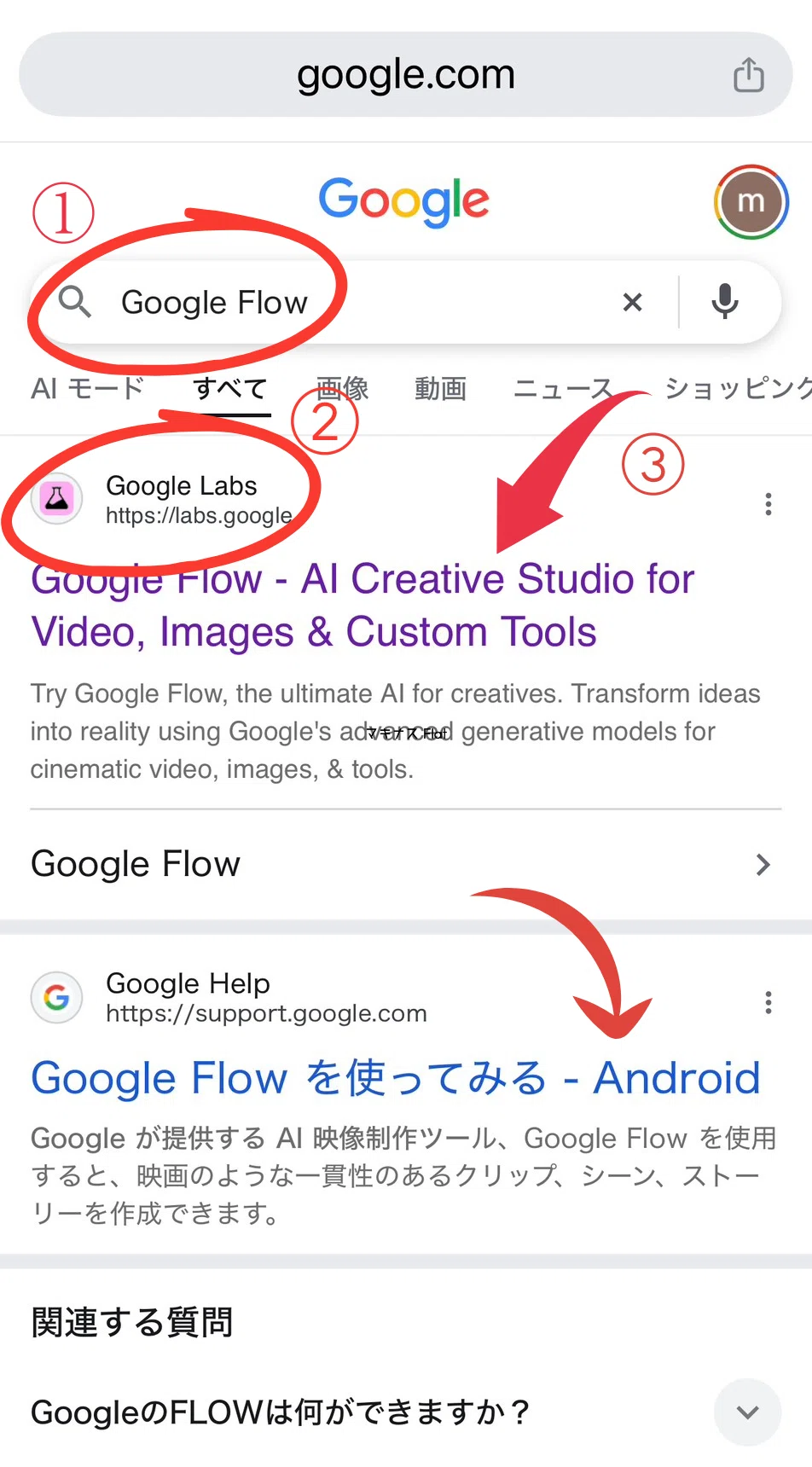
① Google Flowで検索
② この一番上のGoogle Labsをタップ
「Google Labs」
「Google Flow - AI Creative Studio for Video, Images & Custom Tools」
をタップしてください。
「Google Labs」または labs.google と表示されているGoogle公式ページを選べばOKです
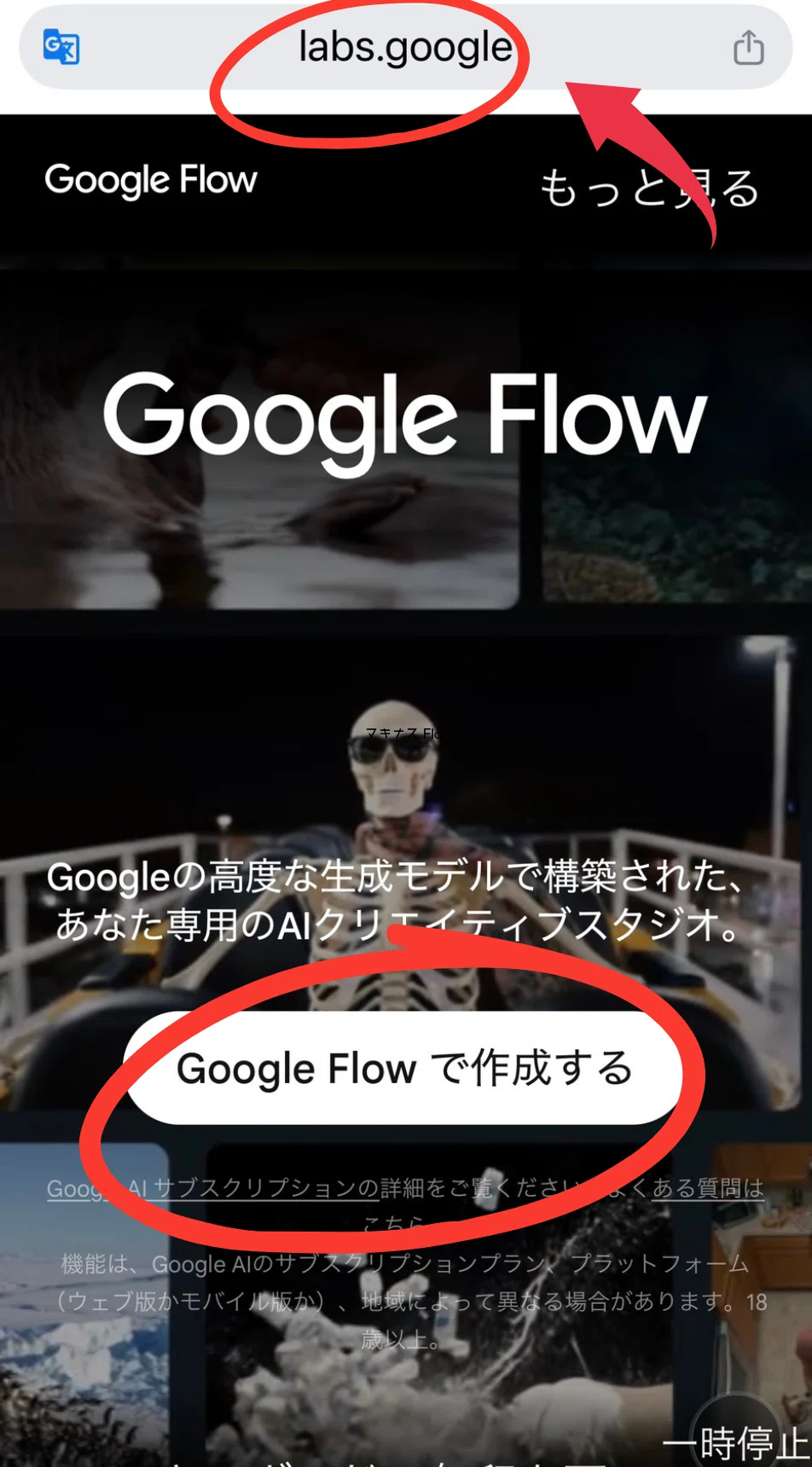
実際の私のiphoneのキャプチャー画面です。
③Google公式のFlowページが表示されたら、
「Google flowで作成する」タップ。
④普段使っているGoogleアカウントでログインします。
GmailやGoogleフォトなどで使っているGoogleアカウントがあれば、そのアカウントで大丈夫です😊
ログインできれば、ひとまず準備完了!
スマホの場合、画面が少し小さいので、
「どこ押すの?😂」
となるところもあると思います。
このあと実際に動画を作るところ(👑限定)では、スマホ画面でどこを押すのかも、私のスマホのキャプチャー画面付きで、順番に丁寧に説明していきますね。
💫パソコンからGoogle Flowを使う場合
パソコンの場合も、やり方はスマホと基本的に同じです。
Google Flowをインストールする必要はありません。
webブラウザから使います。
Googleは、パソコンではGoogle ChromeやMicrosoft EdgeなどのChromium系ブラウザを推奨しています。
普段インターネットを見るときに使っている、
Google Chrome
または
Microsoft Edge
を開きます。
①Googleで、「Google Flow」と検索
または、
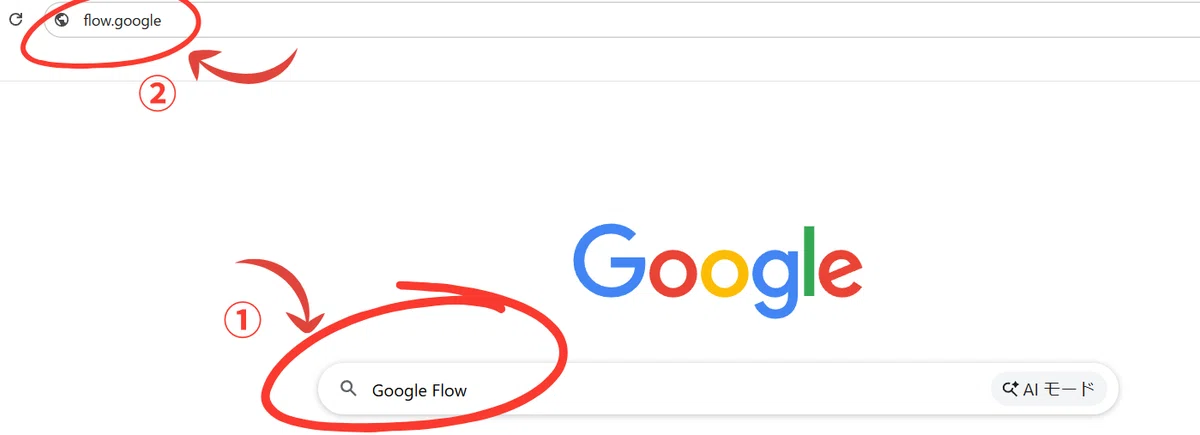
②ブラウザのアドレス欄に flow.googleと入力して開くこともできます。
↑↑↑ こちらのリンクからも入れます。
③Googleアカウントでログイン
画面に、
「Googleでログイン」
などが表示されたら、普段使っているGoogleアカウントでログインしてください。
Flowの画面が表示されたら準備完了です😊
こちらも、実際のボタンの場所や、
どこから画像を入れるの?
どのモデルを選ぶの?
どこにプロンプトを書くの?
というところは、後ほどPC版の操作方法(👑限定)で
私の実際のパソコンのキャプチャー画面付きで、順番に丁寧に説明していきますね。
💫スマホとパソコン、どっちがおすすめ?
今回の「うちの子危機一髪」は、スマホでもパソコンでも作れます。
なので、
「パソコン持ってないから無理かも……」
と思わなくて大丈夫です😊
スマホだけでも挑戦できます。
ただ、Flowは動画の設定や生成した動画を確認する場面があるので、
大きな画面でじっくり作りたい方はパソコンの方が操作しやすい
と思います。
逆に、
ChatGPTで画像を作るのもスマホ。
写真を保存しているのもスマホ。
そのまま動画まで作りたい!
という方は、スマホだけで進めてもOKです。
同じGoogleアカウントを使えば、Flowのプロジェクトや素材はスマホとパソコン間で同期されます。
なので、
スマホで始めて、途中からパソコンで続きを作る
という使い方もできますよ😊
💫実際に一緒に作ってみましょう♪
この先には、
👑画像生成プロンプト 4種類
👑動画生成プロンプト 完全版1種類
さらに、
スマホ版Flow操作方法
PC版Flow操作方法
うまく飛ばなかった場合の修正方法
👑動画修正プロンプト4種
を載せています。
特に動画生成は、
同じプロンプトでも毎回100%同じ動きになるわけではありません。
「飛ばない😂」
「自分からジャンプした😂」
「なぜか2匹に増えた😂」
なんてこともあります。笑
私が最初作った時は、上に飛んで行くのではなく、
うちの子のお尻になぜか銀のバネがついて、
ビヨ~~ンとバネが伸びる動画が出来ました(伝われ(笑)
私が実際に何度も試しながら、
できるだけ「剣を差した瞬間に、樽から勢いよく飛ばされる」動きになりやすいプロンプト
に調整しました。
ぜひ一緒に、うちの子危機一髪を作ってみてくださいね♪
📌STEP1「うちの子危機一髪」の商品を作ろう
最初にChatGPTで、おもちゃのパッケージ画像を作ります。
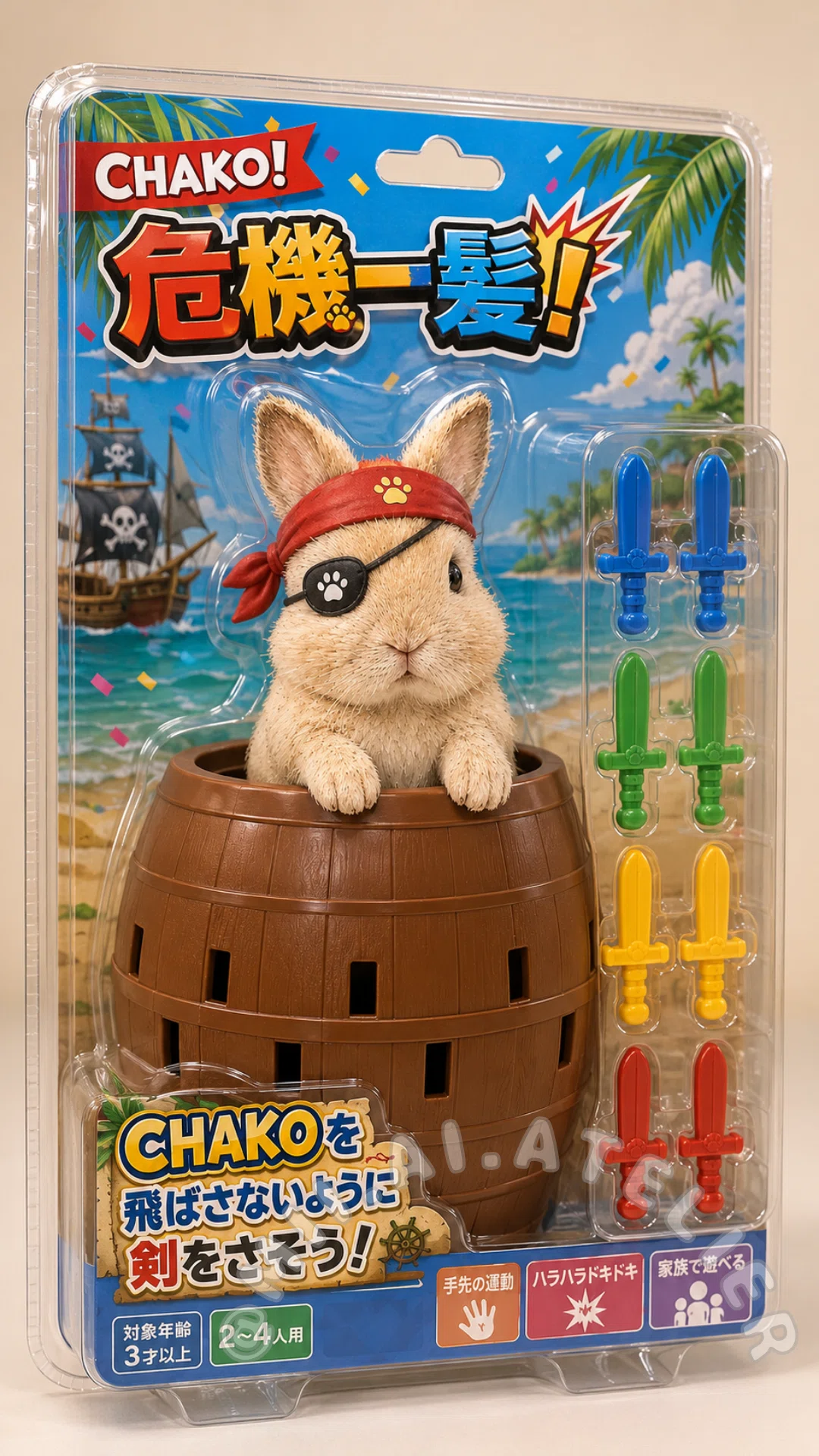
用意するものは、うちの子がはっきり写っている写真1枚。
ここから先は
ここまで読んでいただきありがとうございます!応援していただけると励みになります。いただいたチップはクリエイターとしての活動費に使わせていただきます。
