
Formsの回答を特定の人にメール送信するという面倒な作業を自動化した方法

私は仕事柄、Microsoftのアプリケーションを色々使うことが多いです。
その中の1つであるMicrosoft Formsはアンケートフォームとしてよく使われるツールですが、Power Automateと組み合わせることでさらに便利に活用できることに最近気づきました!
そこで今回は、「Power Automateを使ってFormsの回答内容を特定の相手に自動でメール送信する方法」をご紹介します。
社員リストを用意すすることで、Formsの回答を取得した後に上司や同じ部署のメンバーに自動でメールを送ることが可能になります。
「報告のたびに上司へメールを送るのが面倒…」
「Formsをもっと活用したい!」
そんな方に役立つ内容になっています。
簡単な業務報告なら、FormsとPower Automateを組み合わせることで手間を省いてスムーズに共有できます!
Power AutomateでFormsの回答を上司へメール通知する効率的な方法
今回は、Power Automateを使ってFormsの回答を取得して、上司に自動でメール通知するという想定で方法をご紹介します。
ポイントとなるのは、"ユーザープロファイルの取得"アクションです。これは、PowerAutomateの"Office365ユーザー"というコネクタにあるアクションです。
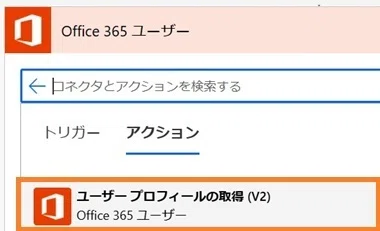
次以降で手順を説明します。
① Power Automateのトリガーを設定する
まずPowerAutomateで新しいフローを作成するとき、トリガーとして"新しい応答が送信されたとき"を選択します。
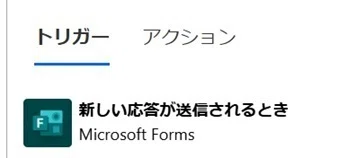
"フォームID"には、選択肢から対象のFormsのフォーム名を指定すればOKです。
もし対象のフォーム名がない場合は、下記サイトを参考にしながらフォームIDを手動入力しましょう。
② Formsの回答からユーザープロフィールを検索する
次にアクションとして"応答の詳細を取得する"を選択し、「応答ID」の項目には、動的コンテンツの"応答ID"を指定します。
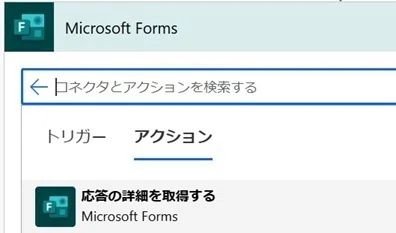
続いて、今回のポイントとなる"ユーザープロファイルの取得"を追加しましょう。
設定後に表示される"ユーザー(UPN)"の入力欄には、"応答の詳細を取得する"で取得した"Responder's Email"を指定します。
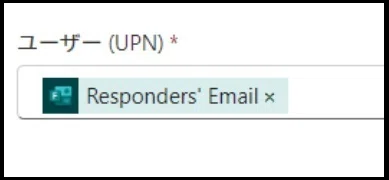
これにより、回答者のメールアドレスからOffice 365のユーザープロフィールを取得できます。
💡 ここで注意!
"Responder's Email"を取得するには、Formsの設定で回答者の名前を記録するようにしておく必要があります。
匿名設定の場合、このフローは利用できません。
設定方法については下記サイトを参照ください。
③ 取得したユーザープロフィールを基に自動でメールを送信する
ユーザープロフィールを取得できたら、あとは上司のメールアドレスを抽出するだけです。
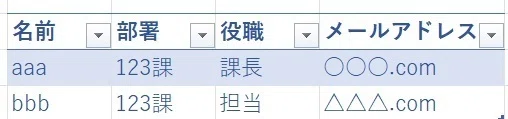
例えば下の図のようなExcelの社員リストをPower Automateで取得し、フィルタークエリを活用して条件に合うアドレスを取得すれば、適切な相手にメールを送ることができます。
PowerAutomateのフィルタークエリの書き方は以下のサイトが参考になります!
あとは、Outlookコネクタなどを活用して上司にメールを送りましょう!
まとめ:Power AutomateでFormsの回答を自動メール通知する手順
Formsの回答を取得する(「応答の詳細を取得する」アクションを使用)
"Responder's Email"を利用して、Office 365ユーザーのプロフィールを取得する
取得したユーザープロフィールを基に、上司などのメールアドレスを抽出してメールを送る
Microsoft Formsはアンケート用途で使われがちですが、Power Automateと組み合わせることで、回答の自動メール通知をはじめ業務の効率化が可能になります!
ぜひ活用して、日々の業務をもっとスムーズにしていきましょう!
今後もPowerAutomateなどのMicrosoftのアプリケーションを活用した事例をどんどん載せていく予定です。
面倒なことはどんどんアプリケーションに任せましょう!
