
無勉でもChatGPTで作れるVBAプログラム:複数CSVファイルをExcelに統合

実行したのが半年以上前なので古いですが、ChatGPTに慣れていない方の参考になればと思い、ChatGPTを使った事例をこの記事に残します。
プログラミングを始めたばかりの方にとってはコードを書くどころか、そもそもどう作成するか?を考えるのもハードルが高いですよね・・・
そして「ChatGPTを使えばコードの作成なんて簡単だよ!」と言われても、具体的にどのように入力をすれば良いのか、どこから手をつければ良いのかイメージしにくいのではないでしょうか?
そういった不安を解消するために、VBAをほとんど勉強したことがなかった私が実際にChatGPTで簡単にVBAプログラムを作成した事例を書きます。
事例は、実験でのデータ集計とかでよくありがちなのですが、「複数のCSVファイルを1つのExcelファイルにまとめる」というのをVBAで実行するプログラムを作成する事例です。
Excel・ChatGPT・サンプルファイルの準備
まずは以下を準備しましょう。
①ExcelでVBAエディタを使用できるようにする。
初期状態のExcelではVBAエディタが使用できるようになっていないかもしれないので、念のため以下のサイトを参考に確認または設定をしましょう。
② ChatGPTを使えるようにする。
ChatGPTを初めて使う人は、まずは以下のサイトで登録しましょう。
③サンプルcsvファイルを準備する。
今回は「複数のCSVファイルを1つのExcelファイルにまとめる」というケースで実践するので、複数のCSVファイルを準備しましょう。
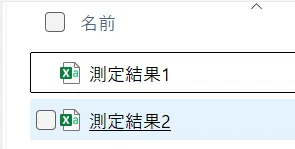
当記事では以下のような感じで、同フォルダ内に2つのCSVファイルがあることを想定します。
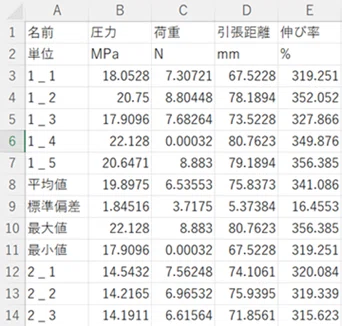
ちなみに各ファイルの中身は以下のように、測定サンプルの試験結果がひたすら出力されています。
VBAで実現したいイメージを固める
ChatGPTで指示することも考えて、自分がVBAで実現したいイメージを忘れずに決めておきます。
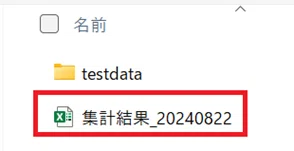
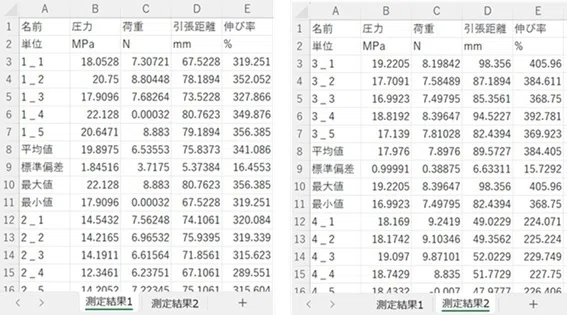
今回は「複数のCSVファイルを1つのExcelファイルにまとめる」ということで、以下のようなイメージとします。
プロンプトとか気にせずChatGPTに作成を指示
準備とイメージが完了したら、ChatGPTでいよいよ指示します。といっても、うまくいけばワンステップで終わります。
ChatGPTに自分が実現したいことを入力するだけです。
私は特にプロンプトの形式とか考えずに適当に入力しましたが、それでもプログラムは作成できます。
どう書こうか悩んでいるより、さっさと入力した方が先に進めてよいと思います。例えば以下の感じで。
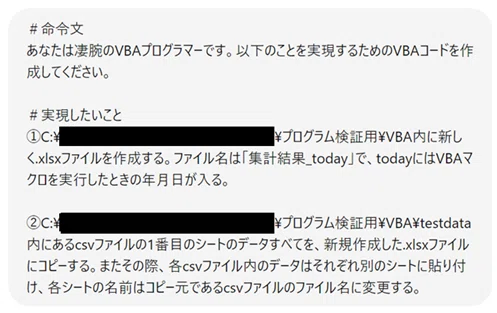
「あなたは凄腕の○○です」みたいなのを入力するとより良いアウトプットが得られるとネットで調べたら書いてあったので入力していますが、あとは自分の思うがままの文章です。
しかしそんな文章でも、ChatGPTが以下のようにコードをあっという間に生成してくれるのです!
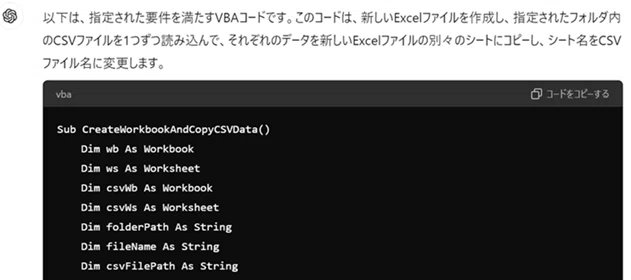
こんな感じにあっという間にプログラムが作成されるので、「詳しい人にメールでお願いするような感じで指示を入力する」という感覚で良いのではないかと私は思います。
入力方法に正解はないと思うので、個々で感覚つかめるまでいじって慣れればいいのではないでしょうか?
ChatGPTが作成したVBAプログラムの実行
プログラムが出来たら、あとは自分の思った結果になるか確認するだけです。
①生成されたコードをコピー
ChatGPTのコード作成画面右上にある"コードをコピーする"をクリックして画面内のコードをコピーします。
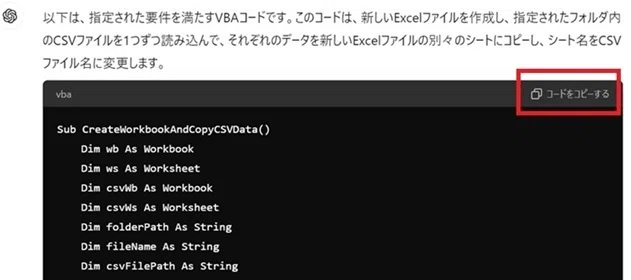
①生成されたコードをコピー
ChatGPTのコード作成画面右上にある"コードをコピーする"をクリックして画面内のコードをコピーします。
②Excelの新規ファイルを.xlsm拡張子ファイルで保存
Excelを新規で起動して、".xlsm拡張子ファイル(Excelマクロ有効ブック)"を選択した状態で名前を付けて保存します。
③保存後にVBAエディタを起動し、コピーしたコードをモジュールに貼り付けて実行する
Excelの"開発"タブにある"Visual Basic"を起動するとVBAエディタが起動します。
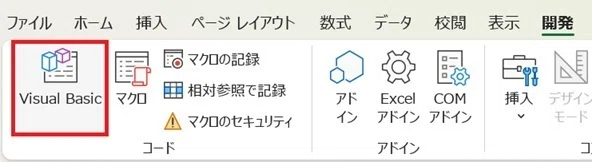
そしてVBAエディタを起動したら、標準モジュールの"Module1"という箇所をクリックし、右に表示されるスペースにコピーしたコードを貼り付ければ完成です!
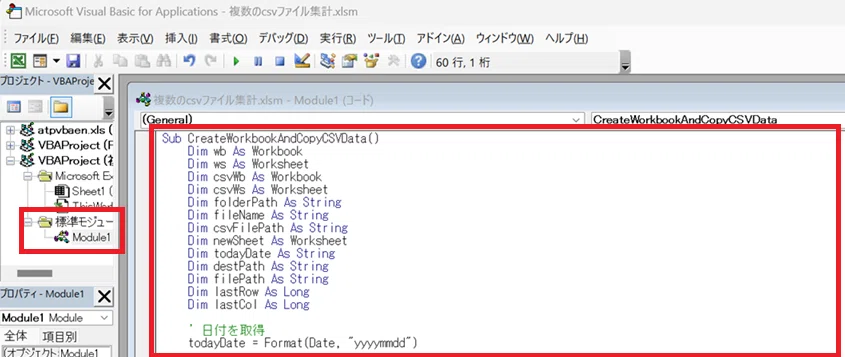
完成したら、VBAエディタ画面の上の方にある実行ボタン(再生アイコンのようなボタン)をクリックします。
実際にChatGPTで生成されたVBAコードを貼り付けて実行した結果、シートの順番が想定と逆ではありましたがほぼイメージ通りでした!
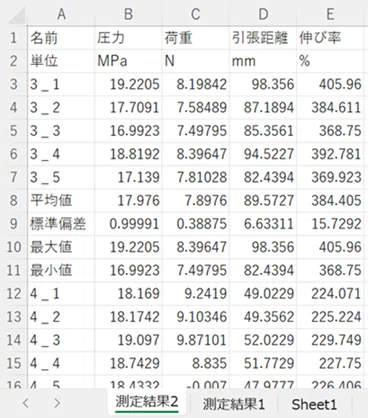
VBAを全然知らなかった私でも、簡単にデータ集計できるプログラムが作れてしまったわけです。
無勉でもChatGPTでVBAプログラムを作る事例まとめ
VBAを全然知らなかった私がChatGPTでプログラム作成・実行を行った手順をまとめると以下の通りです。
ExcelでVBA使用設定・ChatGPTへの登録・ファイルの準備。
VBAで実現したいイメージを固める。
適当な文章でChatGPTに指示する。
ChatGPTが作成したVBAコードをVBAエディタに貼り付けて結果を確認。
最後に注意点ですが、ChatGPTで生成されたコードによって必ずしも一発成功するとは限りません。何度か追記修正を指示する必要が生じるケースも当然あります。
例えば実行した際に何らかのエラーメッセージが出た場合は、「~というエラーメッセージが生じました。原因を考えた上で修正案を考えて下さい」といった修正指示の文章を入力することで、ChatGPTが新たにVBAコードを生成してくれます。
ただ何度試行してもうまくいかない場合は、ChatGPTに頼り過ぎず自分で原因と対策を考えたほうが自身のスキルアップのためにも賢明です。
こうしてみると、ChatGPTはプログラミングコード生成だけでなくプログラミングスキルアップの良い教材とも言えるのではないかと私は考えます。
ともかく、まずはChatGPTで色々遊んでみましょう!
勉強ばかりだと先に進まないですよ!
