
【Mac】iMovie「ディスクスペースが不足しています」解決方法

mofpTVでは旅の動画とグランツーリスモや WRCシリーズの動画を編集しています。
今回は、WTC700の30分耐久レースを録画して、編集していました。
編集も後半、もうすぐ完成というところで
「ディスクスペースが不足しています」
とのメッセージが!!
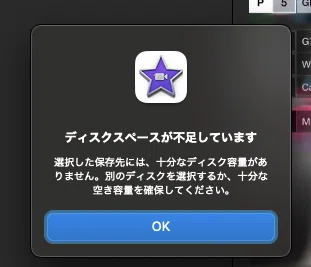
HDDの空き容量が足りなくなったようです。
このままでは書き出しできません。
ここまでの編集はどうなる??
大丈夫です。
以下の方法を試してみてください。
解決のための最優先事項
まずはMac本体の空き容量を確保し、iMovieがスムーズに作業できるようにする必要があります。
1. レンダリングファイルを削除する(最優先)
iMovieは書き出しを行う際に、完成した動画ファイルとは別に、内部で一時ファイル(レンダリングファイル)を大量に作成するため、
大きな空き容量が必要になります。
また、このレンダリングファイルはユーザーが削除しない限りHDDに永遠に残り続けます。
なので定期的に削除するのがオススメです。
これが最も安全かつ効果的に空き容量を確保する方法です。レンダリングファイルはプレビューや書き出しを速くするためのもので、削除してもプロジェクト自体には影響しません。
iMovieのメニューバーから 「iMovie」 > 「設定」 を選択します。
表示されたウィンドウにある 「レンダリングファイル」 の横の 「削除」 ボタンをクリックします。
2. iMovieライブラリ内の不要なメディアを削除する
編集に使っていない、あるいは既に他のプロジェクトでエクスポート済みのクリップやイベントを削除します。
iMovieのサイドバーから 「iMovieライブラリ」 をクリックします。
不要な 「イベント」 を選択し、右クリック(またはControlキーを押しながらクリック)して 「イベントを削除」 を選びます。
プロジェクト自体は残しつつ、中の一部のクリップだけを削除することもできます。
その他の容量確保の方法
上記で解決しない場合、以下の方法も試してみてください。
ゴミ箱を完全に空にする: ゴミ箱に入れたままになっているファイルがあれば完全に削除します。
不要なアプリをアンインストール: 長い間使っていない大きなアプリがあれば削除します。
iMovieライブラリを外付けHDD/SSDに移動する: これが最も根本的な解決策です。
iMovieを終了します。
Finderで「ムービー」フォルダを開き、「iMovie Library」ファイルを外付けドライブにドラッグ&ドロップして移動します。
移動後、外付けドライブからライブラリを開けば、引き続き編集できます。
ということで一時間の大作、無事、完成できました(∩´ω`)∩
#iMovie #動画編集 #ディスク容量不足 #Macユーザー #mofpTV #旅行動画 #ゲーム実況 #グランツーリスモ
いいなと思ったら応援しよう!
 よければサポートよろしくお願いいたしますヾ(^ω^)ノ゛