目が限界を超える前にーー「見えている疲労」と「見えない蓄積」、AIの時代にモニターを変えるべき理由

はじめに——あなたの目は今日何時間「働いた」か
朝、パソコンの前に座る。仕事のメールをさばき、スプレッドシートを更新し、会議はZoomで、昼休みはスマホ。退勤後はSNSを流して、夜はAIと対話しながら副業の作業。
気づけば一日中、なんらかの画面を見ている。
厚生労働省の調査(2008年)によれば、VDT(パソコン・スマホなどの画面)作業で身体的な疲労や症状を感じる労働者の割合は68.6%。そのうち「目の疲れ・痛み」を訴えるのは90.8%に達する。つまり、画面を長時間見る人の約7割が何らかの不調を感じ、その9割が「目」を原因に挙げているのだ。
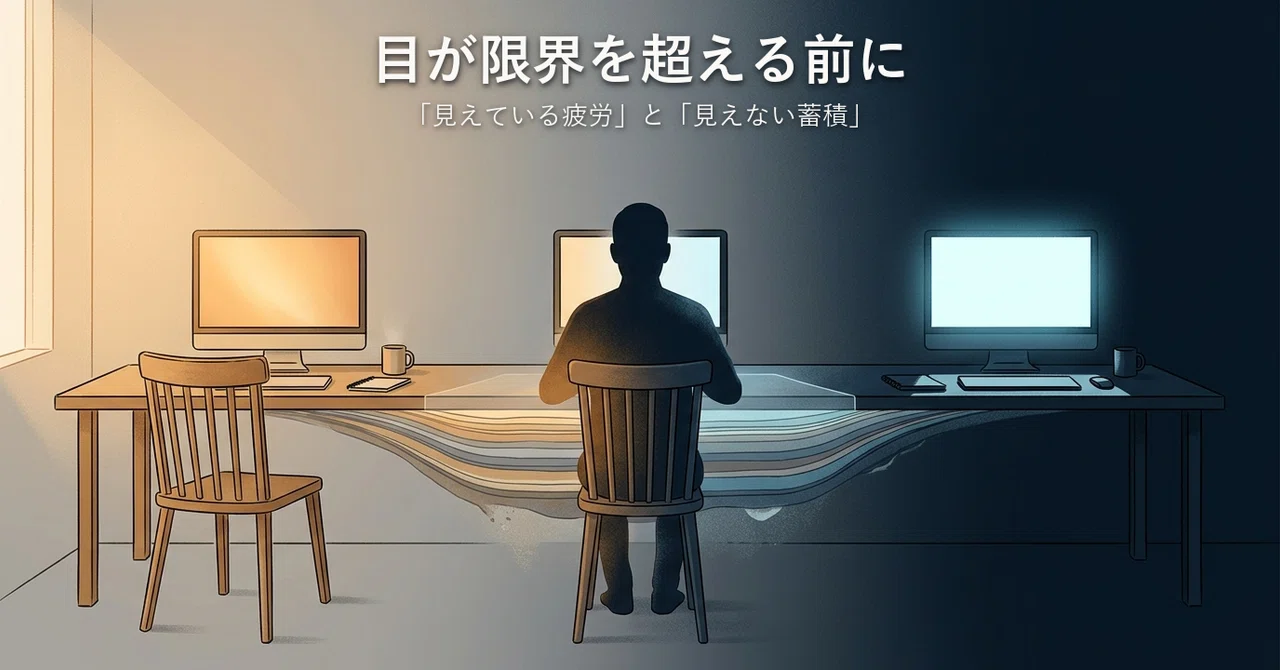
しかし多くの人は、この疲労を「仕方ないもの」として受け流している。目薬を差し、少し目を閉じ、また画面に向かう。
その判断、本当に正しいだろうか。
目の疲労は「翌日リセット」されない
若い頃は、寝れば目の疲れが取れた。しかしそれは、回復力が疲労の蓄積を上回っていたからに過ぎない。
眼精疲労は蓄積する。目の筋肉(毛様体筋)は、ピントを合わせるたびに収縮・弛緩を繰り返す。近距離の画面を長時間見続けると、この筋肉は慢性的な緊張状態に置かれる。20代では問題なかったこの負荷が、30代・40代になると回復に時間がかかるようになる。
眼精疲労が慢性化すると、目の疲れ・痛みにとどまらず、頭痛、肩こり、睡眠障害、さらには抑うつ症状にまで発展するケースがある。「VDT症候群」と呼ばれるこの状態は、単なる疲れ目を超えた全身疾患のひとつだ。
問題は、ほとんどの人がその入口に立ちながら気づいていないことにある。
「60Hzで十分」は本当か——ちらつきという見えない暴力
一般的なモニターのリフレッシュレートは60Hzだ。これは1秒間に60回、画面が書き換わることを意味する。
この数字、じつはそれほど余裕があるわけではない。
スクロールを高速に行うとき、マウスを素早く動かすとき、60Hzのモニターでは画面が「追いつかない」瞬間が生じる。細かいカクつき、残像感——意識するかしないかに関わらず、目はその差分を処理しようとして余計なエネルギーを消費する。
さらに深刻なのが「フリッカー(ちらつき)」の問題だ。従来のLEDバックライト方式では、輝度調整のためにバックライトを高速でオン・オフする「PWM調光」が使われていた。この点滅は人間が意識で認識できないほど速いが、目と脳には確実に届いている。頭痛や疲労感の原因として報告されているこの問題は、長時間作業者には無視できない。
現在では「フリッカーフリー」と呼ばれる方式(DC調光)が多くのアイケアモニターに採用されており、このちらつきを原理的に排除している。
60Hzのフリッカーありモニターを長年使い続けることは、目に対して「見えない暴力」を与え続けることに等しい。
モニターを選ぶときに見るべき5つのポイント
「じゃあどんなモニターを選べばいいのか」——ここを整理しよう。アイケアの観点から、優先度の高い順に解説する。
① フリッカーフリー(ちらつきゼロ設計)
最優先事項。「フリッカーフリー」「アンチフリッカー」「DC調光」と表記されているものを選ぶ。現在の中価格帯以上のモニターにはほぼ搭載されているが、廉価品には今でもPWM調光のものが混在している。購入前に必ず確認したい。
② リフレッシュレート(100Hz以上を目安に)
60Hzから100Hz・120Hzへの変更は、体感上の滑らかさが大きく変わる。スクロール時の残像感が減り、目が映像を追いかける負担が軽減される。ゲームをしないオフィスワーカーでも、100Hz以上のモニターは「目の疲れにくさ」という点で明確な差が出る。
価格差も以前ほど大きくなく、1万円台のモデルでも100Hzが標準になりつつある。
③ 解像度(フルHD以上、できればWQHD)
解像度が低いと文字がにじみ、目はシャープに読もうとしてピント調整を繰り返す。最低でもフルHD(1920×1080)、画面サイズが27インチ以上ならWQHD(2560×1440)が快適だ。27インチフルHDは文字が粗く見えることがあり、長時間の文書作業には向かない。
④ ブルーライト軽減・アイケアモード
ブルーライトそのものが眼精疲労の直接原因かどうかは科学的に議論が続いている。ただし、ブルーライト低減モード(色温度を下げる)は画面の刺激を和らげる効果があり、特に夜間の使用では睡眠の質への影響を抑える意味でも有効だ。BenQの「アイケアシリーズ」など、周囲の明るさに合わせて自動で輝度を調整する機能(B.I.テクノロジー)を備えたモデルは特に使い勝手がよい。
⑤ パネルの種類(IPS推奨)
IPS、VA、TNという3種類のパネルがある。目の疲れにくさと色の正確さのバランスが最もよいのがIPSだ。視野角が広く、どの角度から見ても色が崩れにくい。長時間作業ではTNパネルの狭い視野角が「微妙なピント調整」を誘発し、疲労につながることがある。
おすすめモニター3選——目的別に選ぼう
【高コスパ】MSI PRO MP2412(実勢価格:1.2万円前後)
24インチ・フルHD・VAパネル・100Hz・1ms。フリッカーフリー(アンチフリッカー)とブルーライトカットを標準搭載。メーカー3年保証付きで、初めてアイケア環境を整えるには申し分ない1台。コスパと信頼性のバランスが取れたエントリーモデルの定番として挙がる機種だ。
【売れ筋・バランス型】BenQ GW2490T(実勢価格:2万円台前半)
BenQのアイケアシリーズの中核モデル。24インチ・フルHD・IPS・100Hz。最大の特長は周囲の照度センサーで輝度を自動調整する「B.I. Gen2テクノロジー」だ。部屋の明るさが変わるたびに手動で設定を変える手間がなく、常に目への負担を最小化してくれる。スピーカー内蔵・高さ調整・回転対応と機能も充実。長時間作業のオフィスワーカーに最も広くすすめられる1台。
【保証重視】Dell S2425HS-A(実勢価格:2万円前後)
24インチ・フルHD・IPS・100Hz。Dellのハイスペック白モニターシリーズで、5年間の無輝点保証(修理時は交換品を先送り)が最大の強みだ。5W×2のスピーカー、縦横回転・高さ調整スタンド、HDMI×2と接続性も豊富。価格帯はバランス型とほぼ変わらないので、選ぶ理由は性能差ではなく「壊れたときにどうなるか」だ。毎日見る道具だからこそ、長期保証に価値がある。
買う前に必ず確認——「接続経路」の落とし穴
せっかく高リフレッシュレートのモニターを買っても、接続ケーブルやPCの出力ポートが対応していなければ、その恩恵は受けられない。
チェックすべき4点:
① PCの映像出力ポート
ノートPCはHDMIポートが搭載されていても、バージョンが古い(HDMI 1.4など)場合がある。HDMI 1.4では4K/30Hzが上限で、高リフレッシュレートは出力できない。
② HDMIのバージョン
HDMI 1.4:フルHD 60Hz程度まで
HDMI 2.0:フルHD 144Hz、4K 60Hzまで対応
HDMI 2.1:4K 120Hz、8K 60Hzまで対応
フルHDで144Hzを狙うならHDMI 2.0で十分だが、4Kで高リフレッシュレートを求めるならHDMI 2.1が必要だ。
ここで見落としがちなのが、「本体ポートのバージョン」と「ケーブルのバージョン」は両方が揃って初めて機能するという点だ。たとえばPCとモニターの両方がHDMI 2.1対応でも、つなぐケーブルが古いHDMI 1.4規格のままでは4K/120Hzは出ない。逆に最新ケーブルを用意しても、PC側の出力ポートが2.0止まりなら2.0の性能までしか活かせない。ポート・ケーブル・モニター、3つの規格が揃って初めて最高性能が出ることを覚えておきたい。
③ DisplayPortとUSB Type-C——実は「最有力」な接続経路
近年のノートPCでは、専用のHDMIポートを省いてUSB Type-Cポートに集約するモデルが増えている。ただしUSB Type-Cは「形状が同じでも機能が違う」という落とし穴がある。
映像を出力できるのは、DisplayPort Alternate Mode(DP Alt Mode) またはThunderbolt 3/4に対応したポートだけだ。充電専用ポートや、データ転送だけに対応したポートからは映像は出ない。PCのスペック表で「映像出力」「DisplayPort Alt Mode」「Thunderbolt」の記載があるかを必ず確認しよう。ポート横の刻印(雷マーク=Thunderbolt、「D」マーク=DisplayPort対応)も手がかりになる。
DP Alt Modeが使えるUSB-CポートはDisplayPortと同等の帯域幅を持ち、4K/60Hz〜144Hz、さらにDP 1.4対応なら8K/60Hzや4K/240Hzまで扱えるアダプタも存在する。HDMI 2.0の上限(4K/60Hz)を超えた高リフレッシュレートを狙うなら、USB-C(DP Alt Mode)またはDisplayPortが実質的に最有力の選択肢だ。
④ 「モニター側にUSB-Cがない」場合は変換ケーブルで解決できる
モニター側にUSB-C入力がなく、DisplayPort入力しかない場合でも、PC側にVideo-OUT対応のUSB-Cポートがあれば「USB-C→DisplayPort変換ケーブル」で接続できる。
ただし、ここには見落としやすい注意点がある。
信号の方向を確認する:市販の変換ケーブルの大半は「USB-C出力→DP入力(モニター側)」方向専用の片方向設計だ。逆方向(PC側がDP、モニター側がUSB-C)に使いたい場合は、双方向対応と明記された製品を選ぶ必要がある。双方向対応でないケーブルを逆差しすると映像は映らない。
ケーブルが対応するDP規格を確認する:ケーブルによってDisplayPort 1.2(最大4K/60Hz)対応のものとDP 1.4(最大8K/60HzやFHD/240Hz)対応のものがある。高リフレッシュレートを活かすには、ケーブル自体がその帯域幅に対応しているかを仕様欄で確認しよう。
DisplayPortは給電非対応:DisplayPortは映像専用の規格で、USB PDのような電力供給機能を持たない。ノートPCをモニターから充電したい場合は別途電源が必要になる。
購入後に「あれ、60Hzのままだ……」となる前に、モニター・PC・ケーブルの3点セットで規格と方向を確認するのが鉄則だ。
AI時代、目を守ることへの投資は「最優先」になった
ChatGPT、Claude、Gemini——AIツールの普及は、スクリーンを見る時間を確実に増やしている。情報収集、文章生成、コード作成、画像編集。以前はチームで数日かけていた仕事が、一人で数時間でこなせる時代になった。
それは同時に、「一人が画面を見つめる時間」の爆発的な増加を意味する。
AI時代の恩恵を最大限に享受するためには、インプット機器——すなわち目——の保護が不可欠だ。高性能なAIツールを持ちながら、目の疲労で使いこなせなければ意味がない。
1〜2万円のモニターへの投資は、コーヒー一杯の値段で目薬を買い続けるより、はるかに合理的な判断だ。
毎日使う道具に、ちゃんとお金をかける。それは贅沢ではなく、現代の知的労働者にとっての「インフラ投資」だ。