
WebSamplerを使った、バッキングトラックを流す方法を紹介します!

※こちらの記事は、DAW上でアンプシミュレーター等を用いてsyncroomを使用している方向けの記事です。
※また人によって設定の環境が変わる為、当記事の操作でも上手くいかない場合があります。
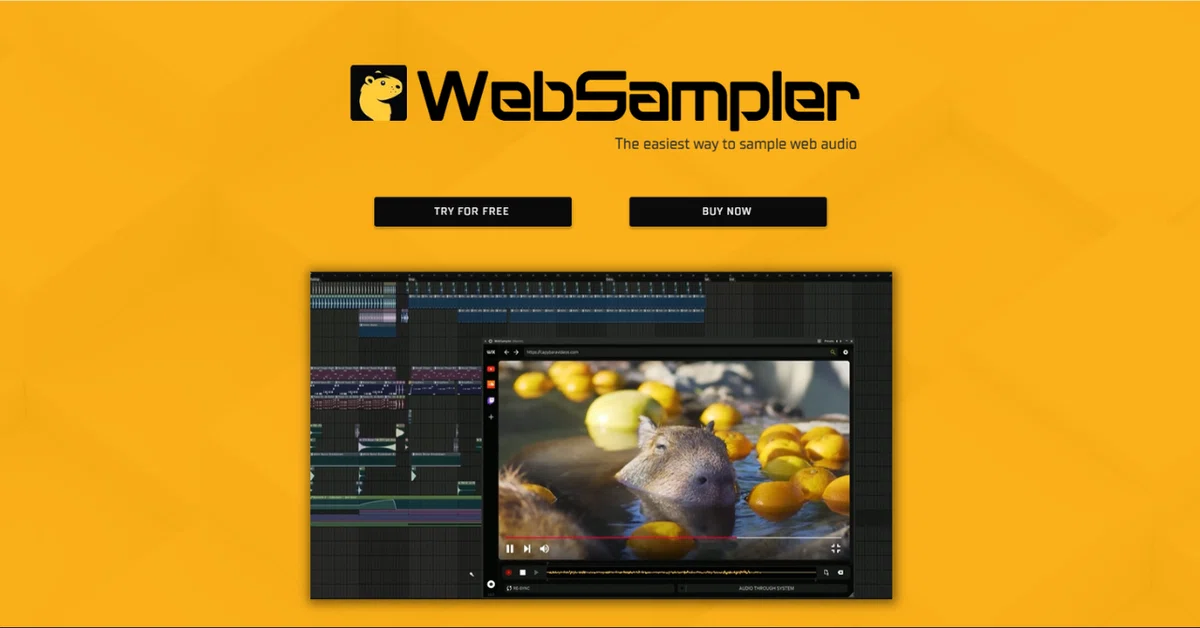
WebSamplerとは?
WX Audio社による、DAW上でyoutubeやTwitchなどの音源をサンプリングする事ができるソフトで、形式としてはVSTプラグインとなります。
今までは信頼度の低いサイトで、アップロードされている音源をダウンロードしていたのを、「これで自分でサンプリングしてね!」っていう画期的なソフトなんですね。
インストール方法
基本的にはDAWにVSTをインストールする手順で導入できます。
cubaseの場合はインストーラーにそのまま従う形で、導入が出来てその後DAW上のインストゥルメントから選択が出来る様になります。
そしてこのインストゥルメント上で流した音源の行先はマスタリングになるんです。
つまり、オーディオチャンネルでギターを入力した音と、Websamplerで再生したyoutube音源などが同時にマスタリングへアウトされるんです!
この仕様を使う事で、Websamplerをバッキングトラック専用トラックとして運用する事が出来るんです!

Syncroomへの運用方法
※今回は私の運用パターンでご紹介します。
当方機材
エレキギター
オーディオインターフェース(UR22MKII)
アンプシミュレーター(bias FX)
DAW(cubase 14 elements)
①ギターのオーディオチャンネルを作る。
アンプシミュレーターでも、ハードのマルチエフェクターでも一緒です。
チャンネルを作ったらモニターアウトします。
②Websamplerをインストゥルメントから選択。
起動が出来たら、任意の動画サイトを選択。
その後画面下側にある、【AUDIO THROUGH SYSTEM】を選択。


③syncroomVSTをマスタリングに入れる。
※こちらは前提としてインストールしているものとしています。
④syncroom側で、音声出力をVSTモードに変更。
ざっくりとこの流れで、後はDAW上でWebsamplerで動画を再生すれば、
syncroomにも音が入ります!

無料期間あり!(製品版10ドル)
なんともありがたい事に、このWebsamplerは無料期間が○○日間あります!
ですので自分の環境で問題なく動作が出来るかどうか、チェックしたい方はまずは無料版から始めましょう!
余談
syncroomでバッキングを流すのって、意外と大変だったんですよね…
仮想のミキサーソフトだと設定が難しく、そもそも動作が安定しない。
アナログでスマホ等から音声入力しようとしても、それこそミキサー本体が必要になったりと、金銭的な問題もありました。
ですがこのWebsamplerでそれらの問題が解消され、個人的にはここ最近で一番いいソフトだと思っています!
自分でバッキングトラックを流したい方、是非導入を検討してみてはいかがでしょうか!
