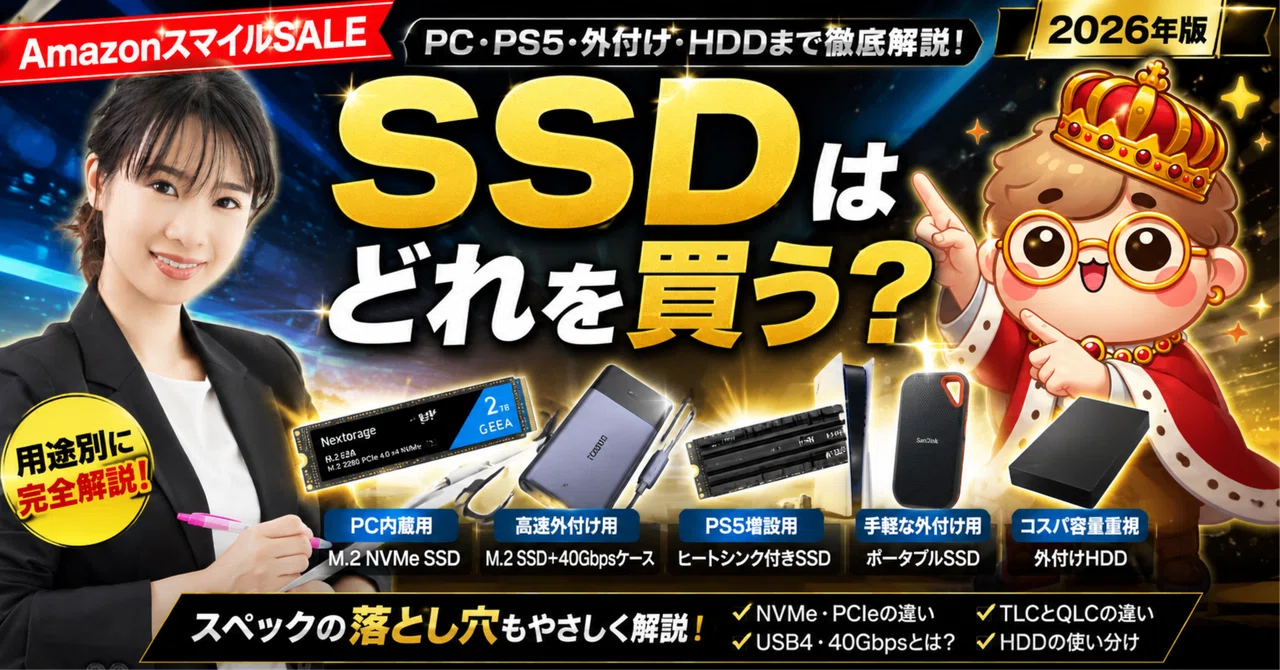
【AmazonスマイルSALE】SSDはどれを買う?PC・PS5・外付けSSDを用途別に比較【2026年版】

こんにちは、もと国王です!
AmazonスマイルSALEを見ていると、今回もストレージ系の商品がいろいろ対象になっています。

M.2 NVMe SSD、ヒートシンク付きSSD、外付けSSD、SSDケース、そしてHDD。
……で、ここで毎度ややこしいのが、
「結局、自分はどれを買えばいいの?」
問題。
SSDとひとことで言っても、使い道によって選ぶべきものはかなり違います。
しかも商品ページを見ていると、
「最大7,000MB/s!」
「40Gbps対応!」
「PS5対応!」
など、数字がいっぱい並んでいます。
速そうなのは分かる。
でも、
速ければ速いほど正解、というわけではありません。
今回のAmazonスマイルSALEでは、もと国王的に気になったストレージ関連製品を、
PC内蔵
高速外付け
PS5増設
手軽な外付けSSD
大容量保存用HDD
という用途別に整理してみます。
特に今回注目したいのが、
M.2 NVMe SSD+40Gbps SSDケース
という組み合わせ。
完成品の外付けSSDだけではなく、自分で高速外付けSSDを組むという選択肢もあります。
※Amazonの商品価格、在庫、ポイント還元、割引率等は随時変動するため、本記事では固定価格を掲載していません。最新の販売条件はリンク先の商品ページで必ずご確認ください。
👑 まず結論!用途別に選べば難しくない
最初に今回の結論です。
つまり、
「一番速いSSDを買う」ではなく、「何に使うかを先に決める」
これが重要です。
まず知っておきたい。「SSD」と言っても全部同じではない
今回Amazonで見つけた商品だけでも、
M.2 NVMe SSD
ヒートシンク付きM.2 NVMe SSD
完成品の外付けSSD
SSDを外付け化するケース
外付けHDD
と、用途がバラバラです。
見た目だけなら、
「どれもデータを保存するやつでしょう?」
なんですが、中身はかなり違います。
特にM.2 SSDは、
買ってUSBにつなげば終わり
という商品ではありません。
PCの内部に取り付けるか、外付けケースへ入れて使う必要があります。
🖥️ PC内蔵用ならM.2 NVMe SSDが王道
今回まず注目したのが、NextorageのM.2 NVMe SSD。
PCIe Gen4対応で、最大読み出し速度は7,000MB/s級。
今どきのデスクトップPCや高性能ノートPCなら、こうしたM.2 NVMe SSDが内蔵ストレージの王道です。
SATA SSDと比べると、かなり高速。
OSやアプリ、ゲーム、動画編集データなど、頻繁にアクセスするデータを置くのに向いています。
ただし「最大7,000MB/s」を出せるとは限らない
ここは非常に重要。
SSD本体が7,000MB/s対応でも、
PC側がPCIe Gen3までしか対応していなければ、SSD本来の性能は出ません。
さらに、
M.2スロットの世代
CPU側の対応
マザーボード側の帯域
冷却
SSDの空き容量
などでも速度は変わります。
つまり、
SSDだけ見て決めてはいけない。
PC側の仕様確認が必要です。
TLCとQLCって何?
今回見ているNextorage Gシリーズでは、商品説明にQLC NANDという表記があります。
ここで出てくるのが、
TLCとQLC。
ざっくり言えば、
TLCは1セルに3bit、QLCは1セルに4bitを記録する方式。
QLCは1つのセルにより多くの情報を保存できるため、大容量化や価格面で有利。
一方で一般論としては、
書き込み耐久性
長時間連続書き込み時の速度
などはTLCの方が有利になりやすい。
ただし最近のSSDではSLCキャッシュやコントローラーの進化もあるので、
「QLCだからダメ」
という単純な話ではありません。
普通のPC用途なら十分使える製品も多いです。
✅ PC内蔵M.2 SSDが向く人
デスクトップPCへ増設したい
ノートPCのSSDを交換できる
OSやアプリを高速化したい
PCゲームを入れたい
写真や動画編集をする
PCIe Gen4対応PCを持っている
❌ PC内蔵M.2 SSDが向かない人
PCを分解したくない
M.2スロットがない
USBで簡単につなぎたい
バックアップ用途が中心
👑 もと国王判定
PC内蔵なら王道。
ただしAmazonの「○%OFF」だけではなく、
容量・NAND・速度・TBあたり単価
まで比較したいところです。
👉 AmazonでM.2 NVMe SSDを確認
⚡ 高速外付けなら「M.2 SSD+40Gbpsケース」が面白い
今回、個人的に一番面白いと思ったのがこの組み合わせ。
M.2 NVMe SSD+UGREEN 40Gbps対応ケース
です。
M.2 SSDをケースへ入れることで、
高速な外付けSSD
として使えるようになります。
完成品の外付けSSDを買うより少し手間はかかりますが、
SSDを自分で選べる
容量を選びやすい
後からSSDを交換できる
USB4 / Thunderbolt環境なら非常に高速
というメリットがあります。
40Gbpsケースに7000MB/s SSDを入れたら7000MB/s出る?
出ません。
ここ、かなり誤解されやすいところです。
M.2 SSDが最大7,000MB/s対応でも、
ケース側が40Gbpsなら、
理論上の通信速度は、
40Gbps ÷ 8=約5GB/s
です。
しかも実際には、
通信プロトコル
制御オーバーヘッド
ケース側コントローラー
SSDの温度
PC側
などの影響があるので、理論値そのままは出ません。
つまり、
7,000MB/s級SSDを外付け化したからといって、7,000MB/sで動くわけではない。
それでも10Gbps級の一般的な外付けSSDより大幅に高速化できる可能性があります。
そもそもPC側も40Gbps対応が必要
ここも重要。
USB Type-C端子が付いていても、
全部40Gbpsではありません。
USB-Cはあくまでコネクタ形状。
中身は、
USB 2.0
USB 3.x
USB4
Thunderbolt
など様々です。
以前もと国王ブログでUSB-Cケーブルについて詳しく解説しましたが、
「USB-Cだから高速」ではない
という話はSSDでもまったく同じです。
PC側が10Gbpsまでなら、40Gbpsケースを使っても10Gbps相当が上限になります。
✅ M.2 SSD+40Gbpsケースが向く人
MacBook ProやMac Studioを使っている
USB4 / Thunderbolt対応PCを持っている
4K動画編集をする
RAW写真を大量に扱う
高速な作業用外付けSSDが欲しい
SSDを後から交換したい
完成品より構成を自分で選びたい
❌ 向かない人
USB 10GbpsまでのPCしか持っていない
とにかく挿すだけで使いたい
PC周辺機器を組み立てたくない
バックアップ保存しかしない
👑 もと国王判定
高速外付けを作るならかなり面白い。
今回なら、
M.2 NVMe SSD+UGREEN 40Gbpsケースをセットで考える
のがおすすめです。
👉 AmazonでM.2 NVMe SSDを確認
👉 AmazonでUGREEN 40Gbps SSDケースを確認
🎮 PS5ならヒートシンク付きSSDが分かりやすい
続いてPS5。
今回見ているNextorage NEM-PAシリーズは、
ヒートシンク一体型M.2 NVMe SSD
です。
PS5へSSDを増設する場合、
PC用M.2 SSDを買って終わりではなく、熱対策も考えたいところ。
なので、
最初からヒートシンク付き
というのは非常に分かりやすい。
PS5でSSD速度はどこまで重要?
もちろん一定以上の性能は必要です。
ただし、
数字が大きければ大きいほどゲームが劇的に速くなる
という単純な世界でもありません。
PS5用途では、
PS5対応確認
PCIe Gen4
十分な読み込み速度
適切なサイズ
ヒートシンク
をまとめて見る方が重要。
特に初心者なら、
PS5対応+ヒートシンク付き
の製品を選ぶ方が失敗しにくいと思います。
✅ PS5用ヒートシンク付きSSDが向く人
PS5の容量不足に困っている
ゲームを大量にインストールする
SSDとヒートシンクを別々に選びたくない
取り付け後すぐ使いたい
対応確認された製品を選びたい
❌ 向かない人
PS5本体容量で足りている
ゲームを頻繁に消しても気にならない
SSD価格を最優先したい
👑 もと国王判定
PS5用途ならかなり分かりやすい選択肢。
PC用SSDを適当に買ってヒートシンクを後付けするより、初心者にはこちらの方が勧めやすいです。
👉 AmazonでPS5向けヒートシンク付きSSDを確認
関連記事
💼 面倒なことをしたくないなら完成品ポータブルSSD
SanDisk Extreme Portable SSDのような完成品外付けSSDも、もちろん有力です。
メリットは何より、
簡単。
ケースを用意する必要もなく、
USBケーブルをつなげば使える。
これが強い。
自作外付けSSDとの違い
完成品SSDなら、
小型
持ち運びやすい
ケースとの相性を考えなくていい
そのまま使える
一方、
M.2 SSD+ケースなら、
SSDを交換できる
容量を自由に選べる
高速ケースを選べる
構成次第では高性能
という違いがあります。
✅ 完成品ポータブルSSDが向く人
PC周辺機器に詳しくない
挿すだけで使いたい
外へ持ち出す
写真や動画を持ち運ぶ
ケースやSSDの相性を考えたくない
❌ 向かない人
速度を追求したい
SSDを交換して使いたい
USB4 / Thunderbolt環境を活かしたい
👑 もと国王判定
手軽さ最優先ならこれ。
高速外付けSSDを自作する必要がない人には、完成品の方が楽です。
👉 AmazonでSanDisk Portable SSDを確認
💰 大容量保存ならHDDはまだ終わっていない
最後にHDD。
今回、FFFの2TB外付けHDDもスマイルSALE対象として見つけました。
SSDの記事なのにHDD?
と思うかもしれませんが、あえて入れます。
なぜなら、
保存用途ならHDDの方が合理的なケースがまだたくさんある
からです。
何でもSSDにすればいいわけではない
SSDは高速です。
しかし、
写真や動画を保存しておくだけなら、
毎秒数千MBの速度なんて必要ありません。
例えば、
写真の長期保存
動画素材の保管
バックアップ
テレビ録画
完成済みデータの保管
なら、HDDで十分な場合が多い。
特に大容量になればなるほど、
容量単価ではHDDが有利。
SSDとHDDの使い分け
もと国王的には、
作業中のデータ → SSD
完成したデータ・バックアップ → HDD
という使い分けが一番合理的だと思います。
✅ HDDが向く人
とにかく容量が欲しい
写真を大量保存する
動画ファイルを大量保存する
バックアップ用に使う
テレビ録画用
速度より容量単価優先
❌ HDDが向かない人
OSを入れたい
ゲームを入れたい
動画編集の作業ディスクにしたい
頻繁に持ち歩く
静音性を重視する
👑 もと国王判定
コスパ容量枠として今でも現役。
SSDが安くなったからといって、すべてHDDを捨てる必要はありません。
👉 Amazonで外付けHDDを確認
最大○○MB/sだけ見て買ってはいけない
SSD選びで特に注意したいのが、
最大転送速度。
数字が大きいほど魅力的に見えます。
でも実際の速度は、
一番遅い部分に引っ張られます。
例えば、
7000MB/s SSD
↓
40Gbpsケース
↓
10Gbps USBポート
という構成なら、
10Gbps側がボトルネック。
SSD本体がどれだけ速くても意味がありません。
👑 もと国王流SSD選び
もと国王なら、先に速度を見ません。
まず、
① 何に使う?
PC内蔵?
PS5?
外付け?
バックアップ?
② 必要な容量は?
1TB?
2TB?
4TB?
③ 接続環境は?
PCIe Gen4?
USB 10Gbps?
USB4?
Thunderbolt?
④ 最後に速度を見る
この順番です。
まとめ:SSDは「一番速いもの」を買う必要はない

AmazonスマイルSALEでは、M.2 NVMe SSDやSSDケース、ポータブルSSDなど、様々なストレージ製品が対象になっています。
でも、
SSD選びで一番重要なのは速度ランキングではありません。
用途です。
今回の結論をもう一度まとめると、
PC内蔵 → M.2 NVMe SSD
高速外付け → M.2 NVMe SSD+40Gbpsケース
PS5 → ヒートシンク付きM.2 SSD
手軽な外付け → 完成品ポータブルSSD
大容量保存 → HDD
です。
特に今回面白いのは、
という構成。
USB4やThunderbolt対応PCを持っていて、動画編集など高速ストレージが必要なら、完成品とは違う面白さがあります。
一方、
写真や動画を保存するだけなら、
重要なのは、
「一番速いものを買う」のではなく、「自分の用途に必要な速度を買う」こと。
Amazonの商品ページに表示される「○%OFF」や最大速度だけに釣られず、
容量、接続規格、用途まで含めて選びましょう。
ではでは!
📖 初心者向け用語集
SSD : Solid State Driveの略。半導体メモリへデータを保存するストレージ。HDDと比べて高速、静音、耐衝撃性に優れる。
HDD : Hard Disk Driveの略。磁気ディスクを回転させてデータを保存するストレージ。SSDより遅いが、容量単価が安い。
M.2 : SSDなどで使われる小型拡張カード規格。見た目は細長い基板。M.2だから必ずNVMeというわけではない。
NVMe : 高速SSD向けの通信プロトコル。PCI Expressを利用し、SATA SSDより高い転送速度を実現できる。
PCI Express : PC内部でCPUやSSD、GPUなどを接続する高速インターフェース。PCIe 3.0、4.0、5.0など世代がある。
PCIe Gen4 : PCI Express第4世代。現在の高性能M.2 SSDで広く使われている規格。
NANDフラッシュ : SSDでデータを保存する半導体メモリ。
TLC : 1つのメモリセルへ3bitを記録するNAND方式。性能・耐久性・価格のバランスが良く、多くのSSDで採用される。
QLC : 1つのメモリセルへ4bitを記録する方式。大容量化・低価格化に有利だが、一般的にTLCより書き込み耐久性や連続書き込み性能で不利になりやすい。
SLCキャッシュ : TLCやQLC SSDの一部領域を高速なSLCのように扱い、一時的に書き込み速度を高める仕組み。
ヒートシンク : SSDなどの熱を逃がすための放熱部品。高速なM.2 SSDは高温になりやすいため、PS5や高負荷PCでは重要。
USB4 : 高速なUSB規格。最大40Gbpsなどの高速通信に対応するが、製品やポートによって対応速度は異なる。
Thunderbolt : Intelを中心に開発された高速接続規格。Macでは長年採用されている。USB-Cと同じ形状でも、すべてのUSB-CポートがThunderbolt対応とは限らない。
Gbps : Gigabit per second。通信速度を表す単位。8bit=1Byteなので、40Gbpsは単純計算で約5GB/s。
MB/s : 1秒間に何MB転送できるかを示す単位。SSDの読み書き速度ではよく使われる。
シーケンシャル速度 : 大きなファイルを連続して読み書きした場合の速度。メーカーが示す「最大7,000MB/s」などは主にこの値。
ボトルネック : システム全体の性能を制限する最も遅い部分。SSDが高速でもUSBポートが遅ければ、全体速度はUSB側に制限される。
🔍 キーワード集
AmazonスマイルSALE,Amazonスマイルセール2026,SSD セール,M.2 SSD,NVMe SSD,PCIe Gen4 SSD,PS5 SSD,PS5 SSD おすすめ,ヒートシンク SSD,外付けSSD,SSDケース,40Gbps SSDケース,USB4 SSD,Thunderbolt SSD,UGREEN SSDケース,Nextorage SSD,SanDisk Extreme SSD,HDD SSD 違い,SSD HDD 使い分け,SSD 選び方,外付けSSD おすすめ,M.2 SSD 外付け,Mac 外付けSSD,動画編集 SSD,Amazon SSD セール,ストレージ おすすめ
