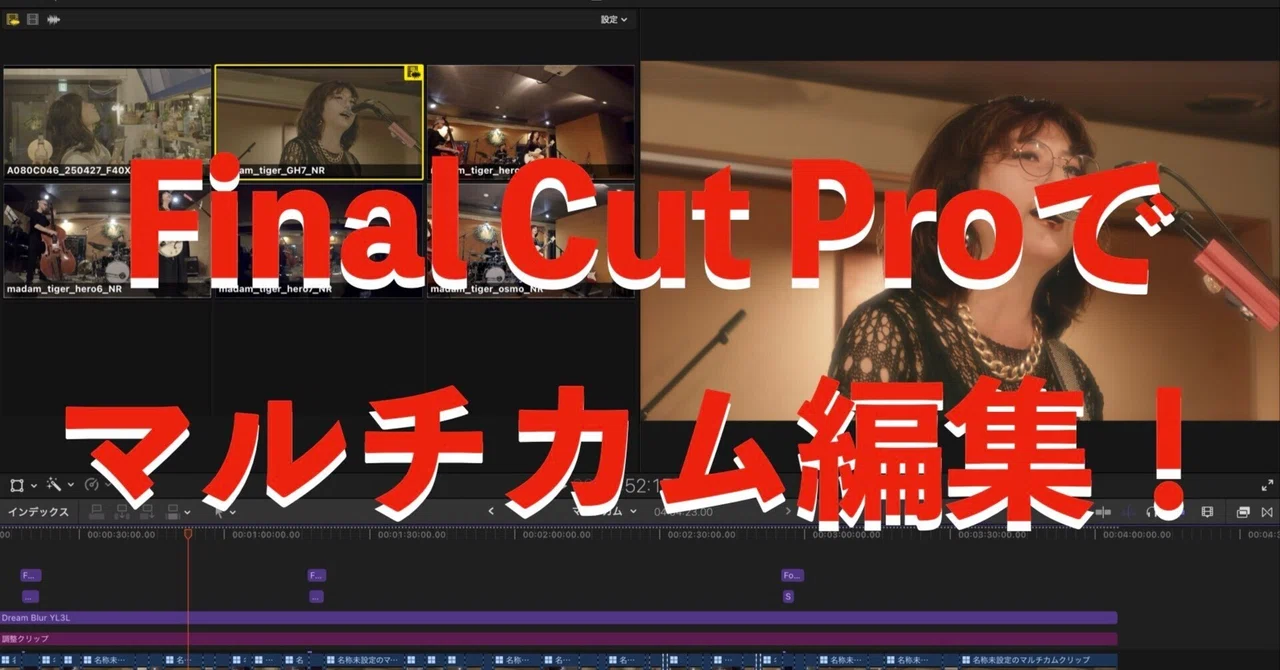
🎬【実例あり】Final Cut Proでマルチカム編集してみた!|もと国王の映像編集手帳

YouTube動画編集の腕をワンランク上げたい!
そんなあなたにおすすめなのが、Final Cut Proのマルチカム編集。
実際に、もと国王がマダム⚡️ヤン バンド様のライブを複数カメラ+外部音声でマルチカム編集を行い、1本の動画を完成させました。
その仕上がりがこちら👇
🔧 Final Cut Proでのマルチカム編集とは?
複数のカメラや音声を同期し、ワンクリックでアングルを切り替えながら編集できる超時短機能。
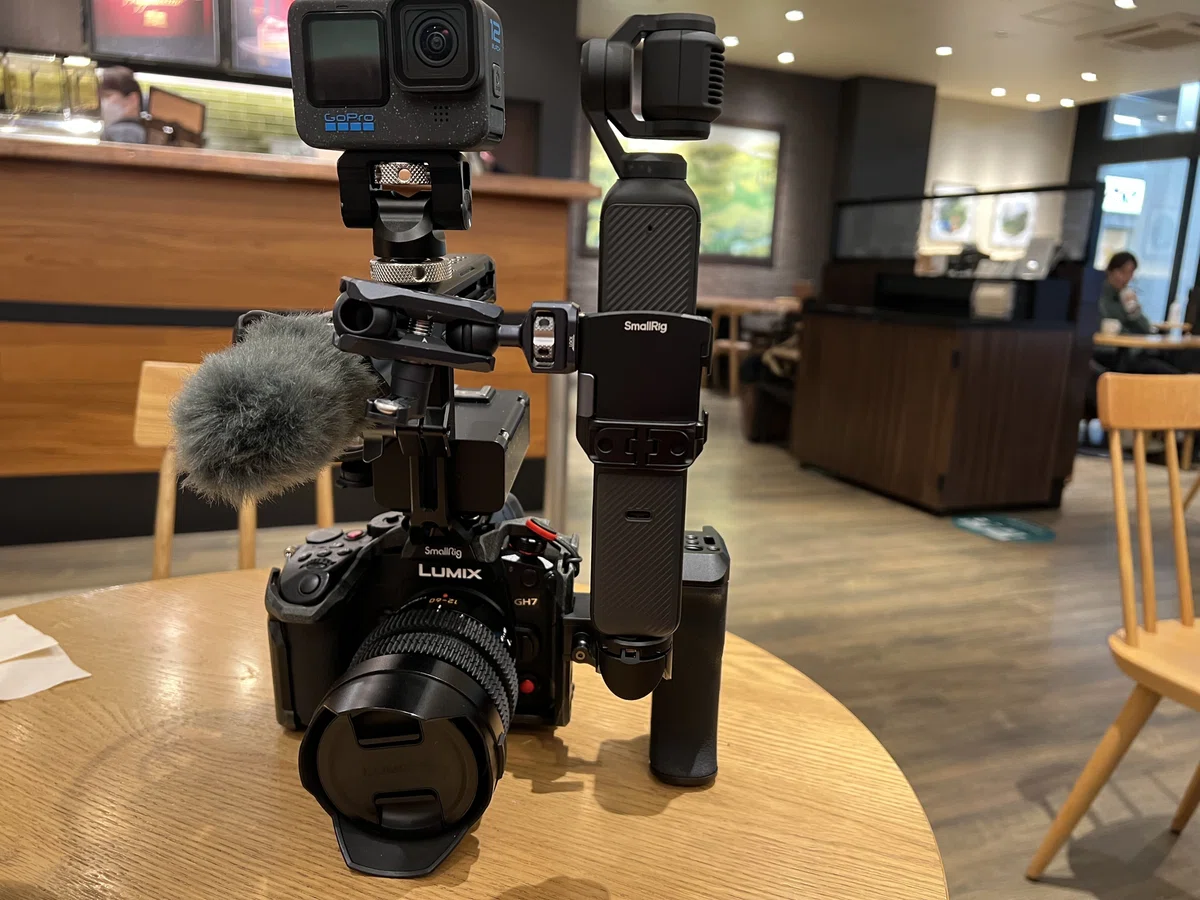
例)DJI Osmo Pocket 3(動き追尾)× GH7(メイン)× GoPro 3台(1、GH7装着2、あおり固定 3、引き固定)
メイン音声はGH7にXLRアダプターを装着して32bit froat録音
このように複数アングル+高音質音声を一発同期・編集できるのがFCPの強み!
📝 実際の編集ステップ(もと国王実践記)
Step 1|素材をFCPにインポート
複数カメラ+音声ファイルをすべて読み込み。
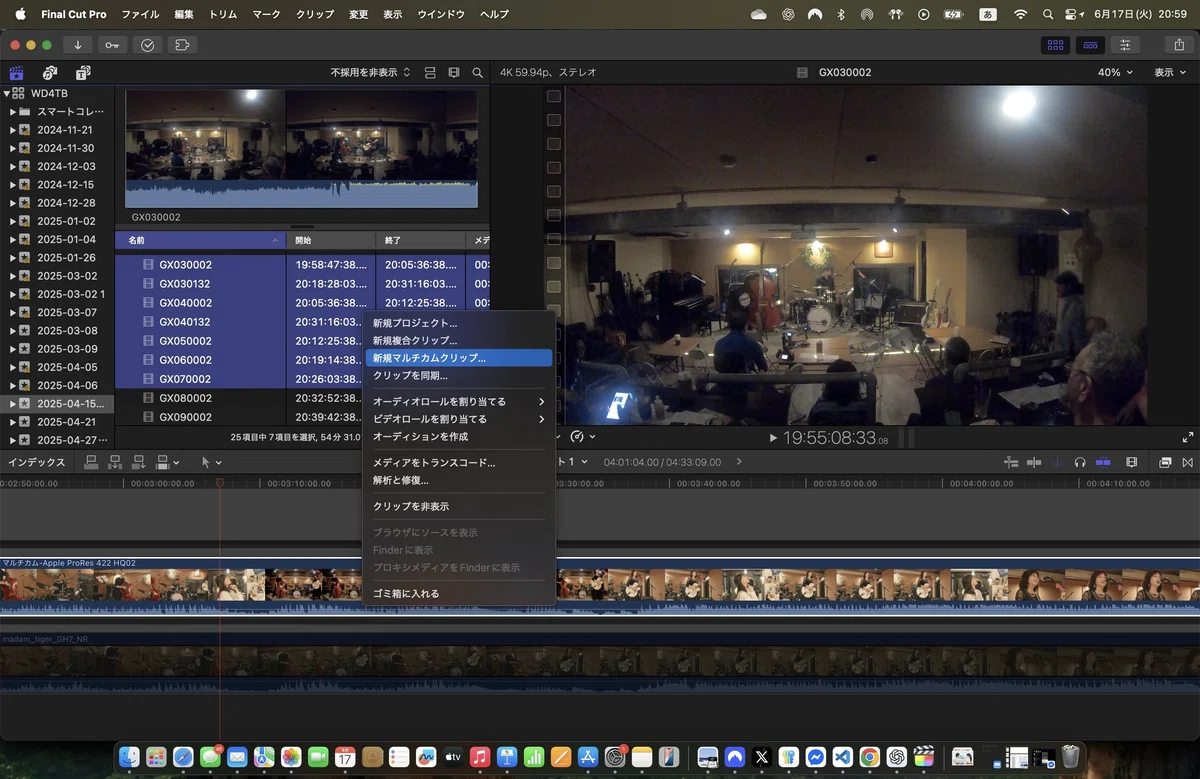
Step 2|マルチカムクリップ作成
複数ファイルを選択し右クリック
→「新規マルチカムクリップを作成」
→ 同期方法は音声波形
Step 3|マルチカムタイムラインに配置
生成されたマルチカムクリップをメインのプロジェクトにドラッグ。
Step 4|アングルビューアでカット切替
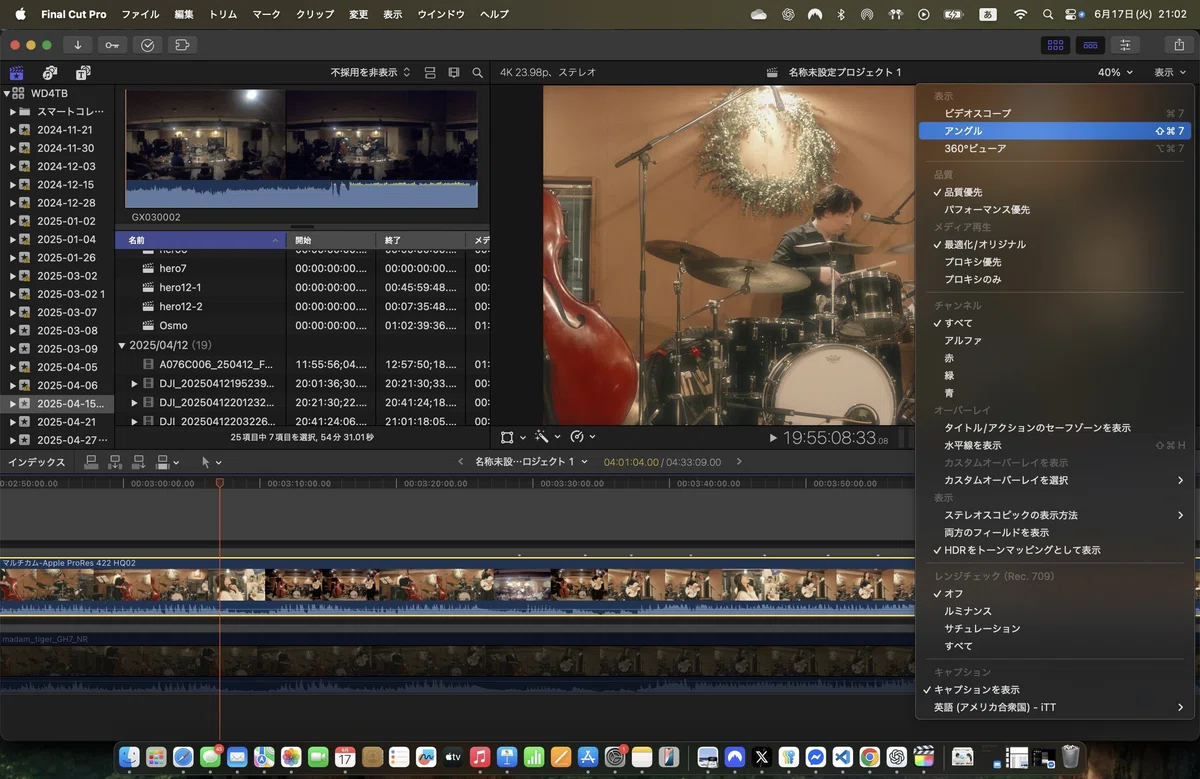
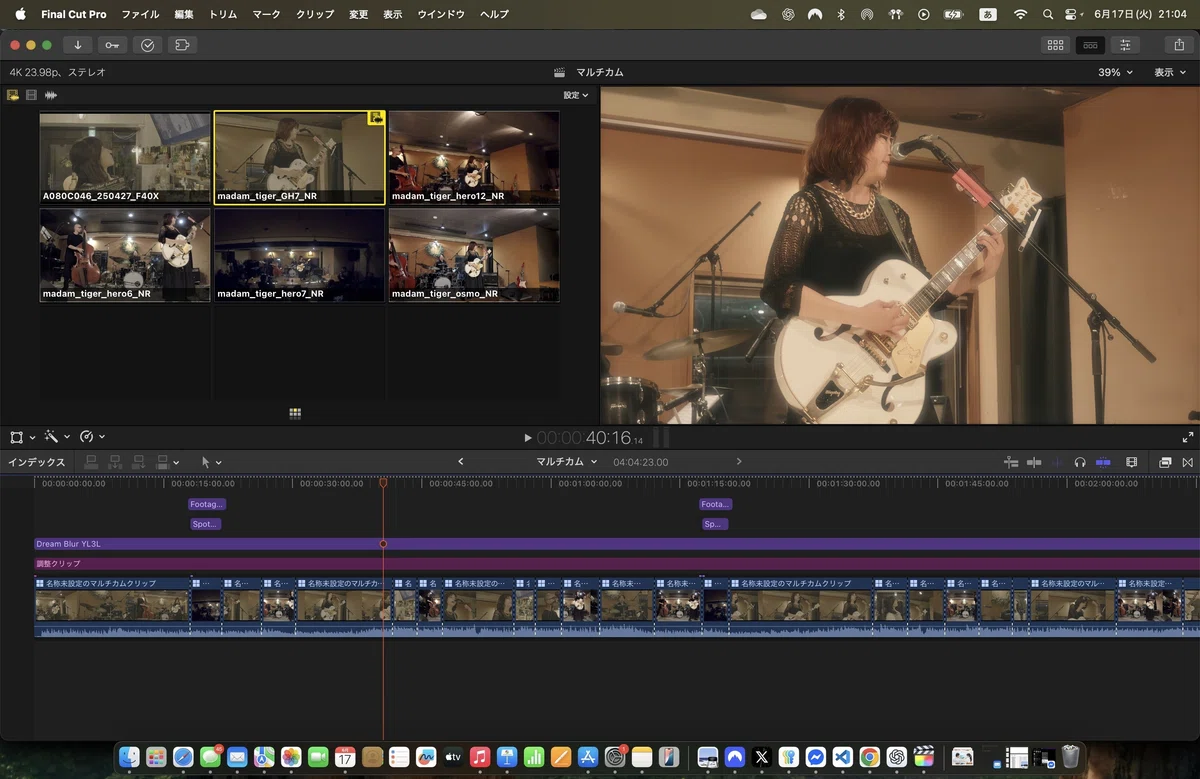
再生しながら数字キーでアングルをリアルタイム切り替え。
例えば:
1:メインGH7
2:DJI追尾カメラ
3:固定GoPro
Step 5|音声をメインに固定
アングル切り替え時、音声は常に32bit froatの(GH7)を選択し続けることでブレのない高音質を維持。
Step 6|調整&エフェクト追加
切り替え位置の微修正、トランジション追加、カラー調整など。
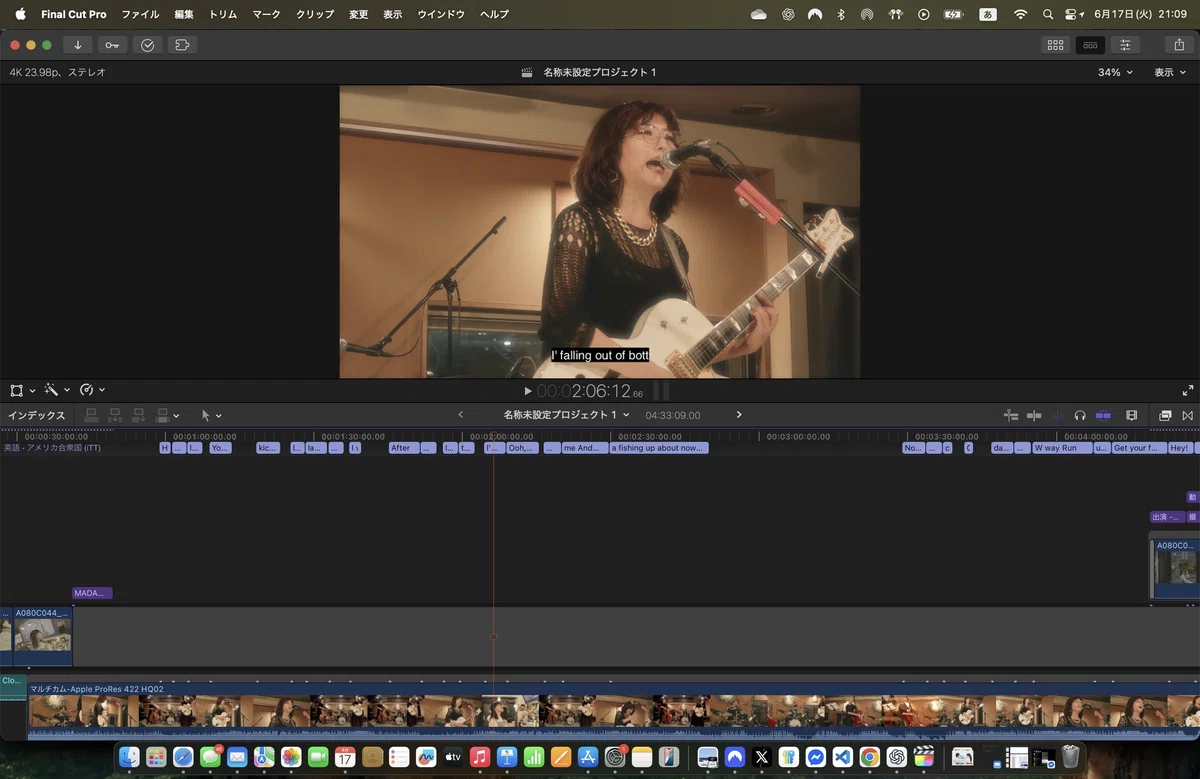
ここで映像に”演出”を加えて完成度を上げます。
📺 完成動画でチェック!
実際にこの手順で編集した映像はこちらからご覧いただけます👇
この動画では、
自動追尾の動きある映像
メインカメラのしっかりした構図
高音質なXLRマイク音声がマルチカムによって絶妙に組み合わさっています。
🔍 もと国王的Tips:マルチカム編集のコツ
🛍 使用機材リンク
LUMIX GH7 & LEICA DG VARIO-ELMARIT 12-60mm/F2.8-4.0
DMW-XLR2
ソニー エレクトレットコンデンサーマイクロホン ECM-MS2
DJI Osmo Pocket 3
GoPro HERO12 Black
GoPro HERO7 Black
GoPro HERO6 Black
🏁 まとめ:映像に”切り替え”の魔法を

Final Cut Proのマルチカム機能を使えば、
「一発撮り」とは思えない緻密な構成とテンポ感のある映像が作れます。
複数カメラを導入したあなた、次はマルチカム編集に挑戦してみましょう。
そしてその成果は……「ぜひYouTubeで世界に公開しよう!」
