
Gemini CLIを使ってAIプログラミングを始めよう!〜インストールからコード作成まで〜

ClaudeCodeがすごい!と騒がれている中、満を持してGoogleのGemini CLIが登場しましたね。今回の記事ではGeminiCLIのインストールから起動までをなるべく丁寧に解説していきますので、ぜひ試してみてください。
GeminiCLIって?
コマンドライン(ターミナル)上で動作する開発者向けのAIアシストツールで、以下のような機能を組み合わせてプログラミングや作業の自動化を助けてくれます。
プログラムコードの作成・編集
アプリ作成
タスクの自動化
ツール連携
Google検索機能
特徴としては、Googleアカウントログインで無料である程度まで使うことができ、Windows / Macどちらでも同じように動かすことができます。
Gemini 2.5 Proモデルを1分60リクエスト、1日1000リクエストまで使えるようです!
これまで課金がハードルで使えなかった方、Windowsだと環境構築が大変で使えなかった方は絶好のチャンス!これを機にAIプログラミングをスタートしてみてはいかがでしょう。
GeminiCLIのインストール
ターミナルの起動
Gemini CLIはターミナルと呼ばれる画面で操作を行う必要があります。操作内容は全く同じなのですが、WindowsとMacでは使用するアプリが異なるので注意しましょう。
<Windowsの場合>
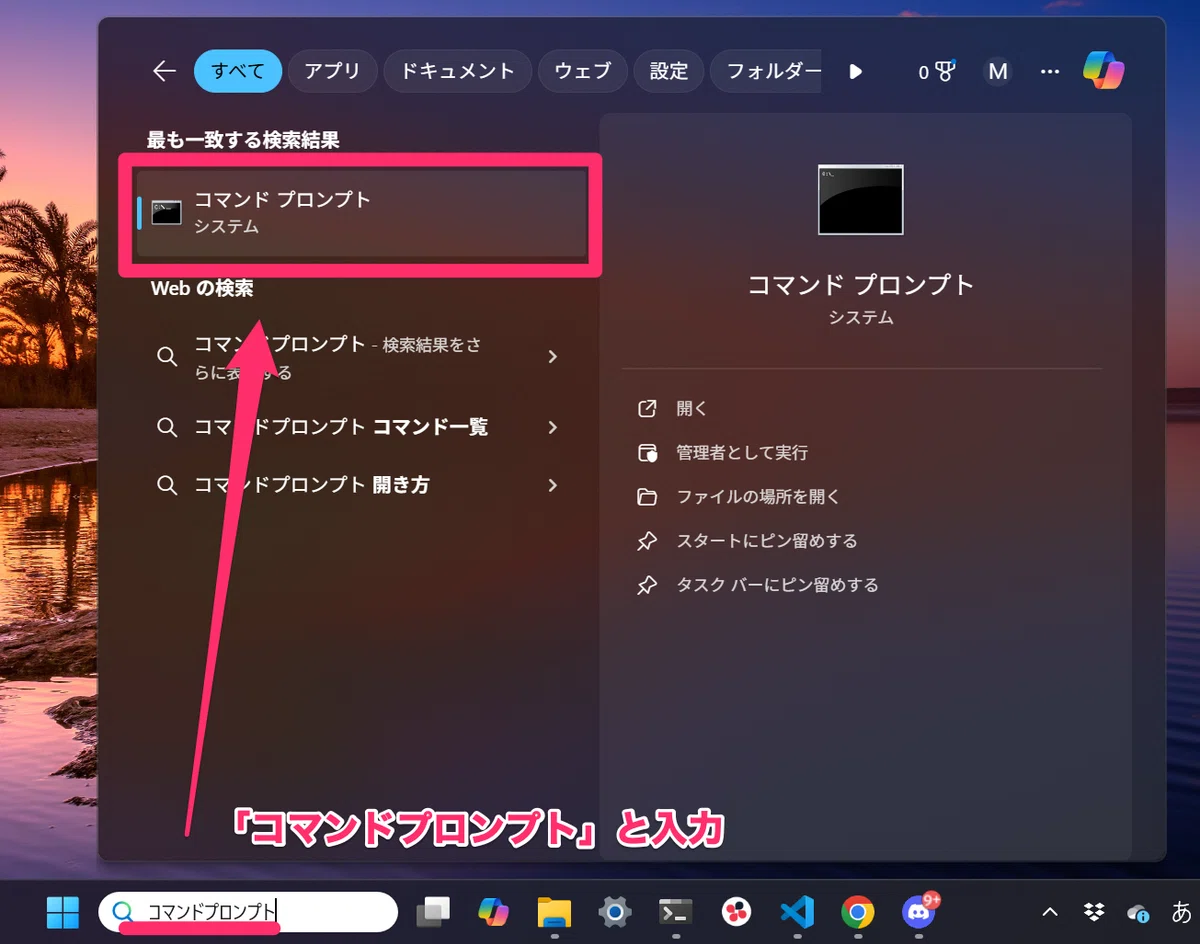
スタートメニュー横の検索バーで「コマンドプロンプト」と入力して出てきたアプリを起動してください。
<Macの場合>
SpotlightやLaunchpadから「ターミナル」と入力して出てきたアプリを起動してください。

Node.jsのインストール
Gemini CLIをインストールするためには「Node.js」というプログラムが必要です。まずはお使いのPCにインストールされているかどうかを確認しましょう。ターミナル上で以下のコマンドを入力してください。
node -v以下のようにバージョンが表示されていたらインストール済みです。18以上の数字が表示されていたら次のステップに進んでください。
v22.15.0コマンドが見つからないようなエラーが出たり、バージョンが18未満の場合は最新のNode.jsをインストールする必要があります。
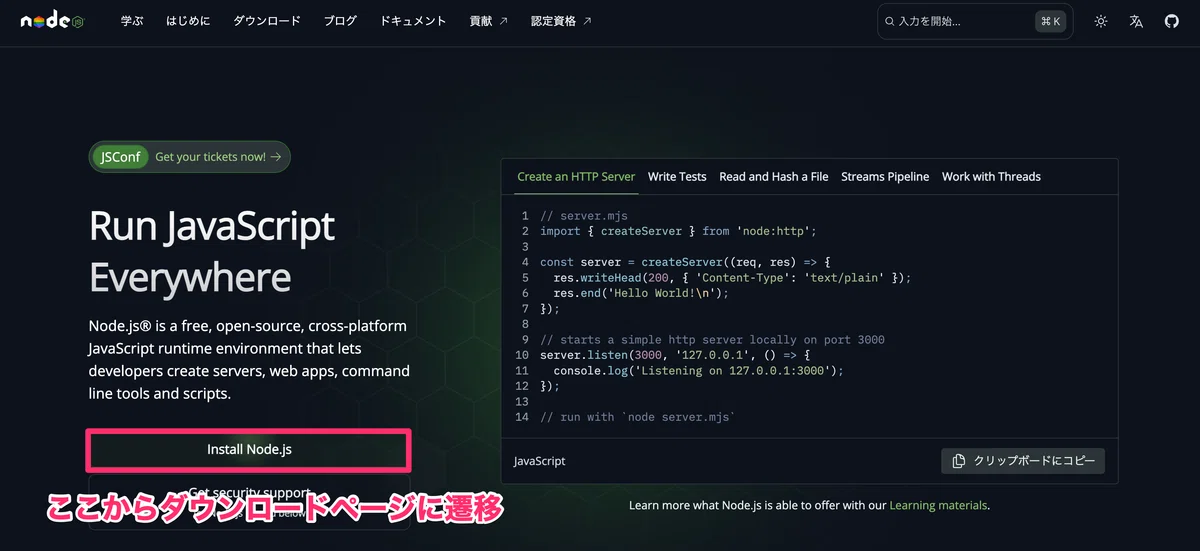
公式サイトhttps://nodejs.org にアクセスして、「Install Node.js」ボタンをクリックしてみましょう。
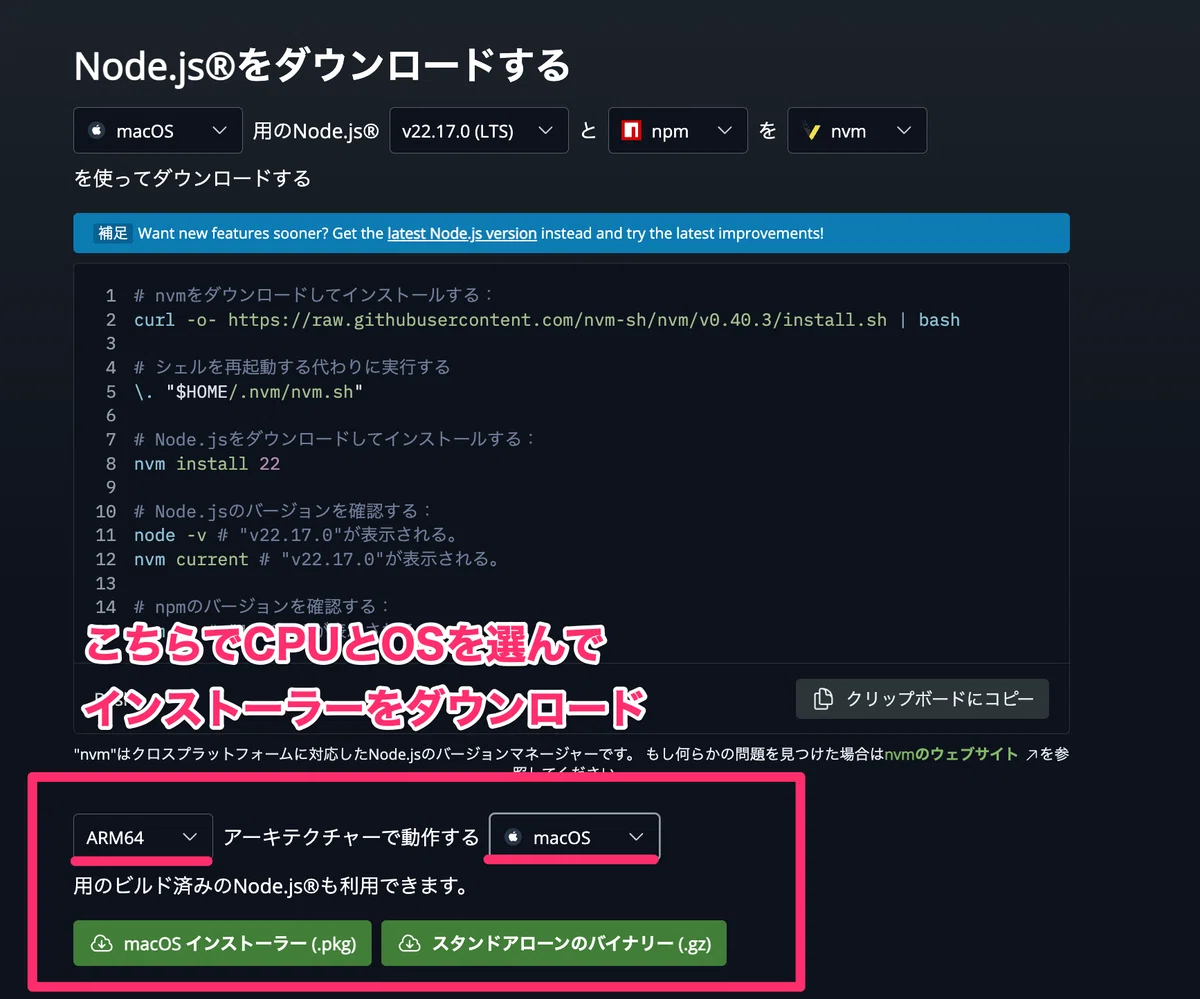
ダウンロードページに遷移するので、画面の少し下にあるこちらの欄からご自身にあった環境を選択してインストーラーをダウンロードしてください。
インストーラを起動して指示に従ってインストールを行いましょう。再度以下のコマンドを実行してバージョン番号が表示されればOKです。
node -vもしもエラーが出る場合はターミナルを一度閉じて再起動してからコマンドを試してみてください。
Gemini CLIのインストール
それでは本体のGeminiCLIのインストールを行います。ターミナルで以下のコマンドを実行してみましょう。
npm install -g @google/gemini-cli【 "Permission deined" エラーが発生したら 】
Macの場合、設定次第では以下のように"permission deined" = 権限がないよエラーが発生することがあります。

その場合は、コマンドの先頭に"sudo"をつけた以下のようなコマンドを試してみましょう。パスワード入力を求められますが、ログイン時のパスワードを入力してエンターを押せば実行できるはずです!
sudo npm install -g @google/gemini-cli
【 "スクリプトの実行が無効" エラーが発生したら 】
WindowsのPoswerShellというものを使っている場合に発生するエラーです。
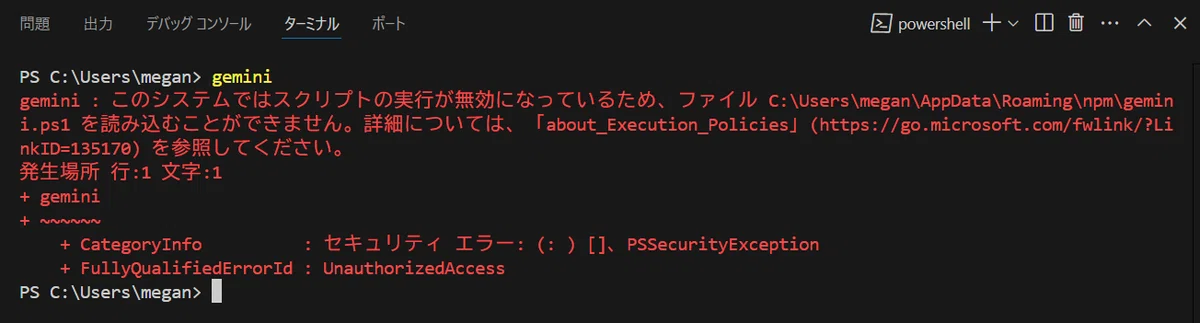
設定を変更する必要があるので、以下のコマンドを一度実行してスクリプトの実行を有効にしましょう。その後改めて"npm install …"コマンドを実行すれば今度はインストールできるはずです!
Set-ExecutionPolicy -ExecutionPolicy RemoteSigned -Scope CurrentUser
パッケージが追加された旨が表示されたら、以下のコマンドを実行して起動します。
gemini画像のような画面が表示されるので、テーマを選びましょう。上下矢印キーで選択してENTERで決定できます。
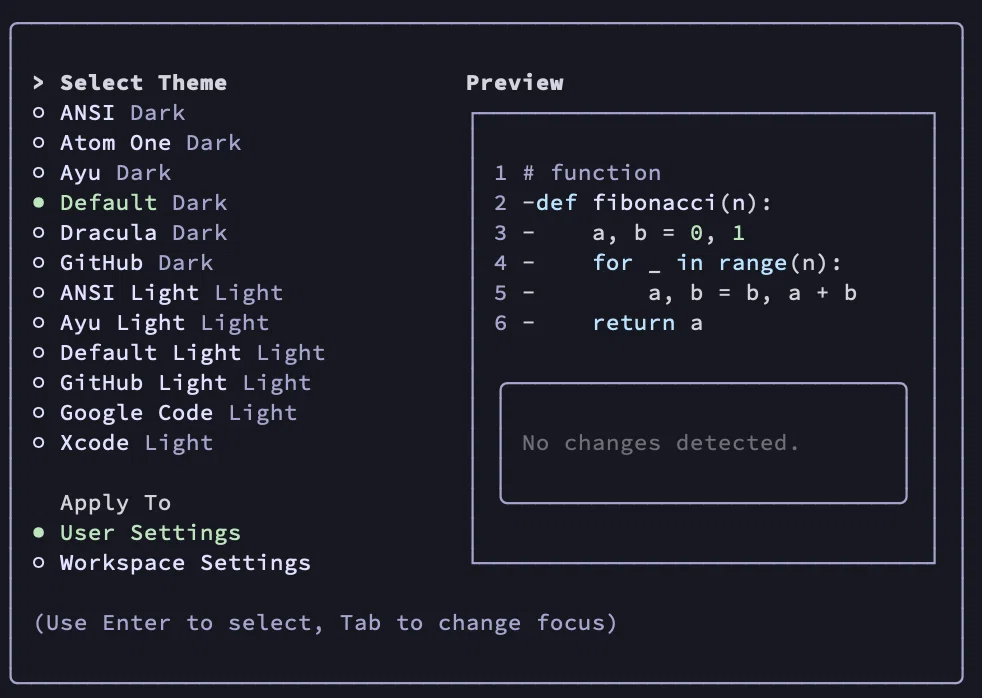
続いてログインの方法を尋ねられるので特にこだわりのない方は「Login with Google」を選択すればOKです。
通常のGmailアカウントではなく、GoogleWorkspaceアカウントを使用されている方は「More…」を選択すると候補に登場するのでそちらを選んでみてください。
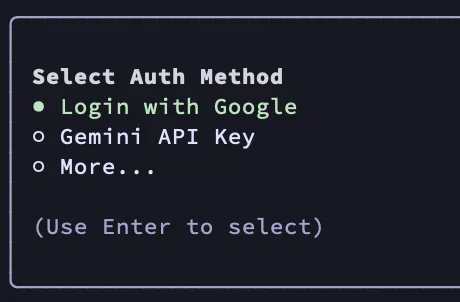
自動でブラウザがログイン画面が表示されるのでそちらでGoogleログインすれば準備完了です。
VSCode上で動かしてみよう
実際にプログラムを作成する場合は、ファイルの変化がすぐ確認できるテキストエディタ上で動作させるのがオススメです。
今回はVSCodeのターミナル上でGemini CLIを動かす手順を紹介しますが、CursorやWindsurfなど他のIDEでも使えるのでお好みのものをお使いください。
Step1. VSCodeのインストール
VSCodeの公式サイトにアクセスしましょう。すでにインストール済みの方はStep2に進んでください。
画面TOPにある「Download for Windows」をクリックしてインストーラーをダウンロードしましょう。
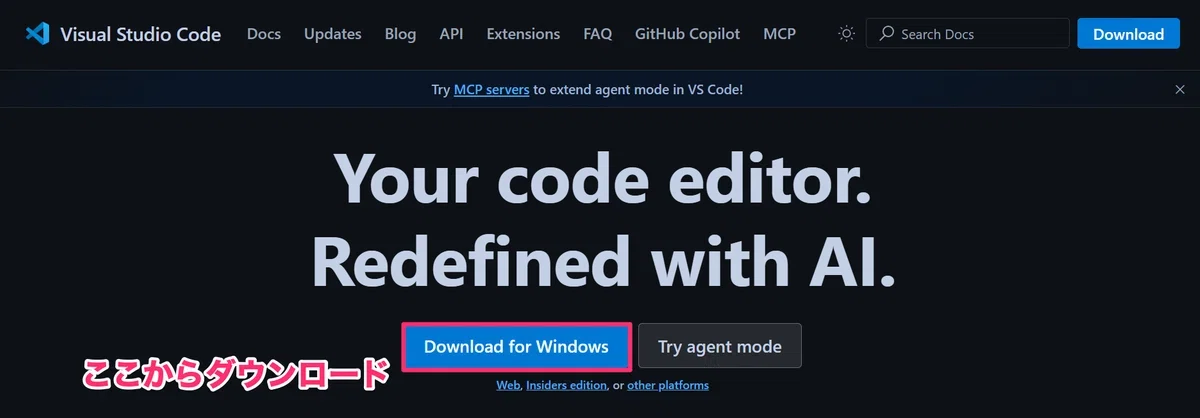
インストーラーを起動し、手順に従ってインストールを行えばOKです。
Step2. 作業用のフォルダを作って開く
先にプログラムを作成する作業用の空のフォルダを1つ作成してください。できるだけ今後移動することがない場所に作成することをおすすめします。
作成が完了したらVSCodeのメニューから「ファイル」>「フォルダを開く」から、作成したフォルダを開きましょう。
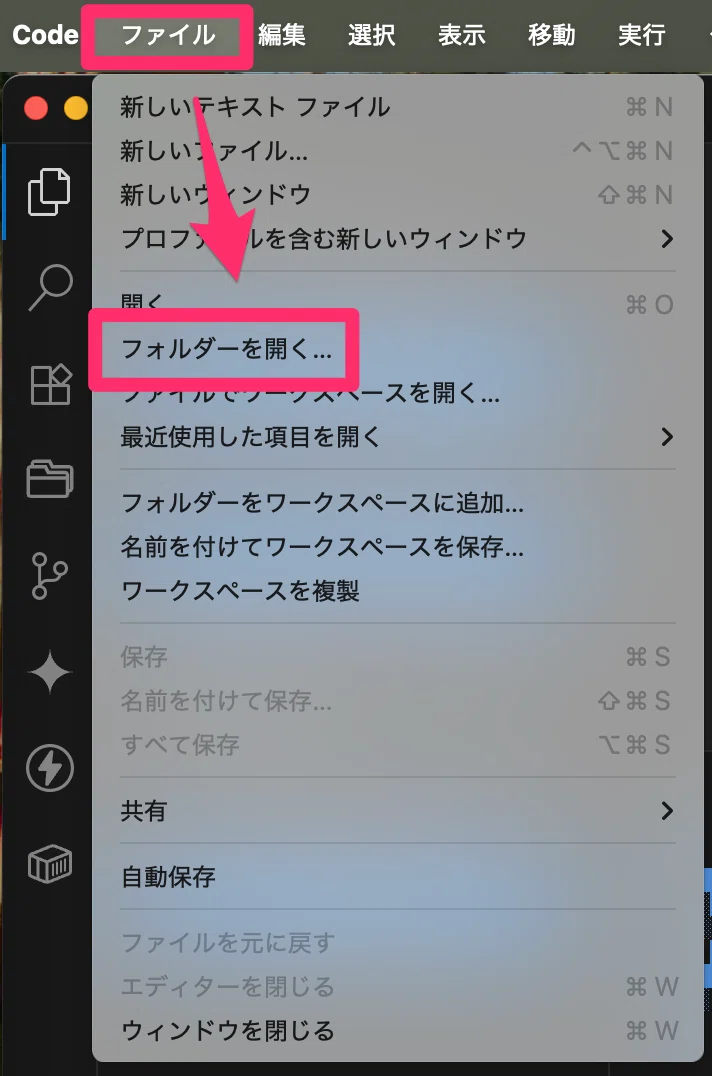
Step3. ターミナルの起動
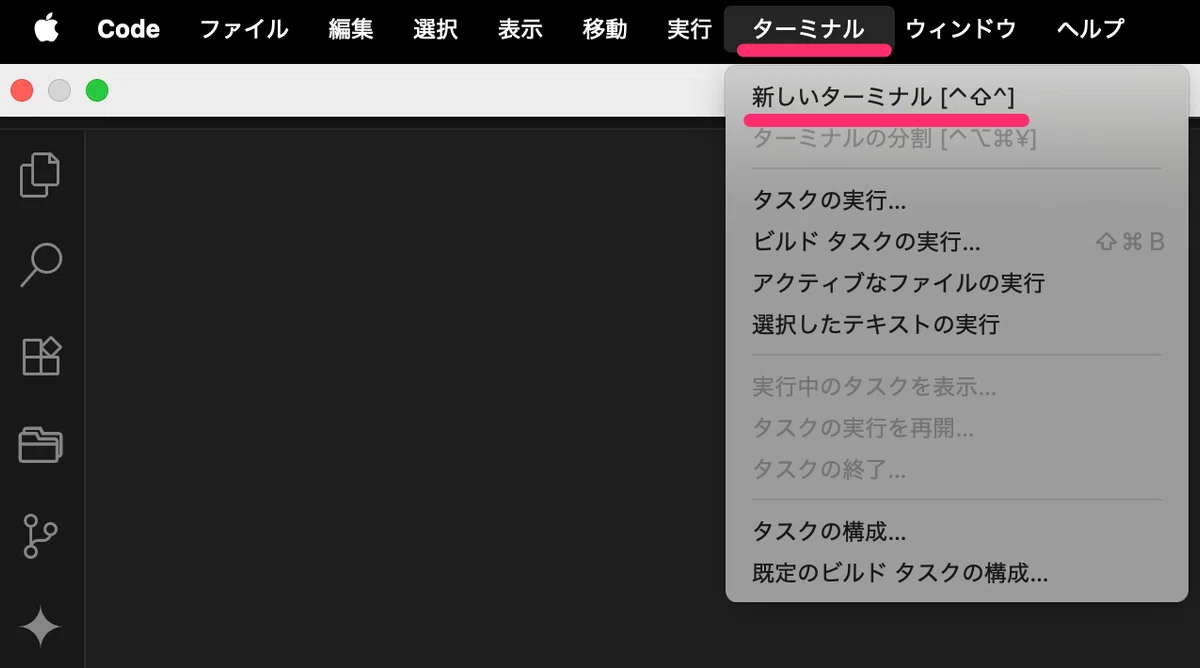
続いてメニューから「ターミナル」>「新しいターミナル」をクリックしましょう。
画面下部にターミナルが表示されるので以下のコマンドを実行してください。
gemini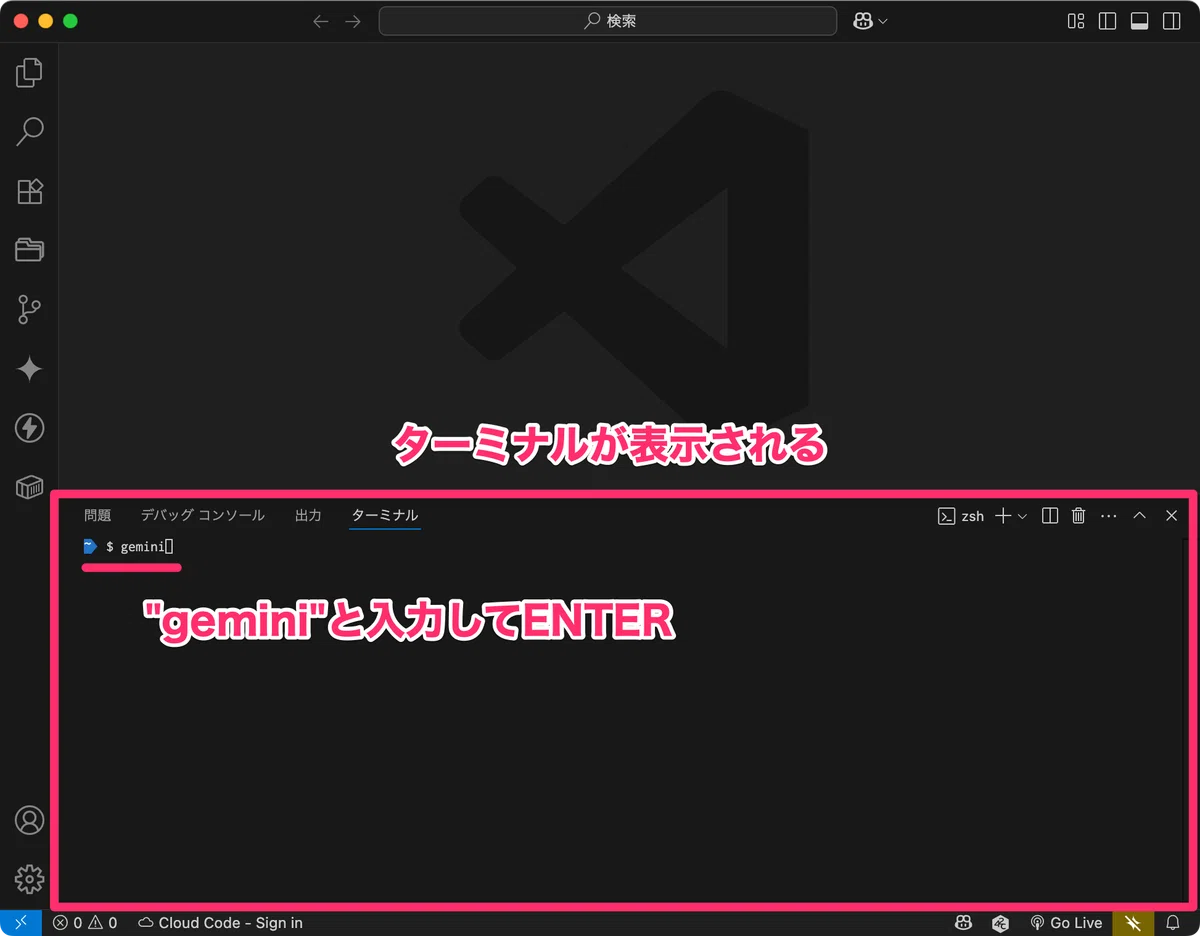
【 実行時にエラーが出る場合 】
Windows環境だと画像のようなエラーが出ることがあります。
その場合は以下のコマンドをターミナル上で実行してみてください。その後"gemini"コマンドを実行するとうまく動作するはずです。
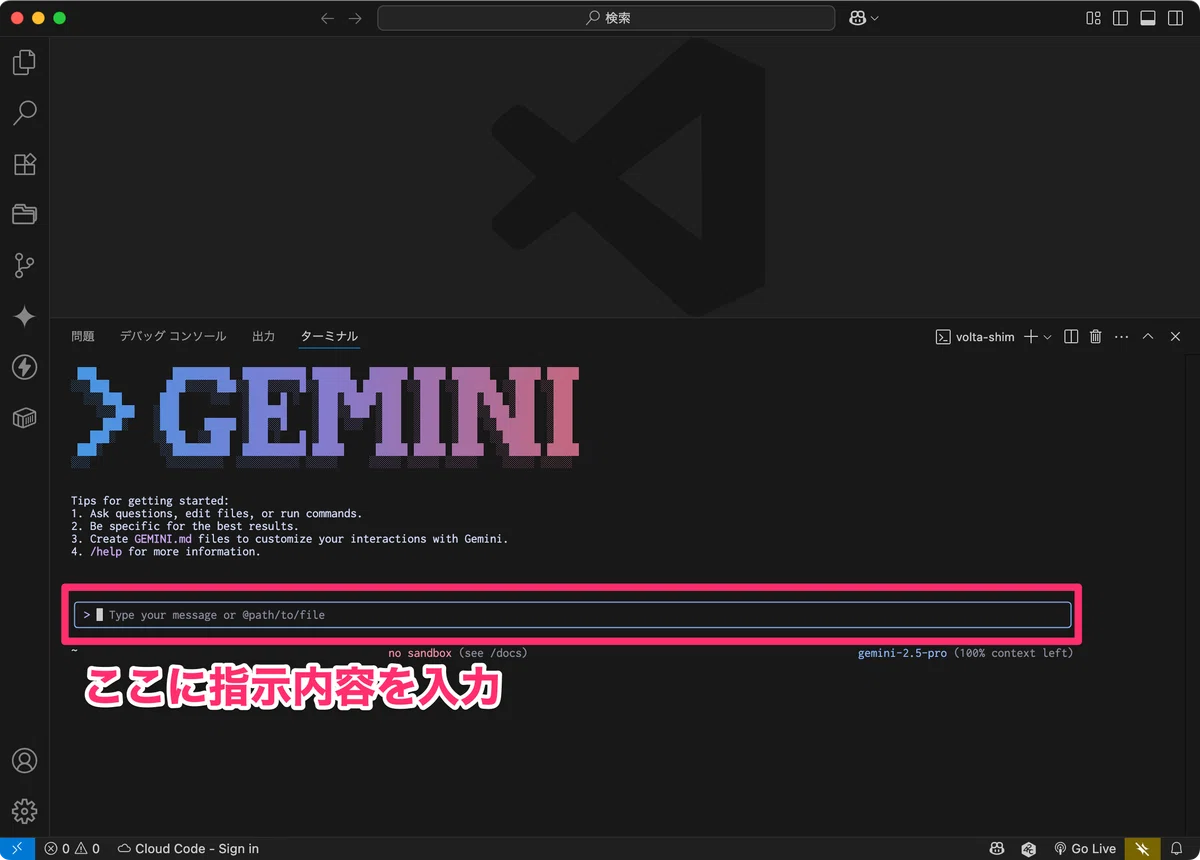
Set-ExecutionPolicy -ExecutionPolicy RemoteSigned -Scope CurrentUserGeminiCLIが起動したら、あとは枠内に指示を入力して開発を進めることができます。
Step4. 作ってほしいものを指示
あとは作ってほしい内容を指示してみましょう。より具体的な指示のほうがベターですが、今回はテストなので簡潔に指示してみます。
かっこいいホームページを作ってくださいすると一度確認が入るので、問題がなければ進めてほしい旨のメッセージを返答しましょう。
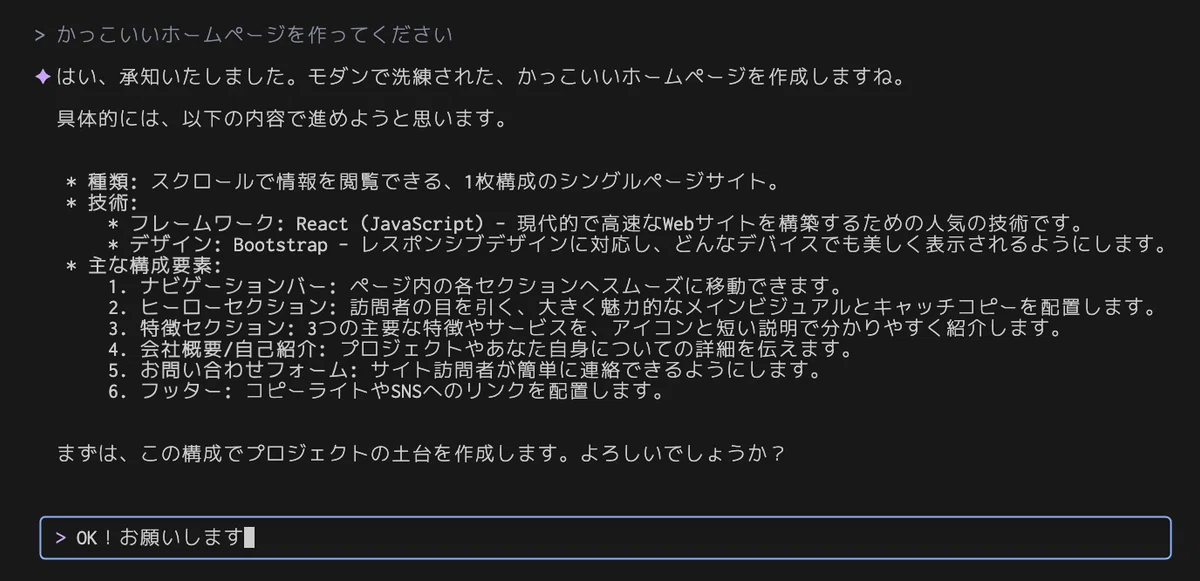
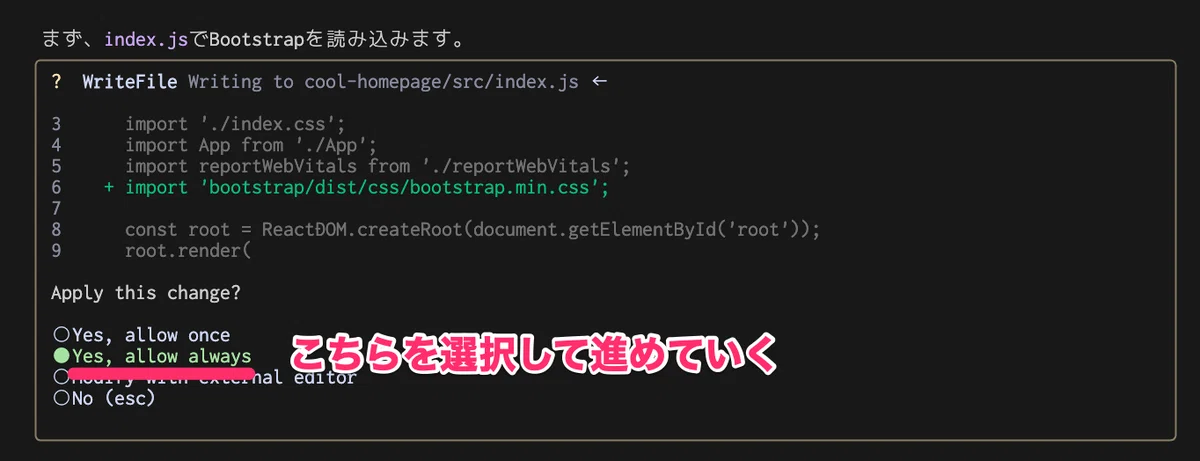
コードを作成する途中で選択肢が表示されることがありますが、基本的には「Yes, allow always xxx」を選んでいけばOKです。
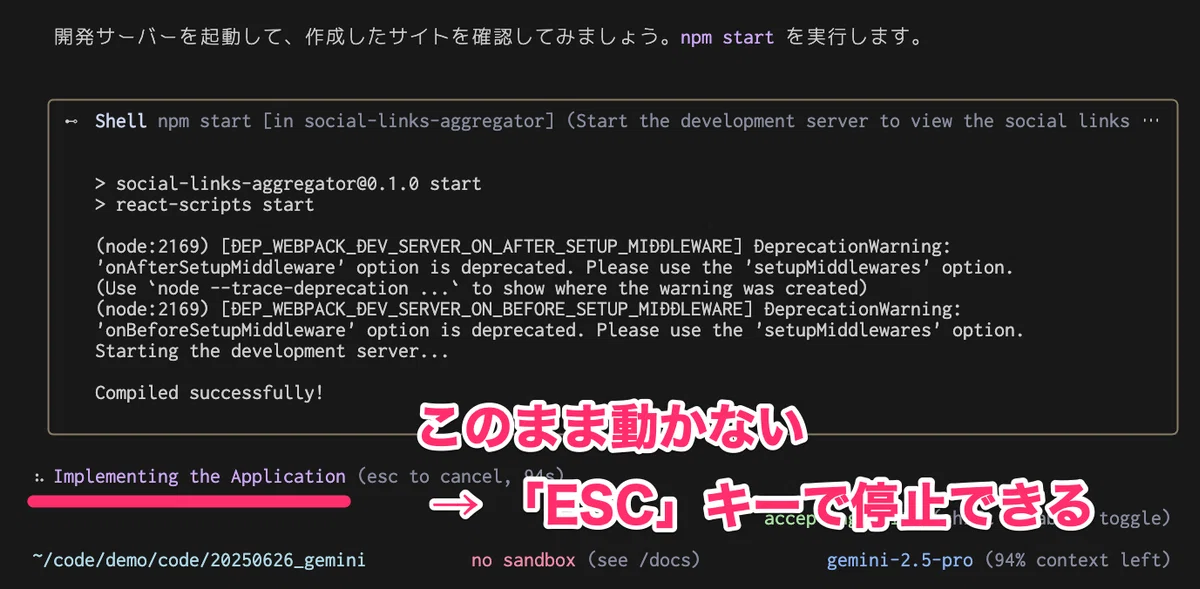
ちなみに、操作中に入力を受け付けなくなったときには「ESC」キーを押すと処理を停止して入力が行えるようになります。
サイトの動作確認コマンド実行中など、コード生成が終わったのに次の操作が受け付けられないタイミングが結構あるので、覚えておきましょう!
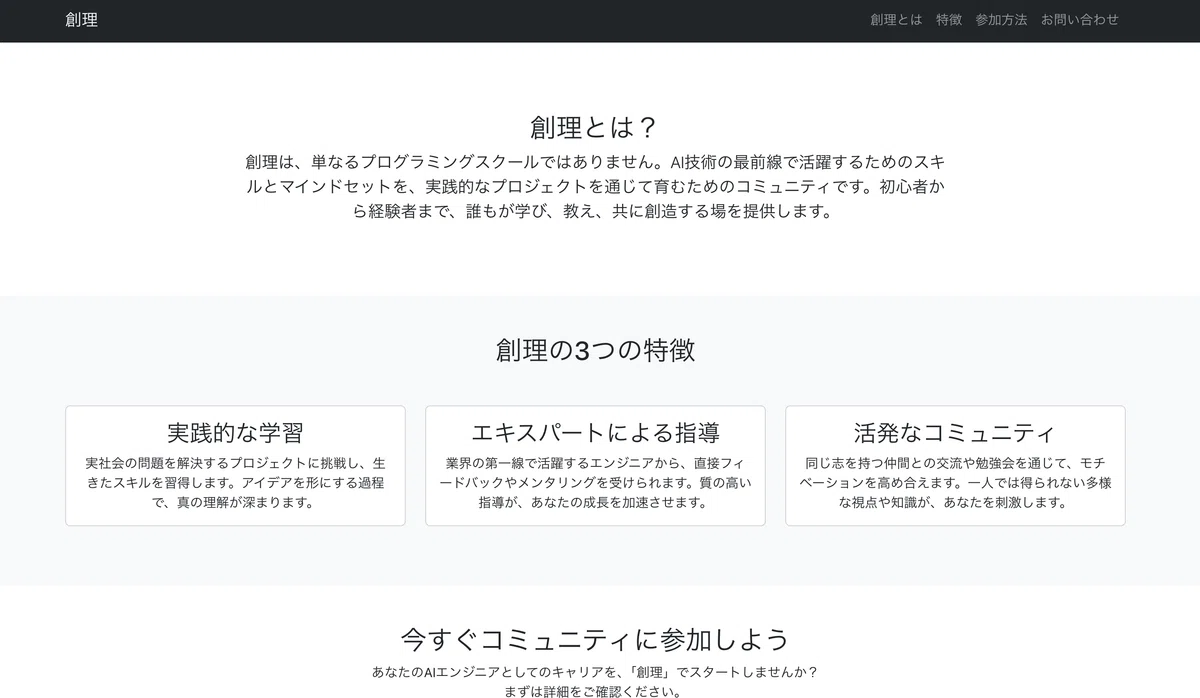
10分くらいでこのようなサイトが出来上がりました。日本語でやり取りするだけでサイトが出来上がるのはすごいですね!
【追記】
GeminiCLIを使って、Webサイトを作成してから公開するまでの記事も作成したので、ぜひこちらも挑戦してみてください!
-
-
-
-
最後にちょっと宣伝
Discordというサービスを使ってAIプログラミング学習コミュニティを運営しています!情報交換や質問回答、たまにボイスチャットでお話なんかもしています。
アカウントさえあれば無料で参加できますので、お気軽に参加してみてくださいね!参加はこちらから↓↓
さらに有料コミュニティ部分では、体系的に学べる教材、メンバー限定の相談チャンネル、週1回のライブ配信会など行っていますので、よろしければそちらもご検討いただけると嬉しいです😊
コミュティの詳細はこちら↓↓
