
【2026年3月最新版】 ClaudeCodeのセットアップ方法を徹底的に解説!

こんにちは、むなかたです。
今回は先日テレビでも取り上げられたClaudeCodeについて、2026年3月時点でのセットアップ方法を徹底的に解説していきます!
リリース当初はコマンドツール版しか使えずに非常にとっつきにくかったのですが、現在は主に3つの方法で使用することができるので、そちらのやり方をそれぞれ詳しく紹介していきますね。
ClaudeCodeって?
Anthropic社が開発しているAIコーディングエージェントの1つで、他のツールと比べると以下のような強みがあります。
新しい機能を次々と提唱&開発していくAnthropicの開発力
使い手に合わせた複数のツールの提供
複雑なタスクへの処理能力が高い
注意点としては使用するためには課金が必須な点で、2つのうちいずれかでお金を支払う必要があります。
月額プランへの登録(Proプランで月20ドル)
従量課金による支払い
従量課金の場合は使えない機能があったり、金額が膨れ上がる危険性があったりするので、個人的には1つ目の月額プランへの登録が断然オススメですね。
ClaudeCodeの3つの使い方
2026年3月現在、ClaudeCodeは大きく分けて3つの使い方があります。それぞれメリット・デメリットがあるので、簡単に紹介しますね。
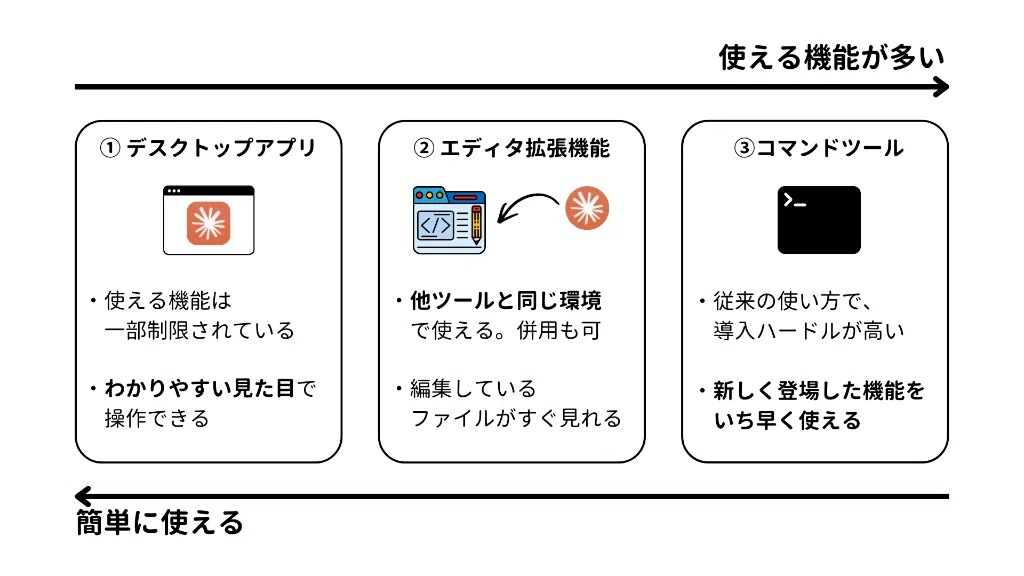
① デスクトップアプリ
デスクトップアプリは初心者向けに使いさすさを最適化したものです。使える機能は一部ですが、ハードル低く始められるので始めての方にオススメの選択肢ですね。
通常のチャットのようなやり取りで指示を行える
使える機能は制限されている
作ったファイルを確認・実行するためには別のツールが必要
② エディタ拡張機能
2つ目はエディタに機能を追加する形でClaudeCodeをインストールする方法です。
AIが編集しているファイルを同じ画面で見れる
見た目が見やすく、マウスで操作が行える
デスクトップ版と比べて多くの機能が使える
他のAIエディタと併用も可能
「エディタ」とは開発機能の付いたメモ帳アプリで、画面内でファイルの一覧表示や編集が可能です。
拡張機能として使うためには、本体となるエディタを事前にインストールする必要があります。よく使われるエディタとしては以下のようなものがあるので、事前に1つはインストールしておきましょう。
VSCode ... 圧倒的シェアを誇る定番のエディタ
Antigravity ... Googleが出した無料で使えるAIエディタ
Cursor ... 実務に強いAIエディタの先駆け的存在
③ コマンドツール
3つ目は「ターミナル」と呼ばれるツールから呼び出す方法です。リリース当初からある従来の使い方で、ハードルは高いですが使いこなせるとClaudeCodeの能力を最大限引き出すことができます。
すべての機能がいち早く使える
場所を選ばずにどこからでも起動できる
インストールと操作の難易度が高い(キーボード操作のみ)
ここからはそれぞれの方法でのセットアップ方法紹介しますが、レベルに合わせてお好きなものを選んで進めてみてくださいね。
① デスクトップアプリ
インストール
まずはデスクトップアプリのインストール方法を紹介していきます。
公式のクイックスタートページにアクセスしましょう。
「Download the app」という欄でOSごとのボタンが用意されているので、お使いのPCに合わせてダウンロードをしましょう。
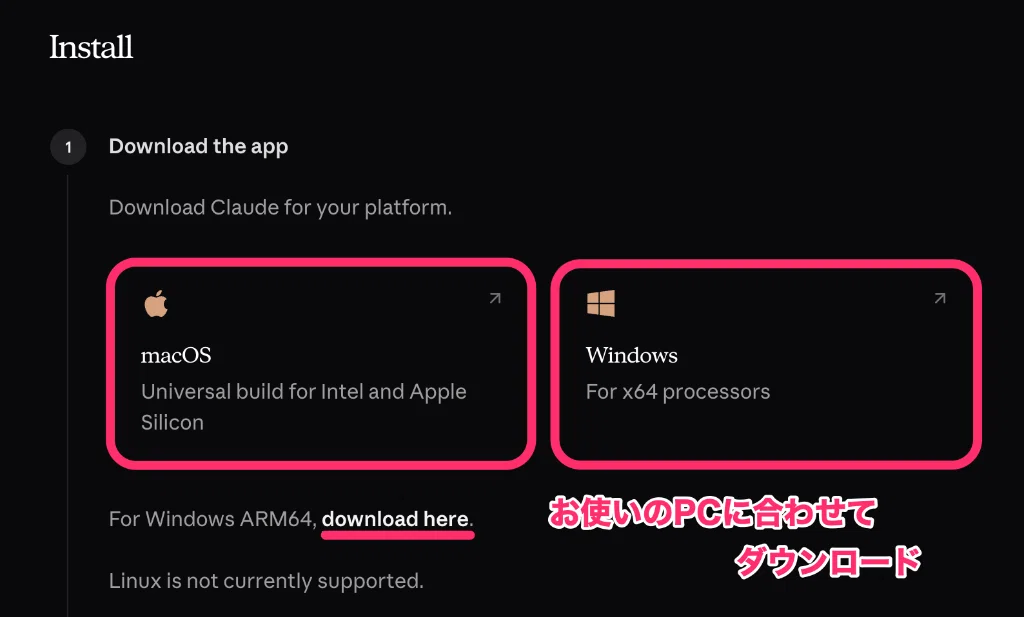
インストーラーをダウンロードできたら起動してインストールを行ってください。(詳細は省略します)
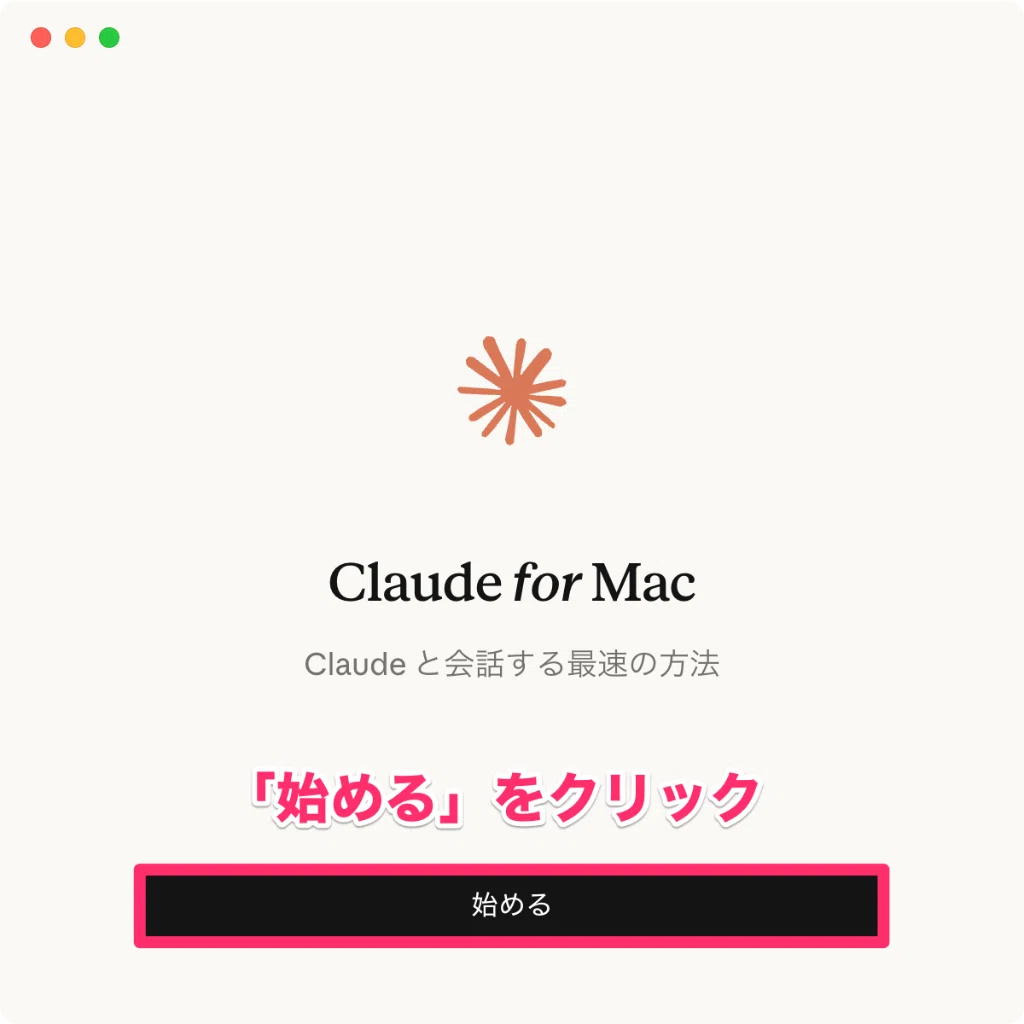
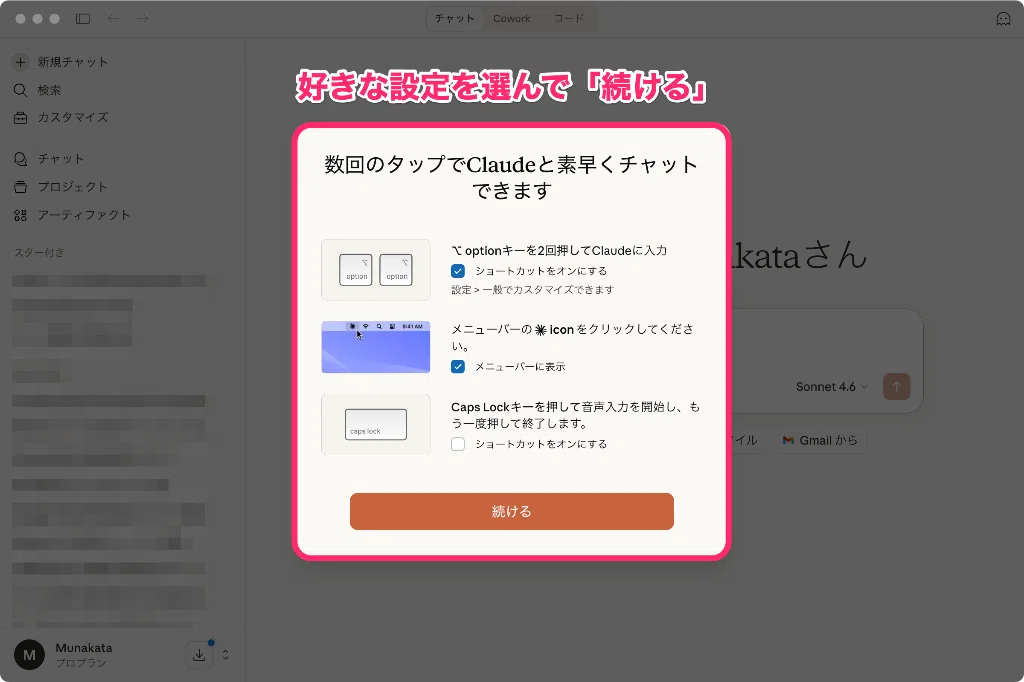
インストールが成功したら「Claude」アプリを起動しましょう。以下のような画面が表示されるので「始める」をクリックして進めていきます。
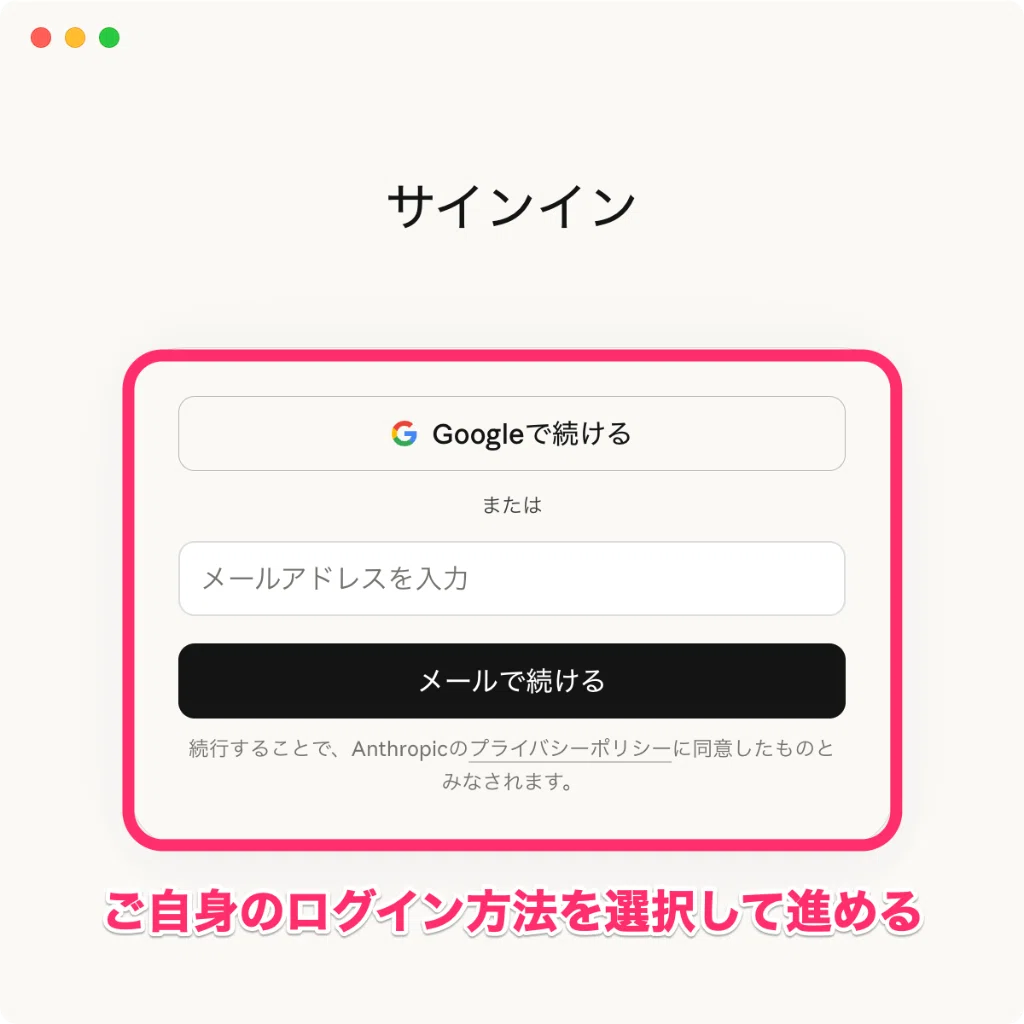
次のサインイン画面では、普段お使いのログイン方法を選択して進めてください。
最後にClaudeへのアクセス方法の設定です。ショートカットやメニューバーなどの設定があるので、好きなものをON/OFFして「続ける」から進めましょう。
作業用フォルダを作成して開く
すべての使い方で共通ですが、ClaudeCodeは開いているフォルダの中身を操作することができます。ユーザフォルダなど、重要なフォルダを開いた状態で作業させると、思わぬ問題に発展しかねません。
そのため、作業を開始する前に必ず作業用の空フォルダを作成し、そのフォルダを開いてから作業を開始するようにしましょう。
入力欄の下にある「フォルダーを選択」から作業用のフォルダを開いてください。
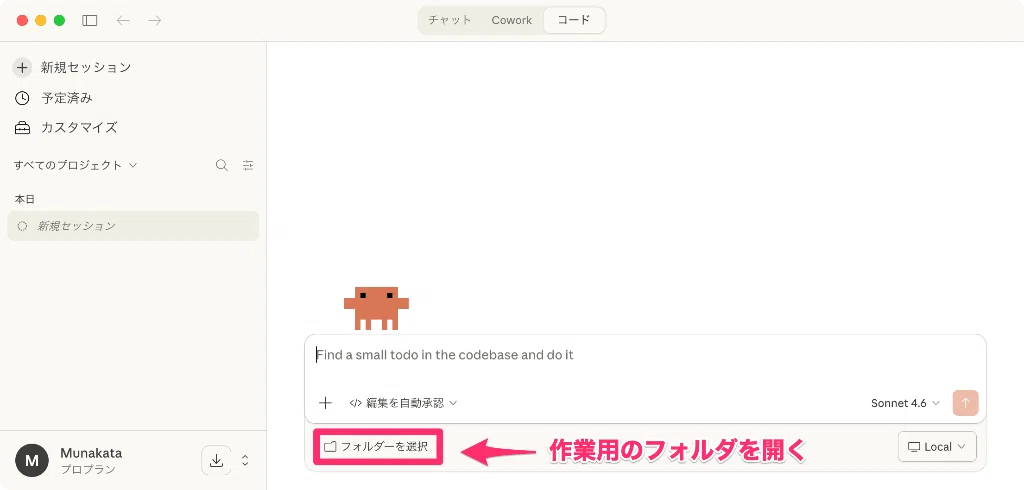
選択ボタンの部分が開いたフォルダ名に変化したらOKです。
指示を行う(Webサイトの作成)
続いて、画面下の入力欄にやってほしい内容を指示してみましょう。今回はこのようにお願いしてみました。
AIプログラミング学習コミュニティの公式サイトをHTMLで作成して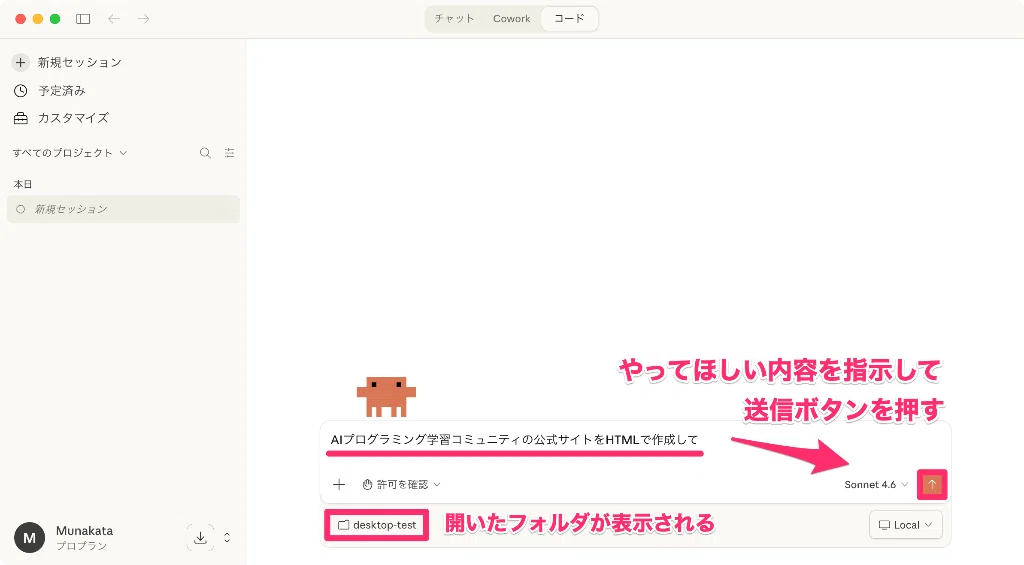
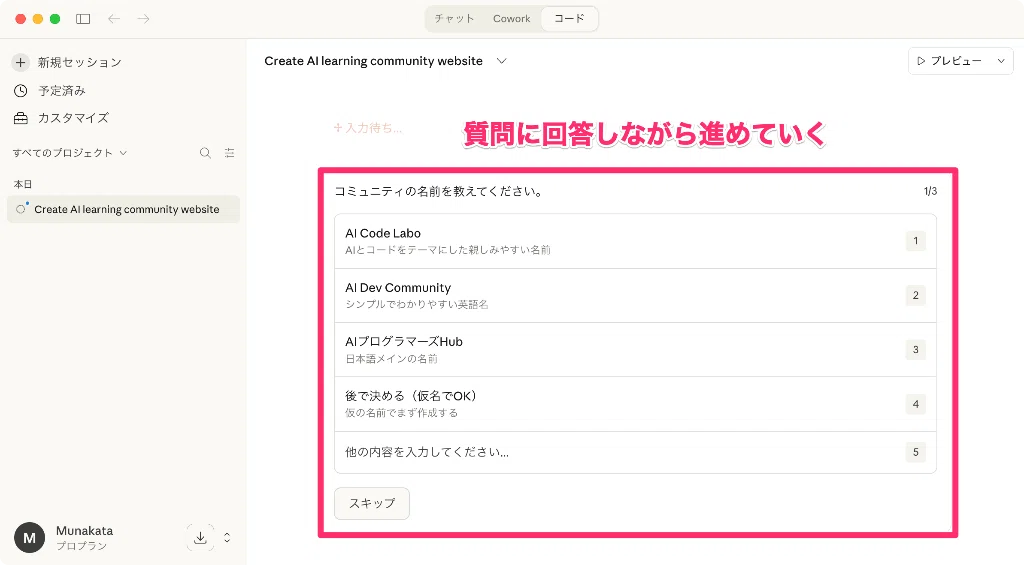
指示した内容によっては選択肢が表示され、そこに回答する形で進めることがあります。画面の指示に従って進めていきましょう。
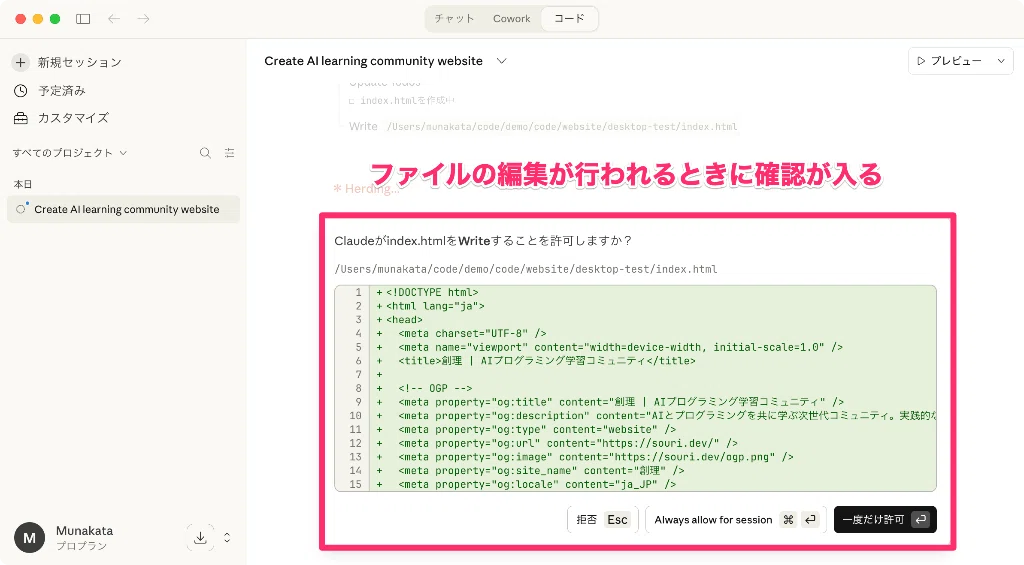
また、実際にファイルの作成や編集が行われる際に確認が入ることがあります。(設定によって変化)
毎回確認が必要な場合は「一度だけ許可」
同じ会話の中でずっと許可する場合は「Always allow for session」
を選択して進めていきましょう。
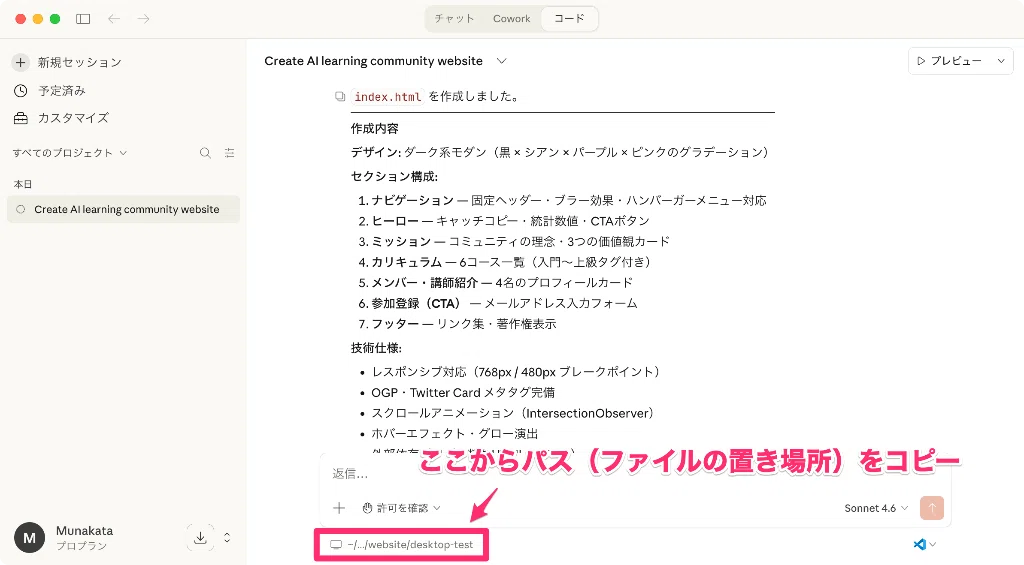
作業完了のメッセージが表示されたら、画面下から作業用フォルダのパスをコピーして、ブラウザのURL欄に貼り付けてみましょう。
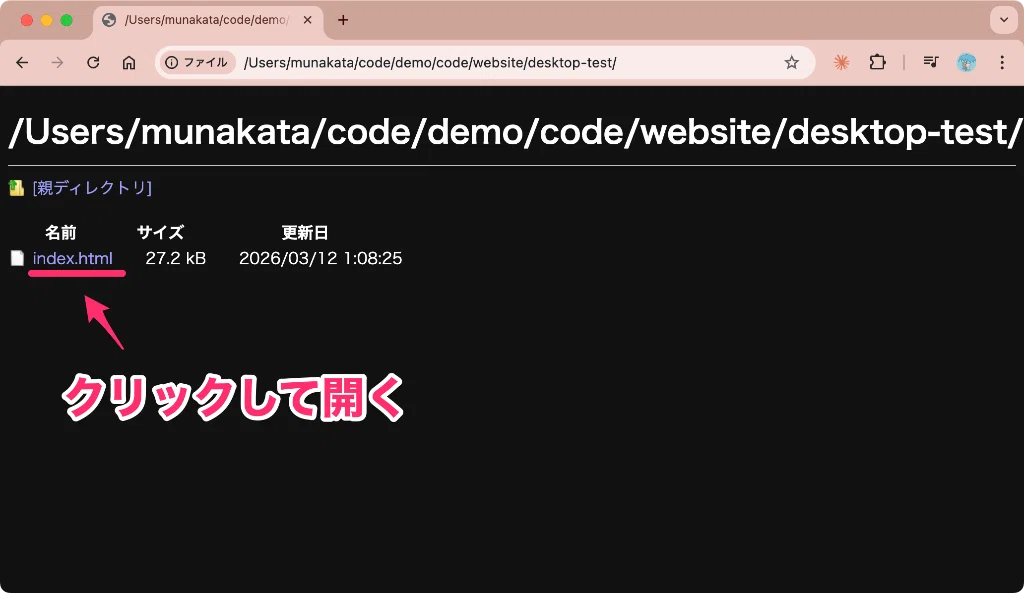
ファイル一覧が表示されるので「index.html」をクリックして開いてみてください。
このように作成したWebページが確認できたら無事成功です。

修正が必要な場合は引き続きチャットで指示を行って、作業が完了したらページをリロードすれば最新版が確認できます。
② エディタ拡張機能
続いてエディタ拡張機能版のインストール方法の紹介です。
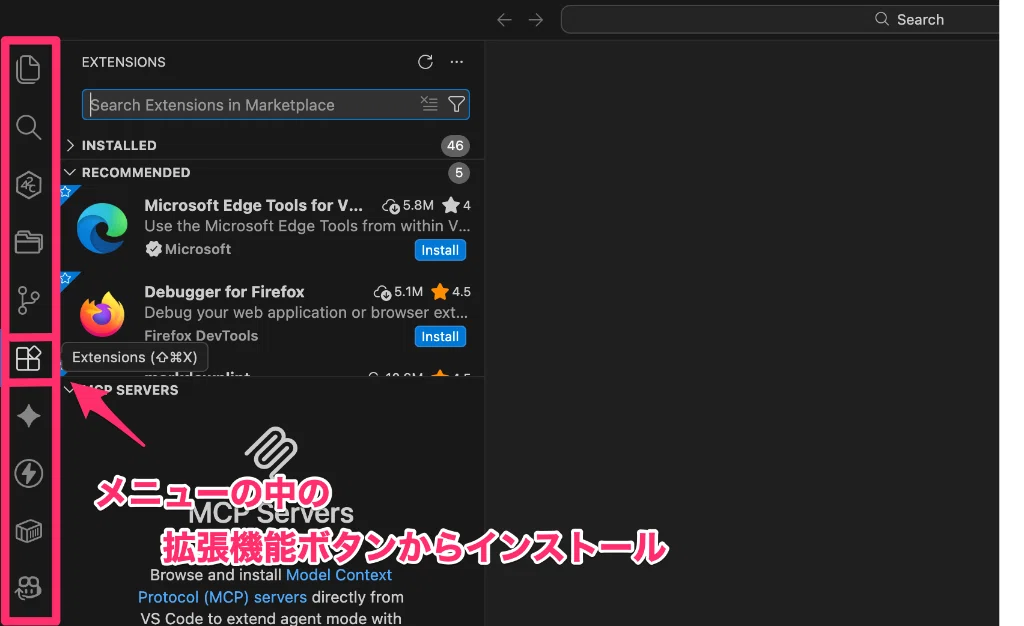
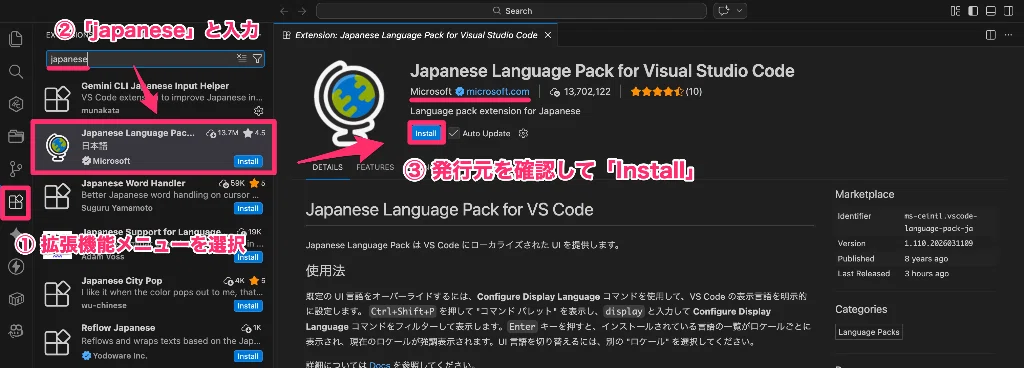
エディタによって細かい見た目が変わるのですが、左メニュー内(Cursorの場合は上メニュー内)に四角が4つ並んだアイコンが「拡張機能」の項目です。
エディタの日本語化
ClaudeCodeとは関係ないのですが、メニューが英語だと使いづらいので最初に日本語化をしておきましょう。すでに日本語化が終わっている方は次に進んでいただいてOKです。
メニューの中から拡張機能を選択して、上部に表示された検索バーで「japanese」と入力してください。検索結果の中から地球儀のアイコンの項目を選択しましょう。
発行元が「Microsoft」であることを確認してから「Install」をクリックしてください。
拡張機能にはニセモノや悪意のあるものも存在します。インストール前にかならず発行元を確認するクセをつけておくことをおすすめします。
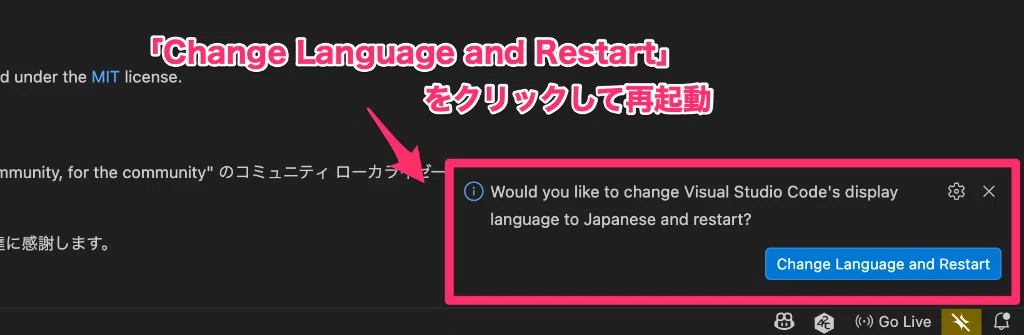
インストールが完了すると画面下に「Change Language and Restart」というボタンが表示されるので、そちらをクリックしましょう。
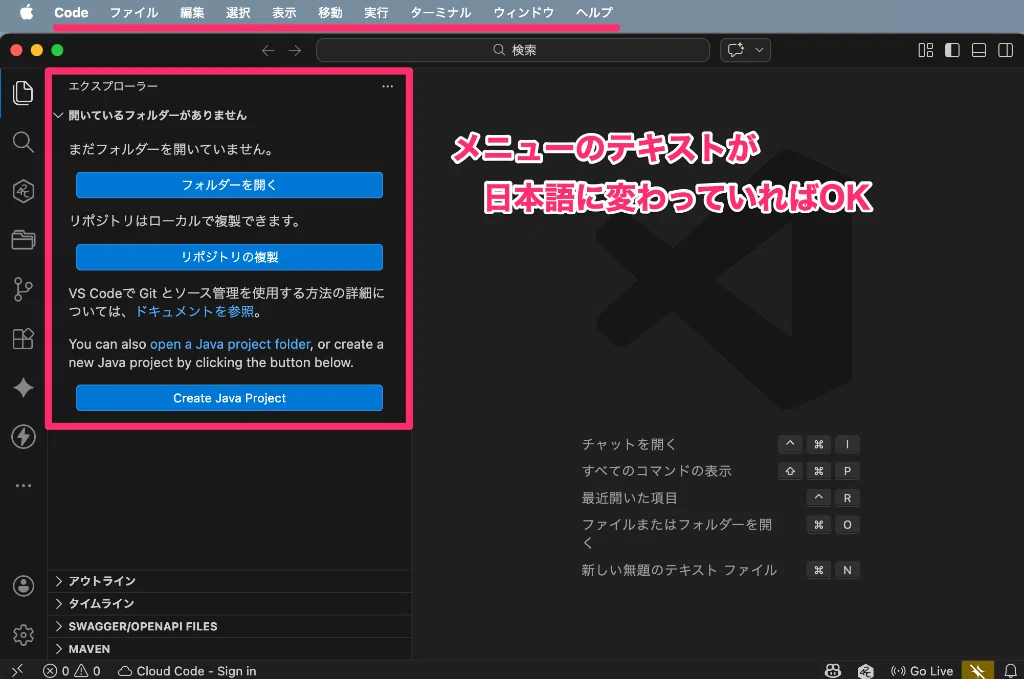
再起動完了後、メニューのテキストが日本語に変わっていれば無事反映完了です。
インストール(VSCode / Cusor)
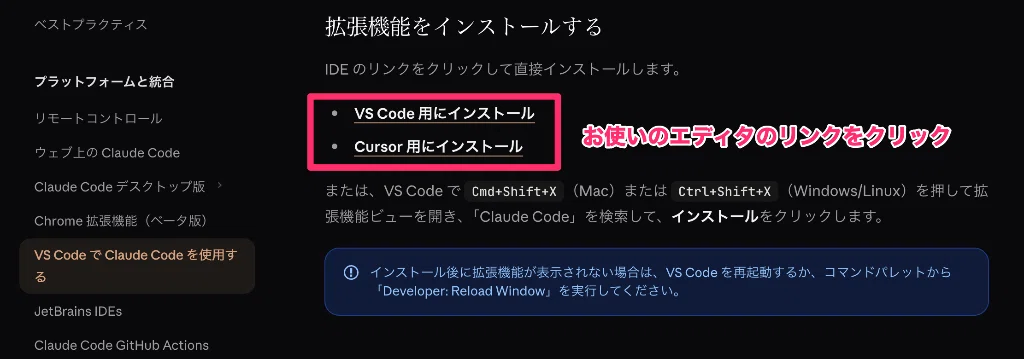
ではClaudeCodeの拡張機能をインストールしていきます。VSCodeとCursorをお使いの場合は公式サイトから直接インストールが可能なので、以下のページにアクセスしましょう。
「拡張機能をインストールする」の欄で、「●●用にインストール」という項目があるので、お使いのエディタのリンクをクリックしてください。
確認画面が表示された場合は「Visual Studio Codeを開く」のようなボタンを押しましょう。
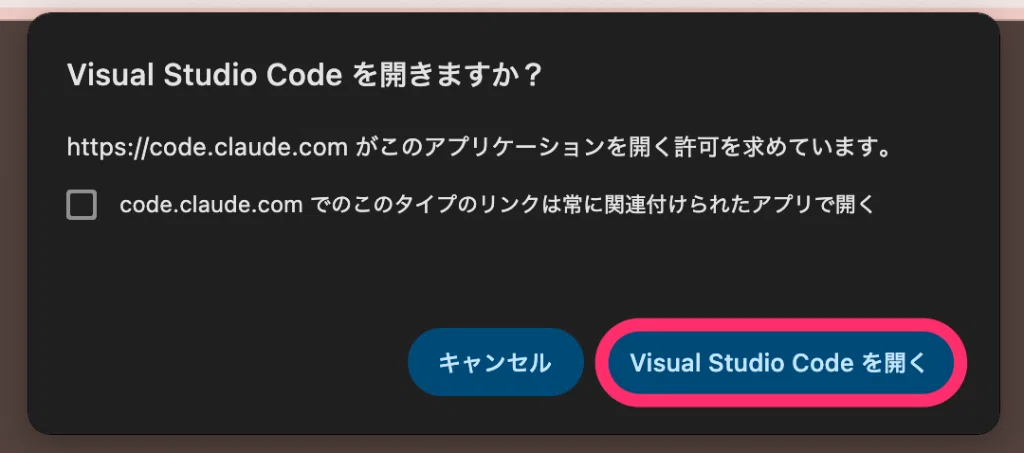
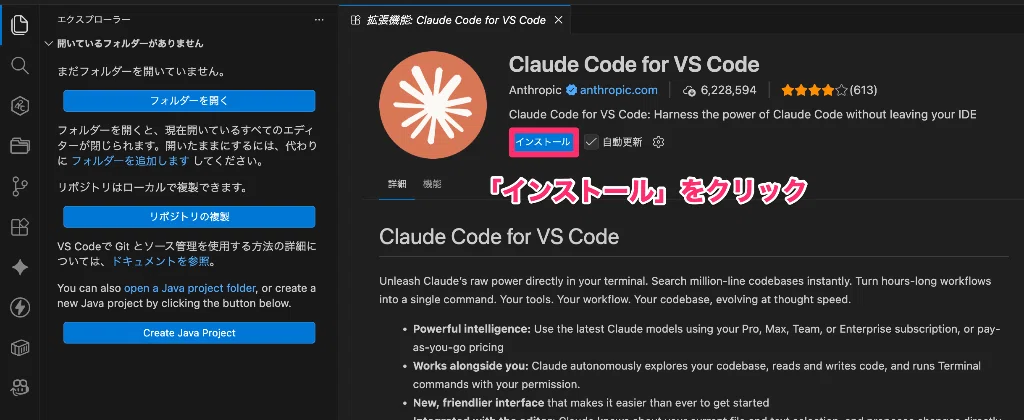
エディタが開かれて「Claude Code for VS Code」という拡張機能が表示されるので「インストール」をクリックすれば完了です。
インストール(その他のエディタ)
Antigravityなど、上記に該当しないエディタの場合は、エディタ内から調べてインストールする必要があります。
メニューの中から拡張機能を選択して、検索バーに「claude」と入力してください。いくつか似たようなものが表示されるのですが、「Claude Code for VS Code」を選択しましょう。
ニセモノが多いので、発行元が「Anthropic」であることを必ず確認してから「インストール」をクリックしましょう。

作業用フォルダを作成して開く
ClaudeCodeを起動する前に、作業用フォルダを作成して開いておきましょう。ちなみに、フォルダは途中で移動したり名前を変えたりすると参照できなくなるので、なるべく今後移動しない場所に作っておくのがおすすめです!
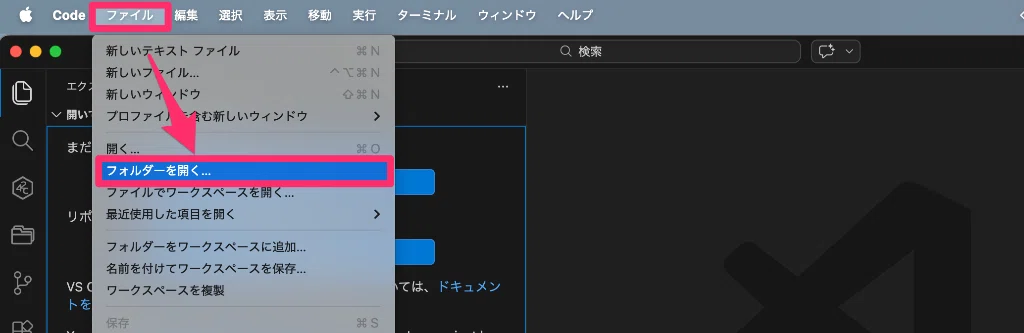
空のフォルダを作成して、エディタの上メニュー > 「ファイル」>「フォルダーを開く」からフォルダを開いてください。
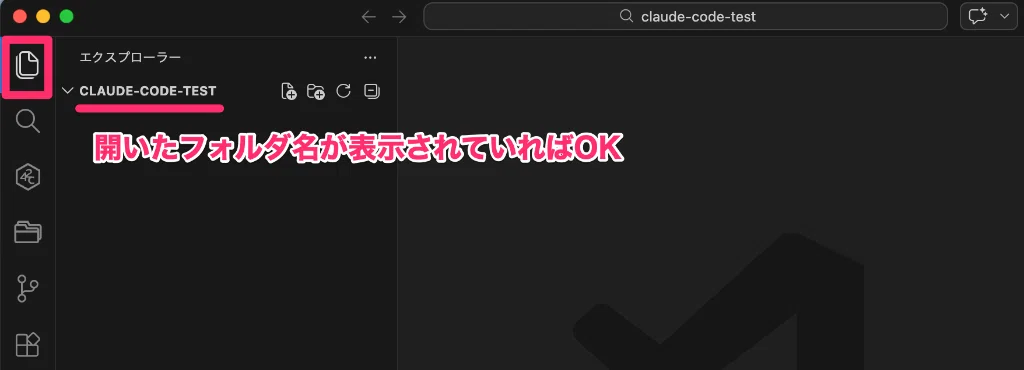
左メニューのファイルアイコン「エクスプローラー」を選択したときに、開いたフォルダの名前が表示されていればOKです。
初回起動
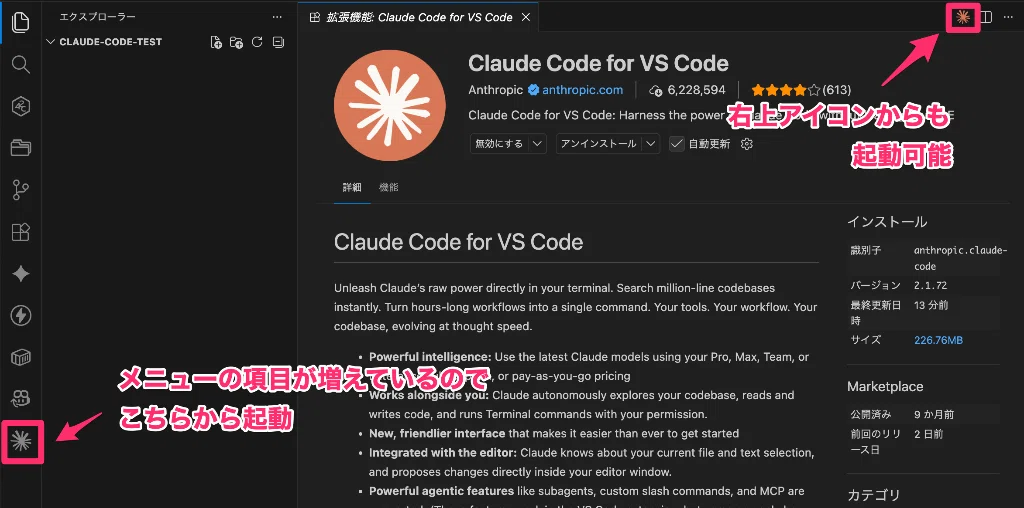
続いてClaudeCodeを起動していきましょう。インストールが完了していると、左メニューに項目が増えているはずです。こちらから起動してみましょう。
画面右上のアイコンからも起動できますが、ファイルを開いているときじゃないとすぐ隠れちゃうのでちょっと使いづらいです
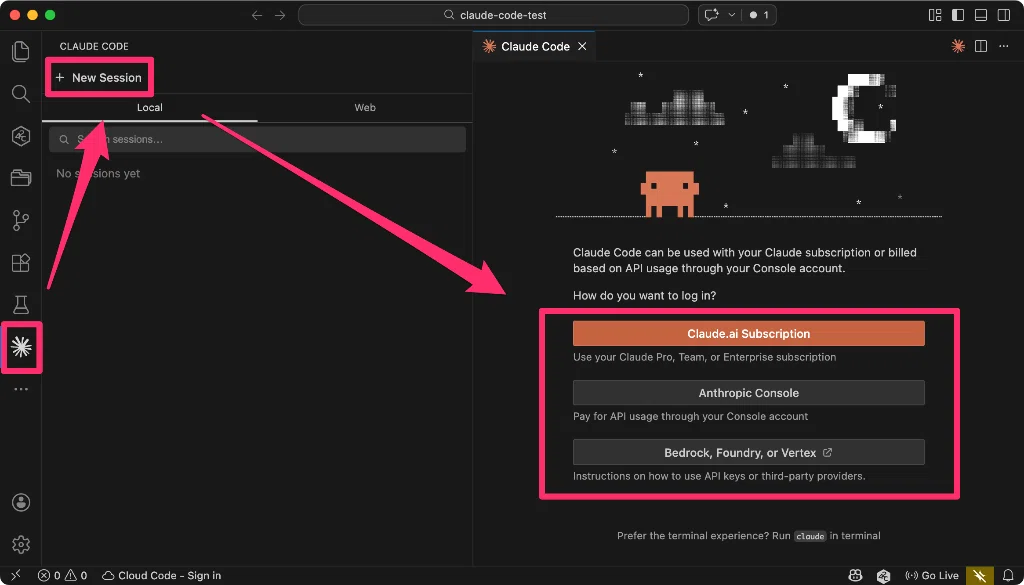
画面左側に「CLAUDE CODE」と書かれたメニューが表示されるので、「New Session」というボタンを押してみてください。
初回はログイン画面が表示されるので、ログインを進めましょう。基本的にはClaudeの月額課金がオススメなので、一番上の「Claude.ai Subscription」から進めて行くとよいです。
真ん中の「Anthropic Console」でも進めることは可能ですが、使用量に比例した従量課金が課されるのでオススメはしません。必ず自己責任で行ってください。
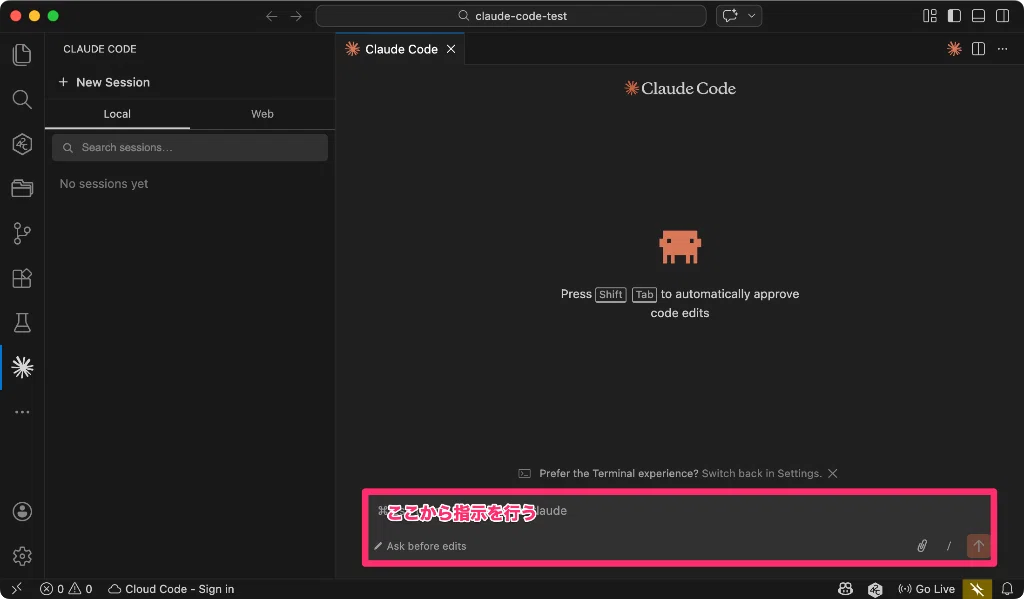
ブラウザでログインすると自動でエディタ側の画面が切り替わるはずです。画面内に指示を行うための入力欄が表示されるので、以後はここから指示を行いましょう。
指示を行う(Webサイトの作成)
試しに1つ指示を行ってみましょう。今回はこのようにお願いしてみました。
AIプログラミング学習コミュニティの公式サイトをHTMLで作成して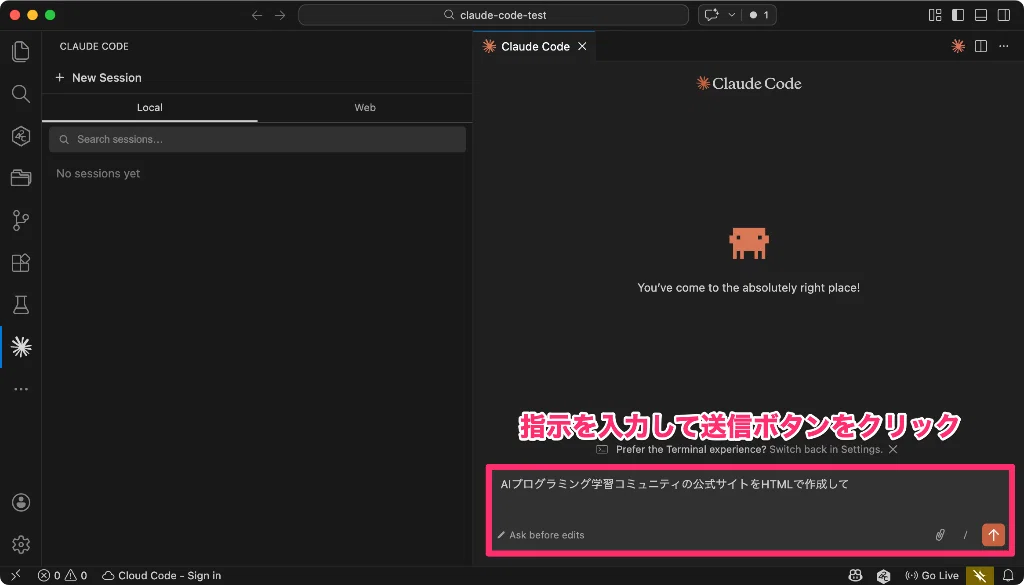
なんか色々と確認が入りましたね。全部頑張ってテキストで書くのも良いのですが、ClaudeCodeでは質問に対して回答していくようなやり取りが可能です。できるかどうかちょっと確認してみましょう。
選択肢形式に出来ますか?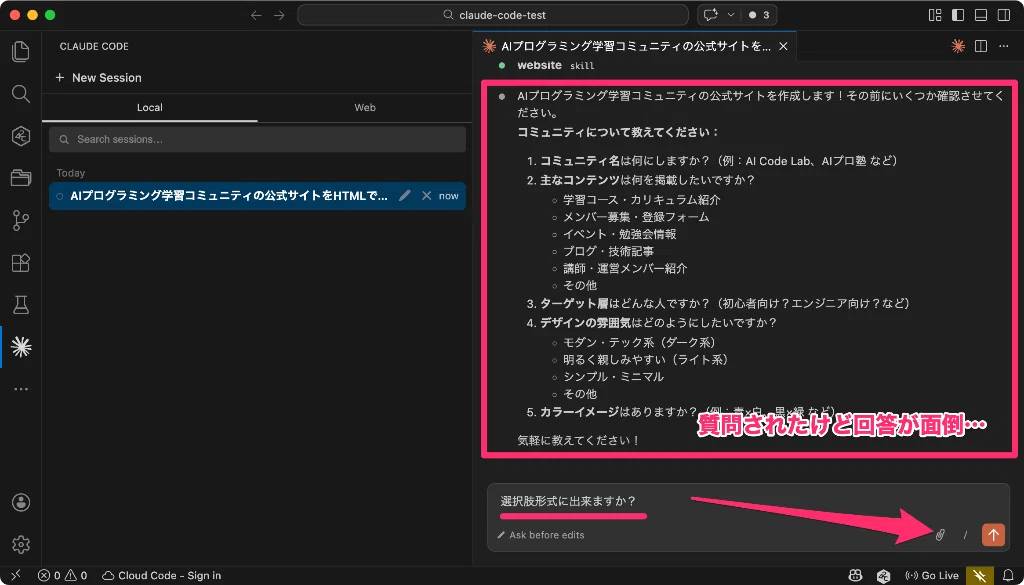
すると選択肢の中から選ぶ形に対応してくれました。かなり回答が楽になったのでこちらで進めていきます。
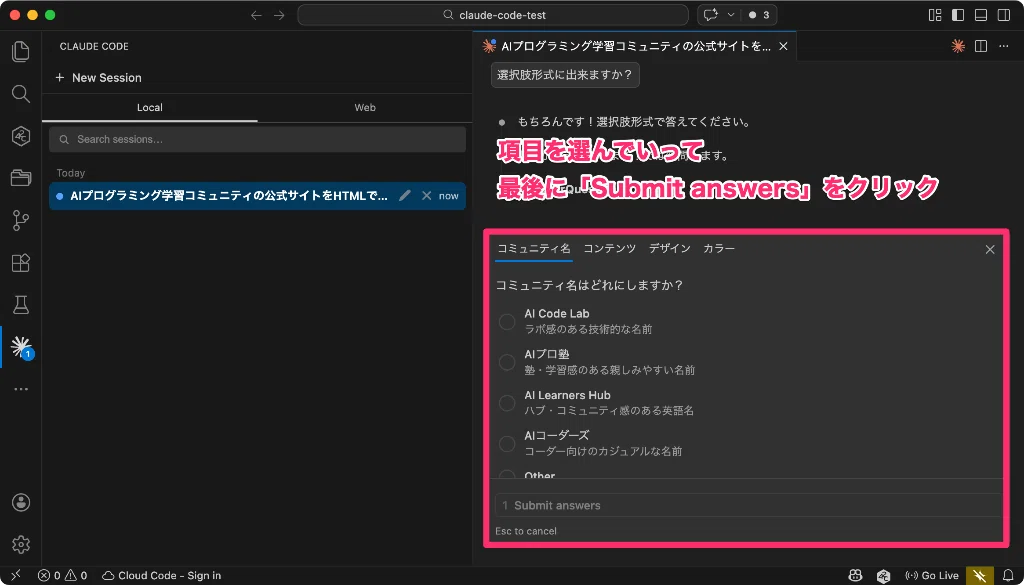
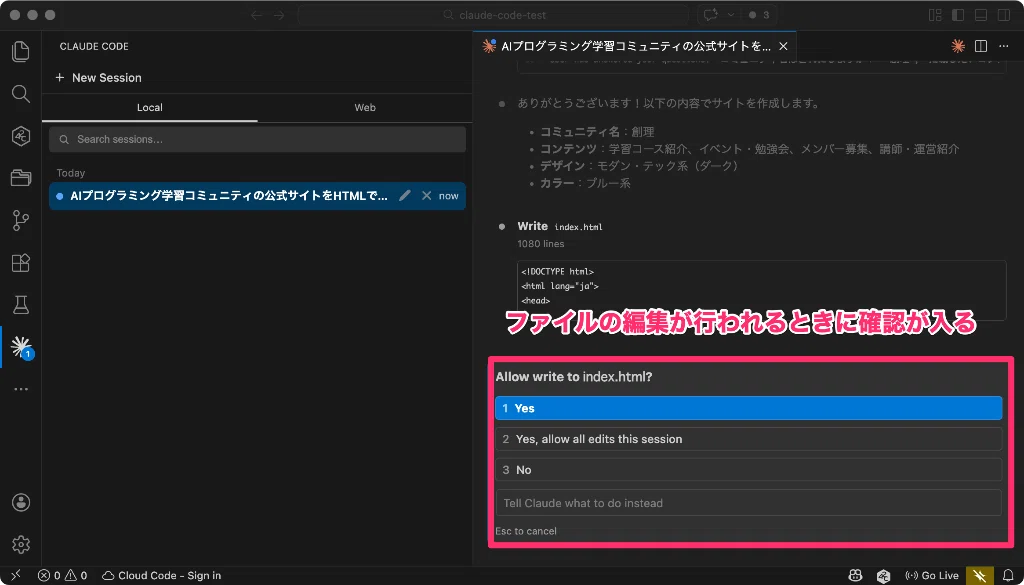
実際にファイルの作成や編集が行われるタイミングで確認が入ることがあります。(設定によって変化)
毎回確認が必要な場合は「Yes」
同じ会話の中でずっと許可する場合は「Yes, allow all edits this session」
を選択して進めていきましょう。
作業が完了したら左メニューの「エクスプローラー」を選択してファイルが作成されていることを確認しましょう。
「index.html」を右クリックして「Finderで表示する」あるいは「エクスプローラーで表示する」というメニューを押してみてください。
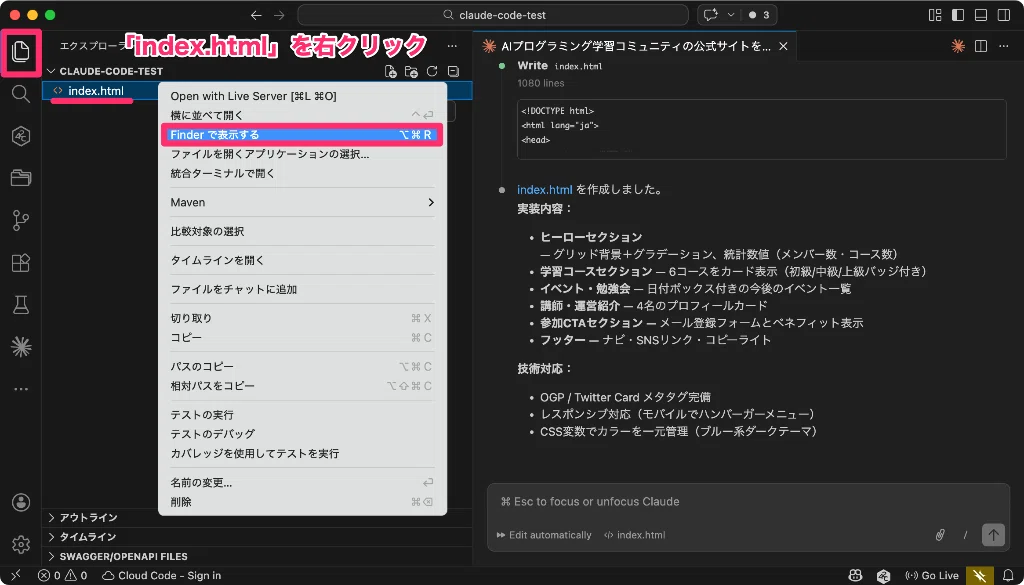
実際にファイルがある場所が開かれるので、ダブルクリックで開いてみましょう。
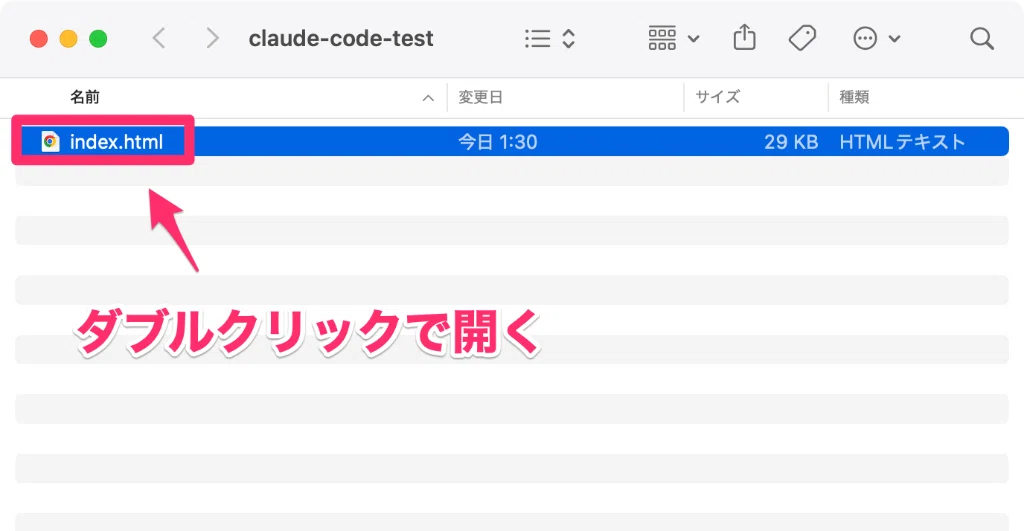
作成されたWebページが確認できたら完了です。

サイトに修正を行いたい場合は追加で指示をしてみてください。作業完了後にページをリロードすると変更が反映されるはずです。
③ コマンドライン
3つ目はコマンドラインでのインストール方法です。インストールコマンドは将来的に変わる可能性があるので、うまく行かない場合は公式ドキュメントをご参照ください。
Windowsのインストール
「ターミナル」アプリを開きましょう。入力欄が表示されたら以下のコマンドをコピーして実行してみてください。
irm https://claude.ai/install.ps1 | iexしばらく待つと以下のようなメッセージが表示されてインストール完了です。
✔ Claude Code successfully installed!

  Version: 2.1.72

  Location: C:\Users\[ユーザ名]\.local\bin\claude.exe


  Next: Run claude --help to get started

⚠ Setup notes:
  • Native installation exists but C:\Users\[ユーザ名]\.local\bin is not in your PATH. Add it by opening: System Properties → Environment
  Variables → Edit User PATH → New → Add the path above. Then restart your terminal.


✅ Installation complete!
それでは早速起動してみましょう。
claude…と思ったら以下のようなエラーが出てきました。
claude : 用語 'claude' は、コマンドレット、関数、スクリプト ファイル、または操作可能なプログラムの名前として認識されません。名前が正
しく記述されていることを確認し、パスが含まれている場合はそのパスが正しいことを確認してから、再試行してください。
発生場所 行:1 文字:1
+ claude
+ ~~~~~~
    + CategoryInfo          : ObjectNotFound: (claude:String) [], ParentContainsErrorRecordException
    + FullyQualifiedErrorId : CommandNotFoundException
インストール後の 「⚠ Setup notes:」というところに 「Native installation exists but C:\Users[ユーザ名].local\bin is not in your PATH.」と書かれていて、PATHと呼ばれるものを編集する必要があります。
事前の設定によってはこの時点で問題なくClaude Codeが起動することもあります。その場合は次の手順はスキップしていただいてOKです。
「設定」アプリを開いて、画面上部の検索バーに "環境変数" と入力して検索しましょう。いくつか選択肢が出てくるので「環境変数を編集」を選択してください。
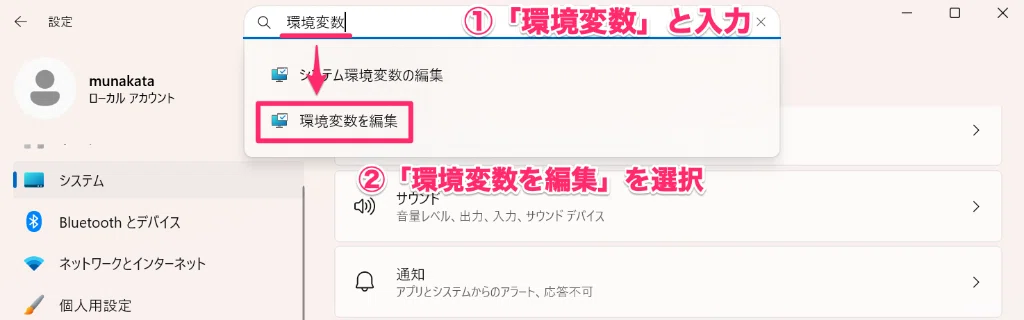
続いて画面上部の「ユーザー環境変数」の中で「Path」と書かれている行を選択して「編集」をクリックしましょう。
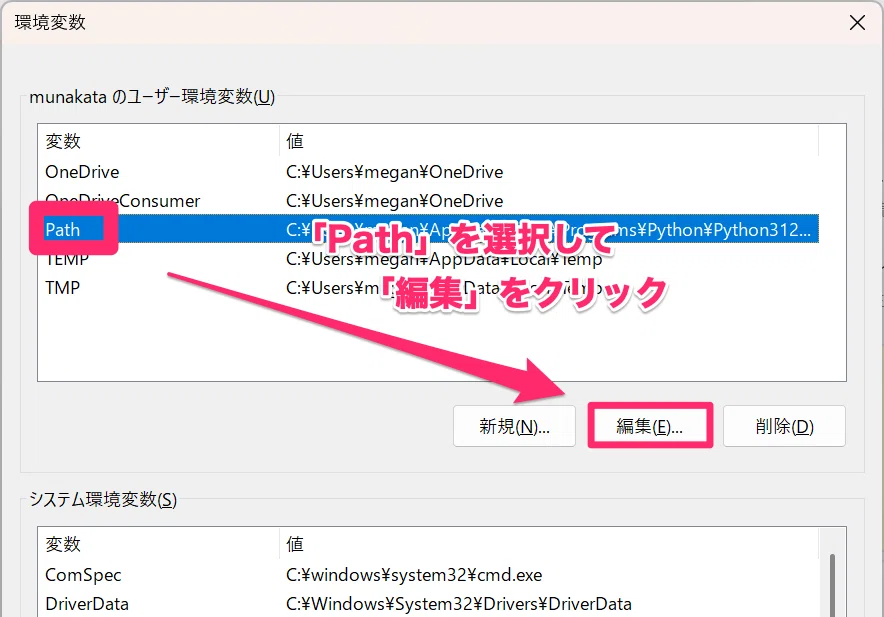
「環境変数名の編集」という画面が表示されるので、「新規」ボタンを押し、インストール時の注意書きに書いてあった「C:\Users[ユーザ名].local\bin」を追加して「OK」をクリックすれば完了です。
指定する内容は「●●\local\bin」まででOKで、その先の「claude.exe」は入れないよう注意しましょう。
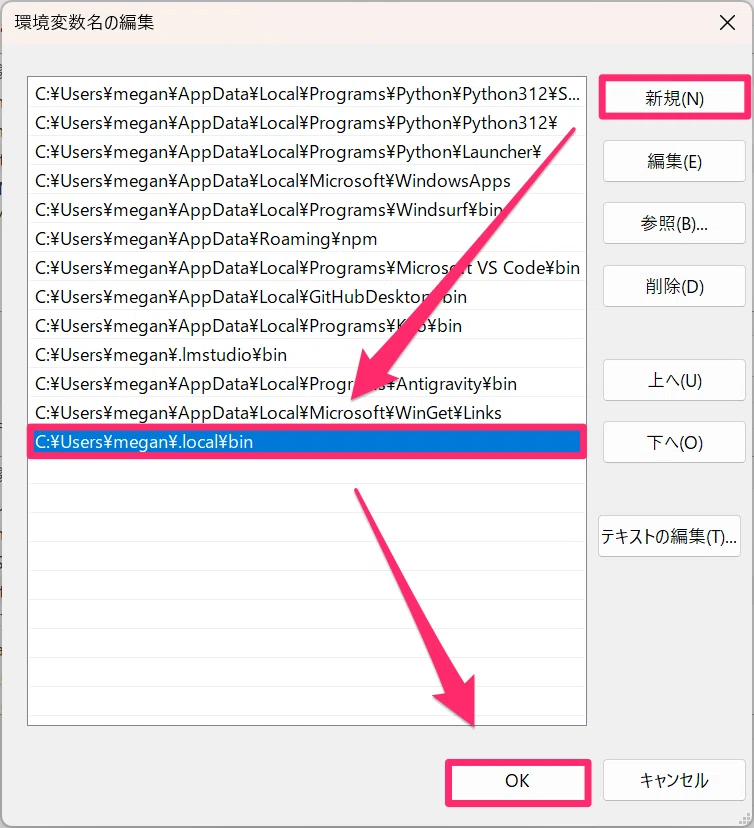
反映のためにはターミナルを再起動する必要があります。一度閉じてから再度開いてから以下のコマンドを実行しましょう。
claudeエラーなく初期画面が表示されたらインストール完了です。
macOSのインストール
「ターミナル」アプリを開きましょう。入力欄が表示されたら以下のコマンドをコピーして実行してみてください。
curl -fsSL https://claude.ai/install.sh | bashしばらく待って以下のようなメッセージが表示されたら無事完了です。
Setting up Claude Code...

✔ Claude Code successfully installed!

  Version: 2.1.72

  Location: ~/.local/bin/claude


  Next: Run claude --help to get started

✅ Installation complete!
続けて以下のコマンドを実行してみましょう。エラーなく起動したらOKです。
claudeここでエラーが出た方は、以下のような「Setup notes」という項目が表示されている可能性が高いです。
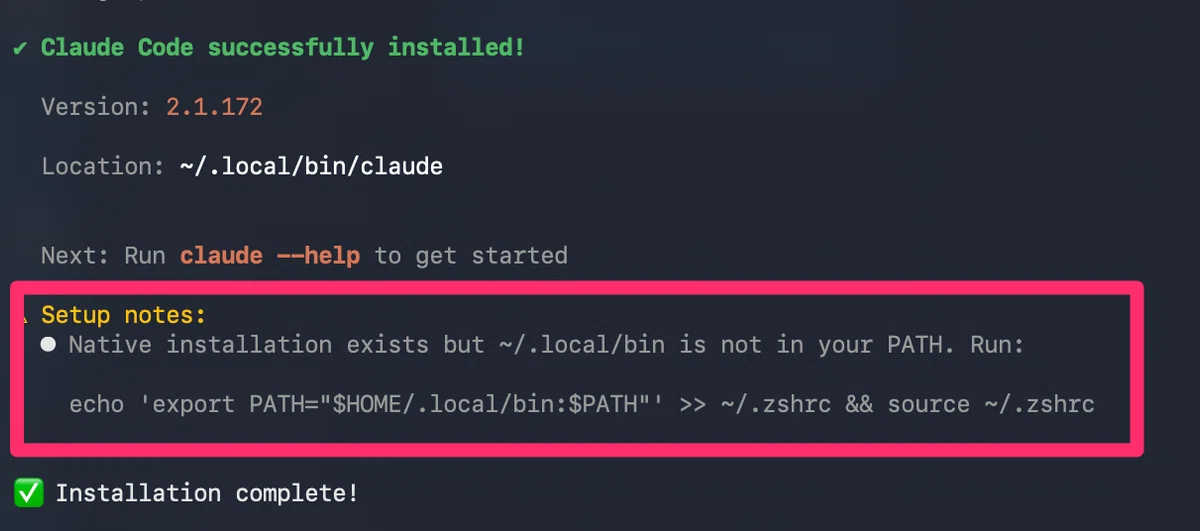
その場合は、文中にある以下のコマンドを一度実行してみましょう。
echo 'export PATH="$HOME/.local/bin:$PATH"' >> ~/.zshrc && source ~/.zshrc実行完了後、以下のコマンドを実行したら今度こそ起動できるはずです。
claude初回起動
起動すると以下のような画面が表示されるので、ここからはキーボードで操作で設定を進めていきます。(マウスは使えない)
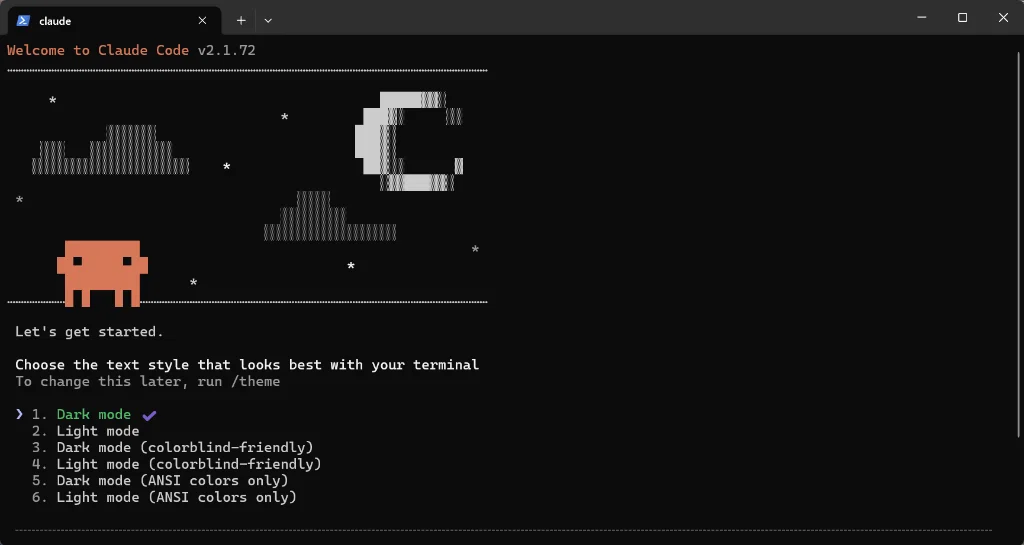
まずはカラーモードの設定です。お好みの色テーマを選べば大丈夫なので、上下矢印キーで移動して、Enterで決定しましょう。
❯ 1. Dark mode ✔
  2. Light mode
  3. Dark mode (colorblind-friendly)
  4. Light mode (colorblind-friendly)
  5. Dark mode (ANSI colors only)
6. Light mode (ANSI colors only)続いてログイン方法を選択する画面です。基本的にはClaudeの月額課金がオススメなので、「1. Claude account with subscription」 を上下矢印とEnterで選択してください。
「2. Anthropic Console account · API usage billing」の選択肢でも進めることは可能ですが、使用量に比例した従量課金が課されるのでオススメはしません。必ず自己責任で行ってください。
 Claude Code can be used with your Claude subscription or billed based on API usage through your Console account.

 Select login method:

 ❯ 1. Claude account with subscription · Pro, Max, Team, or Enterprise

   2. Anthropic Console account · API usage billing

   3. 3rd-party platform · Amazon Bedrock, Microsoft Foundry, or Vertex AI
ブラウザ上でClaudeのログインページが開かれるので、ログインして進みましょう。こちらの画面で「承認する」を押したら、再度ターミナルに戻ってください。
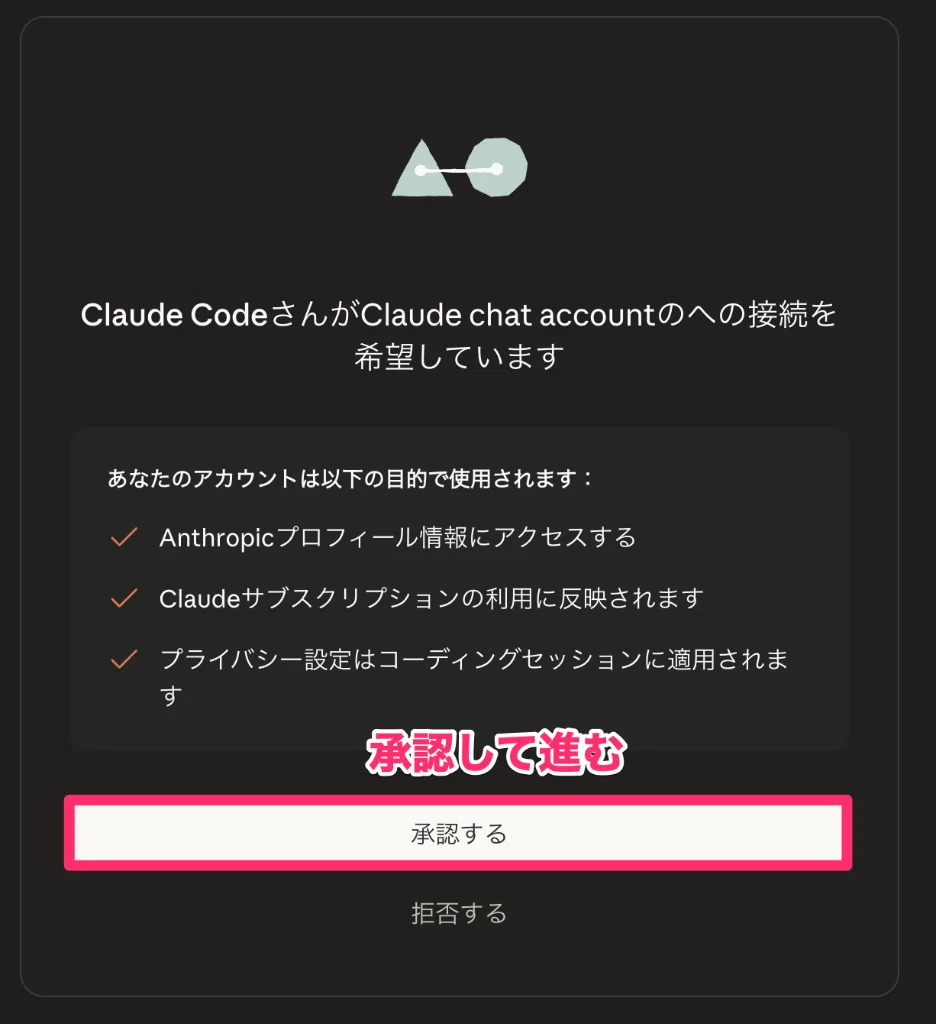
このようなメッセージが表示されているはずなので、Enterを押して進めましょう。
 Logged in as xxxx@xxx.xxx
 Login successful. Press Enter to continue…
続いて注意事項が表示されるので、一読してEnterを押してください。
Claudeもミスすることがあるよ!知らないコードは動かさないでね!的なことが書かれてます。
 Security notes:

  Claude can make mistakes
  You should always review Claude's responses, especially when
  running code.

  Due to prompt injection risks, only use it with code you trust
  For more details see:
  https://code.claude.com/docs/en/security

 Press Enter to continue…
起動時の注意点
Claudeを起動するたびに以下のようなメッセージが表示されます。
 Accessing workspace:

 C:\Users\megan

 Quick safety check: Is this a project you created or one you trust? (Like your own code, a well-known open source
 project, or work from your team). If not, take a moment to review what's in this folder first.

 Claude Code'll be able to read, edit, and execute files here.

 Security guide

 ❯ 1. Yes, I trust this folder
   2. No, exit

 Enter to confirm · Esc to cancel
信頼できるフォルダであること(怪しい命令やプログラムが入っていないか)を確認してね、という内容です。
また、怪しい命令に関係なく、ClaudeCode自身が今開いているフォルダの中身を編集できちゃうという点にも注意しましょう。
コマンドツールの場合、特にどこを開いているか分かりづらいのと、デフォルトだと重要なデータがたくさんあるユーザフォルダが開かれていることが多いので、しっかり意識するといいですね!
【 最後に宣伝失礼します… 】
ClaudeCodeとClaudeCoworkの基本的な使い方を紹介したUdemy講座を出しています。
難しい使い方に関しては取り扱っていないですが、これからClaudeCodeを使い始める方向けに、基本的な操作方法を具体例を交えながら解説しています。
定価9,800円なのですが、こちらのリンク経由で1,500円で購入できますので、よろしければご検討くださいねー!(2026/4/19まで)
※ 期限が切れてしまうと定価に戻ってしまうので、購入前に金額をお確かめくださいませ🙏
また、note以外にも音声配信やコミュニティ運営などしているので、よろしければ他の発信もご覧いただけると嬉しいです!
