【生成AI時短術】60分のYouTube動画を全部見ない。先に要約して必要な部分だけ見る方法

60分や90分のセミナー動画を見始めたものの、
「本当に知りたい話は、どこから始まるんだろう」
と思ったことはないでしょうか。
最初から最後まで見れば分かります。
しかし、情報収集のために毎回1時間を使うのは大変です。
そこで私は、長いYouTube動画を先に生成AIで要約してから見るようにしています。
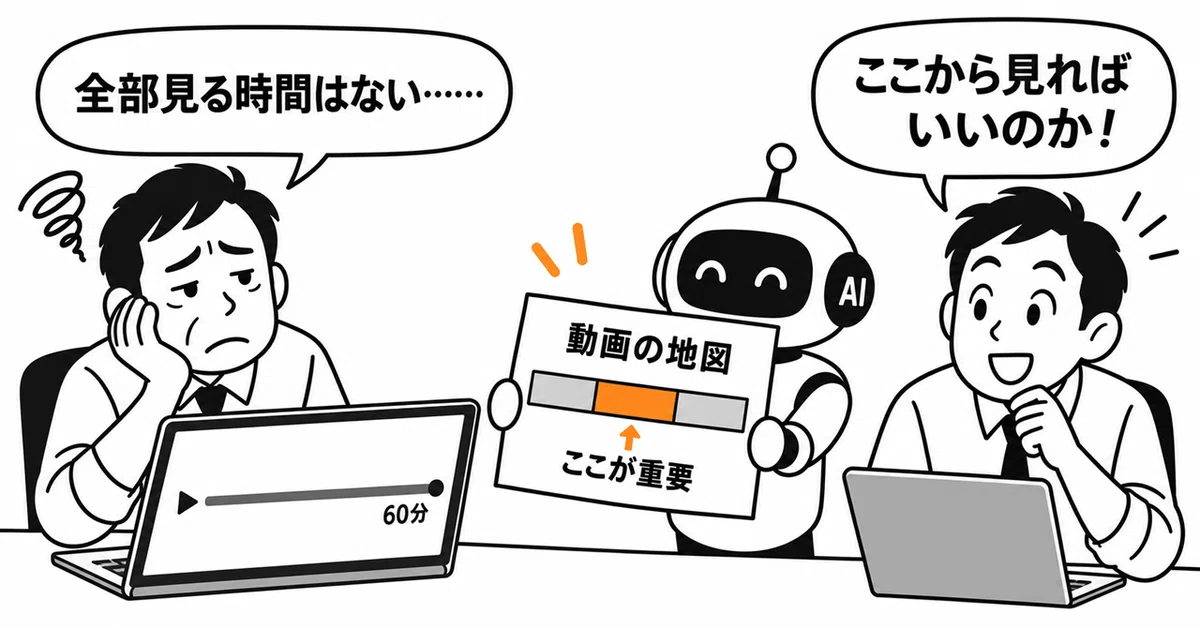
要約だけを読んで、動画を見たつもりになるためではありません。動画の全体像をつかみ、どこを詳しく見るか決めるために要約を使います。いわば、要約を動画の「代用品」ではなく「地図」として使う方法です。
私はYouTubeで情報収集することも多く、セミナー動画を要約してから視聴したり、本の要約動画をさらに要約することがあります。
「要約の要約だと意味がないのでは?」
と疑問を感じるかもしれません。
おっしゃる通り、要約の要約だけ見て、わかって気になる場合は、あまり良くないです。ただし、これも使い方次第だと考えています。
先に要約すると、長い動画の「地図」ができる
私が、プレゼンをするときに
概要から詳細へと説明を進める
ということを意識しています。
これは全体像を把握してから、詳細に入ったほうが理解が進むためです。
これと同様に、本の要約動画も要約して全体概要を把握してから動画を視聴することで、理解度が上がります。
再生速度を1.5倍にし、ゆっくり聞きたいところだけ1倍速にすると時短にもなります。コンテンツにもよりますが、60分の動画だと45分くらいに短縮できます。
必要な部分を選んで、詳しく視聴できる
書籍はパラパラとページをめくることができますし、noteもテキストなのでスクロールすることで読み飛ばしができます。
しかし、動画は1章、2章、3章と分かれている場合に、3章に直接飛べますが、パラパラめくりながら見るということはできません。
3章の部分に興味があるが、1章・2章を軽く押さえてから3章を見るということができないために、動画を要約してテキスト化し、読み飛ばせるようにします。
物語を楽しむ場合には適しませんし、学校では教科書を順番に最初から読んで、その後に問題を解くように習っているため、抵抗がある方もいらっしゃると思いますが、必要な情報を短時間で得るという意味では適しています。
60分や90分の長いセミナー動画などの場合は、途中で疲れたり飽きたりする場合もありますが、動画を要約して、視聴したい部分だけ再生すると飽きずに、得たい情報を得ることが可能です。
YouTube動画を「先に要約してから見る」方法
では、この「動画の地図」を作る具体的な方法をご紹介します。
PC版のGoogle Chromeを使った方法です。
大切なのは、要約だけを読んで「動画を見たこと」にするのではなく、動画の全体像をつかみ、詳しく見る場所を決めることです。
方法1:拡張機能で、まず全体像をつかむ
Chromeの拡張機能「AI YouTube Summarizer and Transcriber」を使います。
使い方は次のとおりです。
①拡張機能をChromeに追加する
②要約したいYouTube動画を開く
③「Transcribe video」をクリックする
④表示された文字起こしや要約を確認する
⑤気になった部分だけ、元の動画で詳しく見る
まず要約を読めば、その動画が自分の知りたい内容を扱っているか、おおよその判断ができます。
ただし、要約機能の無料利用には回数制限があります。利用条件は変更される可能性があるため、最新情報はChromeウェブストアでご確認ください。
方法2:文字起こしをコピーして、自分用の「動画の地図」を作る
自分の目的に合わせて整理したい場合は、文字起こしをコピーして、ChatGPTやGeminiなどの生成AIに貼り付けます。
単に「要約してください」と依頼するだけでも構いませんが、私は次のように依頼するのがおすすめです。
以下はYouTube動画の文字起こしです。
この動画を要約ではなく、効率よく視聴するための「地図」として整理してください。
1.動画全体の要旨を200字以内
2.主なテーマを箇条書き
3.詳しく見る優先度が高い部分と、その理由
4.補足や繰り返しが多く、視聴優先度が低い部分
5.タイムスタンプが含まれている場合は、該当する時刻
文字起こしにない情報を付け加えず、不明な点は不明としてください。
#文字起こし
(ここに文字起こしを貼り付ける)
これなら、動画の内容を短くまとめるだけではなく、
「この動画のどこを詳しく見ればよいか」
まで判断しやすくなります。
別の拡張機能を使う方法もある
「YouTube Summary with ChatGPT & Claude」というChrome拡張機能もあります。
こちらは、要約と文字起こしを確認できるほか、タイムスタンプから動画の該当部分へ移動できます。要約の長さや、生成AIへの指示を調整できるのも便利です。
どちらの拡張機能を使う場合でも、要約は完璧ではありません。文字起こしの間違いや、重要なニュアンスが省略されることもあります。
そのため、要約を「動画を見なくて済む答え」として使うのではなく、
「見るべき場所を見つけるための地図」
として使うのが、ちょうどよいと思います。
※拡張機能の機能や料金は変更される可能性があります。また、導入時にはChromeウェブストアに記載された権限やプライバシー情報をご確認ください。
生成AIは、動画の要約以外にも、仕事やnote執筆、学習、子育てなど、さまざまな場面で活用できます。私が実際に試した生成AIの活用法を、目的別にまとめています。他の使い方も試してみたい方は、こちらもご覧ください。
いいなと思ったら応援しよう!
 最後までお読みいただきありがとうございました!
サポートもうれしいですが「スキ」をしていただけると大変励みになります!!
最後までお読みいただきありがとうございました!
サポートもうれしいですが「スキ」をしていただけると大変励みになります!!