立ち絵完成から30分の追加作業で、数百種類(理論値)の表情差分を作る方法

本稿は「非公式卓すき Advent Calendar 2025②」に寄稿したものです。
12/23は表情差分記念日なので、表情差分のお話をします。
こんにちは、みずひらと申します。サイフィクメインに色々なTRPGシステムを遊んでいます。
メインはテキセ!表情差分を作ることが大好き……ですが、結構面倒だから作らない、という声をよく聞きます。
ぶっちゃけ私は自作でもPicrewでも関係なく立ち絵があるだけで嬉しいので、差分を作ろう!声高に叫ぶ気持ちはないのですが……30分で10~20くらい……理論値としては数百種類の差分が作れるとしたら、もしかしたらやる気が出る方もいらっしゃるか?と思い、普段のやり方を公開することにしました。
まず言っておくと私は効率厨です。セッション時間より立ち絵描いてる時間が長いと虚無になるので、とにかく効率化を追求して立ち絵を描いています。
差分制作効率化のポイントは、レイヤー構成がすべてであると言っても過言ではありません。本稿ではそのレイヤー構成効率化の話をしていきます。
なお、今回紹介する内容はフルで活かすならクリスタEXがあったほうが良いし、ちょっと絵柄次第なテクでもあります。
すべての人が活用できるかはわかりませんが……効率化のヒントになるといいなあ、ということでキーボードを叩いています。
また、クリスタの機能そのものの説明は割愛します。
ユーザーガイドへのリンクは貼っておくので、そちらをご確認ください。
基本のレイヤー構成
まずは立ち絵のレイヤー構成をご覧ください。
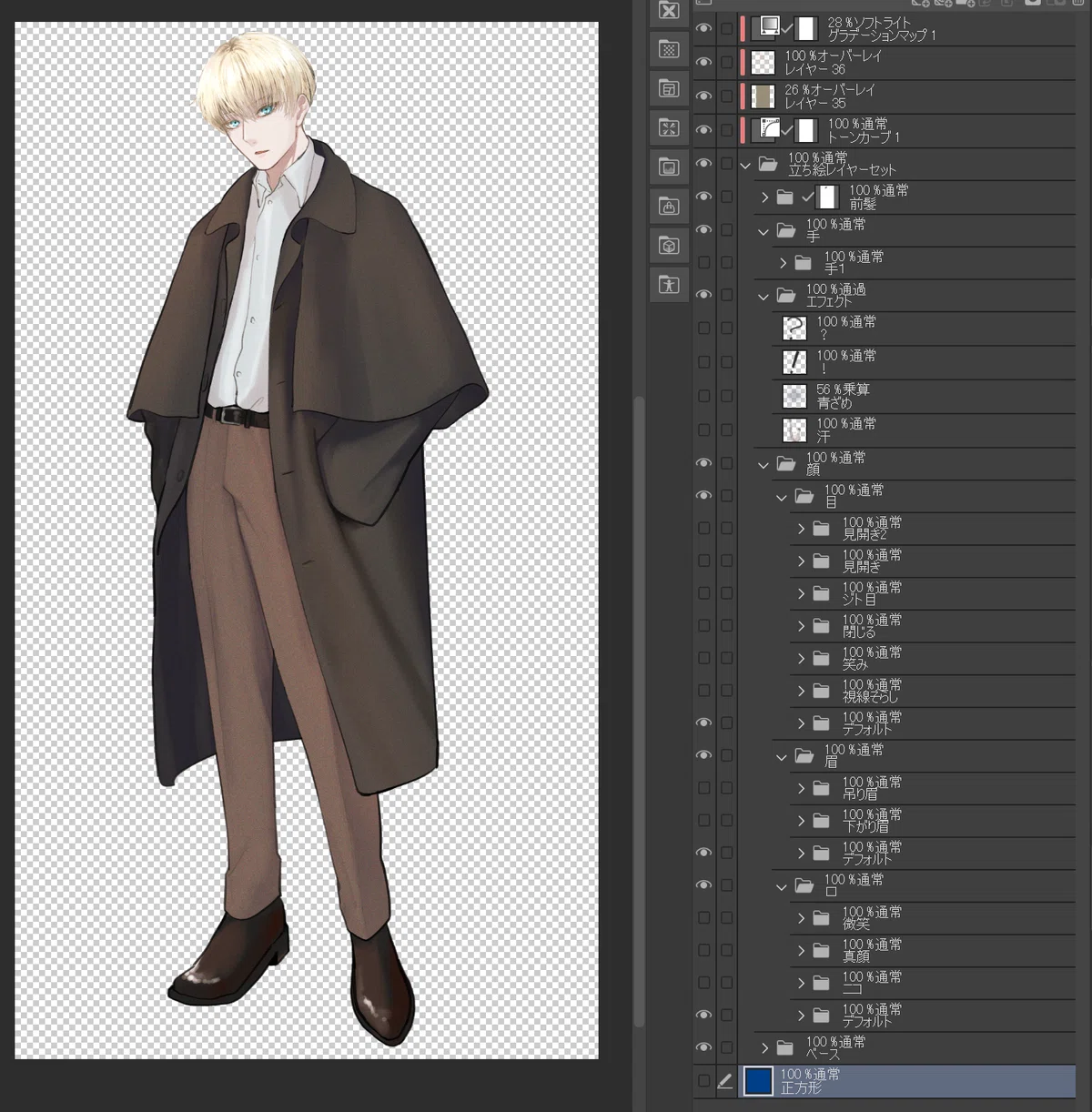
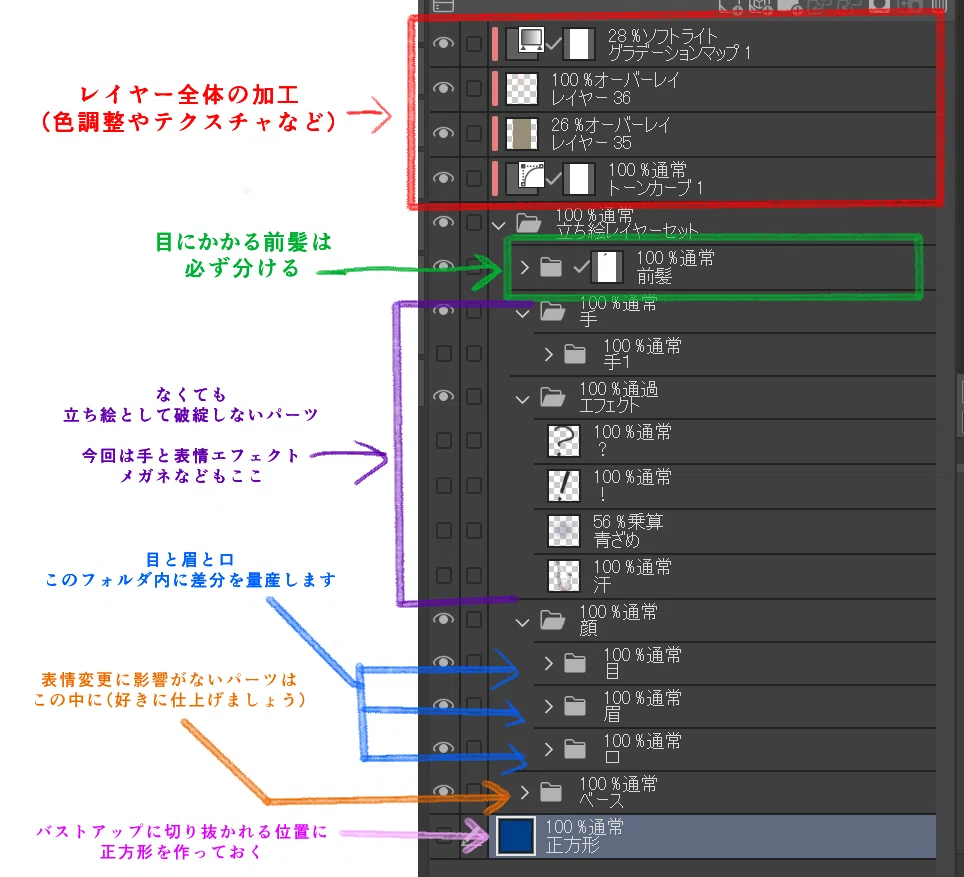
パーツがたくさんあるかと思いますが、要はPicrewと一緒で、眉・目・口・エフェクト・手などを組み合わせることで理論上は数百種類の表情差分が作れるよ、ということです。(「理論上」としているのは、さすがにこの顔しないだろ……というものも含むため)
最終的にそれらを組み合わせて表情を作り、レイヤーカンプ登録をして一気に書き出します(クリスタEX限定の機能です)。
手法としては「デフォルト」の目眉口を最初に作り、それをコピペ→調整して種類を増やすやり方をします。
本記事で紹介するのは、主にその調整を楽にするレイヤー構成術です。
制作に当たっての注意点
全体の色調整やテクスチャ乗せなどの加工は、立ち絵全体をフォルダに突っ込んでその上にかけること。
目元にかかる前髪も必ず分けます。目元を透かしたい場合はレイヤーマスクを使用します。
全レイヤーを複製して結合したものを用いた加工(グロー加工など)とは絶望的に相性が悪いです。避けましょう。
顔面の塗りは、「ベース」フォルダ内ではなるべくベタ塗りで(私は目の彫りの部分の影のみ、下地として単色でつけています)
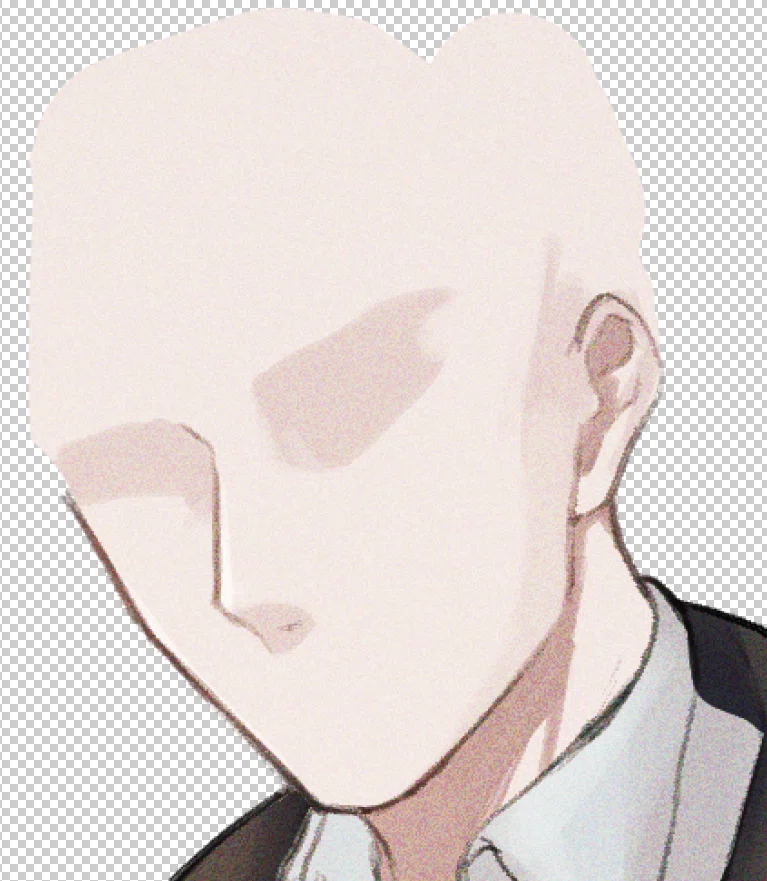
目の影や口元のほくろやヒゲなど、表情にあわせて動くものはそれぞれそのパーツフォルダ内にレイヤーを分けて個別に調整しています。
次項目は各パーツの作り方です。
◆目パーツの増やし方
基本のレイヤー構成
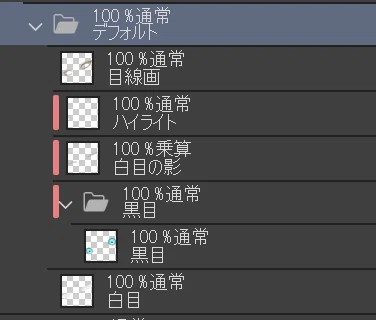
基本はこの画像のとおりです。
このレイヤー構造のキモは、線画と白目で中のものをサンドイッチする点。私は一時期VTuberモデル制作で小銭を稼いでいたのですが、Live2Dモデルのパーツ分けに非常に近いやり方をしています。
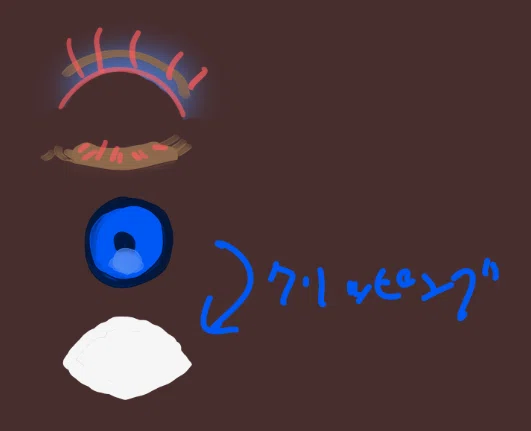
このあと目の変形をしてパーツを増やすにあたって一緒に動かすので、「目の線画」の部分に二重のラインや化粧は含めてしまいます(線画じゃないやないかというツッコミはなしで)
画像の例では線画で1レイヤーですが、レイヤーたくさん使う人はフォルダにまとめておきましょう。
また、黒目は見えないところも全部描いておきましょう。あとで動かして視線そらし差分を作るときに楽ができます。
ゆがみツールで爆速差分生やし
この構成で作った目から爆速で差分を作るにはどうするかというと、「目の線画」「白目」「白目の影(あれば)」だけを選択してゆがみツールを使います。
はい、30秒もかからずジト目ができましたね。
撮影しそこねたんですが、かっぴらいてる目もこの方法で楽勝です。
また、黒目の位置を調整することで「視線をそらしている」系の差分も簡単に作れます。
まぶた・まつ毛から落ちる影を分けているので、黒目を動かすだけでよいというわけです。
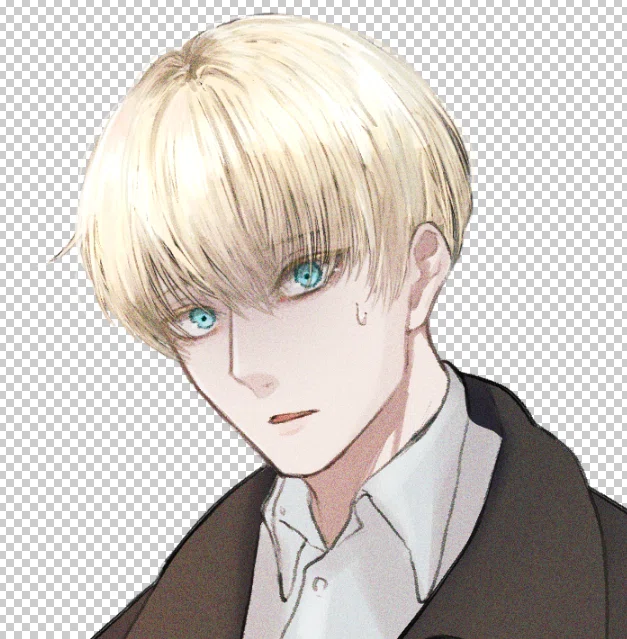
ニコ!としている目は普通に新しく描き起こしています。めんどい!
ですが、ニコっとしている目から閉じているだけの目は同じくゆがみツールでささっと増やせます。
新しく描くのと時間的には変わらない気もするんですが、個人的に心理的負担がないのでゆがみツールを使っています。
この手法によって、だいたい10分くらいで5~10種類の目パーツを作っています。
◆眉パーツの増やし方
眉も基本的にはゆがみツールで整えます。
私はだいたい、デフォルト眉・吊り眉・下がり眉の3種類を作っています。
作り方は見てのとおりでそんなに凝ったことはしていないのですが、コツとしては……
ゆがみツールは最初は大きめのサイズを使い、眉間のあたりで左右を同時に変形させる。その後サイズを小さくして個別に微調整。
目元の影を大本の顔ベースにざっくり置いている場合は、眉変形後にスポイトし、眉レイヤーの隙間を塗って埋める。
こんなところです。
眉ピアスなどがある場合は一緒のフォルダに突っ込んで置いて微調整するのがおすすめ!
◆口パーツの増やし方
私はあまり口の中を凝らない絵柄なのでコピペして適当にゆがみツールで調整するやり方をしています。
しっかり口の中(舌・歯など)を凝りたい人は目と一緒で、「口の線画」「口のベース塗り」「舌」「上の歯」「下の歯」と分けてもいいかも(私はこのやり方で制作したこともあったんですが、レイヤーに直描きで調整したほうが短い時間で済むので1回でやらなくなりました)
やる場合は、Live2Dのパーツ分けが大いに参考になるでしょう。「Live2D 口 パーツ分け」で検索すると死ぬほどTipsが出てくるのでご参考ください。
◆その他の特殊パーツ
表情エフェクト
汗とか赤面とか青ざめとか。
個別のレイヤーに作っておきます。
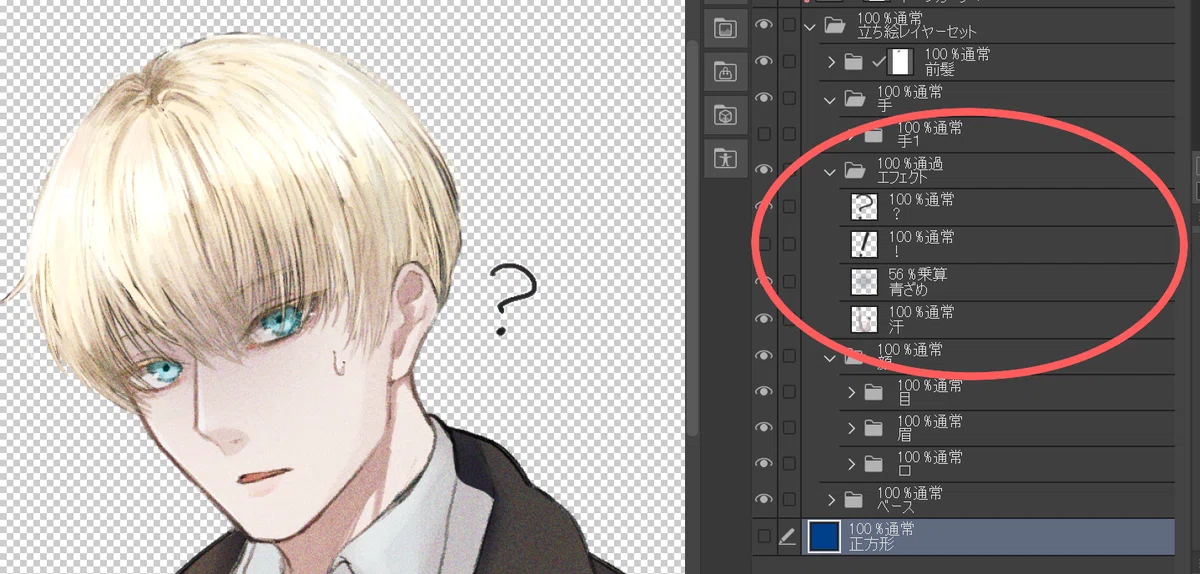
頬染めや青ざめのレイヤーを乗算で作る場合、表情エフェクトが入っているフォルダはレイヤー効果を「通過」にしておきましょう。
手の差分
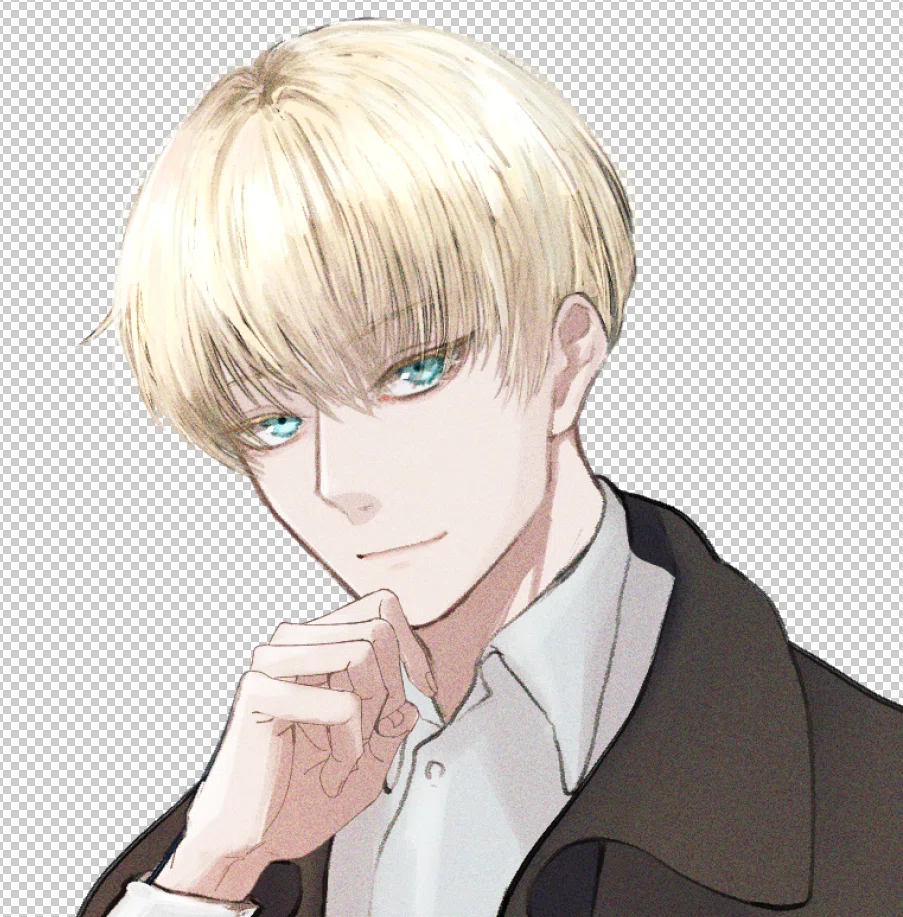
これ!!ぜ~~~~んぜん面倒じゃない割に手間がかかっているように見えるので最高です。
とはいえちょっとやる気がある時向けではあります。私の場合、プラス10分の工数を見ています。
やり方は、CLIP STUDIO ASSETSにい~っぱいある手素材をざざっと加筆して置くだけ!!!!!
ちょうど今はクリスタログボのキャンペーンもやっているので、Clippyの使い道どうしようかな~と思ったら手を買いましょう。立ち絵差分がリッチ化します。
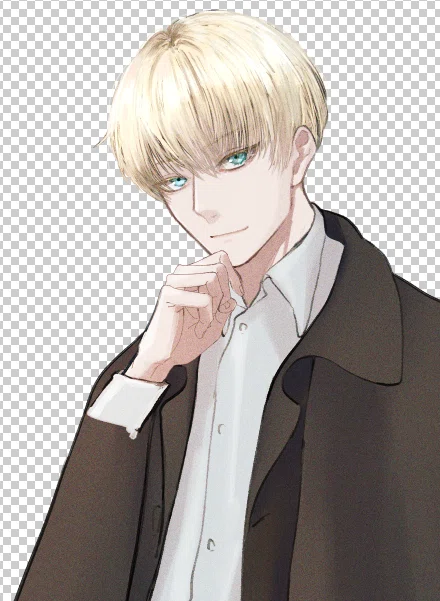
◆作ったパーツを組み合わせて書き出し
レイヤーカンプを作ろう
レイヤーカンプの説明は割愛しますので、わからない方はこちらをお読みください。要はレイヤーの表示状態を記憶してくれる機能です。
これまで作ったパーツを組み合わせて表情を作り、レイヤーカンプとして保存していきます。
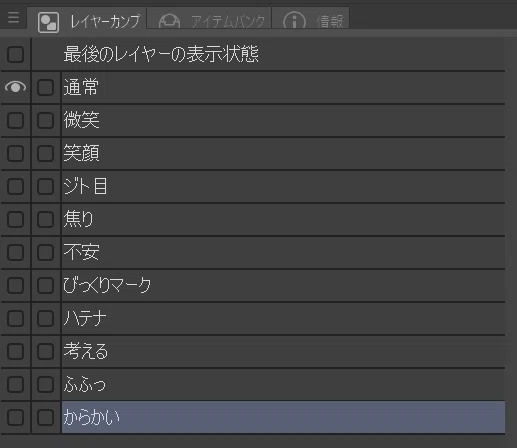
1点注意として、後から立ち絵を編集したいときはレイヤーカンプウィンドウの左下の方に小さくある「追加したレイヤーは全カンプで表示状態にする」の設定に気をつけましょう。
キャラデザの変更をするときなど、全カンプで表示していてほしいものを追加するときは表示状態に、各パーツの追加など、他の差分に反映したくないものの場合はこの設定をオフにしておくこと。
選択範囲を書き出そう
私は基本的に発言用の顔コマにしか差分を作りません。
なので、顔コマ部分の選択範囲を作っておいて、その範囲をレイヤーカンプ書き出しするやり方をしています。
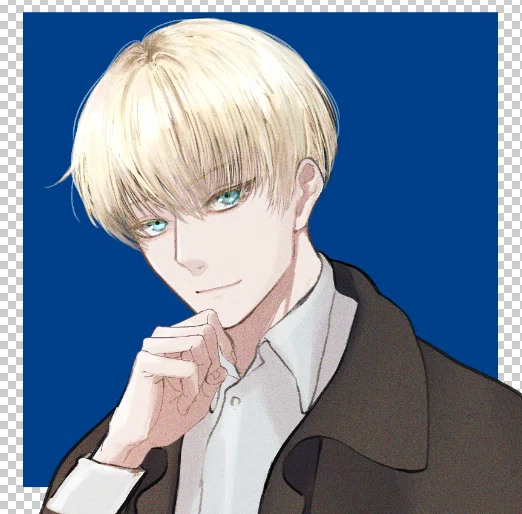
「選択範囲をストック」でやってもいいと思うのですが、私はココフォリア部屋の背景色と立ち絵の色味を比較したいので、正方形に色を塗った通常レイヤーを使っています。
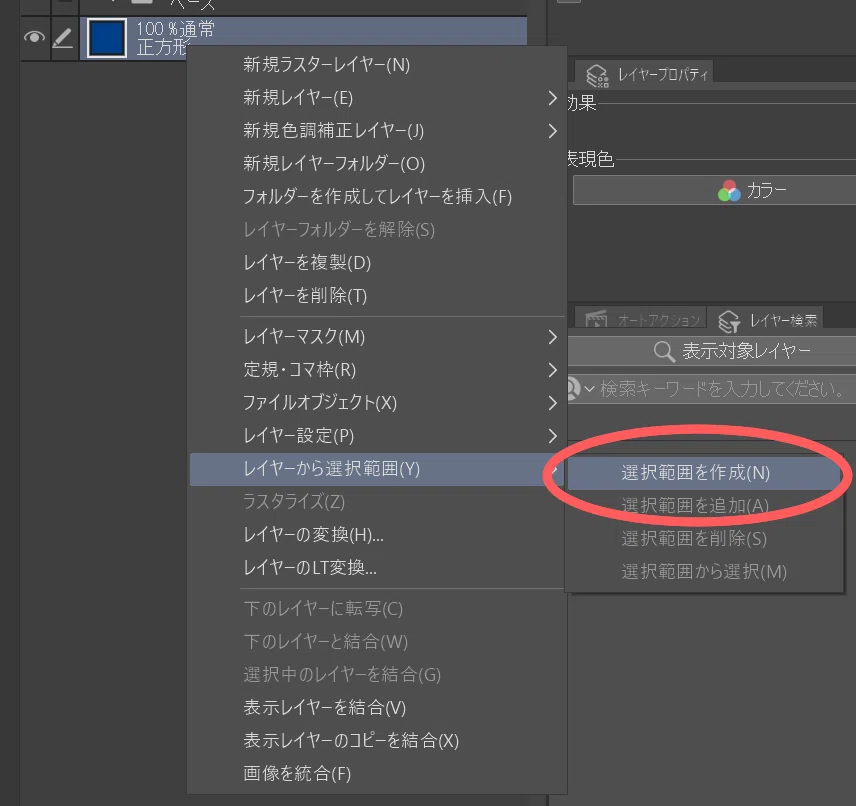
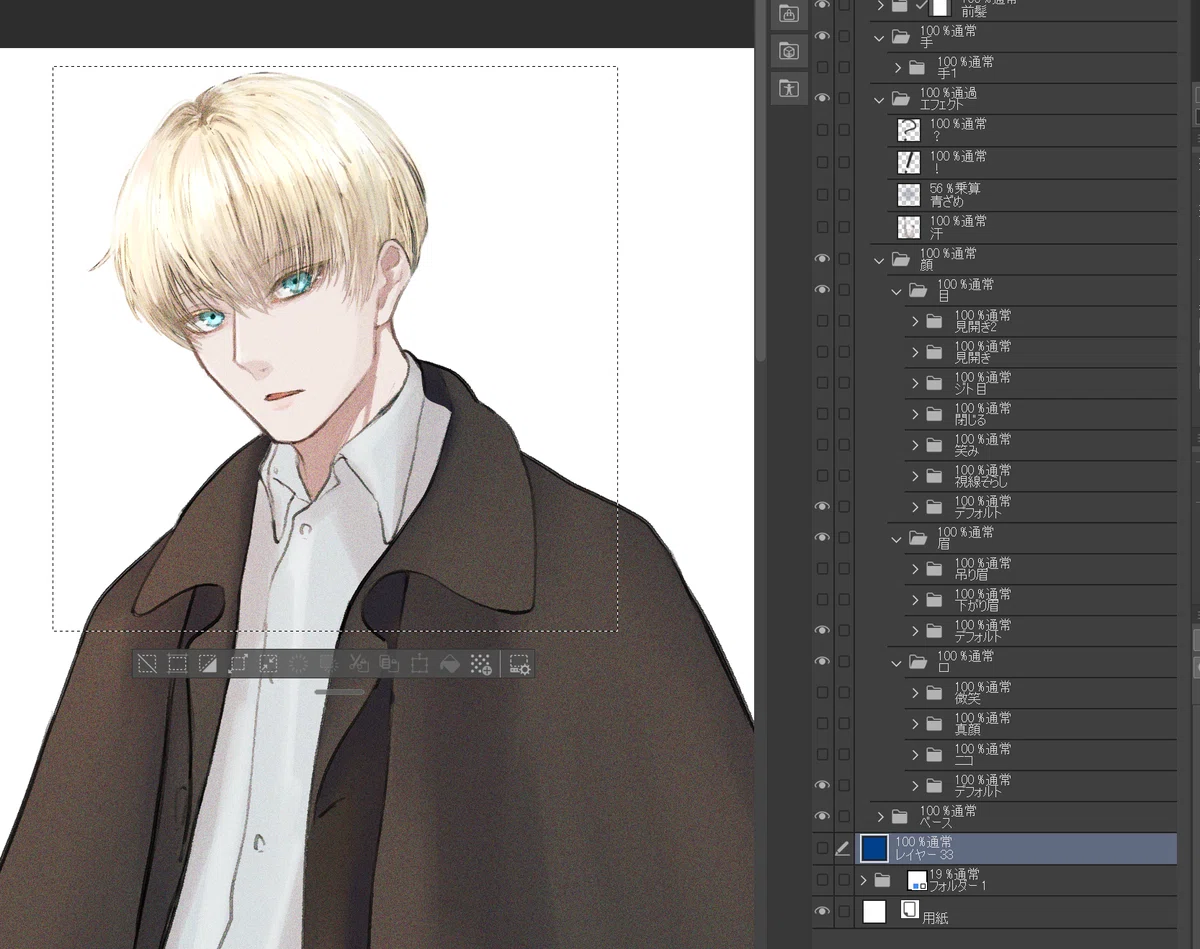
選択範囲を作ったら、
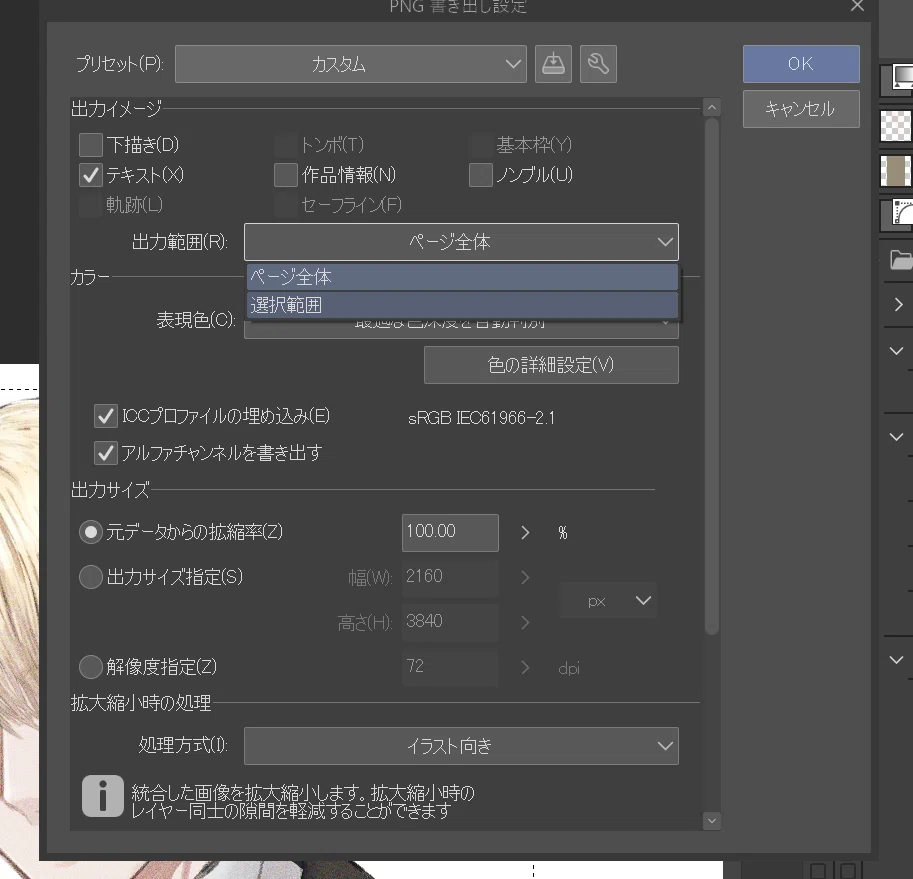
「レイヤーカンプ書き出し」から出力範囲で「選択範囲」を選択。
あとは勝手にクリスタがフォルダに差分を書き出してくれます。昔は手動で書き出していたので、マジでいい時代になりました。
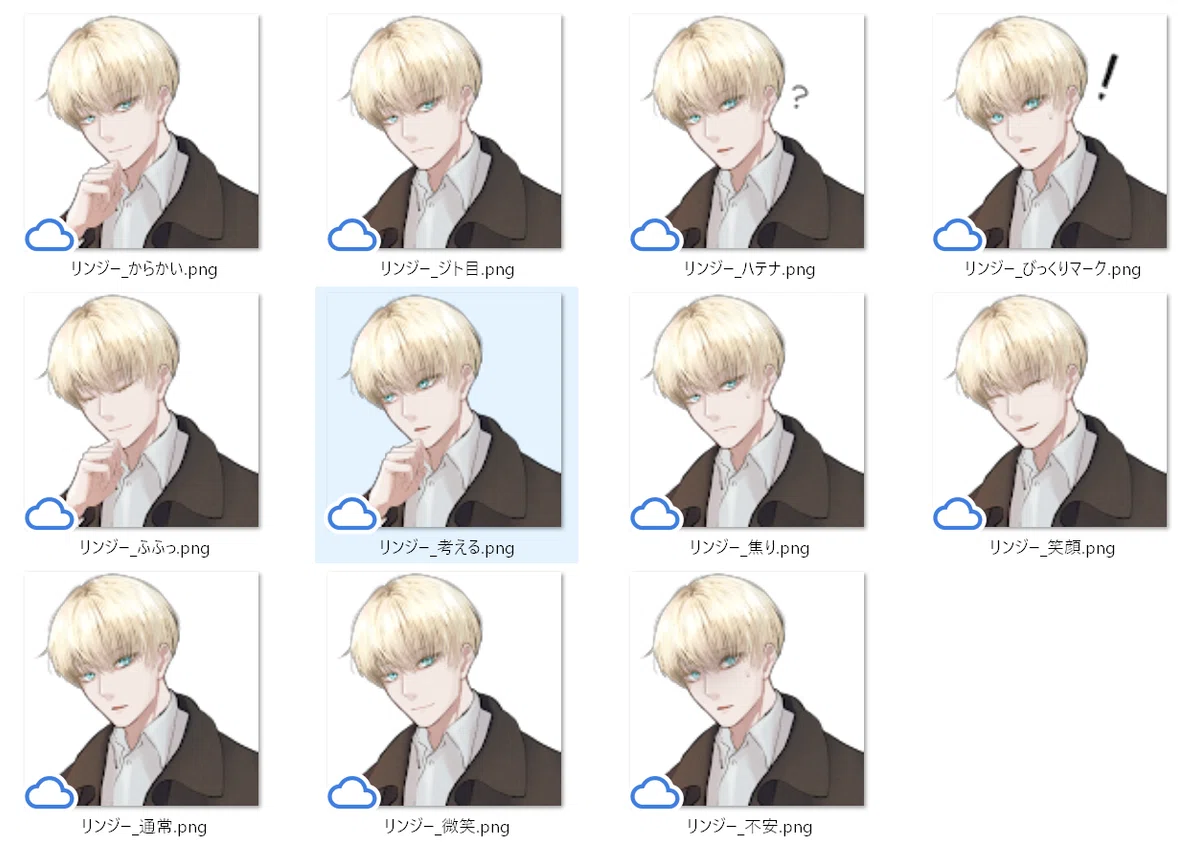
あとはココフォリアで差分を設定すれば完了!
おわりに
別にこのやり方が正解というわけでもないので、アレンジして使ってみてください。
それではみなさん、よいTRPG……もとい表情差分ライフをお送りください!
