
【完全無料】NanoBananaProで図解・手順書を作らせるプロンプト紹介

図解作成のプロンプトはすべて無料で公開します。
有料部分では、あなたの会社の資料デザインにあわせた図解を作る方法をご紹介します。
手順解説の図解を作るのは、意外と手間がかかりますよね。
余白のバランスをどう取ればいいのか迷いますし、デザインセンスが問われる作業であるにもかかわらず、デザイナーではない人が対応しなければならない場面も少なくありません。
その結果、デザイン面について指摘を受けることも多いものです。
たとえば、「吹き出しはどこに配置すればいいのか?」や「説明文はどのあたりに置くのが適切なのか?」など、デザインの感覚が求められる場面が多く、想像以上に大変な作業になります。
ところが、最近登場した「Nano Banana Pro」を使えば、こうした図解も簡単に作成できます。
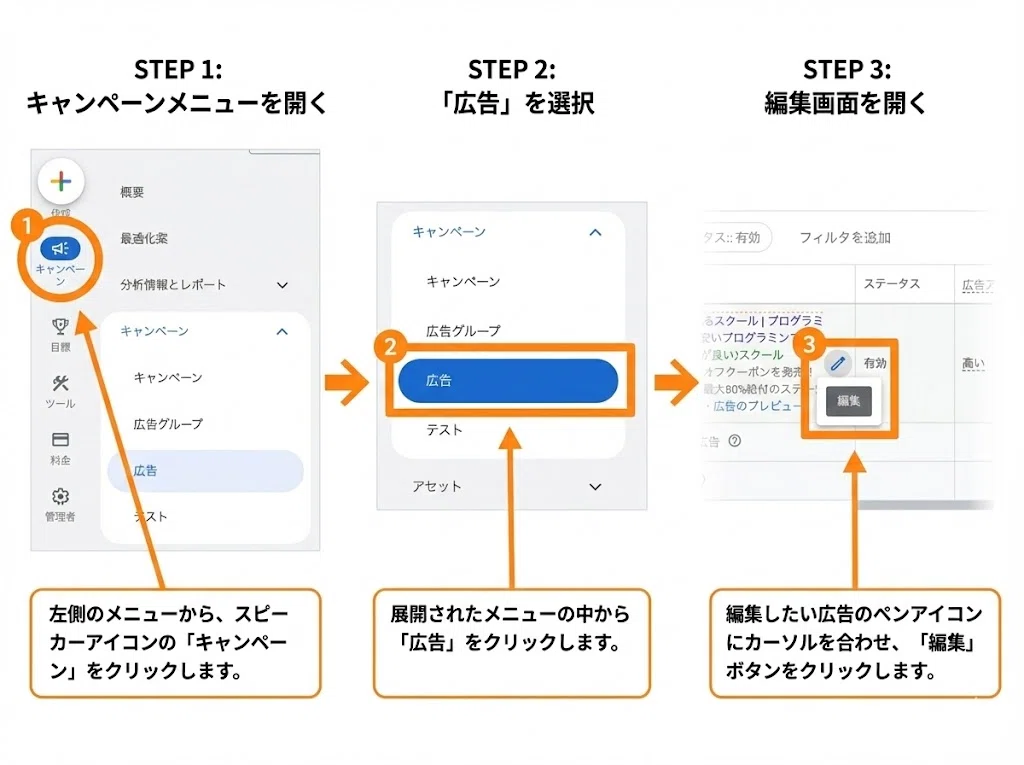
プロンプト次第では、すでに実務で十分に使えるレベルに達しています。
現時点でも仕事で活用できるクオリティではありますが、AIが生成した画像をビジネス利用してよいのかについては、業界全体がまだ戸惑っている段階です。
現在は過渡期にあたるため、AI画像をそのままビジネス利用するのは、まだ難しい状況といえます。
そのため、実務では以下のような工程を挟んでいます。
図解をNano Banana Proで作成し、デザインカンプとして使用する
Nano Banana Proで作成した図解を、Figmaで作り直す
今回は、図解の手順を生成AIで手早く作る方法をご紹介します。
プロンプトもあわせてご紹介しますので、ぜひ活用してみてください。
ナノバナナプロで図解画像を生成するプロンプトと流れ
本記事では、Google広告の操作手順マニュアルを作成します。
用意するものは、以下の2つです。
・図解画像のスクリーンショット
・プロンプト
まず、図解する対象は、Google広告の「広告見出し」を設定するページです。
本記事では、広告見出しを「ピン留め」する設定手順について解説しています。
(※Google広告が何か、また各機能の詳細については、特に知る必要はありません。)
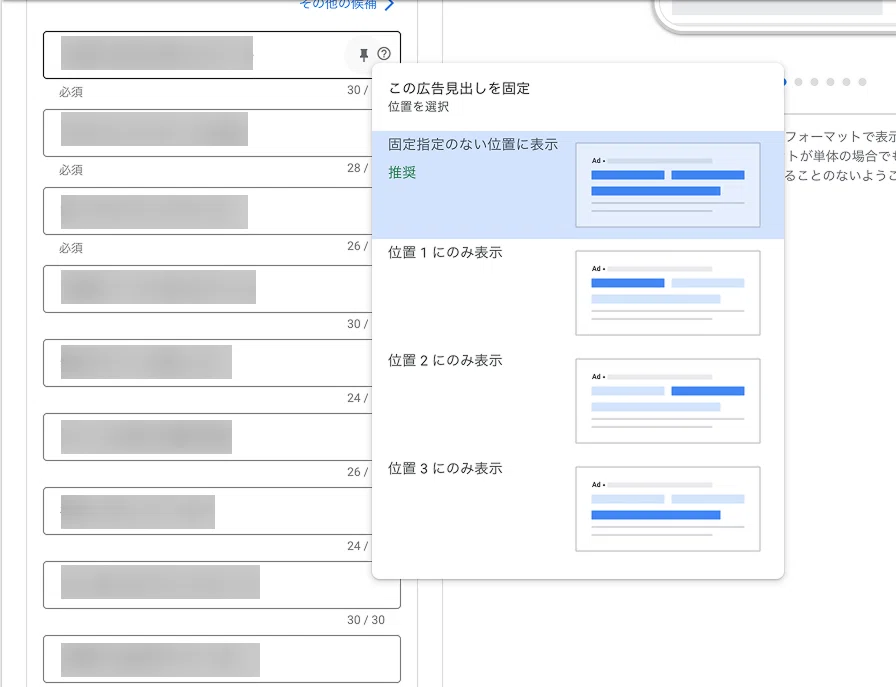
この画像がプロンプトにかかると、以下のような画像になります。
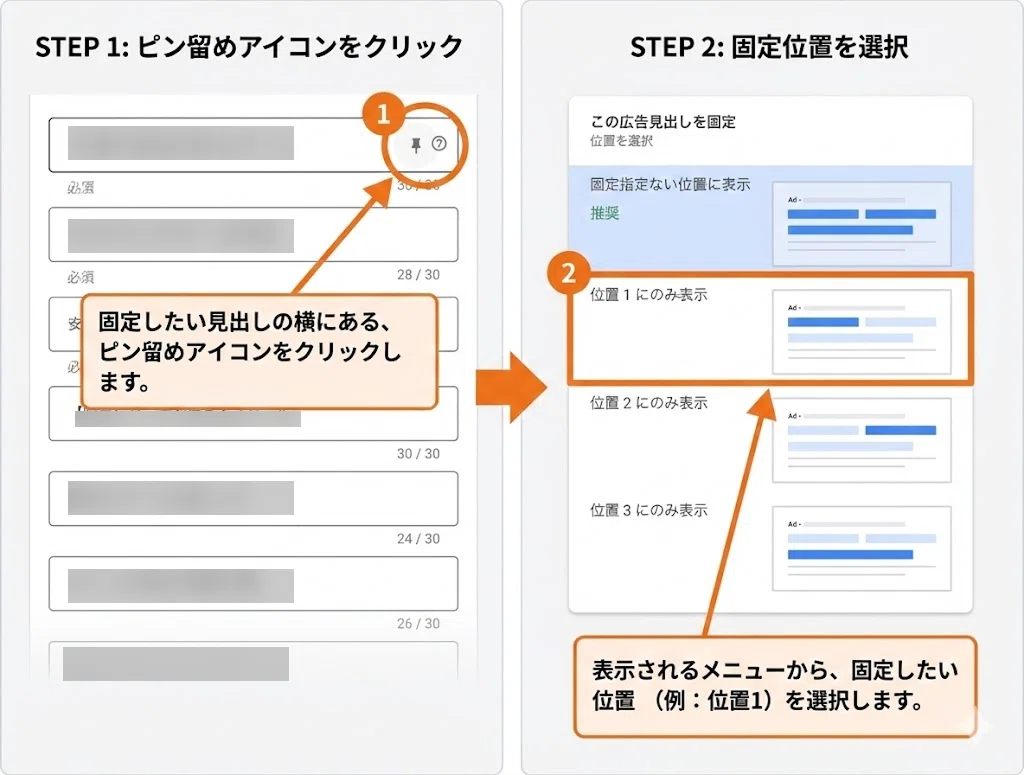
実行するプロンプトは、以下です。
/* この部分の文章だけ変更する */
{Google広告の広告文の固定方法を解説する図解です。
固定方法の手順を解説する手順図解を作成してください。}

# 役割
あなたは優れたUIデザイナー兼テクニカルライターです。
添付のラフ図を、ユーザーの視線を迷わせない「明快な手順図解」にリファインしてください。

# 具体的な改善ポイント
- **「操作の焦点」を強調**:
  画像の中で最も重要なアクション(クリック箇所や入力箇所)が主役になるよう調整してください。
  状況に応じて画像をトリミングし、対象部分をクローズアップすることでインパクトを出しても構いません。

- **余白による視認性向上**:
  強調したい要素の周りに十分な余白(パディング)を取り、他の要素と混同しないように配置を整理してください。

- **シンプル化**:
  装飾は控えめにし、機能美を重視したデザインに仕上げてください。

# アウトプットイメージ
パッと見た瞬間に、次のアクションが理解できるクリアな画像。
上のプロンプトのうち、
「Google広告の広告文の固定方法を解説する図解です。 固定方法の手順を解説する手順図解を作成してください。」
の部分だけをあなたの作りたい図解用に変更してください。
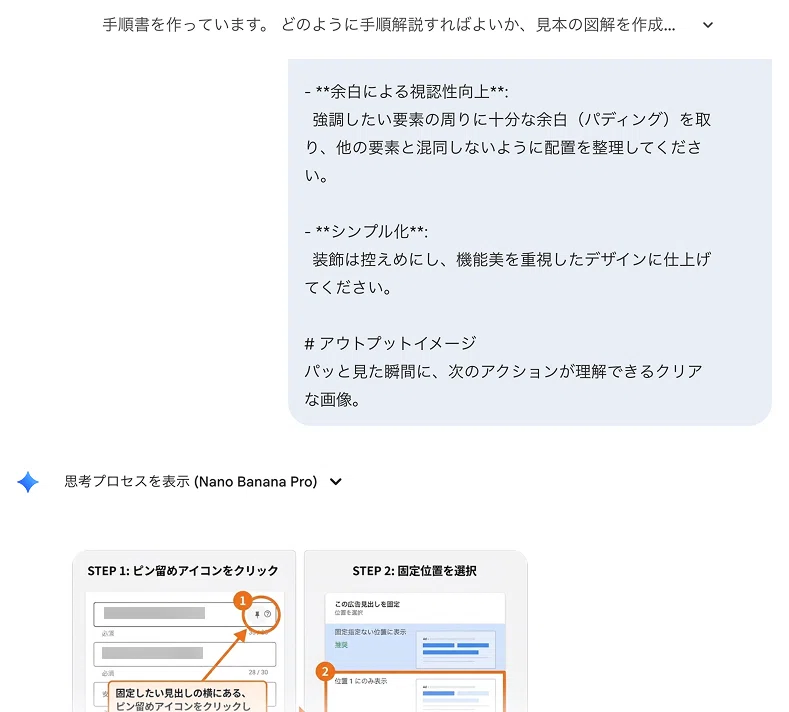
このようにプロンプトを実行すると、オレンジ色で囲まれた図解が完成します。
「プロンプトの制作過程」を有料販売
ここまでで、すでに生成AIを使って図解を作れるようになったと思います。
「とにかく図解を作りたい」という方は、ここまでの内容で十分です。
ここからは、「図解生成プロンプト」を作った流れをご紹介します。
(※ここまでは、図解生成プロンプトそのものについて紹介してきました。)
プロンプトを作る流れを理解できれば、図解だけでなく、バナーやSNS投稿を作る際にも応用が利きます。
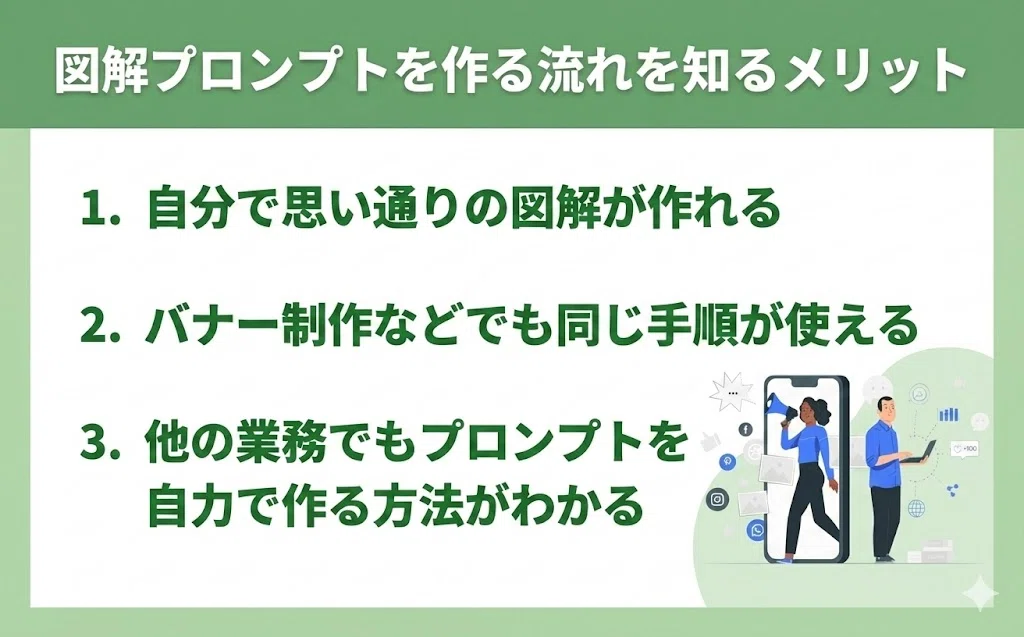
では、ここから図解を作成できるプロンプトの作り方をご紹介します。
ここから先は
¥ 980
この記事が気に入ったらチップで応援してみませんか?
