
Excelで経費精算書を作る方法|科目別集計まで自動のテンプレ付き

「経費の精算を毎月手作業で集計している」「科目ごとの合計を電卓で出していて時間がかかる」——個人事業主や小さな会社の経理でよくある悩みです。
この記事では、Excelの標準機能(関数)だけで、日付・勘定科目・金額を入力するだけで、合計金額・件数・科目別の集計まで自動で出す方法を、コピペで使える数式付きで解説します。
この記事でできるようになること
経費を1行ずつ入力するだけで合計金額と件数を自動表示する
勘定科目をプルダウンで選べるようにして入力ミスを防ぐ
「交通費」「交際費」などの科目別の合計を自動で集計する
ステップ1:勘定科目をプルダウンにする
科目を毎回手入力すると表記ゆれ(「交通費」と「交通 費」など)が起きて集計が狂います。プルダウンにして防ぎます。
科目を入れる列を選択 → データ →「データの入力規則」→「リスト」→ 値に次のように入力します。
交通費,交際費,消耗品費,通信費,会議費,その他これで科目はプルダウンから選ぶだけになり、表記が必ず統一されます。
ステップ2:合計金額と件数を自動で出す
金額の列を合計し、入力された行数を数えます。
合計金額 :=SUM(金額の列)
件数     :=COUNT(金額の列)
`COUNT` は数値が入ったセルだけを数えるので、空の行は自動で除外されます。
ステップ3:科目別の集計を自動で出す(SUMIF)
ここが一番のキモです。`SUMIF` を使うと「特定の科目だけの合計」を一発で出せます。
=SUMIF(科目の列,"交通費",金額の列)これは「科目の列が『交通費』の行だけ、金額を合計する」という意味です。集計表に科目名を縦に並べ、参照する形にすると、全科目の内訳が自動で並びます。
=SUMIF($C$15:$C$44,F9,$F$15:$F$44)`F9` に科目名(例:交通費)を置けば、その科目の合計が返ります。下にコピーすれば全科目分が一気に出ます。
作る時間が惜しい人へ
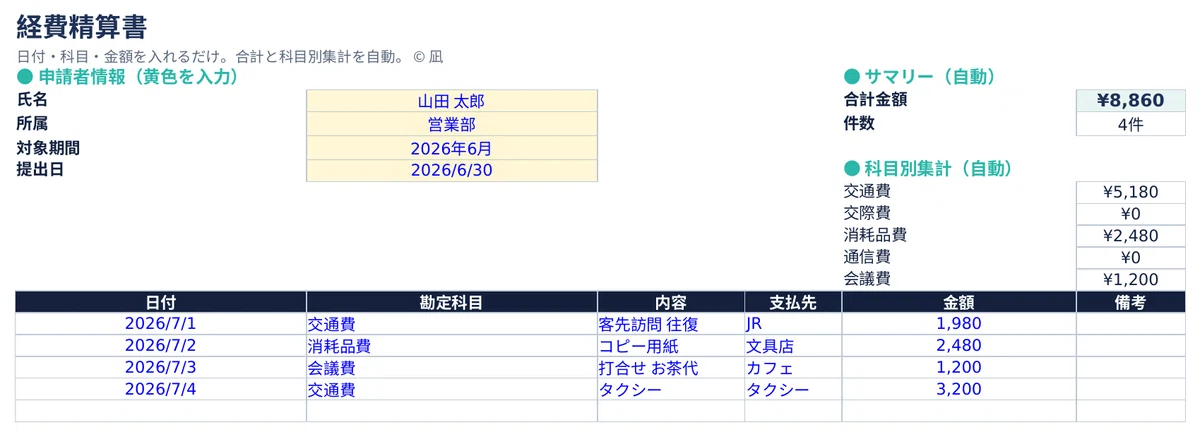
ここまでの仕組みを全部組み込み、日付・科目・内容・支払先・金額を入れるだけで、合計・件数・科目別集計まで自動で出る完成テンプレートを用意しました。
勘定科目はプルダウン(交通費・交際費・消耗品費・通信費・会議費・その他)
合計金額・件数を自動表示
科目別の内訳を自動集計(SUMIF)
申請者情報・「使い方」シート付き/数式は検証済みでエラーゼロ
毎月の経費精算が、入力するだけで完成します。
👉 完成テンプレートはこの下のダウンロードから(このページの解説はすべて無料です)
📌 個人事業なら、自宅ぶんも経費に入れられます
自宅の家賃・電気代・通信費は、事業に使っている割合ぶんを必要経費にできます(国税庁 タックスアンサー No.2210)。ただし業務上必要な部分を明らかに区分できる場合に限られるので、根拠のある割合の出し方が要ります。
面積・使用時間から按分率と経費計上額を自動計算するExcelを用意しました(税込¥300)。
10万円以上のパソコンや機材は、買った年に全額経費にできません。減価償却の計算はこちら(税込¥300)。
※本記事は制度の一般的な整理です。ご自身の支出が必要経費に当たるか、按分の割合が妥当かどうかは、所轄の税務署または税理士にご確認ください。
いいなと思ったら応援しよう!
 ここまで読んでいただきありがとうございます。記事やテンプレがお役に立ったら、応援(チップ)していただけると嬉しいです。いただいた応援は、より使いやすいテンプレづくりの活動費に使わせていただきます📊 凪