
ゼロから始めるスパゲッティ~ComfyUI・WAN2.2・SVI・Stable Video Infinity導入をバチクソ丁寧に解説~

WAN2.2 Stable Video Infinityやっとできた…!!🌟 pic.twitter.com/asCCFYjaAh
— なつめ🥥R18音声編集・予約満了中🎧受付2月〜 (@natsu91281604) December 26, 2025
できました!!!!!!
マジで本当にComfyUIが全然わからないところから始めて、ようやくたどり着くことができました。
同じ境遇の人の少しでも役に立てるようにつまづきやすい場所、自分用のメモとして書いておきたいと思います。
最後まで 無料 で読めますので、是非参考にしてください。
途中わからなくなったらGPTさんとかManusさんとかに聞くとわりと解決できます。
合計で20GBくらいのモデルのダウンロードに時間がかかるので、日をまたぐくらいの余裕で進めてみてください。
・・━━・・━━・・━━・・━━・・━━・・━━・・━━・・━━・・
私のPCスペック。
win11・RAM32GB・i5-13400F・RTX4070(無印)12GBです。
・・━━・・━━・・━━・・━━・・━━・・━━・・━━・・━━・・
1️⃣git というアプリを取ってきます。このサイト行ってコレを取ってきます。gitはあとで使います。
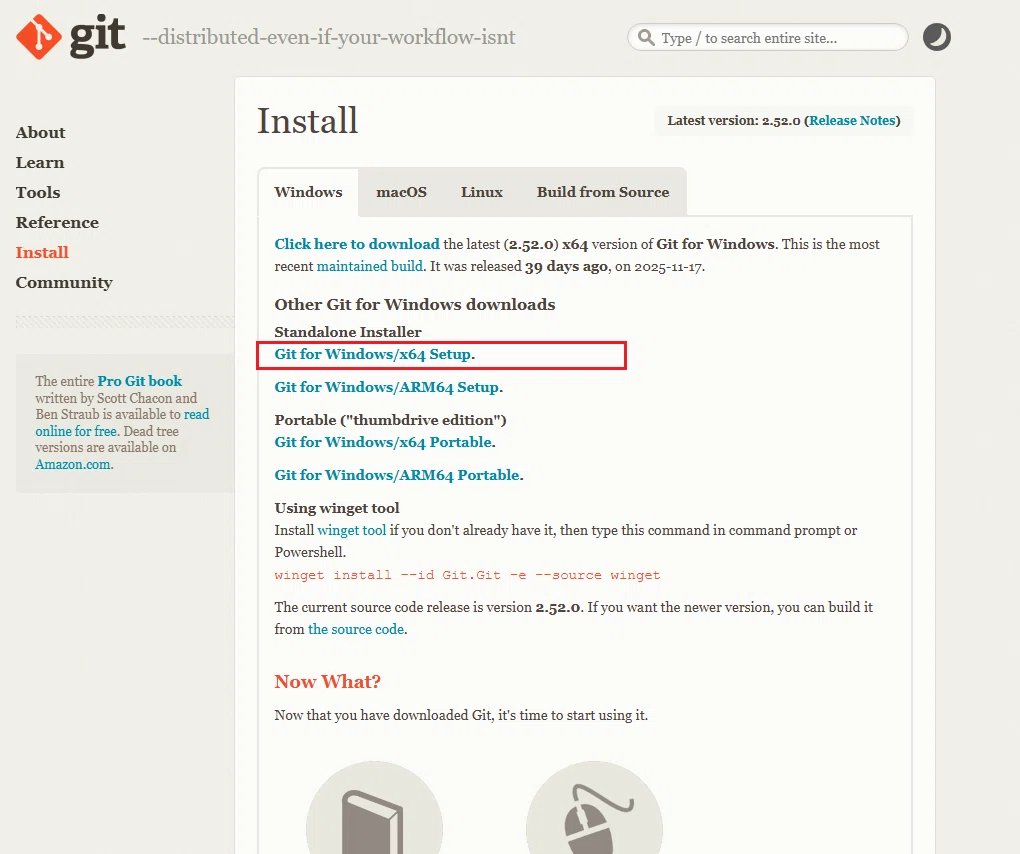
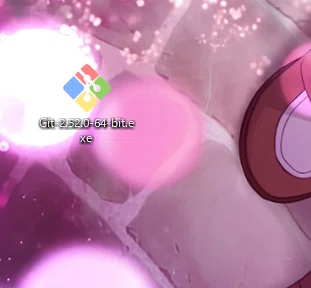
取ってきたら、next→next→連打でインストールします。
2️⃣ComfyUIポータブルというのを取ってきて入れます。
このサイトにあるここをクリックします。
https://github.com/comfyanonymous/ComfyUI?tab=readme-ov-file#installing
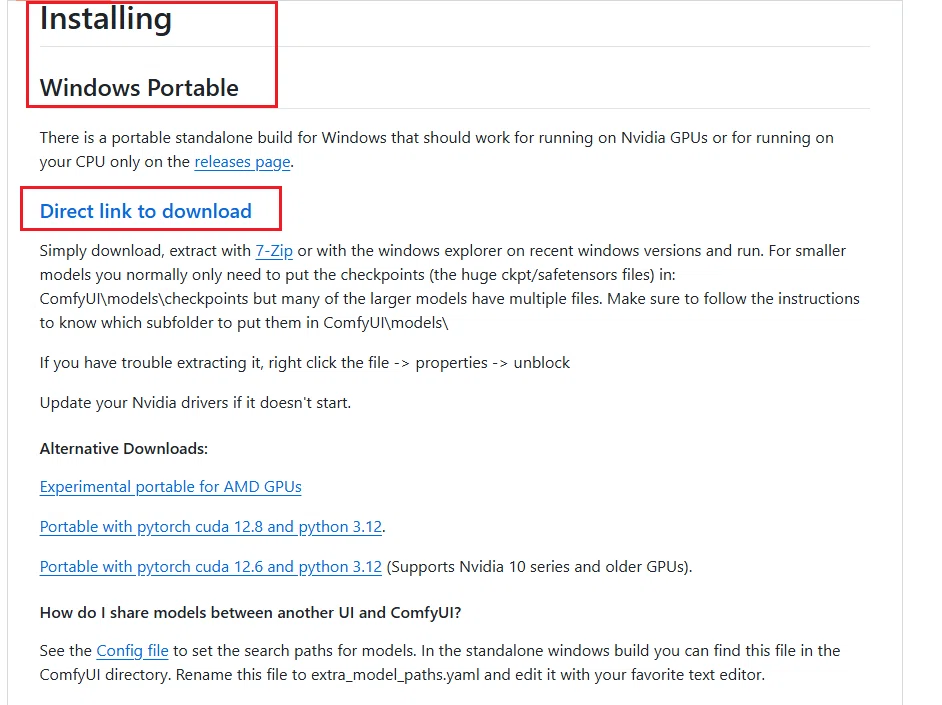
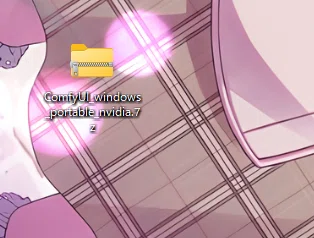
取ってきました。7zという圧縮ファイルです。ダブルクリックすると中身が見えます。
中身が見えたらCドライブ直下に、ドラッグアンドドロップします。
ポイポイ!
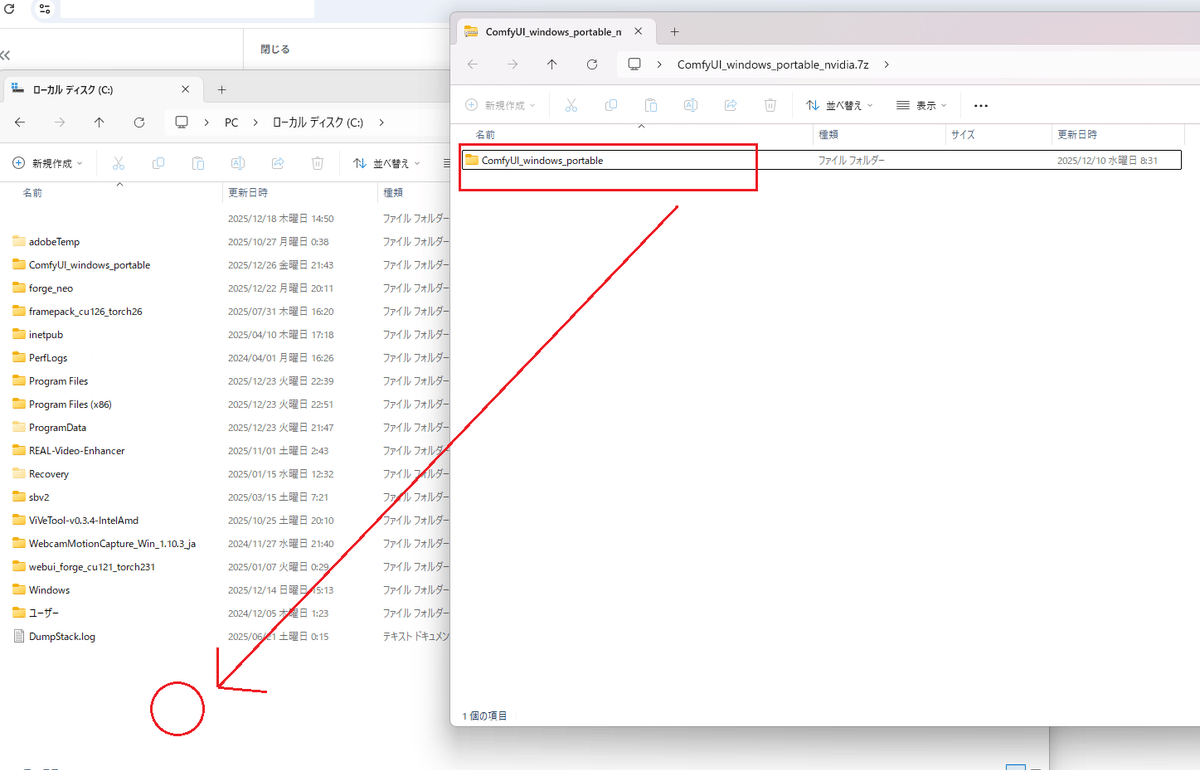
しばらく待ちます。
階層が浅い場所でないとうまく動かないことがあるのでCドライブ直下で大丈夫です。
データコピーが終わり、Cドライブに「ComfyUI_windows_portable」というフォルダができています。
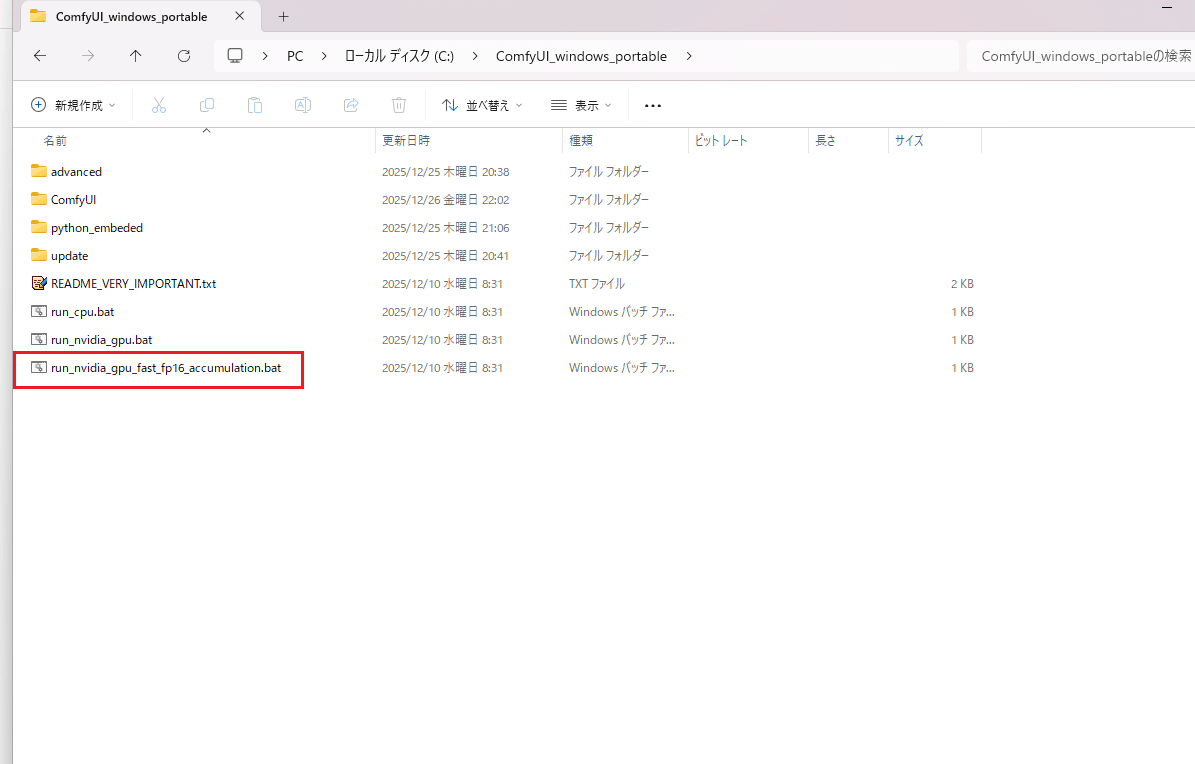
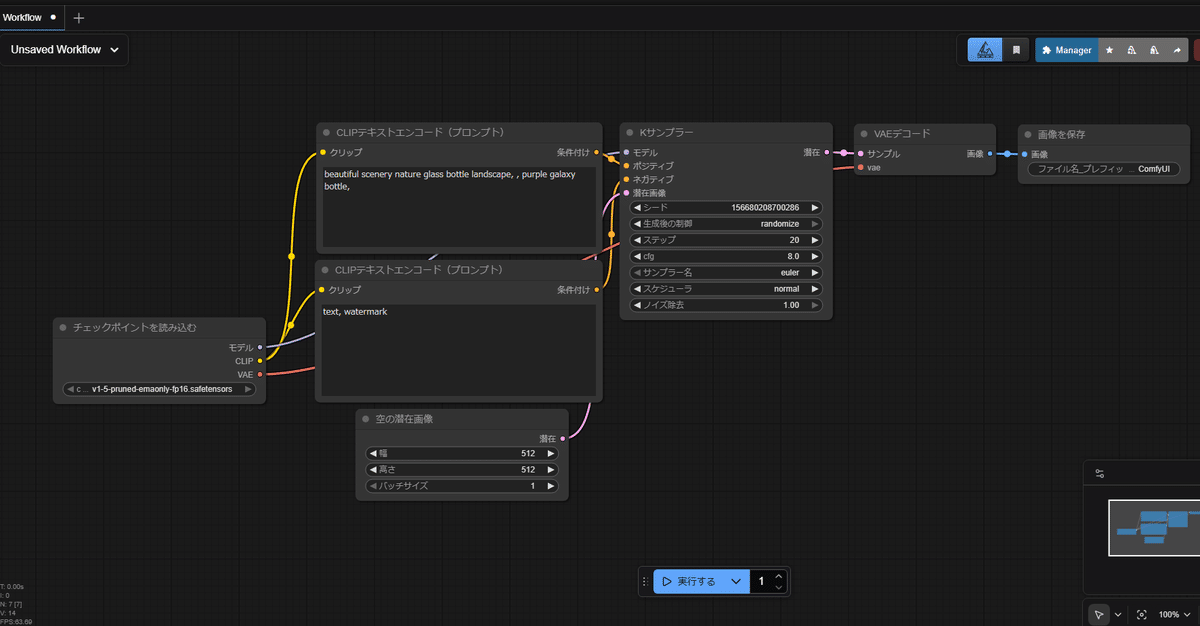
「run_nvidia_gpu_fast_fp16_accumulation.bat」を使います。こっちが軽量作動版です。起動してみます。なんか多分こんな画面がでると思います。
一旦成功!
3️⃣WAN2.2 Stable Video Infinity のワークフローを取ってきます。
こちらのYoutube動画の方が紹介してくれています。ありがたくお借りしてきましょう。感謝!超感謝!!
概要欄にあるココをクリックするとGoogleドライブのページが開きます。ダウンロードのボタンを押すと〇〇.jsonというファイルがダウンロードできると思います。
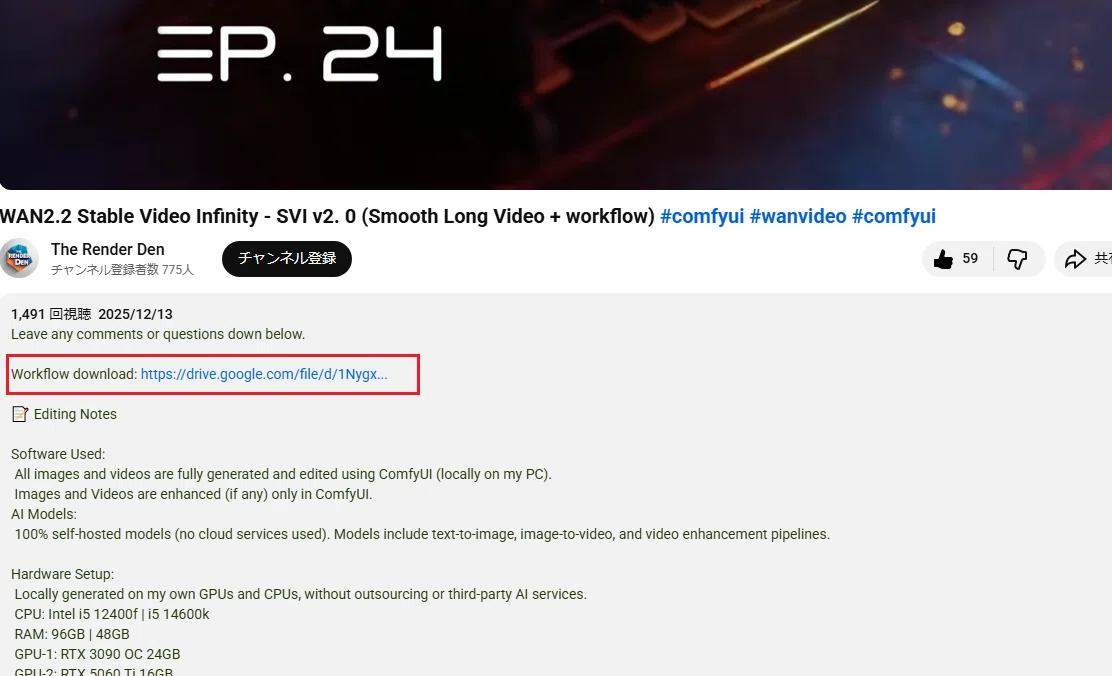
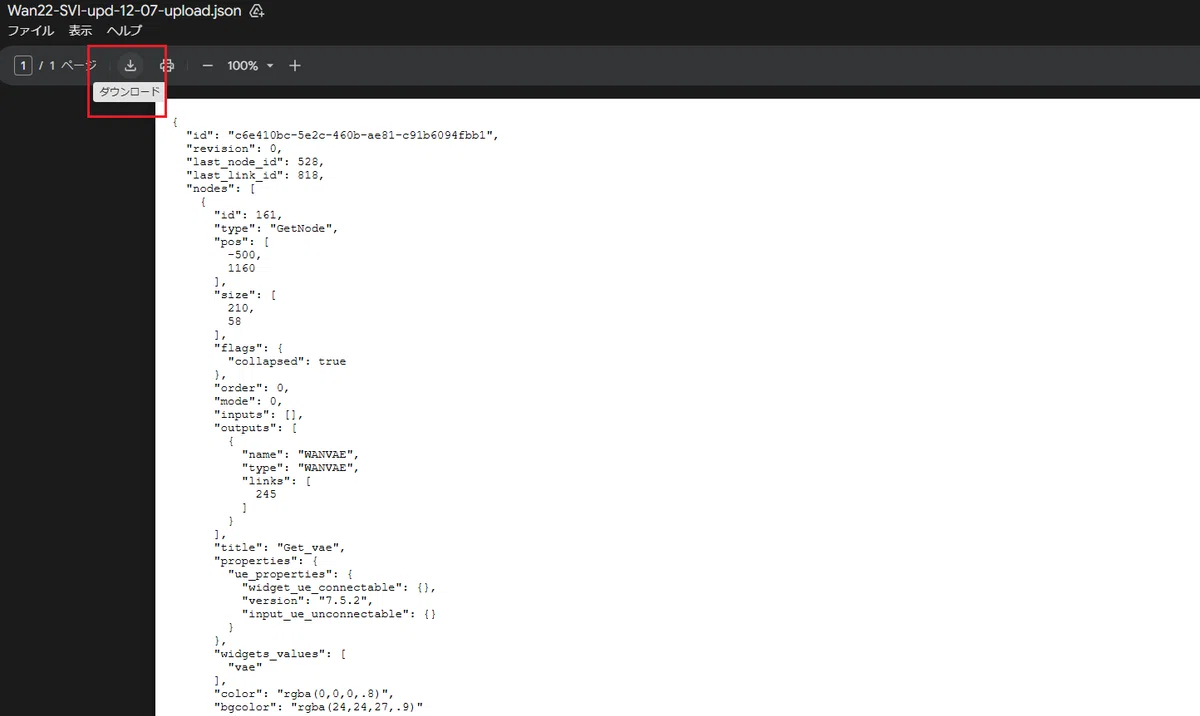
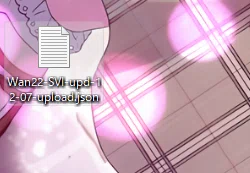
できました。こちらのYoutube動画は英語ですが、自動字幕+自動翻訳で見ることはできます。全体の流れを解説しているので、がんばって見てみてください🌟
4️⃣ワークフローをComfyUIにドロップします。
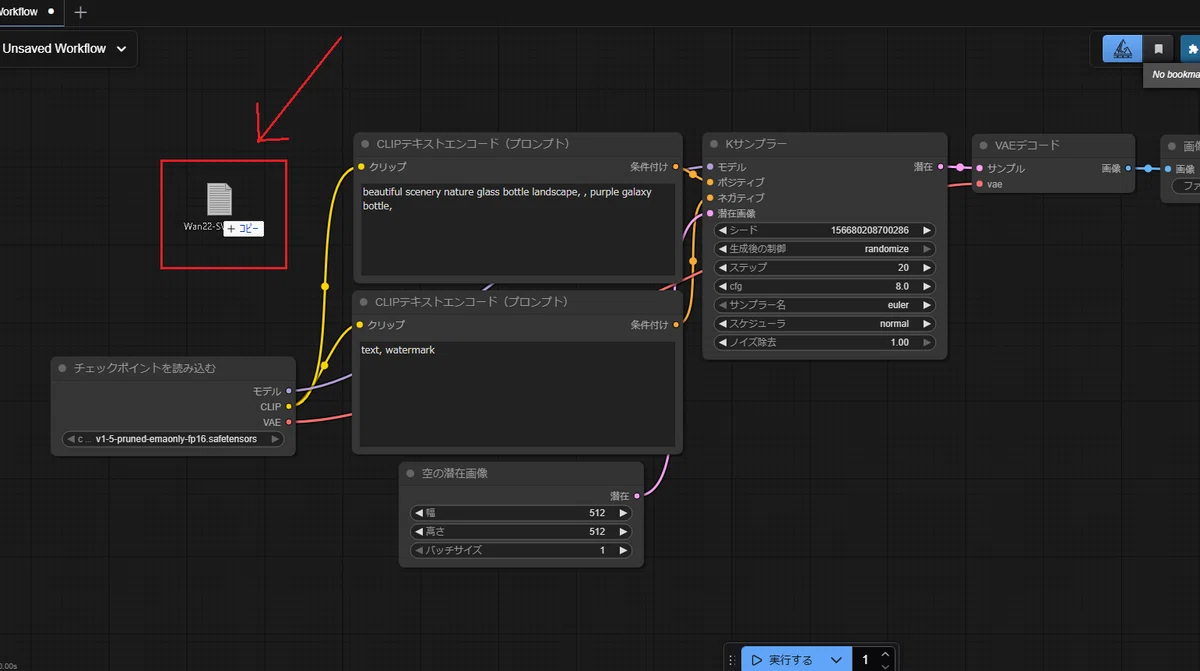
ワークフローがComfyUIに読み込まれますが…ぎゃあ!なんか出た!!
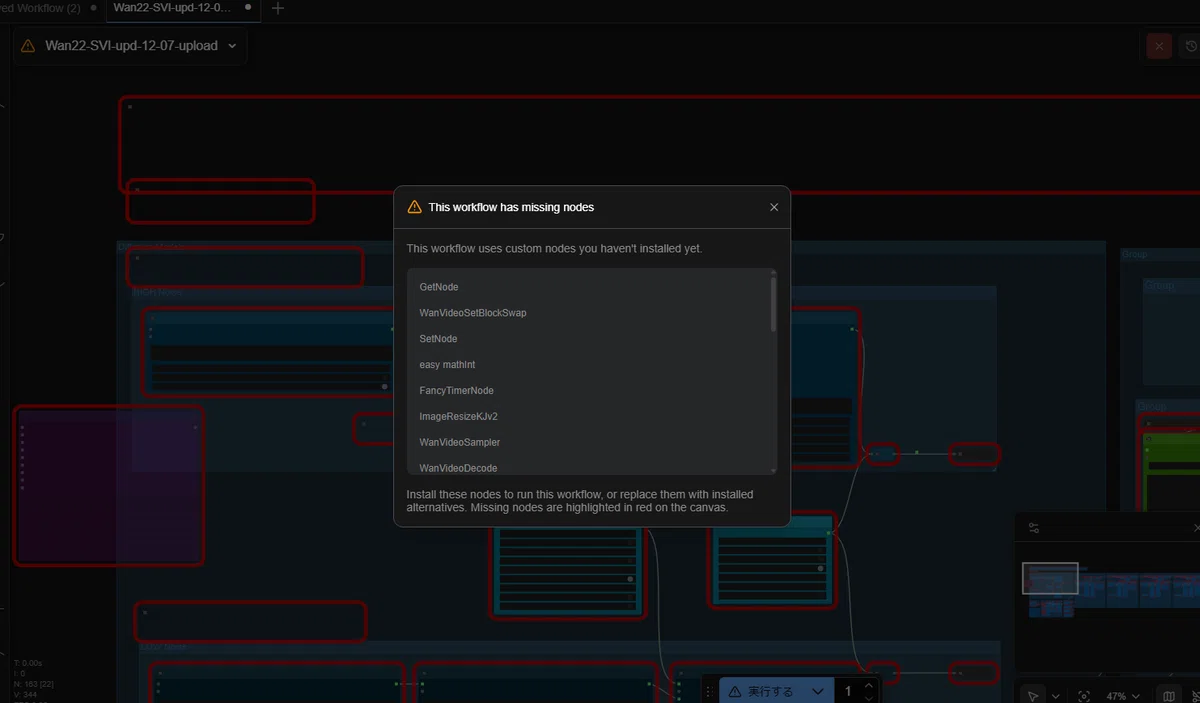
ワークフローに必要なデータが足りてないよ~!と教えてくれてます。
5️⃣ワークフローに足りないノードというのをダウンロードしてきます。
ひとまず、ComfyUIのページと、ComfyUIを起動してるコマンドプロンプトの黒い画面を閉じておkです。
黒い画面閉じた?閉じたよね?絶対閉じて?
C:\ComfyUI_windows_portable\ComfyUI\custom_nodes というフォルダに行って、上のアドレスバーにcmdと打ち込みます。
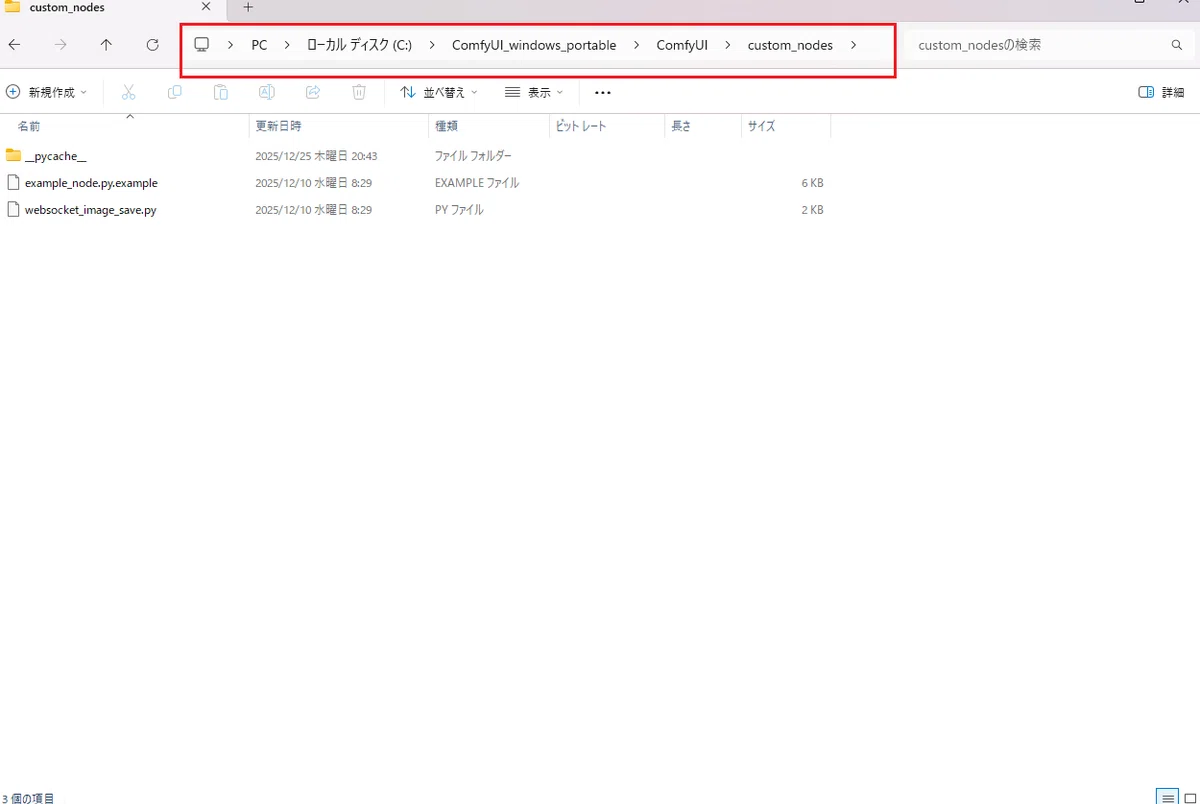
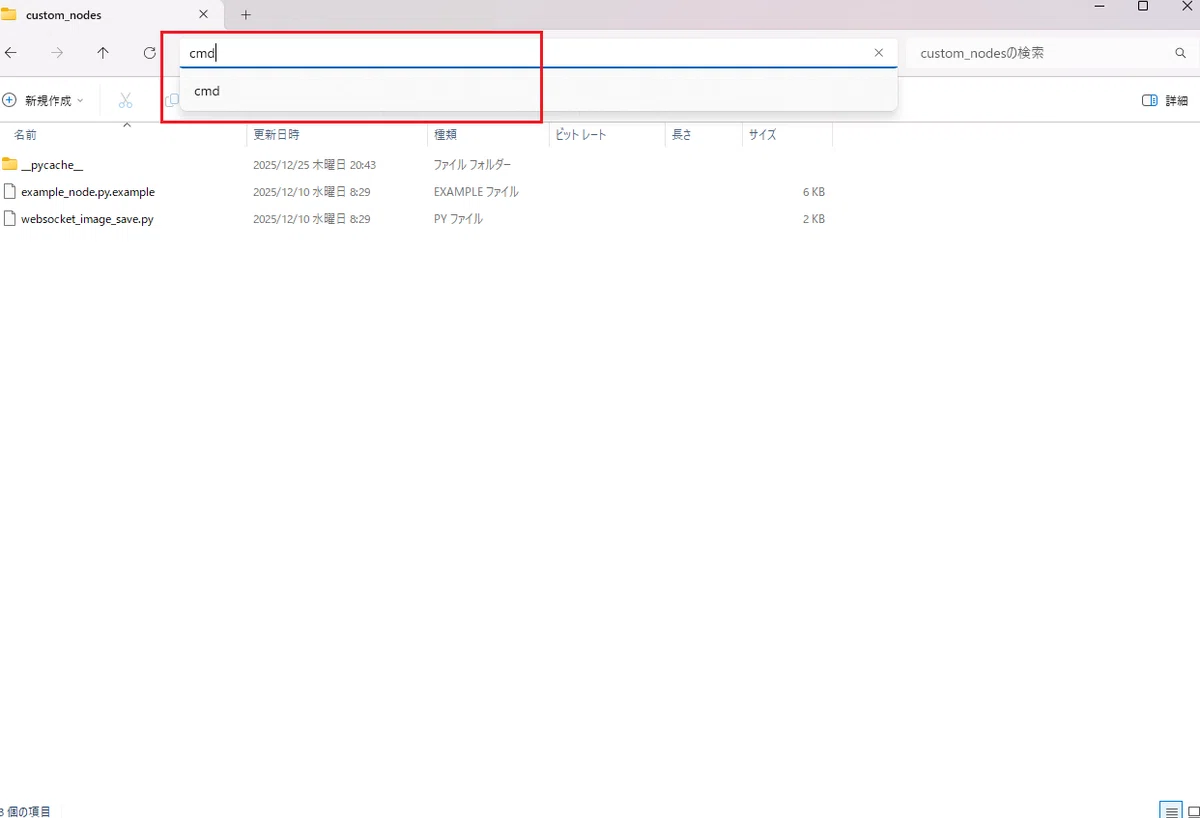
黒い画面がでるので、これをコピペします。
git clone https://github.com/ltdrdata/ComfyUI-Manager.gitコピペしたらこうなると思います。このgitというのが最初にダウンロードしたgitのやつです。データ取ってこい!っていう指令です。
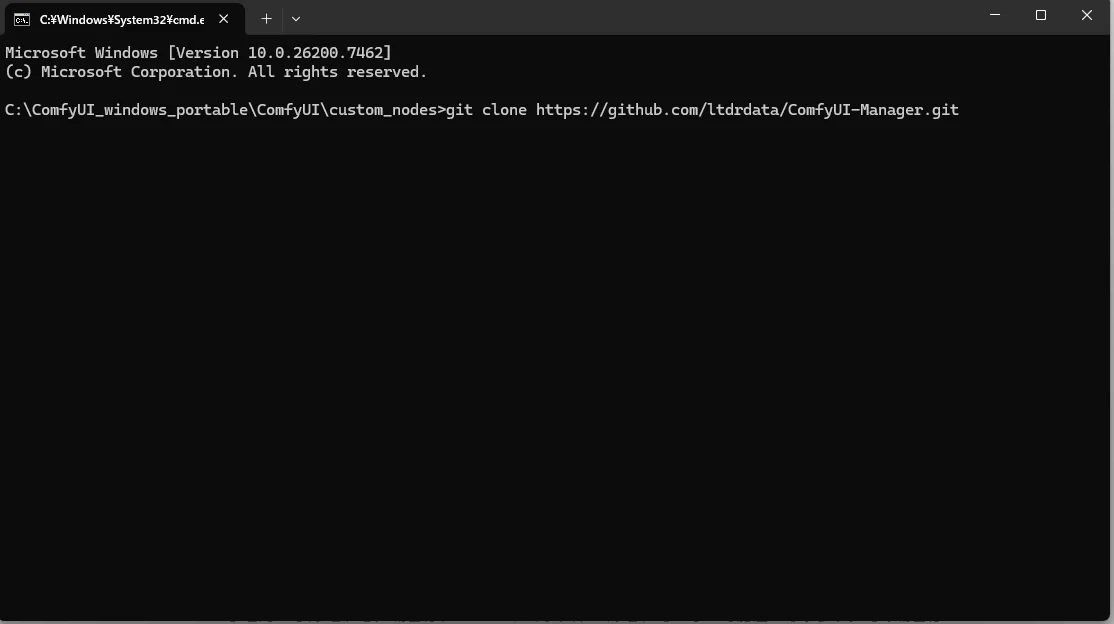
Enter押すとComfyUI-Managerというのがインストールされます。
インストールしたら黒い画面は閉じます。
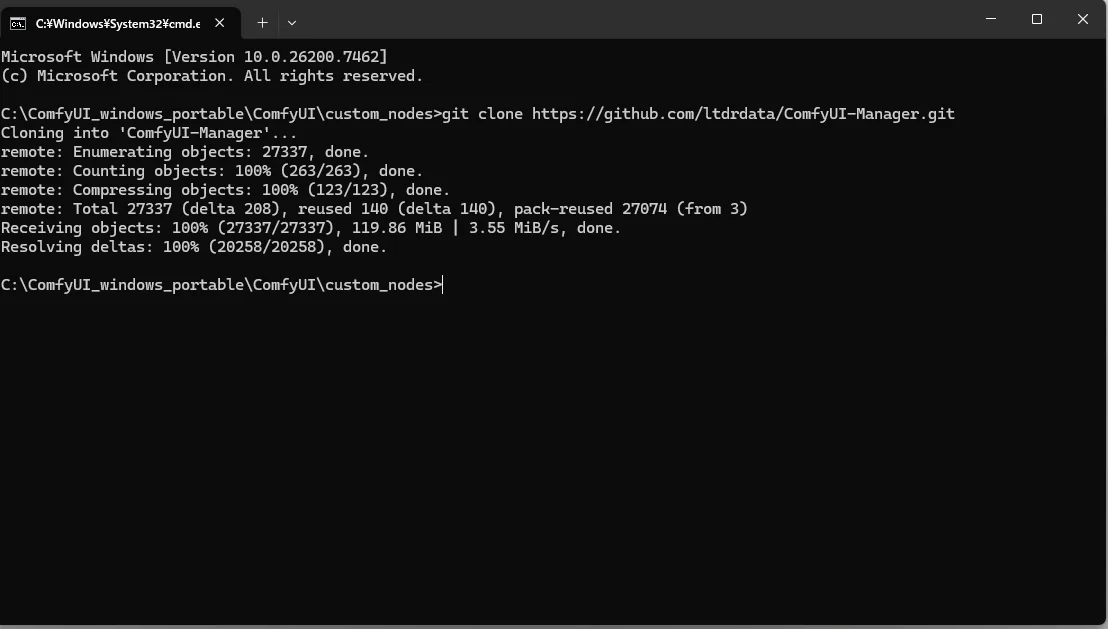
6️⃣Managerから必要なデータをインストールします。
ComfyUIを再び起動します。さっきComfyUIを閉じた時と同じ画面が出ると思います。
画面右上に青色でManagerというボタンが増えているはず。これをクリックします。
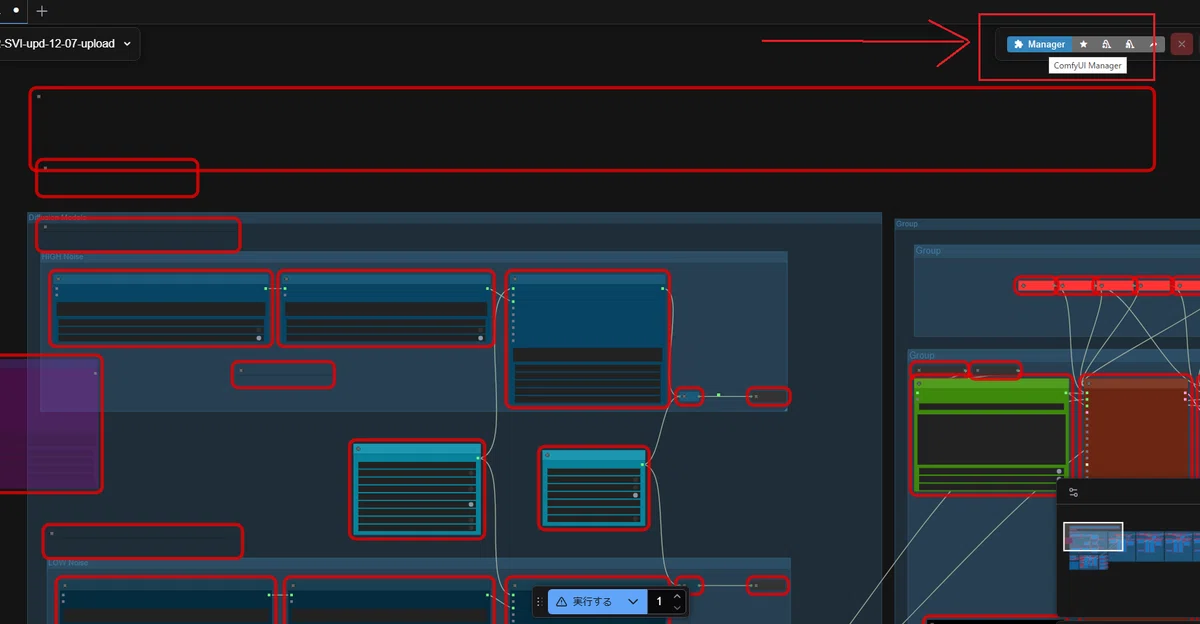
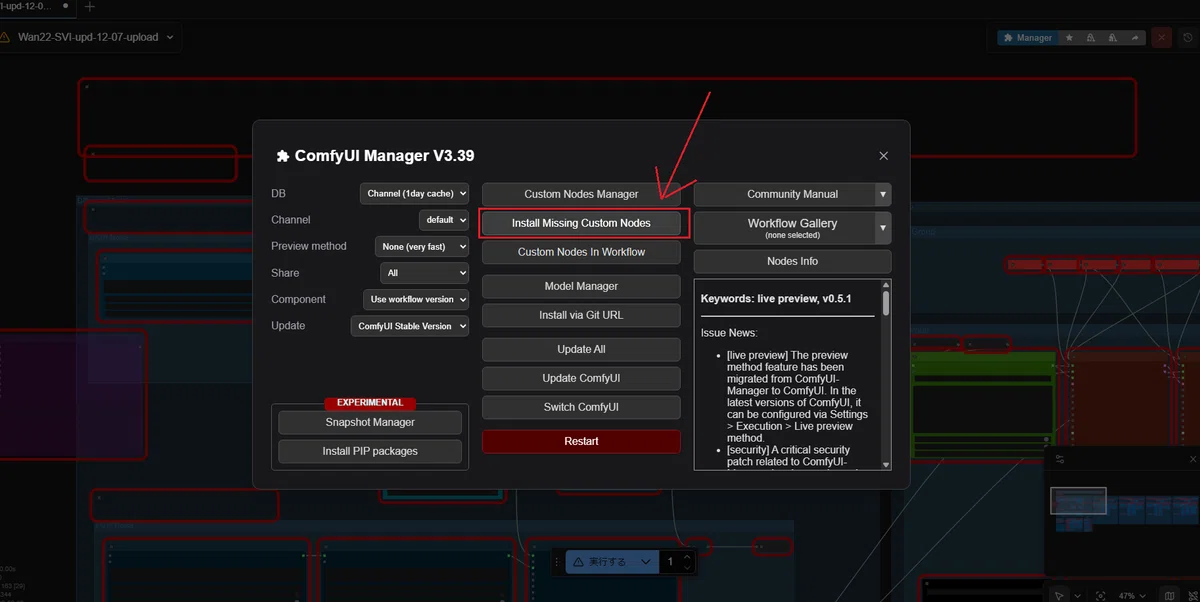
Managerが開きました。
「Install Missing Custom Nodes」をクリックします。
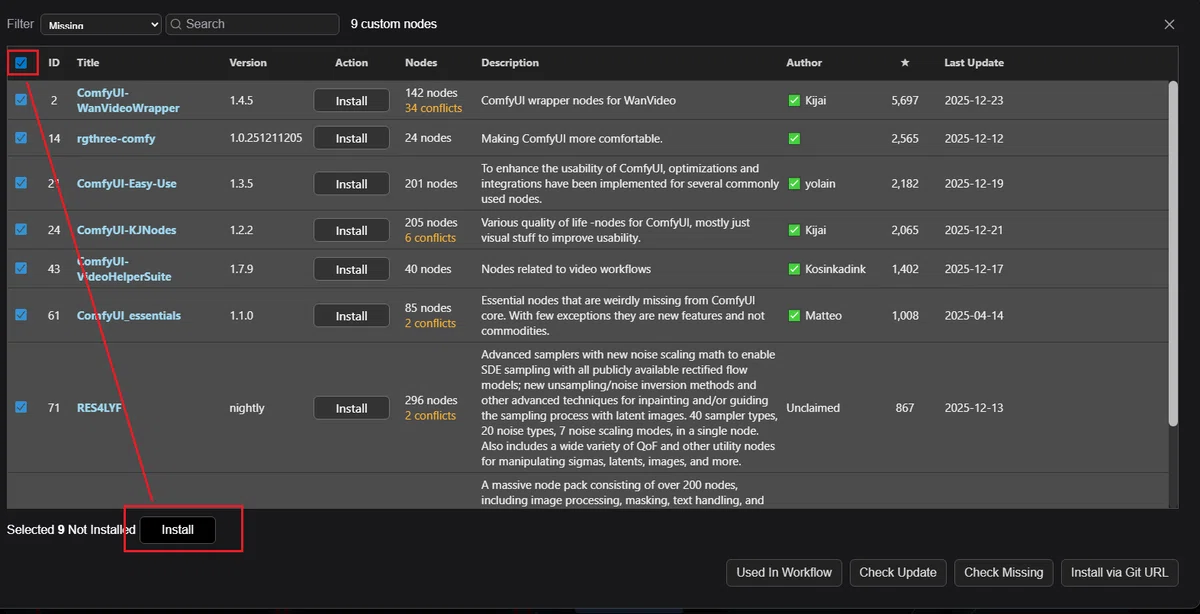
上のチェックボックスを押すと全選択できます。
そして「Install」押す。
Installが始まりました。しばらく待ちます。お茶飲みましょう。
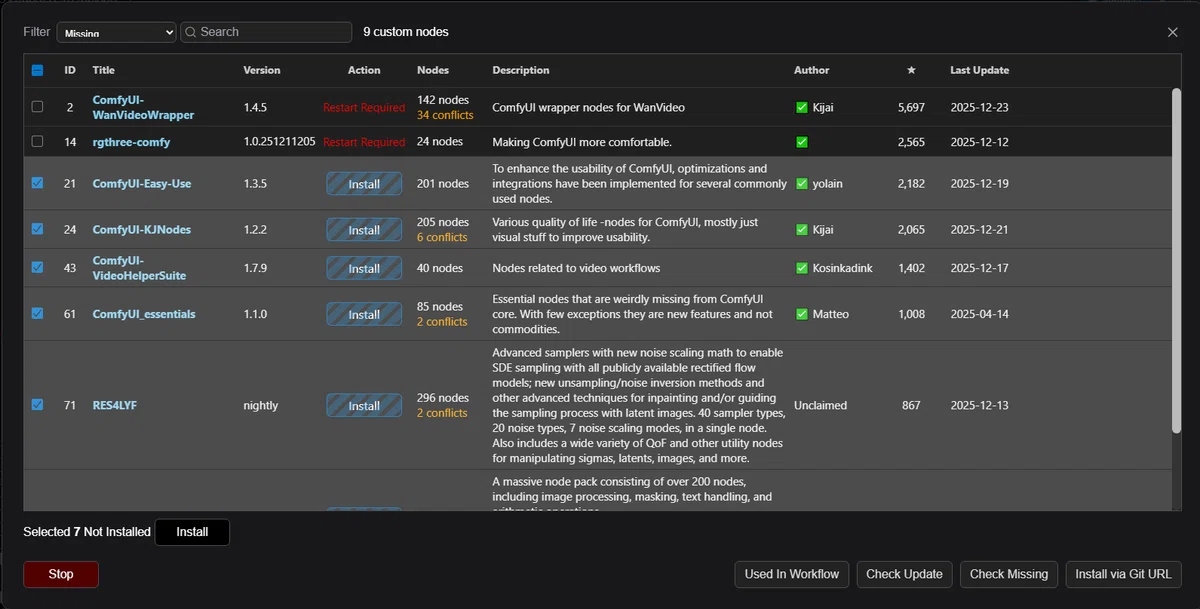
インストールが全部終わったら、Restartボタン押します。ComfyUIが再起動します。
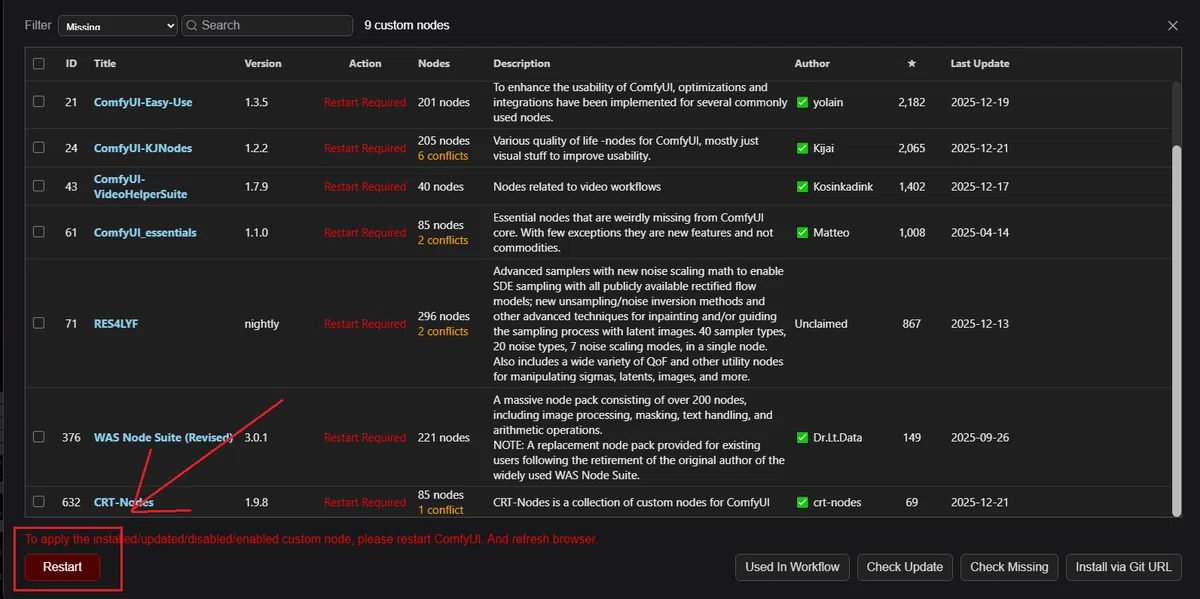
確認!
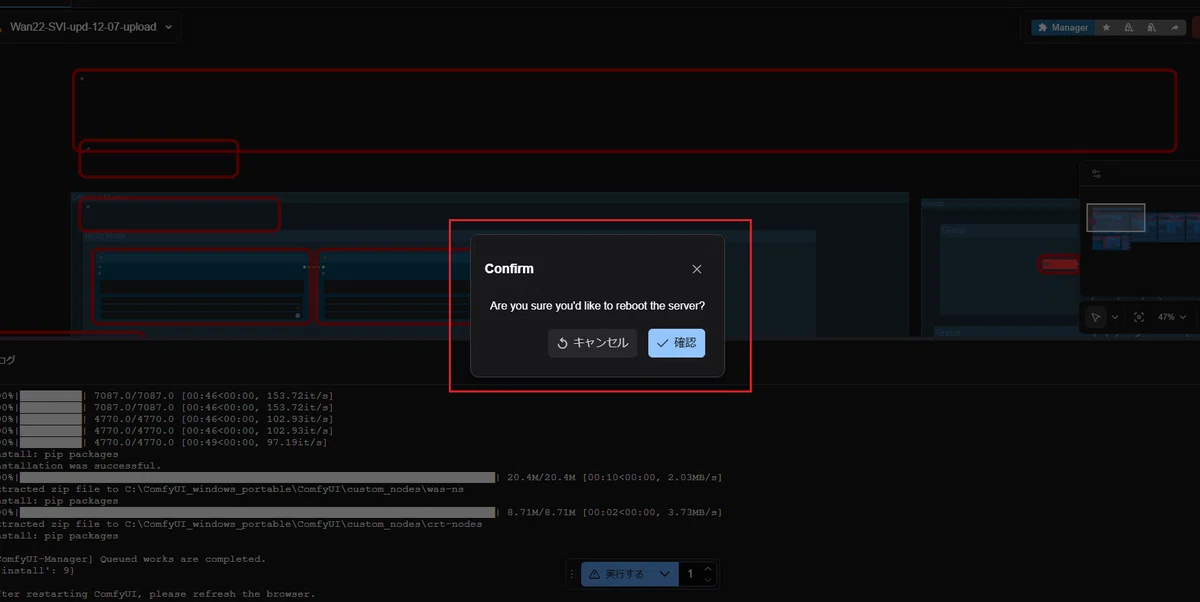
ComfyUIがRestartします。再起動したあとも追加でデータのダウンロードが始まるので待ちます。少し時間かかるのでお茶飲みましょう。
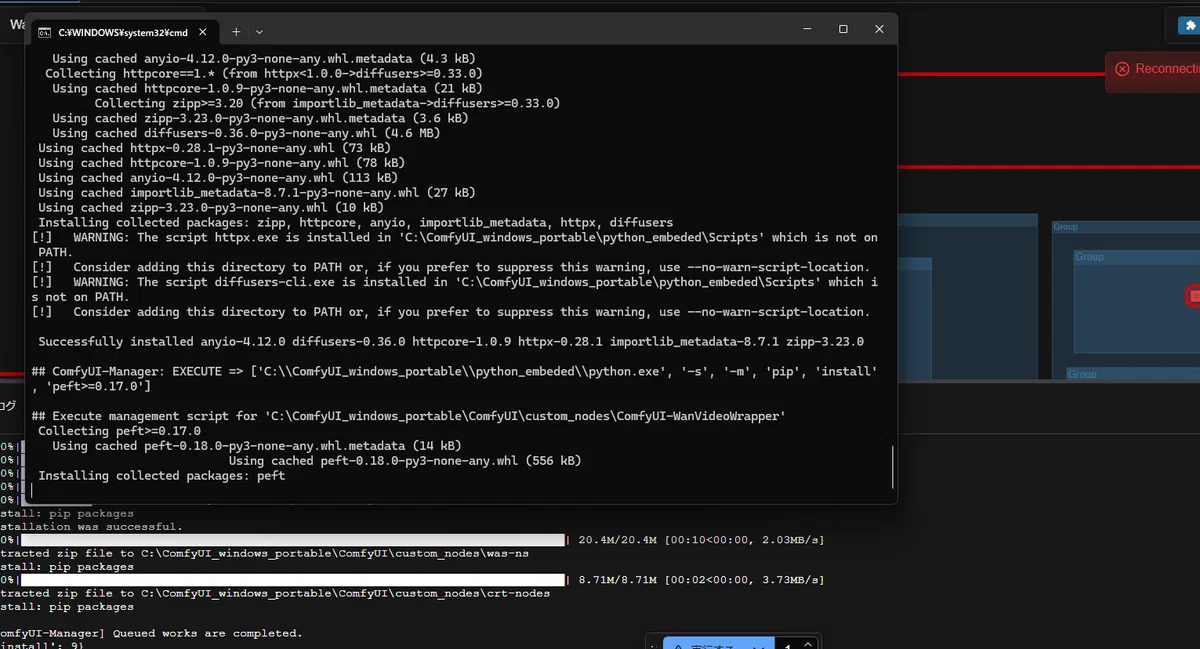
ここまで来たらノードを入れて再起動まで終わりました!「completed」
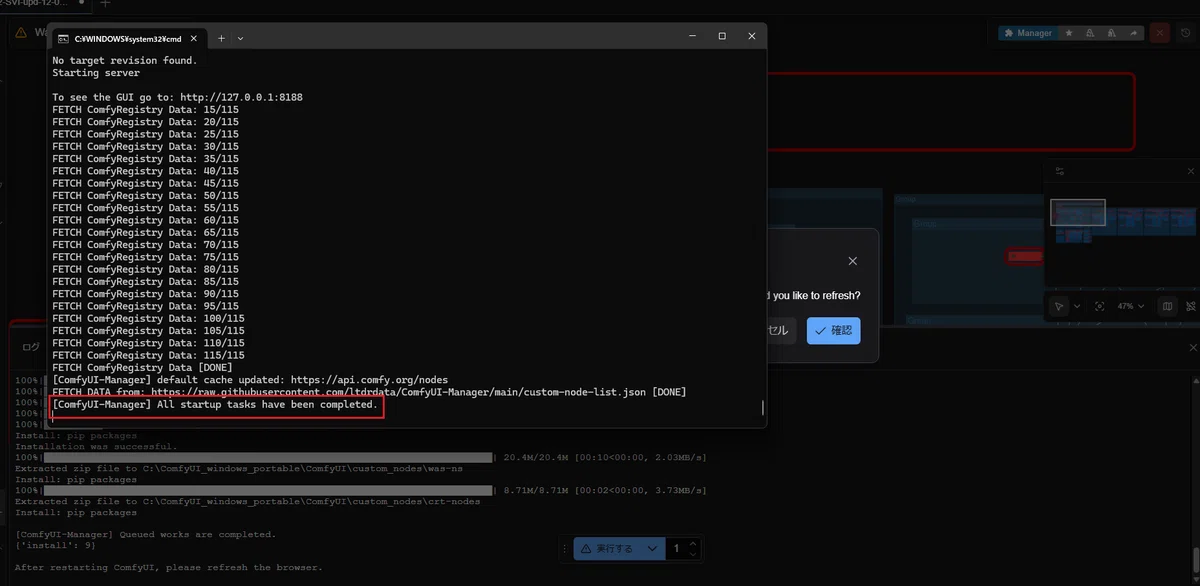
ノードいれたから画面をリフレッシュする?と聞かれます。確認!!
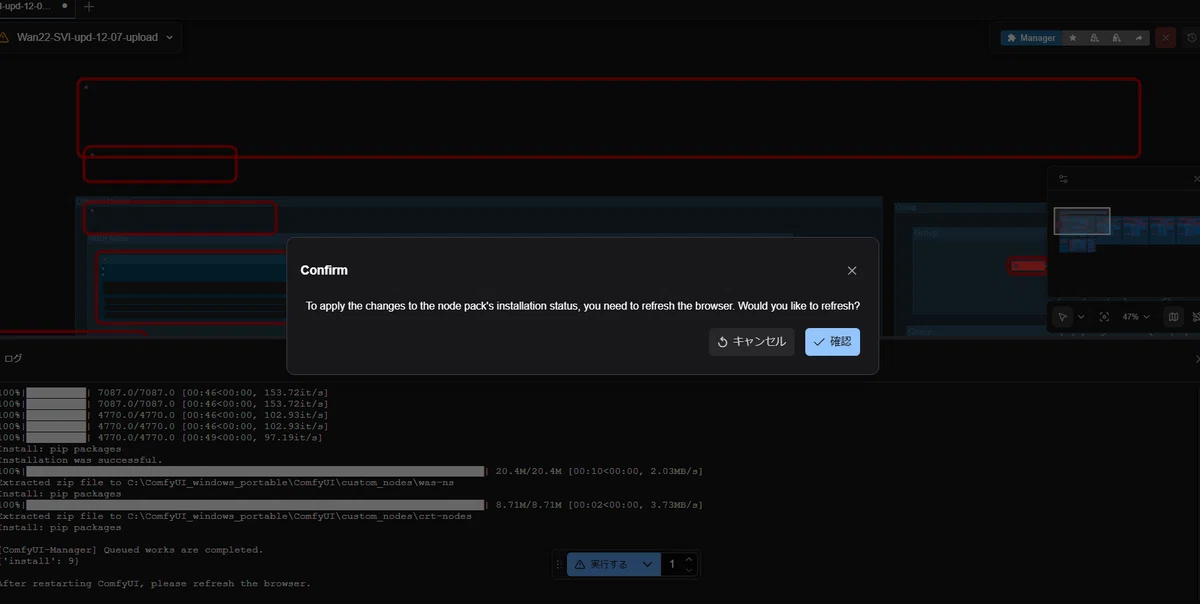
ワークフローに必要なノードが揃いました。
次は、動画生成に必要なモデルをダウンロードしていきます。
7️⃣各種モデルのダウンロード
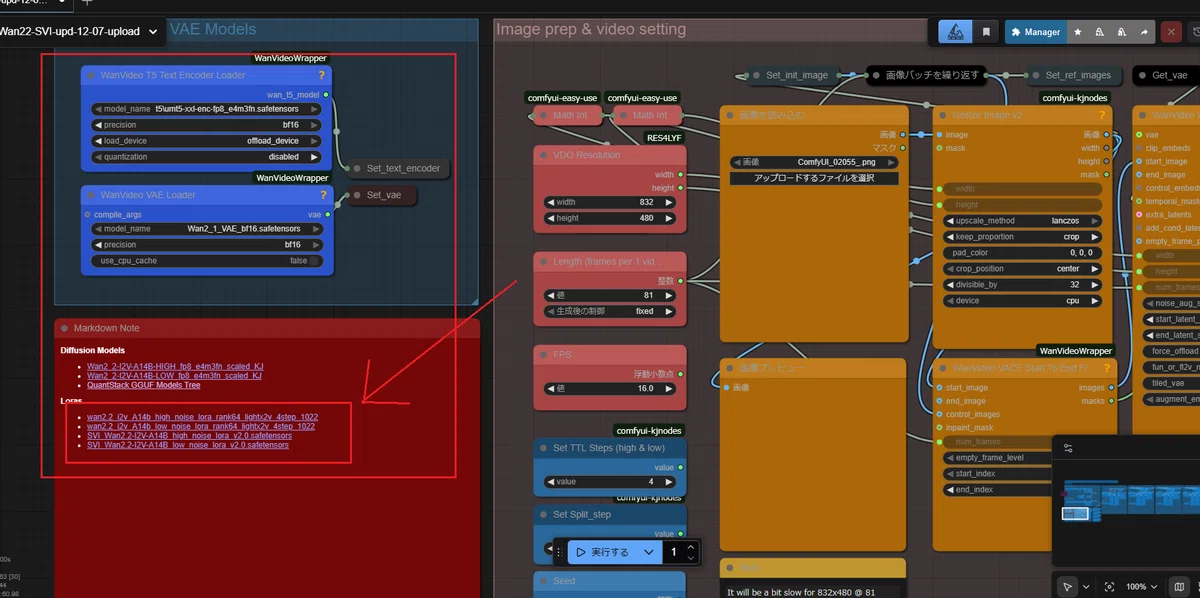
ワークフローの中で必要なモデルのダウンロード先を書いてくれてます…まじでありがたや…
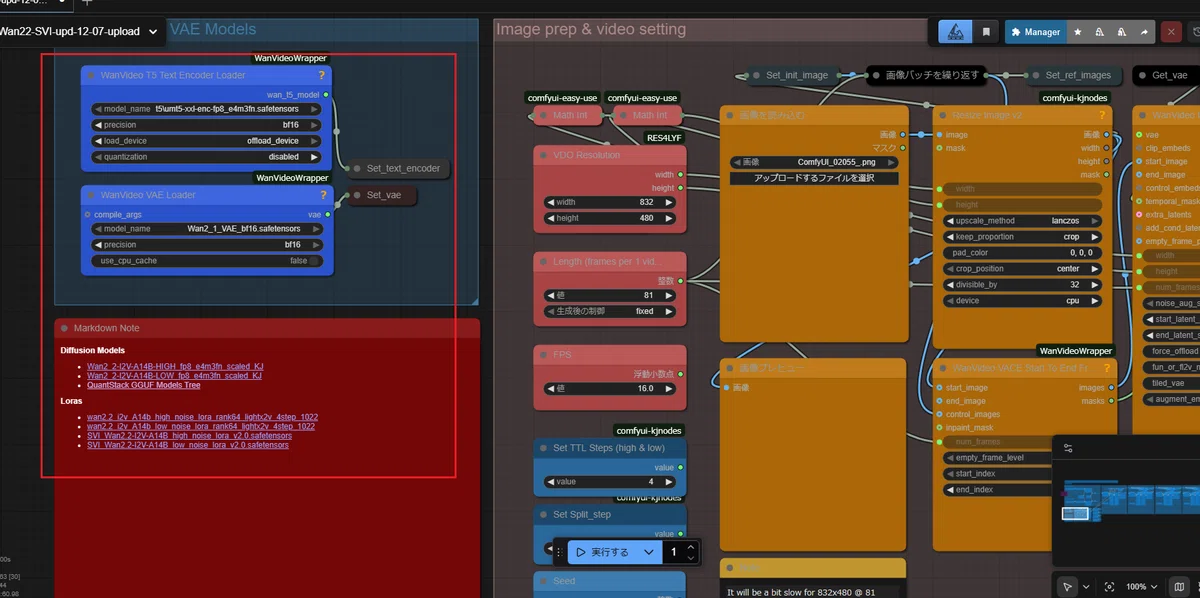
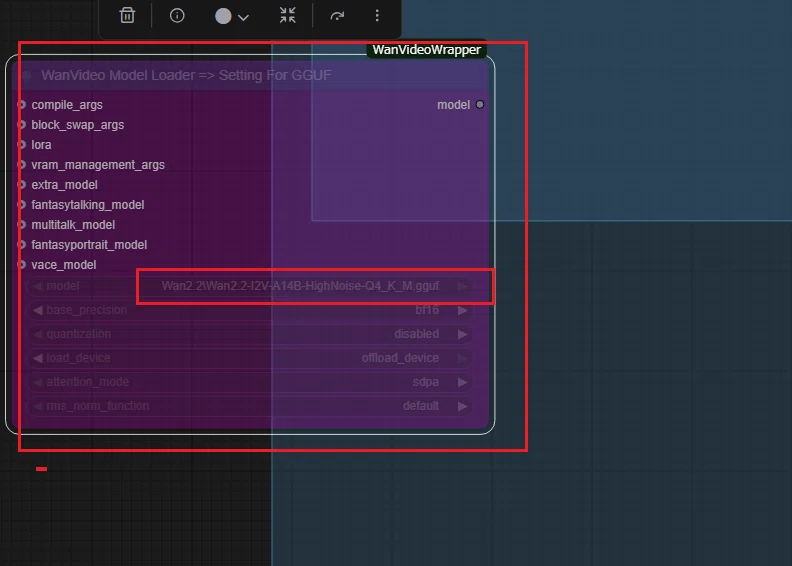
Youtube動画内でも解説されていましたが、ワークフローのデフォルトのモデルではGPU RAM12GBでは足りませんでした。なのでもっと軽量版の.ggufというモデルを使います。紫色の半透明のほうが軽量版の設定のお手本です。こちらを使っていきます。
・・━━・・━━・・━━・・━━・・━━・・━━・・━━・・━━・・
必要なモデルはこちらです。それぞれダウンロードしてきます。
umt5-xxl-enc-fp8_e4m3fn.safetensors
Wan2_1_VAE_bf16.safetensors
Wan2.2-I2V-A14B-HighNoise-Q4_K_M.gguf
Wan2.2-I2V-A14B-LowNoise-Q4_K_M.gguf
wan2.2_i2v_A14b_low_noise_lora_rank64_lightx2v_4step_1022.safetensors
wan2.2_i2v_A14b_high_noise_lora_rank64_lightx2v_4step_1022.safetensors
SVI_Wan2.2-I2V-A14B_low_noise_lora_v2.0.safetensors
SVI_Wan2.2-I2V-A14B_high_noise_lora_v2.0.safetensors
・・━━・・━━・・━━・・━━・・━━・・━━・・━━・・━━・・
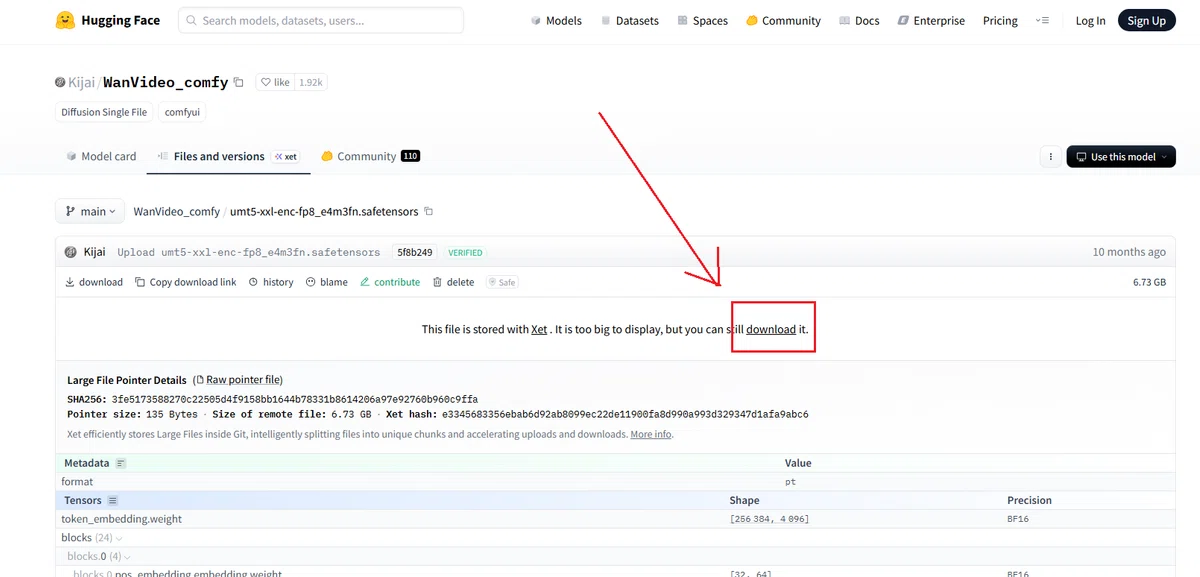
◯umt5-xxl-enc-fp8_e4m3fn.safetensors
このページのここをクリックするとダウンロードできます。https://huggingface.co/Kijai/WanVideo_comfy/blob/main/umt5-xxl-enc-fp8_e4m3fn.safetensors
・・━━・・━━・・━━・・━━・・━━・・━━・・━━・・━━・・◯Wan2_1_VAE_bf16.safetensors
同じようにダウンロードしてきます。https://huggingface.co/Kijai/WanVideo_comfy/blob/cecefb7460b80baa927df0092eee4853e61d4a11/Wan2_1_VAE_bf16.safetensors
・・━━・・━━・・━━・・━━・・━━・・━━・・━━・・━━・・
◯Wan2.2-I2V-A14B-HighNoise-Q4_K_M.gguf
◯Wan2.2-I2V-A14B-LowNoise-Q4_K_M.gguf
このページからダウンロードしてきます。
High と Lowの二種類あります。
T2V=テキストからビデオ I2V=画像からビデオ の二種類あります。今回使うのは画像からビデオの I2V の方です。一文字違いなので気をつけて。
ここをクリックするとダウンロードできます。
https://huggingface.co/QuantStack/Wan2.2-I2V-A14B-GGUF/tree/main
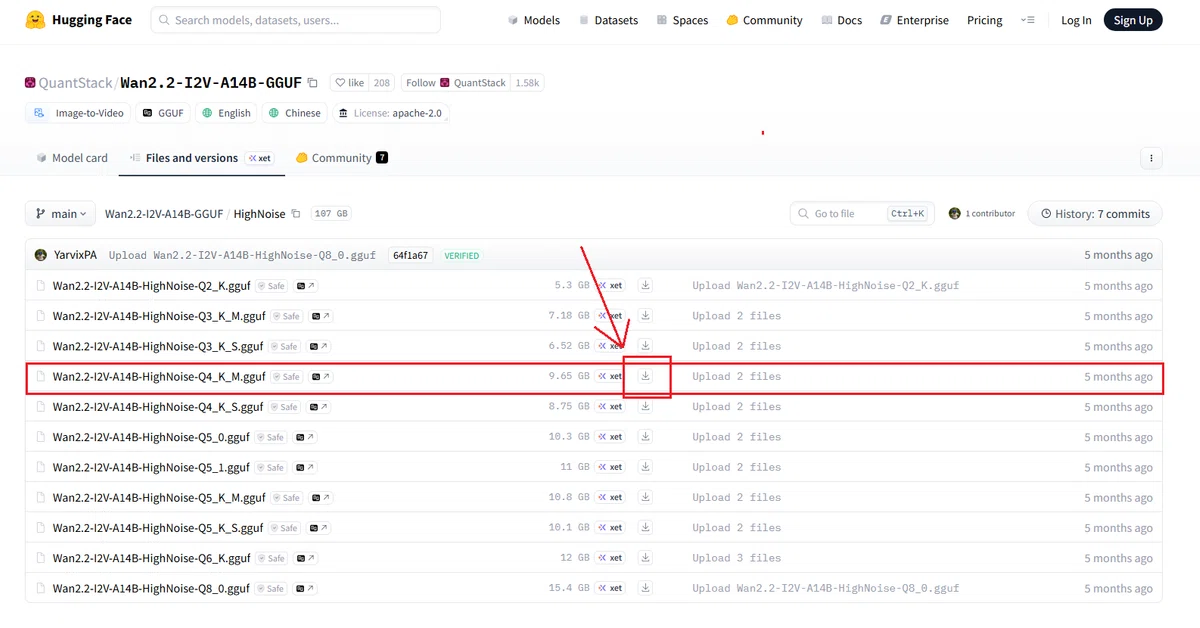
・・━━・・━━・・━━・・━━・・━━・・━━・・━━・・━━・・◯wan2.2_i2v_A14b_low_noise_lora_rank64_lightx2v_4step_1022.safetensors
◯wan2.2_i2v_A14b_high_noise_lora_rank64_lightx2v_4step_1022.safetensors
◯SVI_Wan2.2-I2V-A14B_low_noise_lora_v2.0.safetensors
◯SVI_Wan2.2-I2V-A14B_high_noise_lora_v2.0.safetensors
ワークフローの中のココに直リンクがあります。ダウンロードできます。
ちょっと疲れてきましたね。あと一息です!がんばろ~!!
8️⃣ダウンロードしてきたモデルを指定のフォルダに格納します。
C:\ComfyUI_windows_portable\ComfyUI\models というフォルダを探します。それぞれココに格納します。
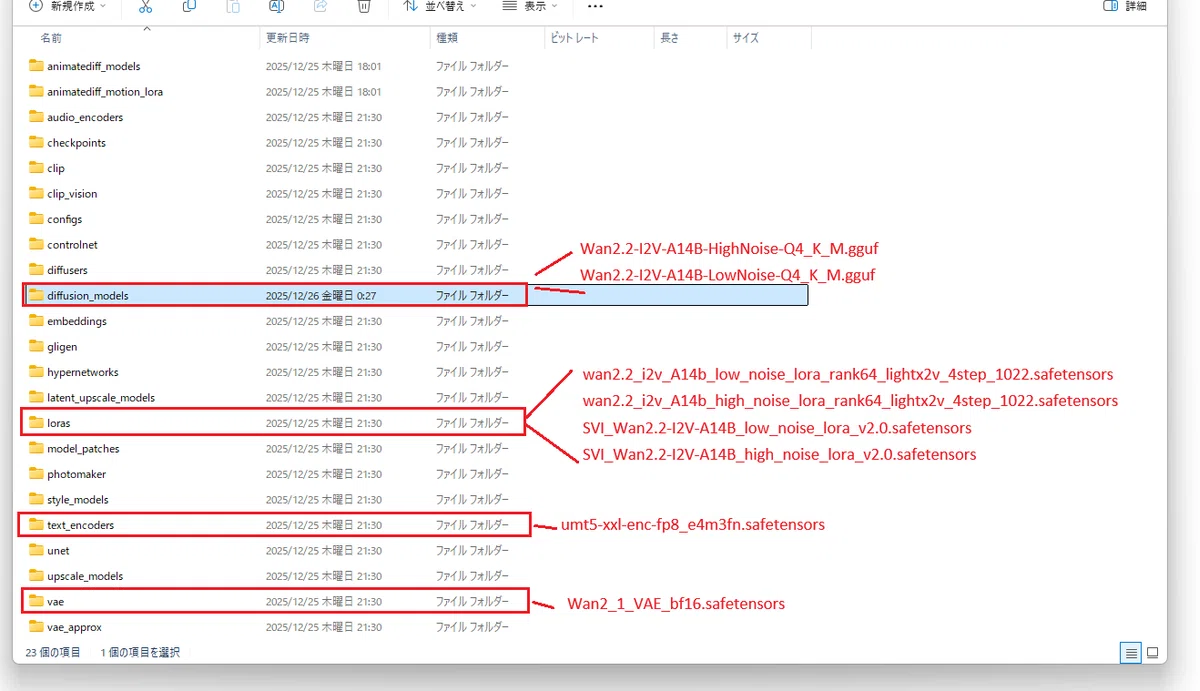
モデルを格納したら、認識させるために一度ComfyUIを再起動させます。
モデル入れたのに!ない!ってなった場合は再起動すると認識してくれます。私です。あるあるです笑
なにもないところで右クリックするとメニューがあります。
Reboot ComfyUIです。
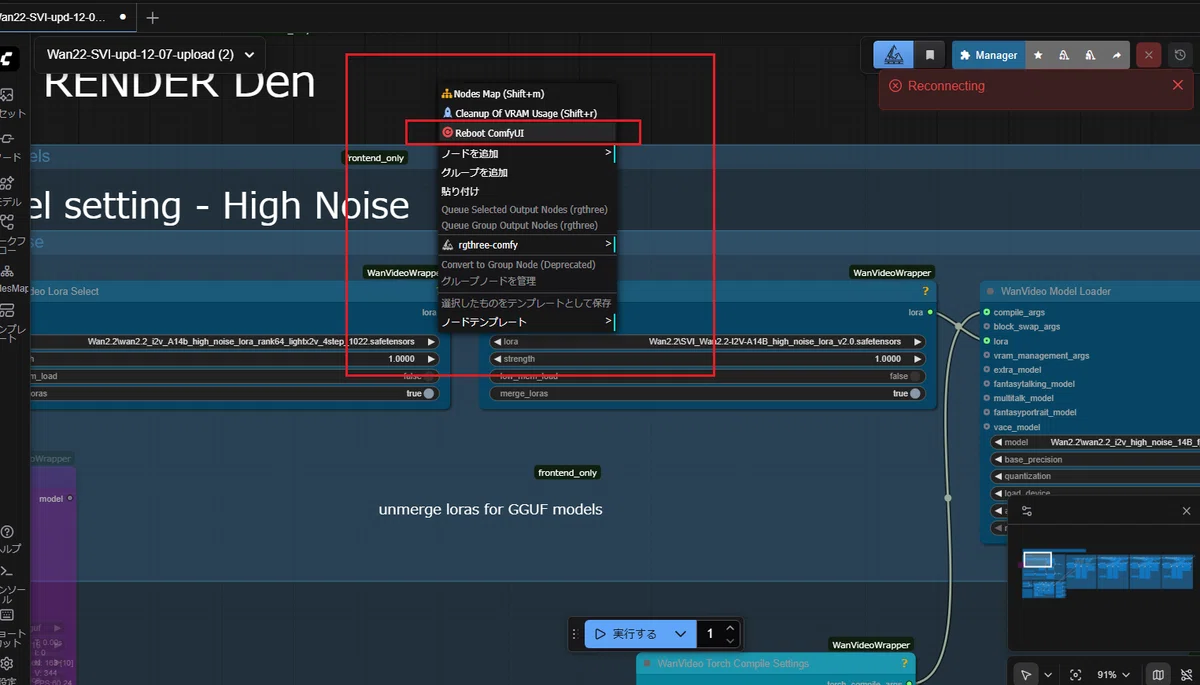
再起動!!
9️⃣ワークフローを微調整します。
モデルを軽量版設定に変えます。またモデルのファイルパスも少しおかしくなっているので、ひとつずつ設定し直します。
まずココの二箇所を変えます。
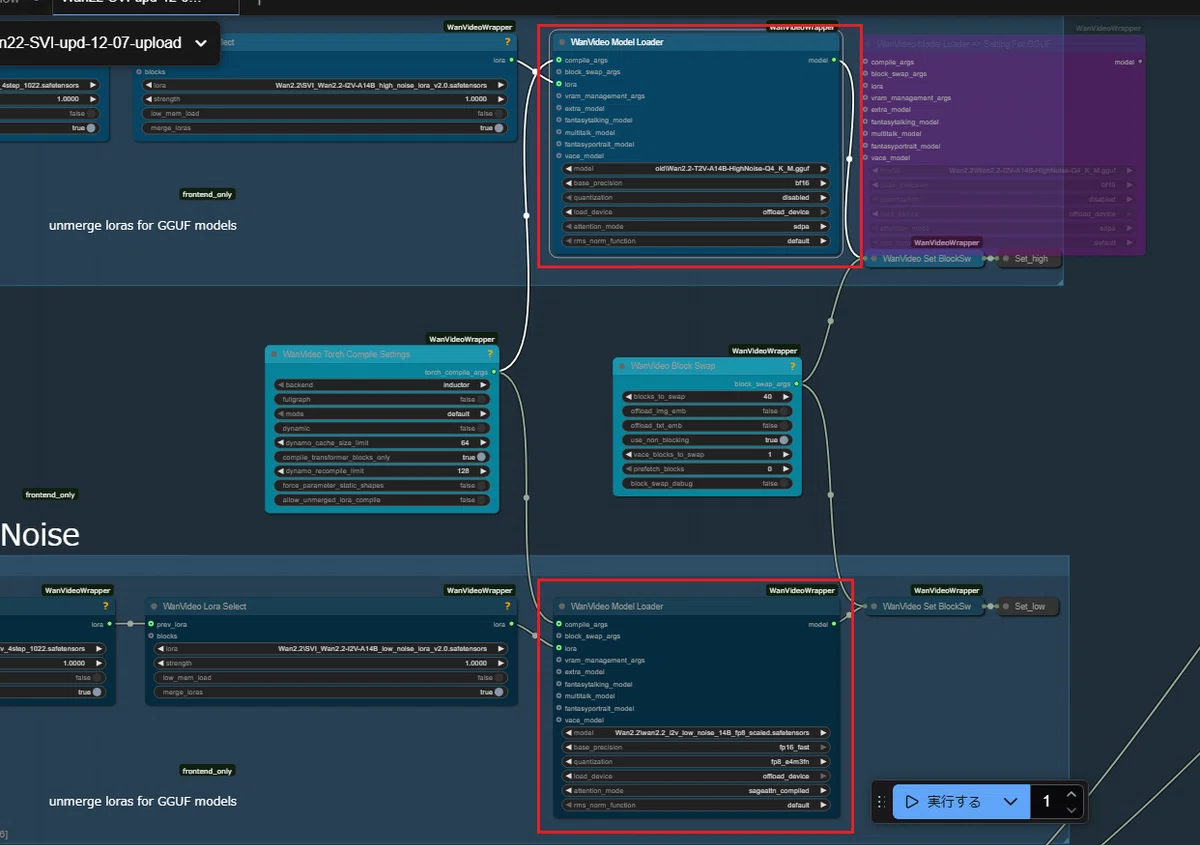
文字のあたりをクリックすると選択できる一覧が出るので、
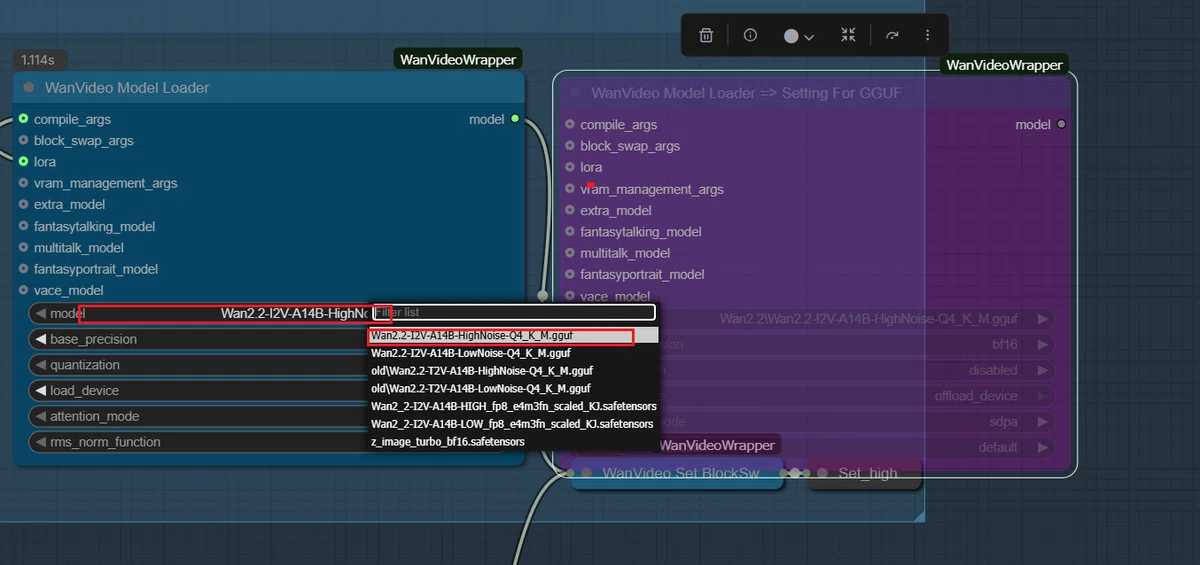
High Noise はそのまま High Noise のGGUFへ差し替えます。
すべての項目を紫色のお手本通りに合わせます。
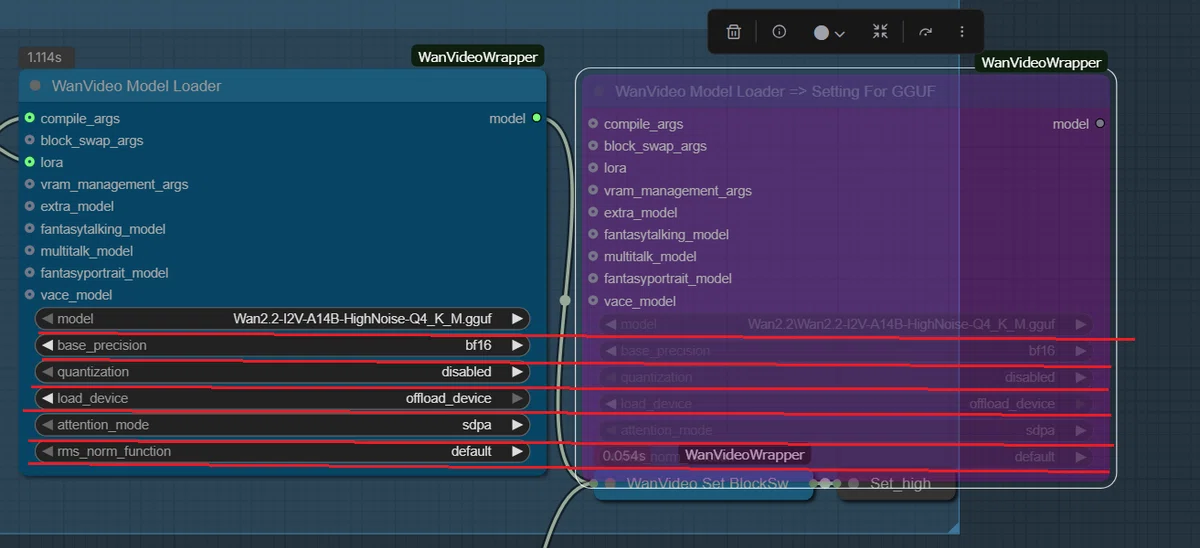
合わせました。
Low Noiseの方も同じように合わせます。
High Noiseの方と、Low Noiseの方と二箇所合わせたら次へ!
・・━━・・━━・・━━・・━━・・━━・・━━・・━━・・━━・・
ココの二箇所も、ファイルパスがおかしくなってたりするので再選択して、しっかり認識させます。
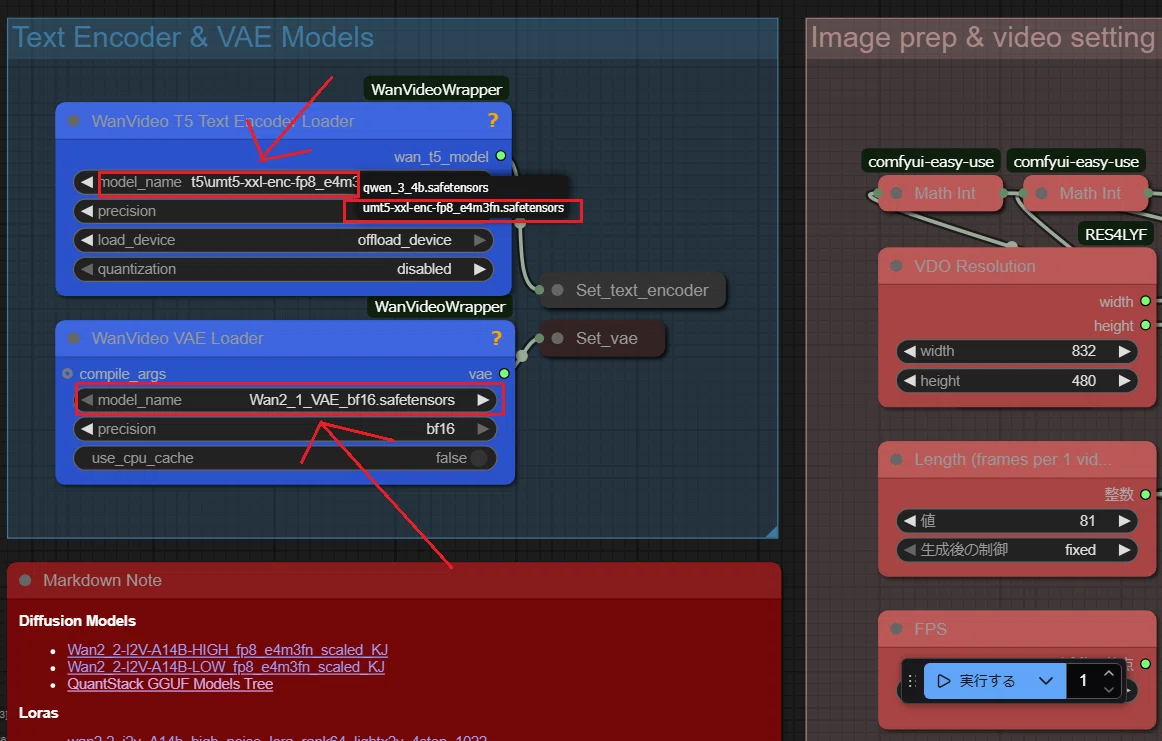
・・━━・・━━・・━━・・━━・・━━・・━━・・━━・・━━・・
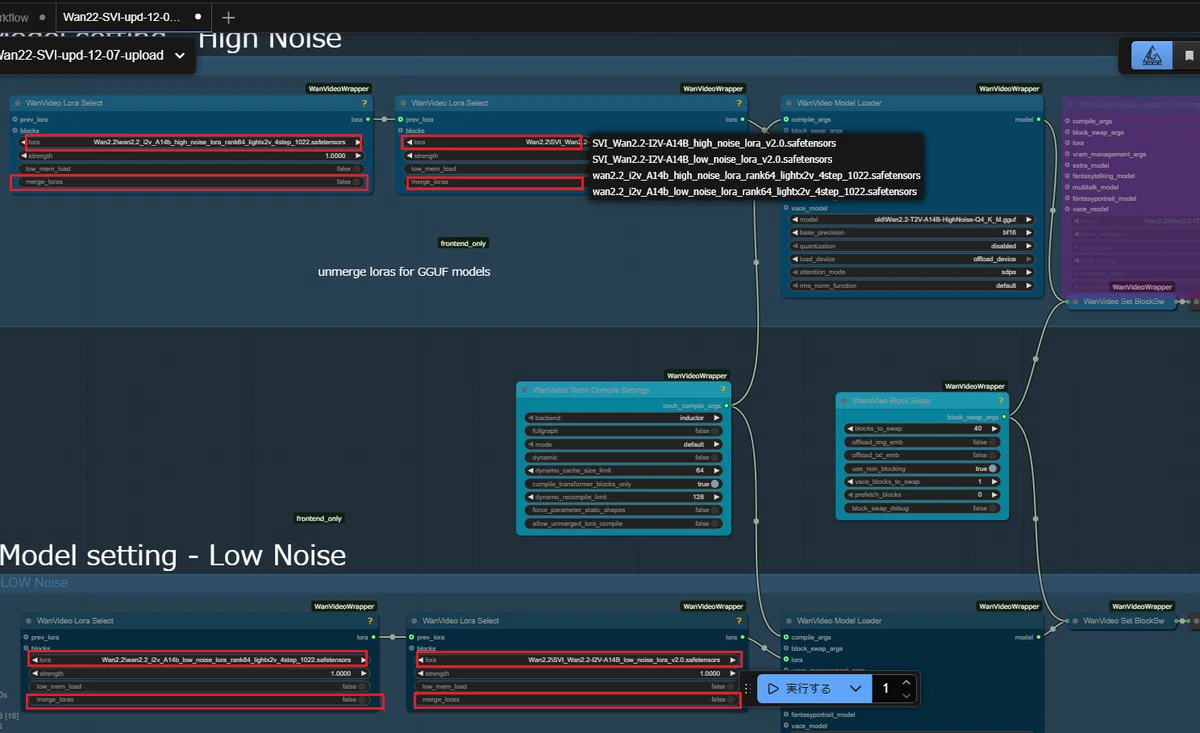
LORAのところ8箇所いじります。
ココもモデルのパスがおかしくなってたりするので、再選択して認識させます。同じ名前のファイルを選択するだけです。
merges lora の項目を すべて「false」に変えます。ココ大事!!
・・━━・・━━・・━━・・━━・・━━・・━━・・━━・・━━・・
Wan video Torch Compleなんちゃらというノードを見つけます。
クリックするとメニューが出るので、まがった矢印みたいなココをクリックします。紫色になってバイパスされます。
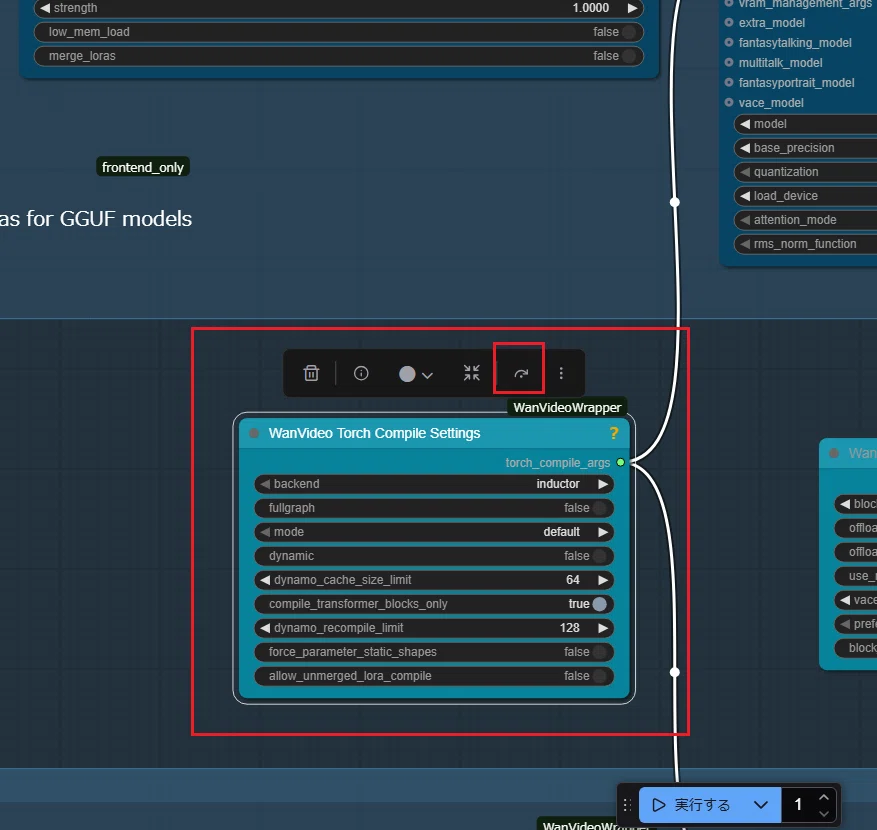
バイパスできました!
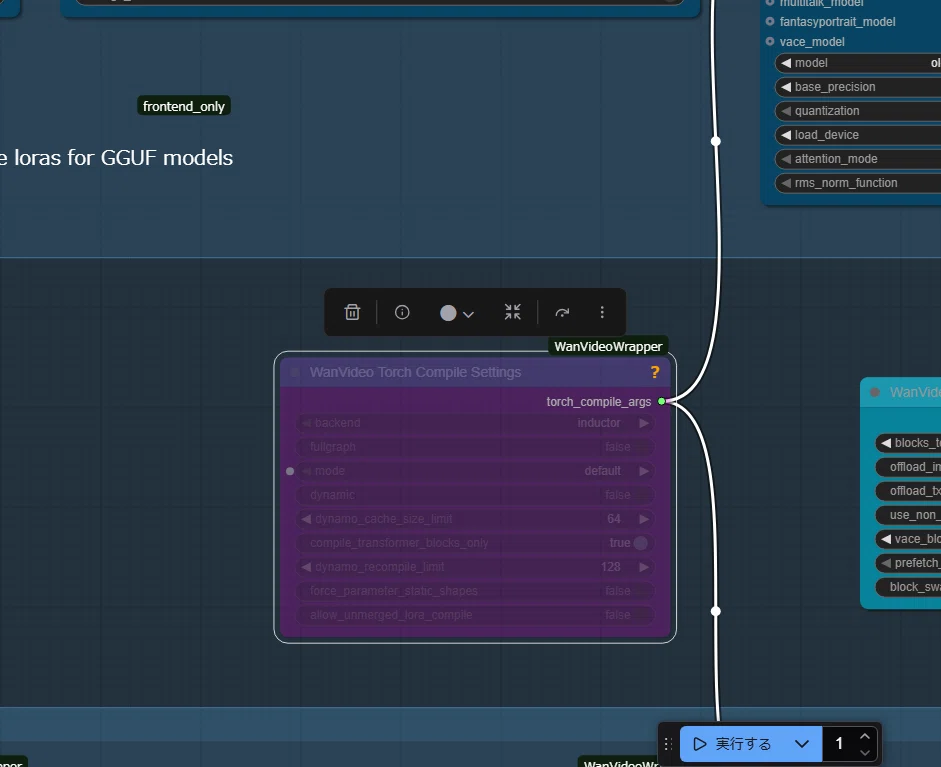
設定が終わりました!
🔟ついに動画を作ってみましょう!!
解像度を512*512とか小さくしておきます。
ワークフローは 画像から動画へ というものなので、ココに画像をアップロードします。
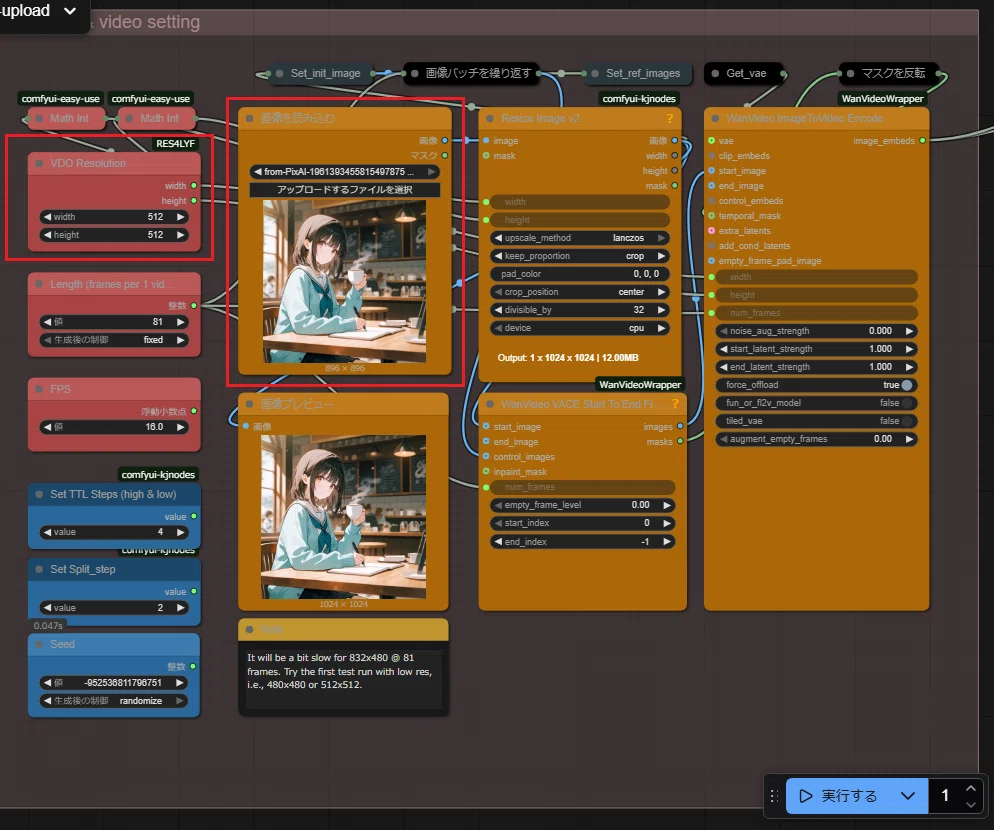
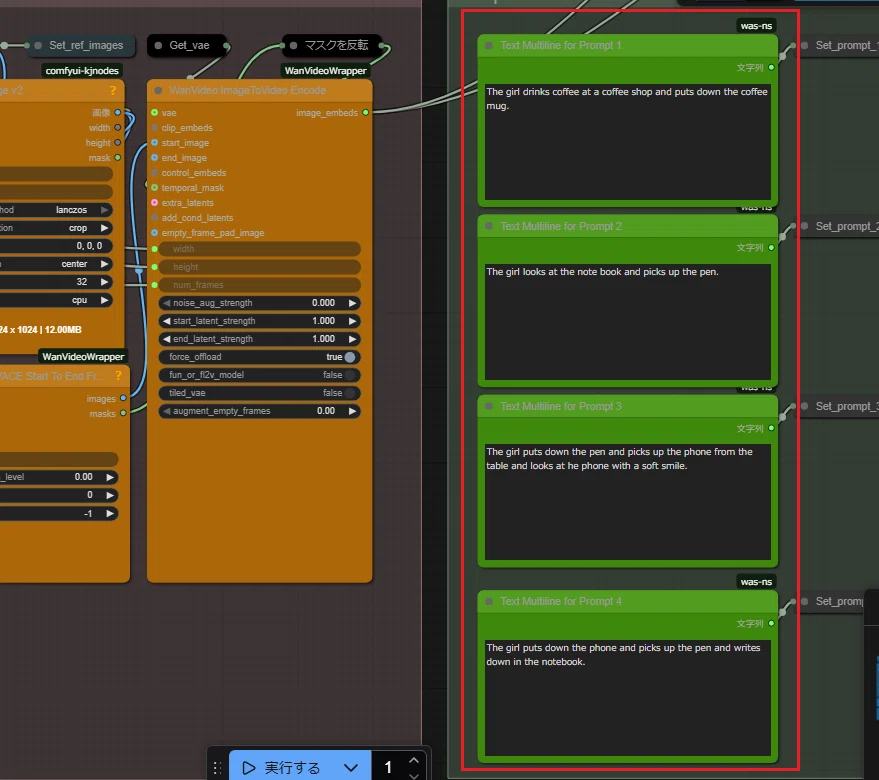
緑の方にプロンプトを入れます。喫茶店でコーヒーを飲む女の子のプロンプトが入っていたので、それに合わせて画像を作って入れました。
プロンプトはこのまま使っていきます。
では、いよいよ!生成スタート!!
コマンドプロンプトの方の画面がこんな感じになっていたらおっけーです!
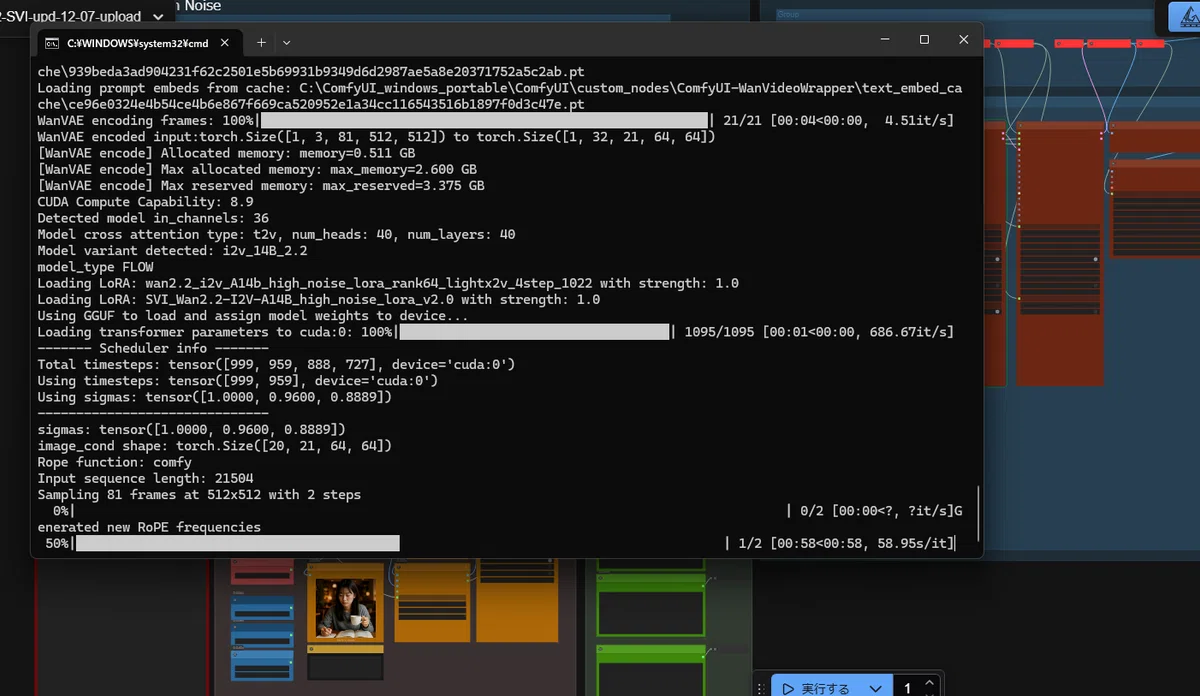
ワクワクしながら待ちましょう…!!
・・━━・・━━・・━━・・━━・・━━・・━━・・━━・・━━・・
もしもエラーが出たら…
なんかこういうエラーが出ることがあります。
今回のワークフローでめちゃめちゃ悩まされました。
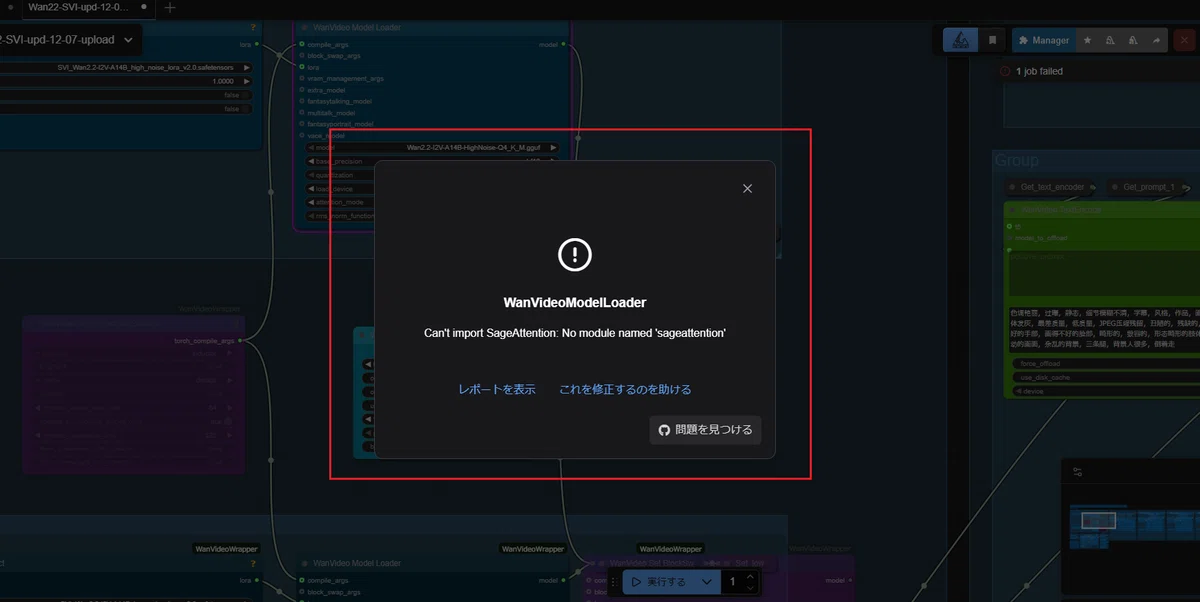
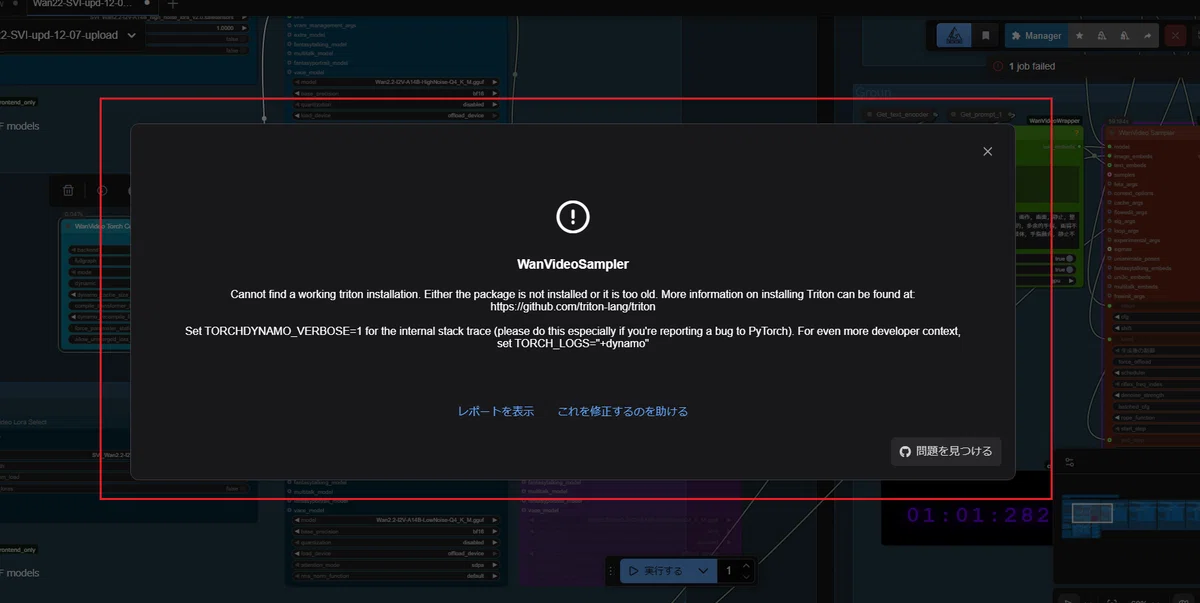
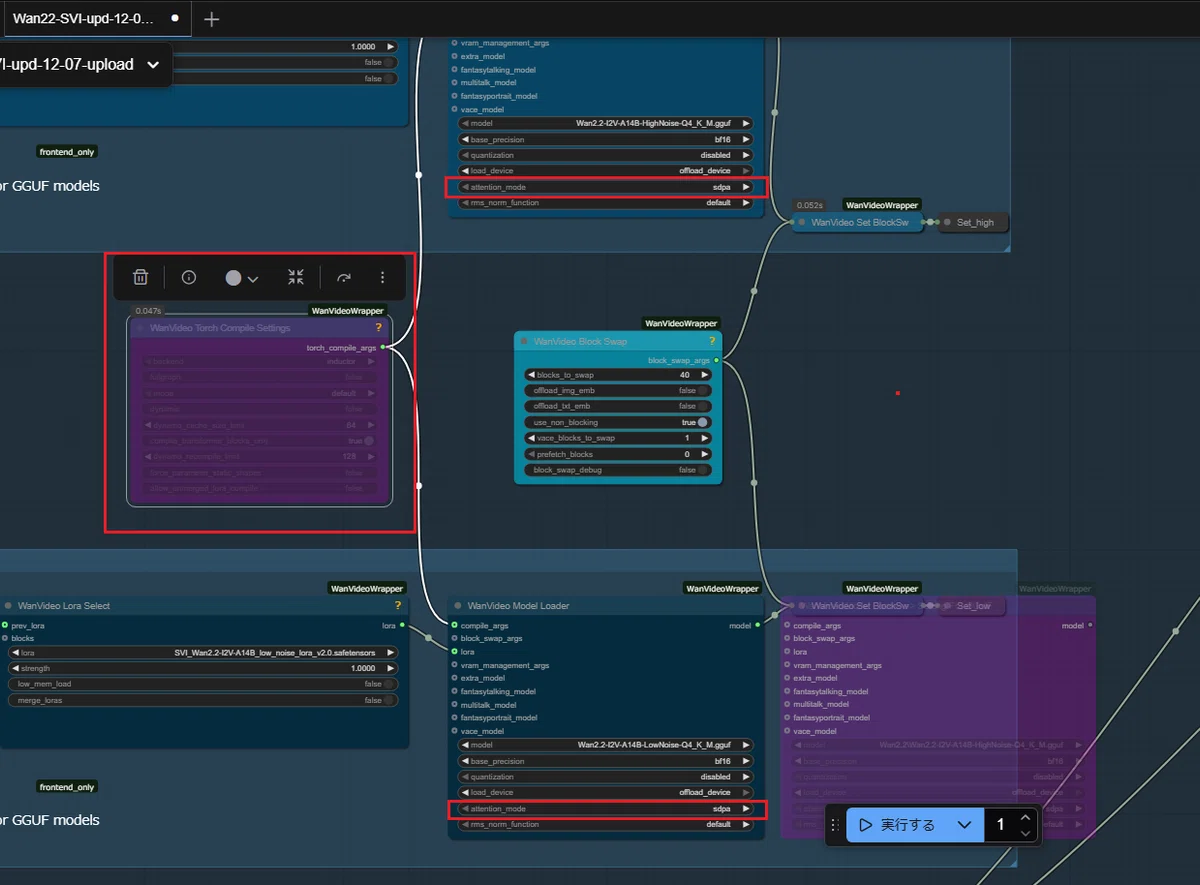
これは必要なデータがないよ~!と教えてくれていますがwindowsでは、「sage-attention」「triton」というものは使えないので、使わないモードでワークフローを動かします。
エラーが出る原因はこの3箇所です。
wan torch compileなんちゃら をバイパスすること。
attention mode を sdpa にすること。ここの設定を見てみてください。
・・━━・・━━・・━━・・━━・・━━・・━━・・━━・・━━・・
おわりに
windowsだとFramePackという使いやすい動画生成が2025年5月頃に出ましたが、圧倒的にあっちのが簡単でした。FramePackはフレームごとに画像を生成して作り貯めていくという方法だそうで、RAMが少なくてもかなり動きます。
今回のWAN2.2 Stable Video Infinityは数秒ごとに動画を作り、その継ぎ目をきれいにしてバトンして行き長尺動画を作るという手法です。
私の環境 i5-13400 RTX4070 で512*512の20秒の動画で20分くらいでした。
このワークフローは5秒毎に4回動画を作りうまくつなぎ合わせます。
Youtube動画の方でも触れていましたが、もっと長い動画を作りたい場合はノード郡を丸ごとコピペして回数を増やせるようになっているみたいです。
ここまで見てくださってありがとうございました。
このnoteが役に立ったぞ!という方おりましたら、note購入などで応援してくださると嬉しいです。
改めて、ComfyUIの使い方を指南してくださってる方々と、ワークフローを作ってくださっている偉大な先人達に感謝。
・・━━・・━━・・━━・・━━・・━━・・━━・・━━・・━━・・
雑談
この先は有料になっていますが特に重要なことは書かれていません笑
テスト用に使った画像と、私が実際に使った調整済みのワークフローを置いておきます。また、動画生成などに対する私見、生成AIを使うちょっとしたコツなども書いておきます。(あとちょっとえっちなイラストも😂)
興味があれば見てみてね!🌟
ココから有料。
ここから先は
¥ 330
これからも親切丁寧に、頭おかしい記事をたくさん書いていきます!ぶひっ!!
