【2025年11月版】無料・完全スクショ解説|#1 小学生でもできる!Google Apps Script(GAS)とは?~はじめてのプログラミング体験~🤖

💡この記事は
「小学生でもできる」シリーズの第1弾です。
(プログラミング初心者の大人にもピッタリのシリーズです。)
パソコンで“ぼくの考えたお手伝いロボット”を作るイメージがわかるよ!
🌟 はじめに — 「プログラミングって難しそう…」と思っているあなたへ
プログラミングを始めたいのに、
「何からやればいいの?」
「専門書を読んでも全然わからない…」
「設定でつまずいて先に進めない…」
そんな経験、ありませんか?
実は、これは 昔の私自身がまさにそうだった んです。
専門書には難しい言葉ばかり並び、
肝心の「どこを押す?」「画面はどうなる?」が書いていない。
聞ける人もいない。
そして気づけば、“始める前”に挫折していました。
でも今は、AIでコードを調べたり、質問したりできますよね。
しかし——
🔸 そもそも画面のどこを開くのか?
🔸 どの設定が必要なのか?
🔸 何をどこに入力するのか?
こういった“最初の1歩”がわからないと、
AIすらうまく使いこなせません。
だからこそこのnoteシリーズは、
AIや専門書を使う前に読む「はじめの一冊」 として作りました。
🎒 このnoteシリーズのテーマは「理解よりも、できた!」です
小学生でも、中学生でも、大人でも、
とにかく 自分の手で「動いた!」「できた!」を体験することが最優先。
そのために私は、
可能なかぎり 画面を“完全スクショ”で解説 しています。
✔ どのボタンを押す?
✔ どこに入力する?
✔ 実行するとどう見える?
すべてが一枚ずつわかるように作っています。
👨👩👧 こんな人に向けて書いています
小学生・中学生・高校生
保護者の方
プログラミング初心者
過去に挫折した人
「何から手をつければいいのか分からない…」という方
AIで調べても、前提知識がなくてつまずいた人
🚀 まずは“成功体験”を一緒に作りましょう
プログラミングは、できることがわかった瞬間に一気に楽しくなる学びです。
このnoteは、あなたの 「はじめての成功体験」 を作り、
次のステップへワクワク進めるように設計しています。
さあ、それではいっしょに、
かんたんで楽しい“最初の一歩”を踏み出しましょう。
スプレッドシート→GAS→実行まで、ていねいに見ながら学べます。
👇実際の操作画面を見ながら進めてみよう!
Google Apps Script(GAS)ってなに? というところから、やさしく説明します。
読んだあとには、
「GASってこういうことができるんだ! ちょっとやってみようかな!」
と思えるようになるはずです。
むずかしいところは飛ばして大丈夫!
「こんな世界があるんだ〜」と知ってもらえたら大成功です✨
🧠 1. GASはどんなもの? ~ロボットのアタマを作るイメージ~
Google Apps Script(GAS)は、パソコン上で動く「お手伝いロボット」のようなもの。
Googleが作った特別なしくみで、
Gmail(メール)やスプレッドシートなどとつながって、いろんなことを自動でやってくれるんです。
たとえば、
「毎朝7時になったらスプレッドシートに今日の予定を書いておく」
「毎日データをまとめてメールで送る」
といった仕事を、“ロボット”にお願いできるイメージです。
💬 プログラムって?
むずかしく聞こえるけれど、
“ロボットにやり方を教えるお手紙”
のようなものです。
どう動くかを言葉で伝えてあげる感じですね。
📚 2. この記事でわかること
この記事を読めば、こんなことができます👇
✅ GASを使う準備と画面の開き方
✅ スプレッドシートとの関係
✅ 実際に「ロボットを動かす」体験
「よーし! とりあえずGASを開いてみたぞ!」
ここまで進めば、もう立派な第一歩です。
🪄 3. GASを使う準備
3-1. Googleアカウントを確認しよう
Gmail(〜@gmail.com)を持っていればOK。
持っていない場合は、おうちの人や先生に作ってもらおう!
3-2. スプレッドシートってなに?
スプレッドシートは、インターネット上で使える「表」アプリ。
(マスがたくさん並んだ、算数ノートのようなものです📊)
これとGASを組み合わせると、ロボットが表を読んで
自動で集計したり
メールを送ったり
できるようになります。
「関数(かんすう)」や「データ構造」などの言葉は、今は覚えなくてOK!
「表とロボットを一緒に使うと便利なんだな」だけで大丈夫です。
💻 4. スプレッドシートからGASエディタを開こう!
ここからは実際の操作です。
GASの「エディタ(編集する場所)」を開いてみましょう。
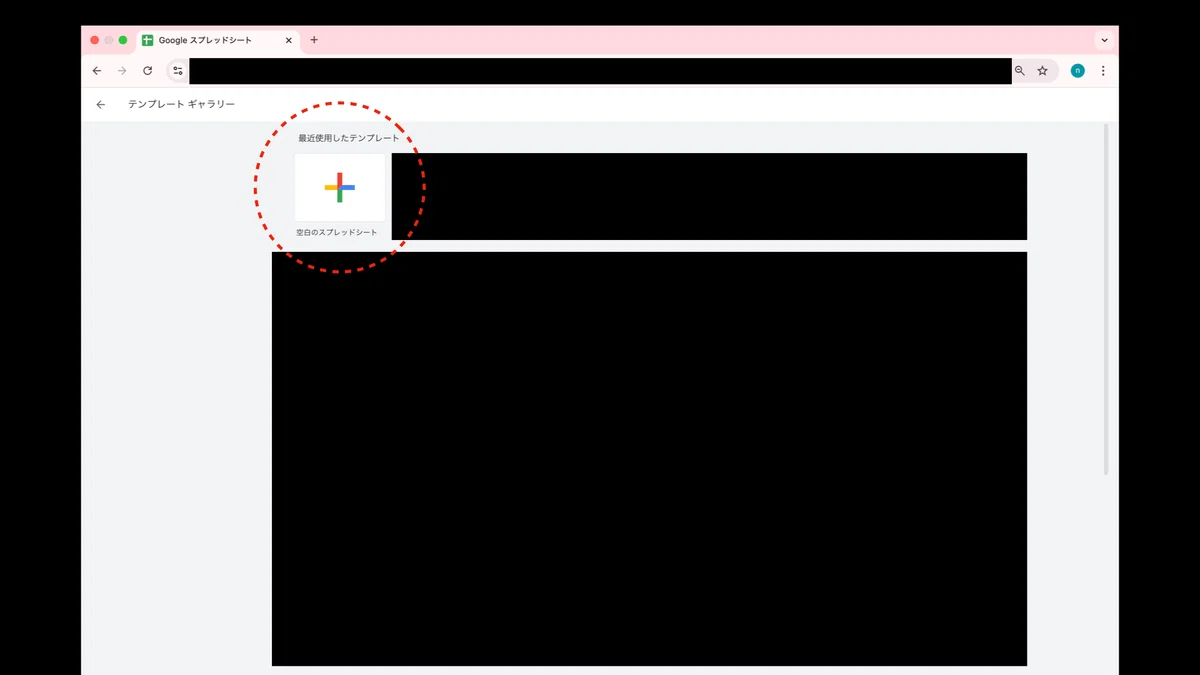
スプレッドシートを開く
→ ブラウザで新しいシートを作るか、既存のシートを使ってOK
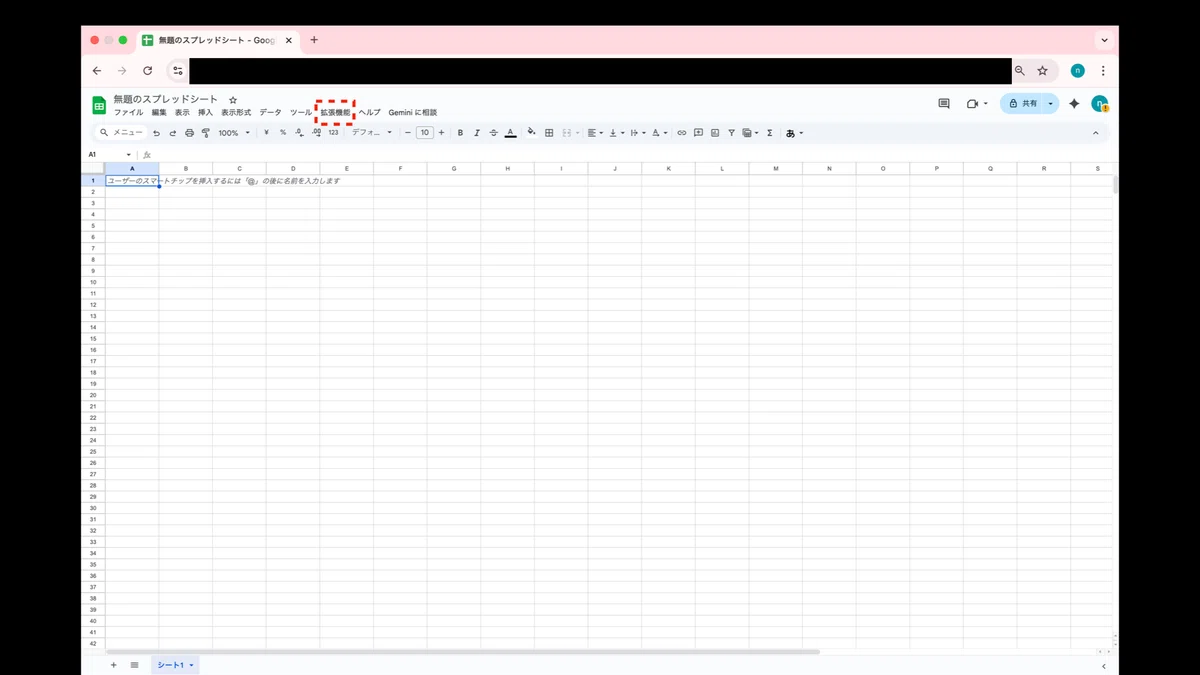
上のメニューから「拡張機能」をクリック
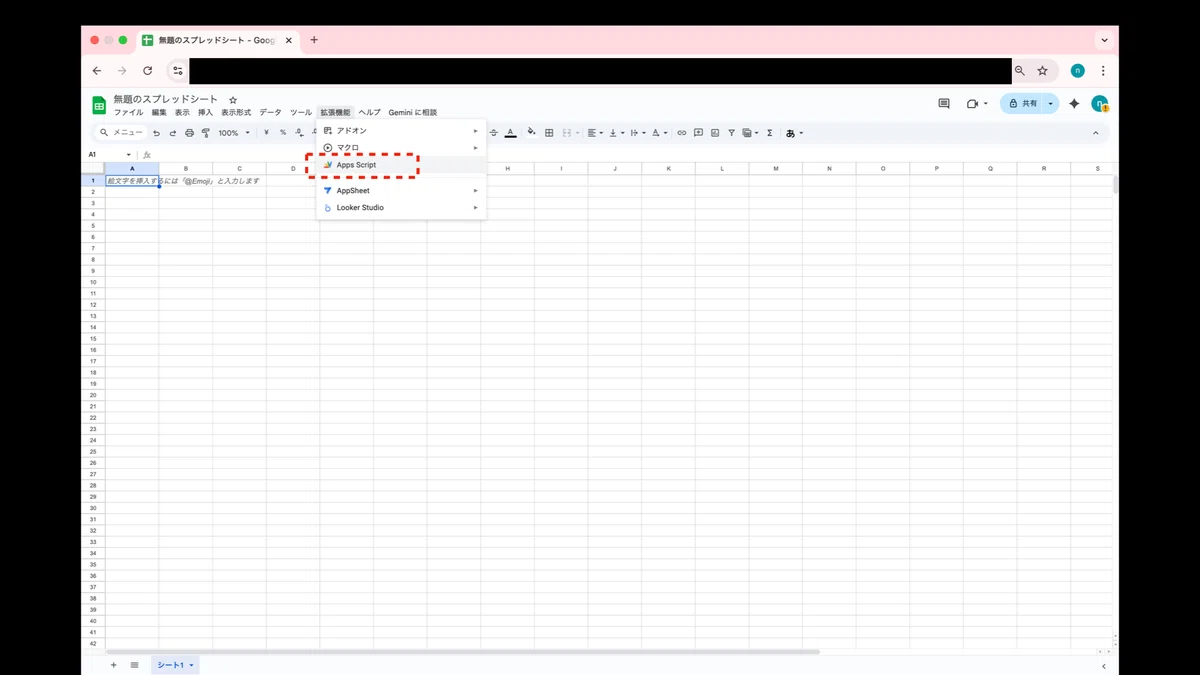
一番下の「Apps Script」を選択
すると、新しいタブが開きます。
そこが GASエディタ(ロボットの頭脳を書く場所)です!
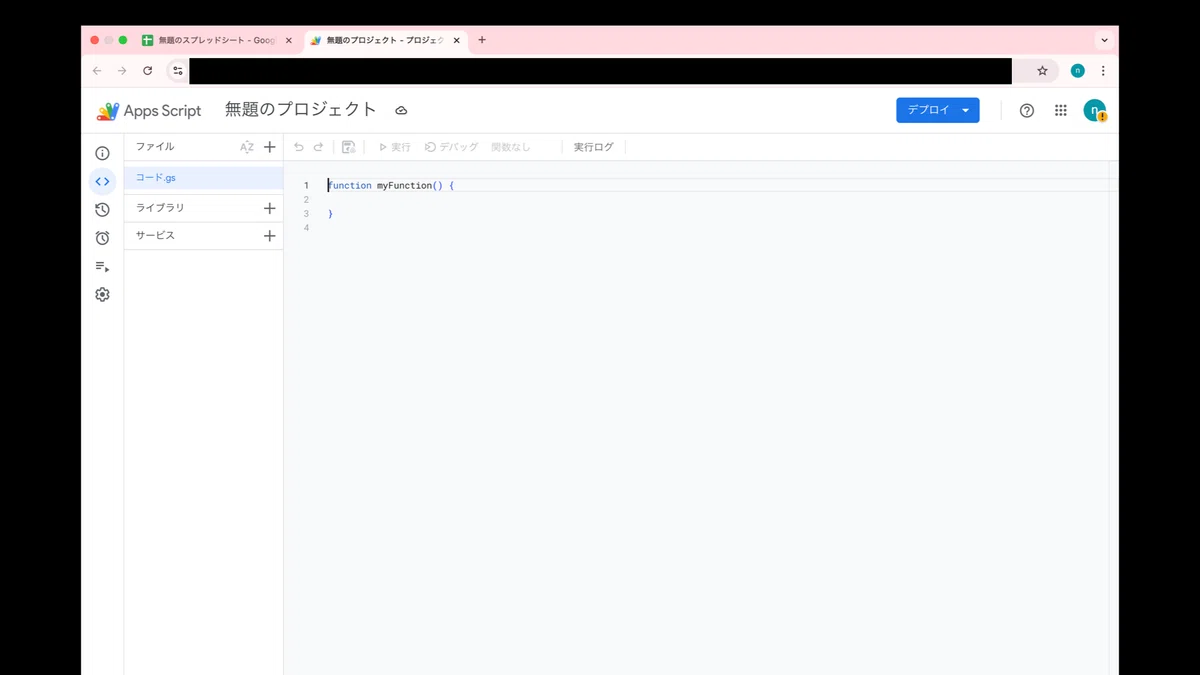
画面の白い部分に文字を書くと、それが「ロボットへの指示」になります。
ちょっとドキドキするけど、心配はいりません。
ここから、あなたのロボットづくりが始まります🤖
✏️ 5. GASエディタでできること
コードを書く
→「こんにちは!」と表示するだけでもOK実行する
→「ちゃんとロボットが働くかな?」を試すボタンありトリガー設定
→「毎朝7時に動いてね!」など、スケジュールも可能
(むずかしそうな言葉は今はスルーでOK!)
🔍 6. 実際に書いてみよう!(おためしコード)
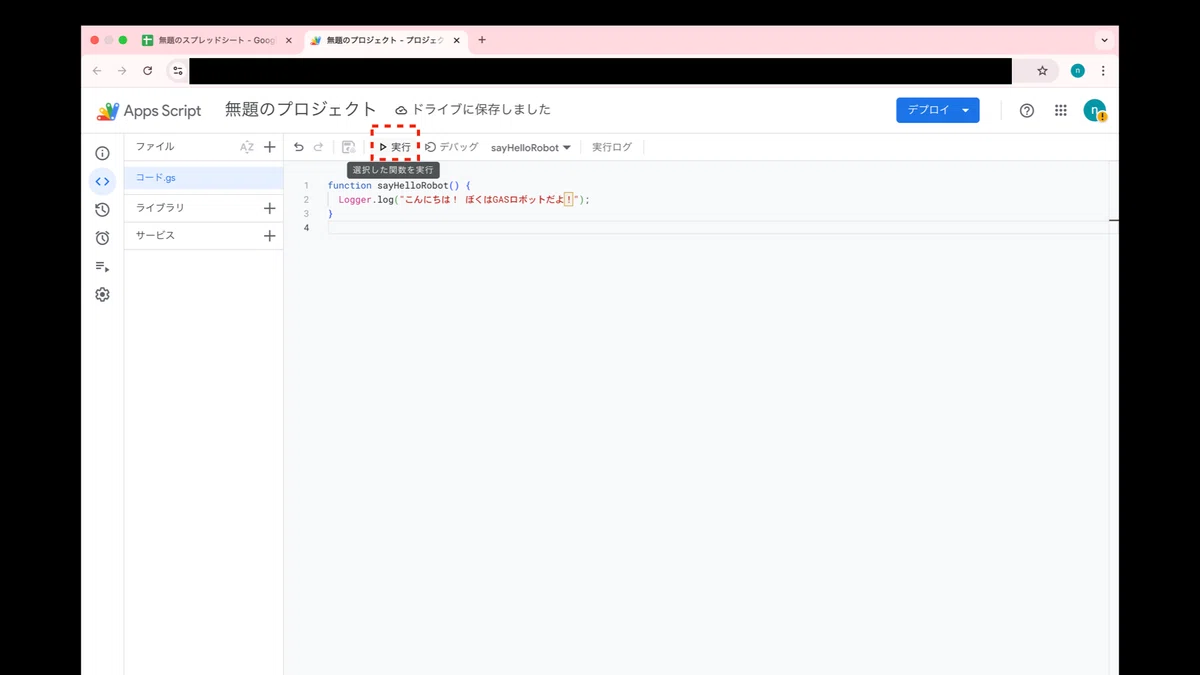
以下のコードをコピーして、白い画面に貼りつけてみよう👇
function sayHelloRobot() {
  Logger.log("こんにちは! ぼくはGASロボットだよ!");
}
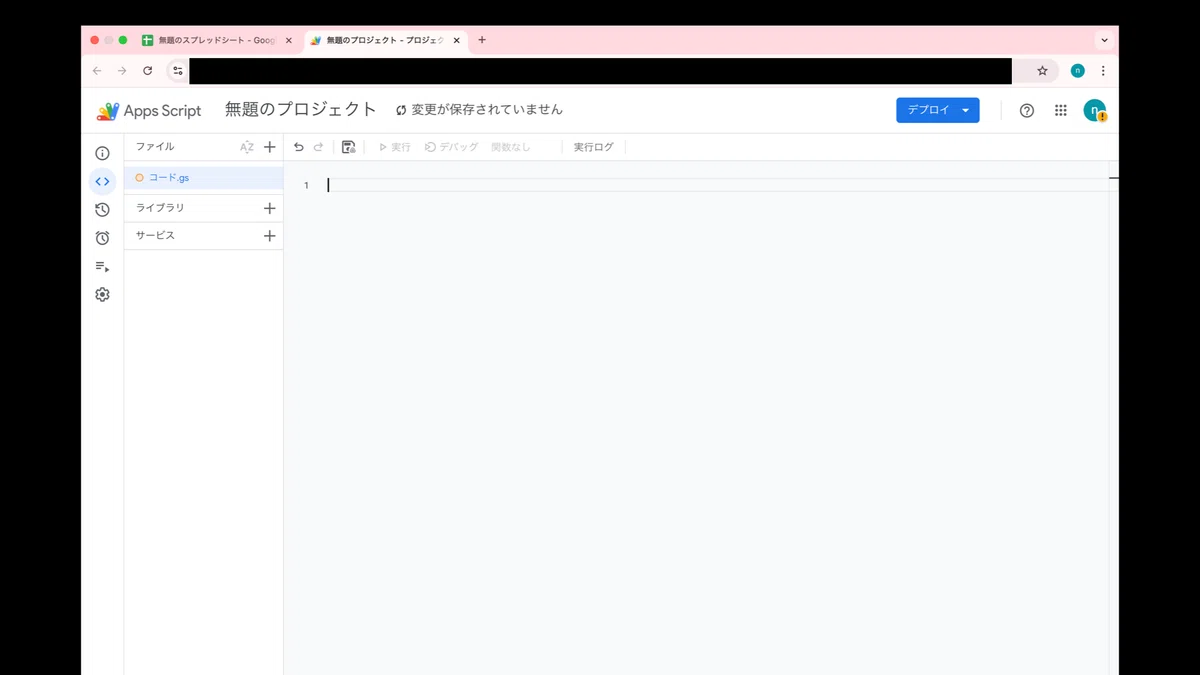
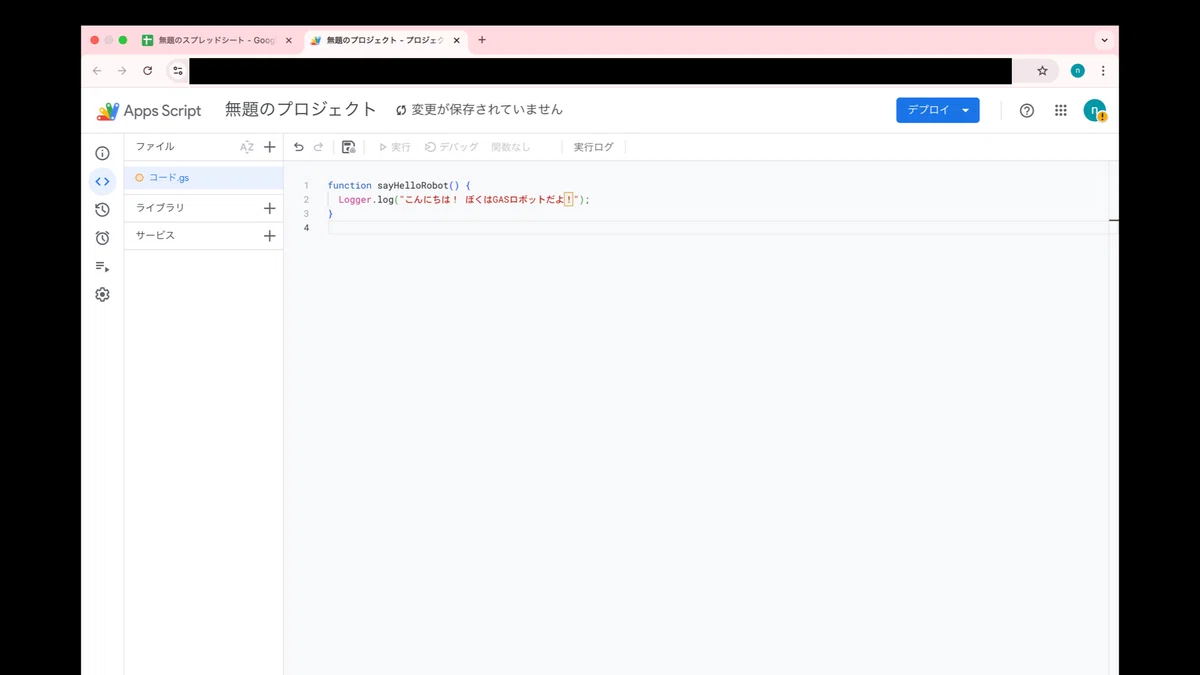
次に、「保存(💾)」ボタンをクリック
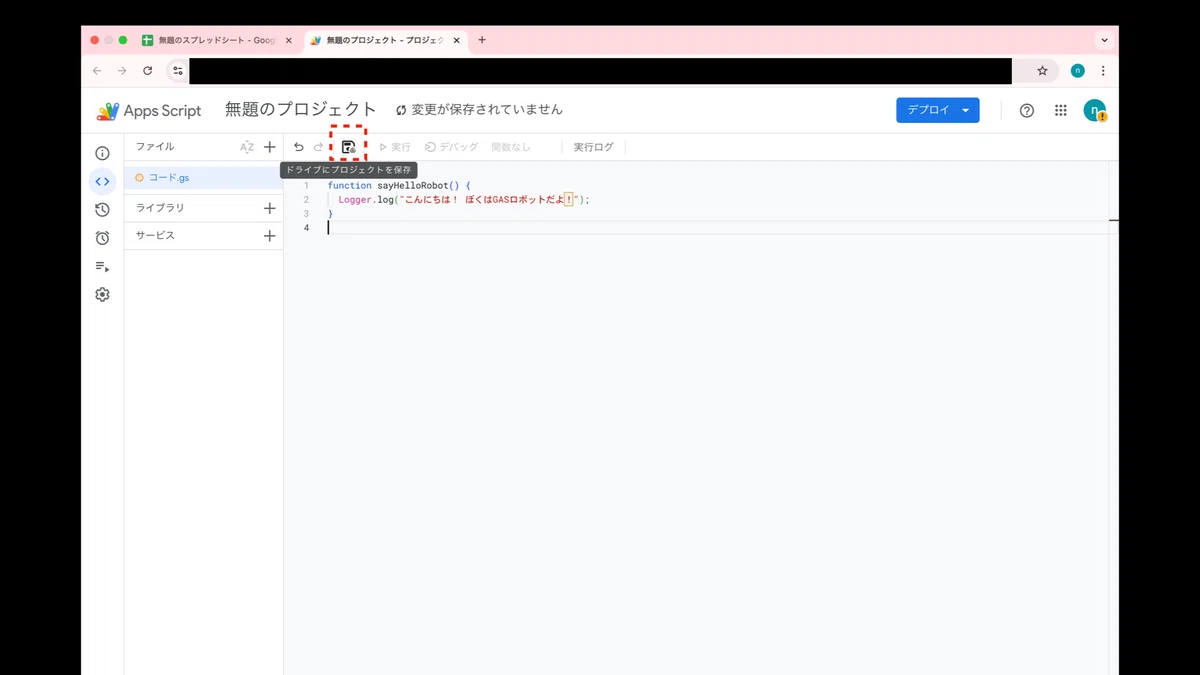
「▶実行」ボタンを押してみよう!
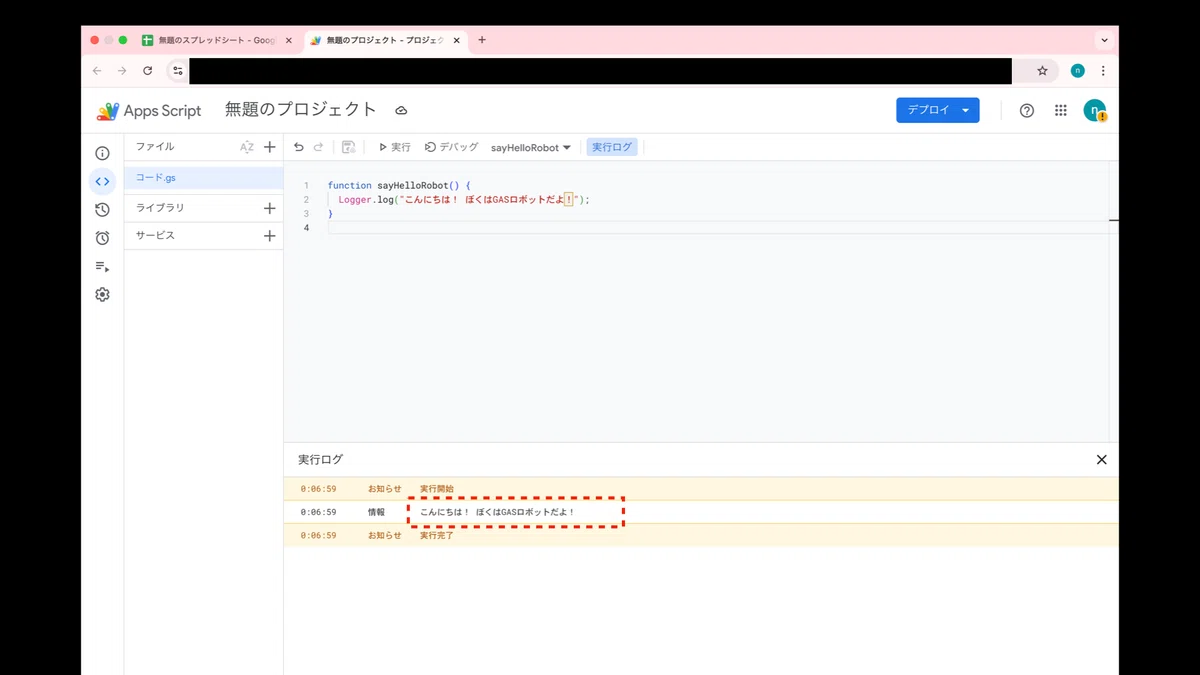
しばらくすると、「アクセスしていい?」と聞かれることがあるので、
画面の案内にそってOKを押して進もう。
そして下の方にある「ログ(Log)」を見てみよう。
「こんにちは! ぼくはGASロボットだよ!」
と出ていたら大成功✨👏
💡 「Logger.log」って?
→ ロボットが「ここにメッセージを書いておいてね」とメモする命令のことです。
むずかしく感じたら「メモする魔法」と覚えてOK!
🚀 7. プログラミングを“わかった気”にならなくていい!
プログラミングは「理解するもの」ではなく、
「試して、動かして、なるほど!」を積み重ねるもの。
完璧を目指さなくて大丈夫です。
少しずつ、“ロボットにできること”を増やしていきましょう。
🌈 8. これからできるワクワク
GASを使うと、いろんな夢が広がります。
💡 たとえば…
スプレッドシートに入力したら、自動でメール送信
データをまとめて1日1回レポート送信
SNSに自動投稿(XやSlack連携も可能)
まだ難しくても大丈夫。
「いつか自分も作れるようになるんだ!」と思っていてね。
🧩 9. まとめ
Google Apps Script(GAS)は、
Googleのサービスと仲良くできる“ロボットの頭脳”を書く場所です。
スプレッドシートから
「拡張機能」→「Apps Script」を開けば、すぐに使えます。
たった1行書くだけで、「ロボットが動いた!」という体験ができます。
これが、プログラミングの入り口です。
🪄 10. 次のステップへ!
ここまで読んでくれたあなたは、
もう「GASエディタを開いた」経験者です✨
次の記事では、スプレッドシートとGASを組み合わせて、実際にGmailを送る練習をしていきます。
📘【次回】「スプレッドシートからGmailを送ってみよう!」
→ 実際に“動くロボット”を完成させよう!
✨ 今日のまとめ
GASはGoogleのサービスを動かす“お手伝いロボット”
スプレッドシートと組み合わせると便利
コードを少し書いて動かせば、もうプログラマーの仲間入り!
さあ、ここからがGASとの冒険の始まり!
焦らず、楽しく、ゆっくり一歩ずつロボットを育てていこうね😊
Happy Coding and Have Fun!
ここまでで
「GASが動く感覚」はつかめたと思います。
次は
✔ メールを送る
✔ 勝手に動かす(自動化)
✔ 画面を持つWebアプリを作る
という
「実際に使えるGAS」に進みます。
これは
本やAIを読む前に
一度は体験しておいてほしい内容です👇
▶ 小学生でもできるGAS入門まとめ(有料)
※ この無料記事の“続き”です
参考リンク
ここから下は「もっと知りたくなったとき用」のリンクです。
むずかしいところもありますが、公式サイトだけを集めています。
親御さんがあとでゆっくり読む用としてもおすすめです。
Google Apps Script と Googleサービス
Google Apps Script 公式ドキュメント
Google公式の「Google Apps Script(GAS)」全体ガイドです。
はじめてだと少しむずかしいところもありますが、
「GASとは何か」「どんなことができるのか」がまとまっています。
GoogleAppsScript や GAS について、もっと深く知りたくなったときにどうぞ。
https://developers.google.com/apps-scriptGoogle Apps Script ガイド(概要)
上の公式ドキュメントの中でも、
「GASって何をするツール?」「どんな場面で使えるの?」をまとめたページです。
小学生やプログラミング初心者の方が、親御さんと一緒に
「GASの全体像」をつかむのに向いています。
https://developers.google.com/apps-script/overviewGmail サービス(GmailApp) 公式リファレンス
GASからメールを送るときに使う GmailApp について、
くわしく説明されている公式ページです。
「どんな書き方でメールを送るのか」「件名や本文はどう渡すのか」などが載っています。
この記事で出てきた GAS と Gmail の連携を、さらに発展させたいときに便利です。
https://developers.google.com/apps-script/reference/gmail/gmail-appスプレッドシート サービス(SpreadsheetApp) 公式リファレンス
GASから Googleスプレッドシートを操作するときに使う
SpreadsheetApp というサービスの公式ページです。
「セルを読む」「値を書きこむ」「シートをえらぶ」など、
プログラミングで表を扱うときの大事なポイントがまとまっています。
プログラミング初心者でも、サンプルを見ながら少しずつ慣れていくのにぴったりです。
https://developers.google.com/apps-script/reference/spreadsheet/spreadsheet-app
Googleスプレッドシート や GIGAスクール関連
Google スプレッドシート 公式ヘルプセンター
Googleスプレッドシートの基本的な使い方がまとまっている公式ヘルプです。
行や列の操作、かんたんな関数、共有のしかたなど、
GASと組み合わせる前に知っておくと安心な内容がそろっています。
小学生でも、親御さんと一緒に画面を見ながら確認しやすいページです。
https://support.google.com/docs文部科学省 GIGAスクール構想 公式ページ
日本の学校で進んでいる「GIGAスクール構想」について、
文部科学省が情報をまとめている公式サイトです。
1人1台端末や、高速通信ネットワークなど、
子どもたちをとりまくデジタル学習環境について知ることができます。
「なぜ今、小学生・中学生のうちからプログラミングやICTが大事なのか」
を親御さん目線で理解したいときにおすすめです。
https://www.mext.go.jp/a_menu/other/index_00001.htm
プログラミング教育・入門用リンク
Scratch 公式サイト
ブロックをつなげてプログラミングが学べる、世界的に有名なサービスの公式サイトです。
小学生のプログラミング入門として学校でもよく使われています。
「まずはビジュアルで遊びながらプログラミング」
「その次のステップとしてGASやGoogleAppsScriptに進む」
という学び方をしたいご家庭に向いています。
https://scratch.mit.eduMDN Web Docs JavaScript ガイド(Mozilla公式)
GASの中で使われているプログラミング言語 JavaScript(ジャバスクリプト)の
基本をまとめた公式ドキュメントです。
小学生には少しむずかしいかもしれませんが、
プログラミング初心者や保護者の方が
「GASの中身の言語をちゃんと学んでみたい」と思ったときの入り口になります。
https://developer.mozilla.org/ja/docs/Web/JavaScript/Guide
注意事項・免責事項
本記事の内容は、執筆時点での情報をもとに作成しています。Google Apps Script(GAS)やその他Googleサービスの仕様変更により、動作や画面が異なる場合があります。最新情報は必ずGoogle公式ドキュメントやサポートページでご確認ください。
記事内のコード・設定方法の利用は自己責任でお願いいたします。本記事の内容をもとに実施した操作によって発生した損害・トラブル等について、著者は一切の責任を負いかねます。
本記事に掲載している文章・画像・コード・図表などのすべての内容の著作権は著者に帰属します。無断転載、スクリーンショットによる再配布、引用サイトやまとめサイトへの掲載、SNS等への再投稿を一切禁止します。
学習・個人利用目的での閲覧・実践は歓迎しますが、営利目的での二次利用や転載・転売行為は禁止とさせていただきます。
本記事の内容を教材・講義・研修などで使用する場合は、必ず著者の許可をお取りください。
