
【2025年11月版】完全スクショ解説|#5 小学生でもできる!GoogleスプレッドシートからGoogle Apps Script(GAS)を使って、スプレッドシートの表をGmail本文に入れて送ろう🤖

💡この記事は
「小学生でもできる」シリーズの第5弾です。
(プログラミング初心者の大人にもピッタリのシリーズです。)
スプレッドシートの表をメール本文にして送る、ちょっと“プロっぽい”体験をしてみましょう!
🌟 はじめに — 「プログラミングって難しそう…」と思っているあなたへ
プログラミングを始めたいのに、
「何からやればいいの?」
「専門書を読んでも全然わからない…」
「設定でつまずいて先に進めない…」
そんな経験、ありませんか?
実は、これは 昔の私自身がまさにそうだった んです。
専門書には難しい言葉ばかり並び、
肝心の「どこを押す?」「画面はどうなる?」が書いていない。
聞ける人もいない。
そして気づけば、“始める前”に挫折していました。
でも今は、AIでコードを調べたり、質問したりできますよね。
しかし——
🔸 そもそも画面のどこを開くのか?
🔸 どの設定が必要なのか?
🔸 何をどこに入力するのか?
こういった“最初の1歩”がわからないと、
AIすらうまく使いこなせません。
だからこそこのnoteシリーズは、
AIや専門書を使う前に読む「はじめの一冊」 として作りました。
🎒 このnoteシリーズのテーマは「理解よりも、できた!」です
小学生でも、中学生でも、大人でも、
とにかく 自分の手で「動いた!」「できた!」を体験することが最優先。
そのために私は、
可能なかぎり 画面を“完全スクショ”で解説 しています。
✔ どのボタンを押す?
✔ どこに入力する?
✔ 実行するとどう見える?
すべてが一枚ずつわかるように作っています。
👨👩👧 こんな人に向けて書いています
小学生・中学生・高校生
保護者の方
プログラミング初心者
過去に挫折した人
「何から手をつければいいのか分からない…」という方
AIで調べても、前提知識がなくてつまずいた人
🚀 まずは“成功体験”を一緒に作りましょう
プログラミングは、できることがわかった瞬間に一気に楽しくなる学びです。
このnoteは、あなたの 「はじめての成功体験」 を作り、
次のステップへワクワク進めるように設計しています。
さあ、それではいっしょに、
かんたんで楽しい“最初の一歩”を踏み出しましょう。
Google Apps Script(GAS)を使って、スプレッドシートに作った“表”をメールの本文にくっつけて送る方法を紹介します。たとえば「シート4」にあるデータを、そのままキレイにメール本文に入れて送りたいときに便利です。よくある「添付ファイル」として送るのではなく、本文の中に表が出てくるイメージですね。
「どうやってスプレッドシートの表をメール本文に入れるの?」
「コードがややこしそう…」
「これって小学生でもできるのかな?」
大丈夫!専門用語はなるべく使わずに解説します。小学生でも、「あ、こうやったらできるんだ!」とわかるように書いてあるので、ぜひお家の人や友だちといっしょに試してみてください。
ここで紹介するコードを実行してみると、メール本文にバッチリ表が表示されますよ!
「今は全部覚えなくていい部分」があれば、そこは「へえ~そんなものがあるんだ!」くらいでOK。
できるところから楽しんでみましょう。
この記事ではGIGAスクールの話題にも少し触れつつ、なぜこの方法が便利かもお話します。
1. GIGAスクールならスプレッドシートの表を作るのもカンタン!
1-1. GIGAスクールって何だっけ?
みなさんご存じ、GIGAスクール構想によって、多くの小中学生は学校からタブレットやパソコンを使う環境を用意してもらっていますよね。これまでも何度か触れてきましたが、GIGAスクールがあるからこそ、家でも学校でもスプレッドシート(オンラインの表)を簡単に作れます。
学校で作ったシートを家に持ち帰らなくても、ネット上で共有できる
プログラミング(GAS)を使いたくなったら、そのまま「拡張機能 → Apps Script」を開くだけ
親御さんも、「どんな宿題があるのか」とか、「子どもが作った表をちょっと見てみたい」なんて思ったとき、オンラインですぐ確認できますね。こんなふうに、GIGAスクール環境はスプレッドシートやGASを学ぶのにとても相性がいいんです。
2. この記事でわかること
スプレッドシートに入力した「件名」「本文」「宛先」をGASで読み取る
別のシート(ここでは「シート4」)にある表をそっくりメール本文に入れる方法
本文への挿入イメージ
添付ではなく、メールを開いたらいきなり表が見える! という形
全部まとめたコード(コピペでOK!)を紹介
「小学生でもわかる」とは言っても、やや長いコードが出てきますが、ほとんどはコピペで動かせます。 「ここは何をしているんだろう?」と興味が出たら少しずつ調べてみましょう。わからないところは親御さんや先生と一緒に見てみると、理解が深まります。
3. 送信の準備をしよう
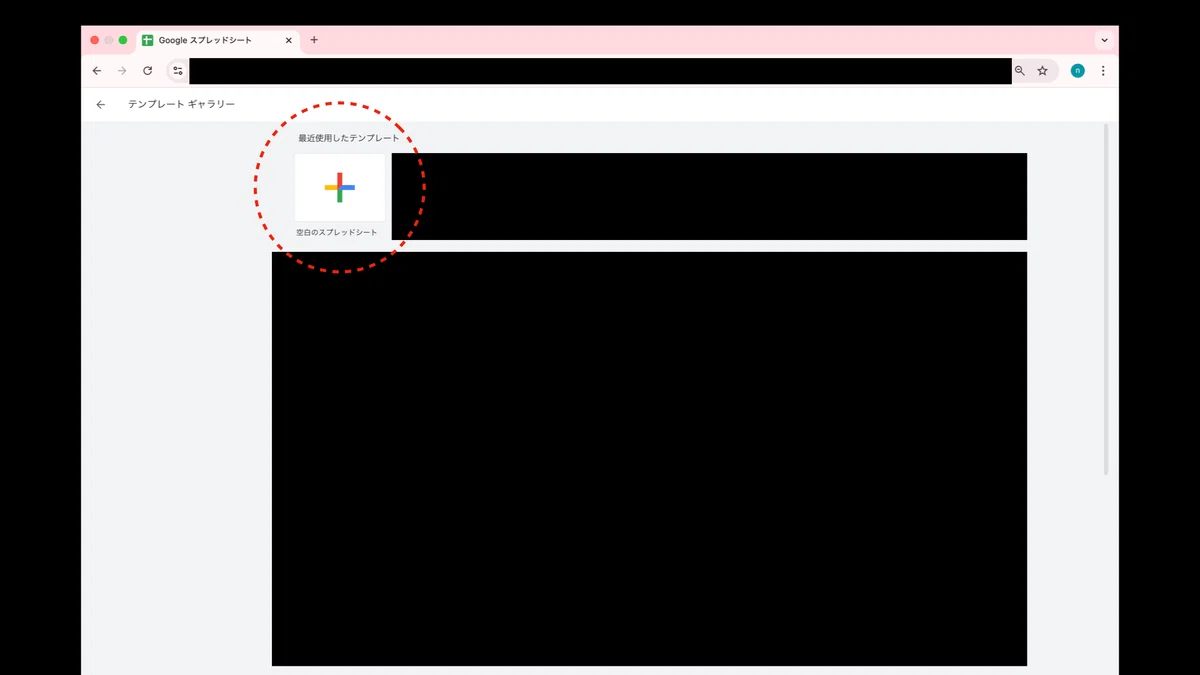
3-1. スプレッドシートを作る
スプレッドシートを開く
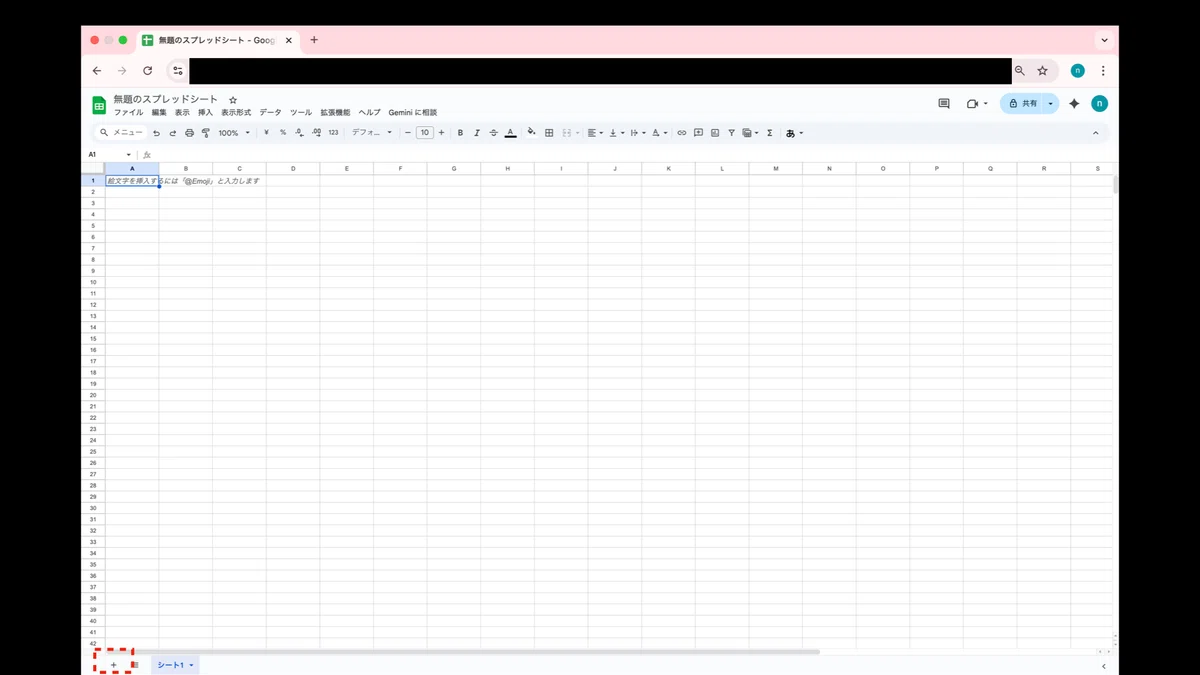
左下の「+」をクリックして
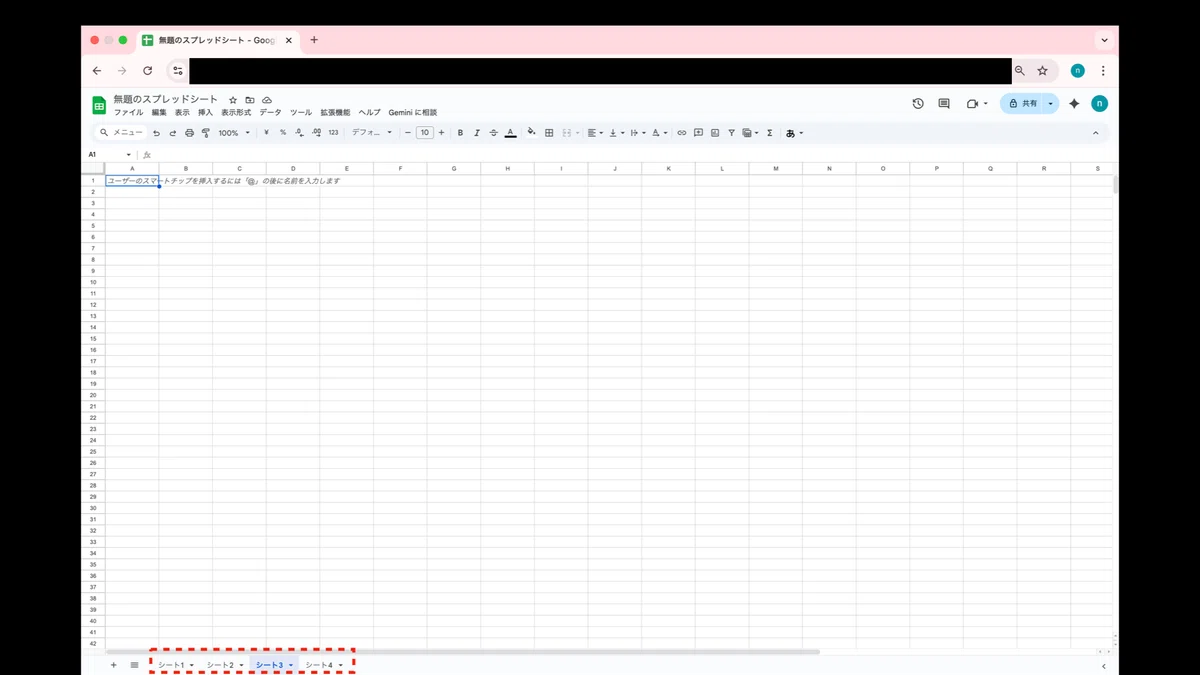
シート2、シート3、シート4を作る
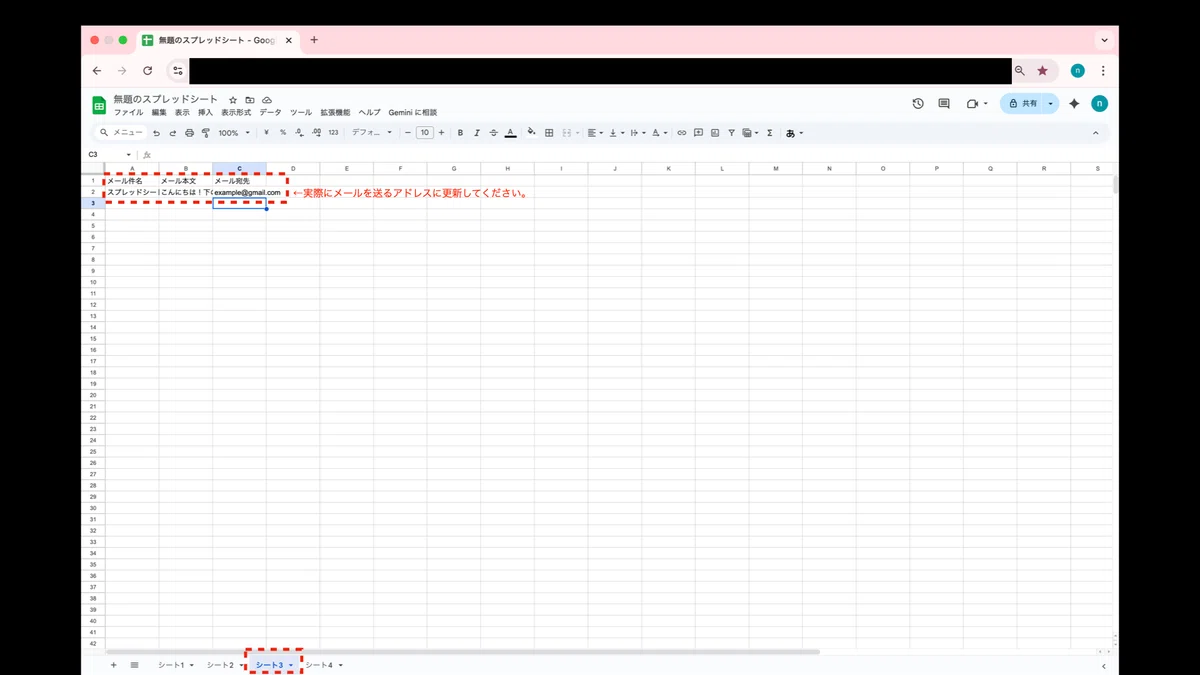
スプレッドシートに、メールを送るための3つの情報を用意します。
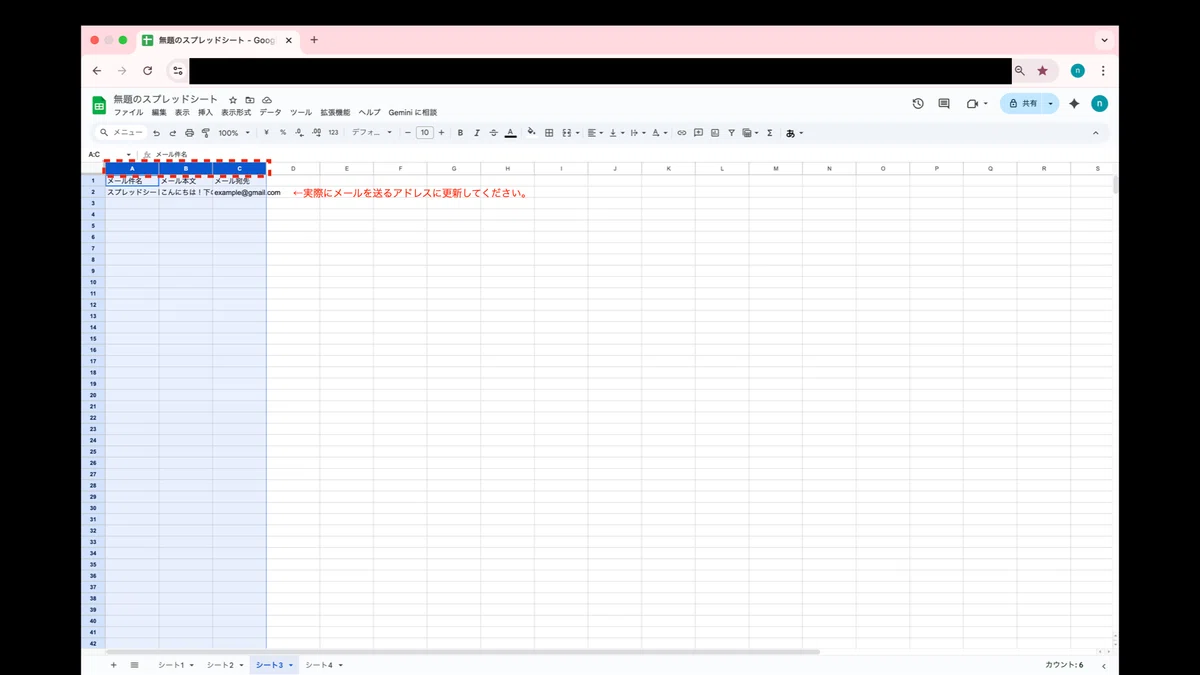
シート3のA1~C2を使います。
A1:メール件名
A2:送りたい件名を入力(例:「スプレッドシートの表を送るよ!」など)
B1:メール本文
B2:送りたい本文を入力(例:「こんにちは! 下の表を見てくださいね。GASで作ったよ!」など)
C1:メール宛先
C2:送りたいメールアドレス(例:「example@gmail.com」)実際にメールを送るアドレスに更新してください。
赤枠のように入力
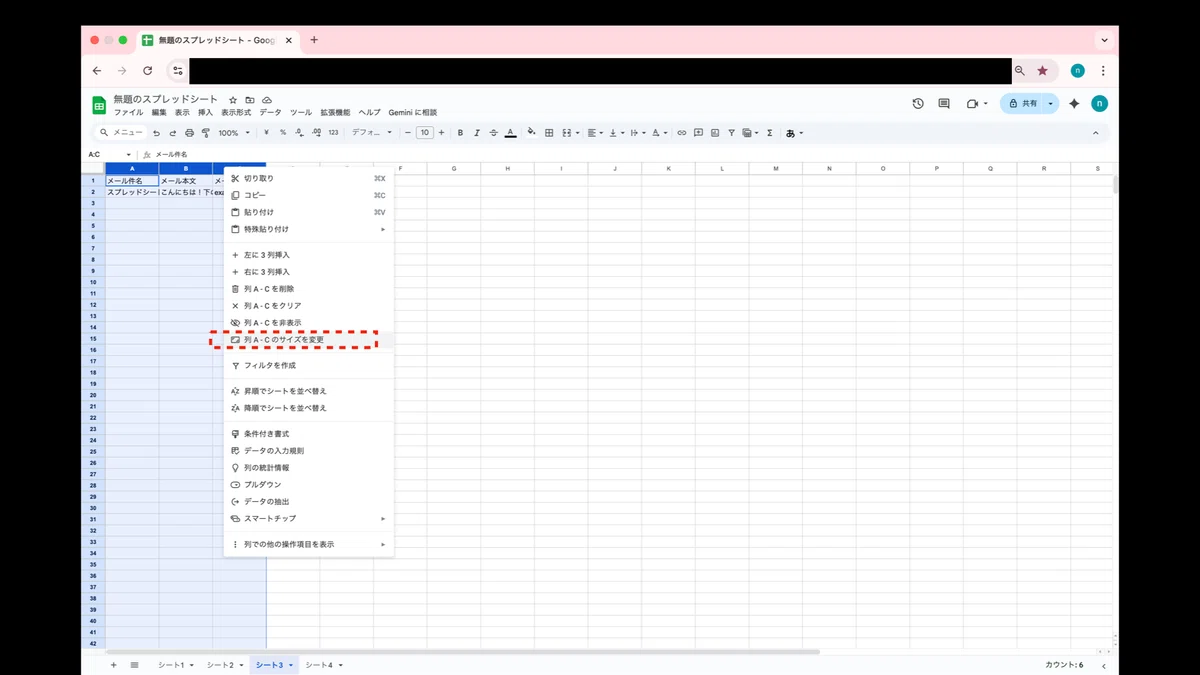
A列、B列、C列を選択して右クリック
「列A - Cのサイズを変更」をクリック
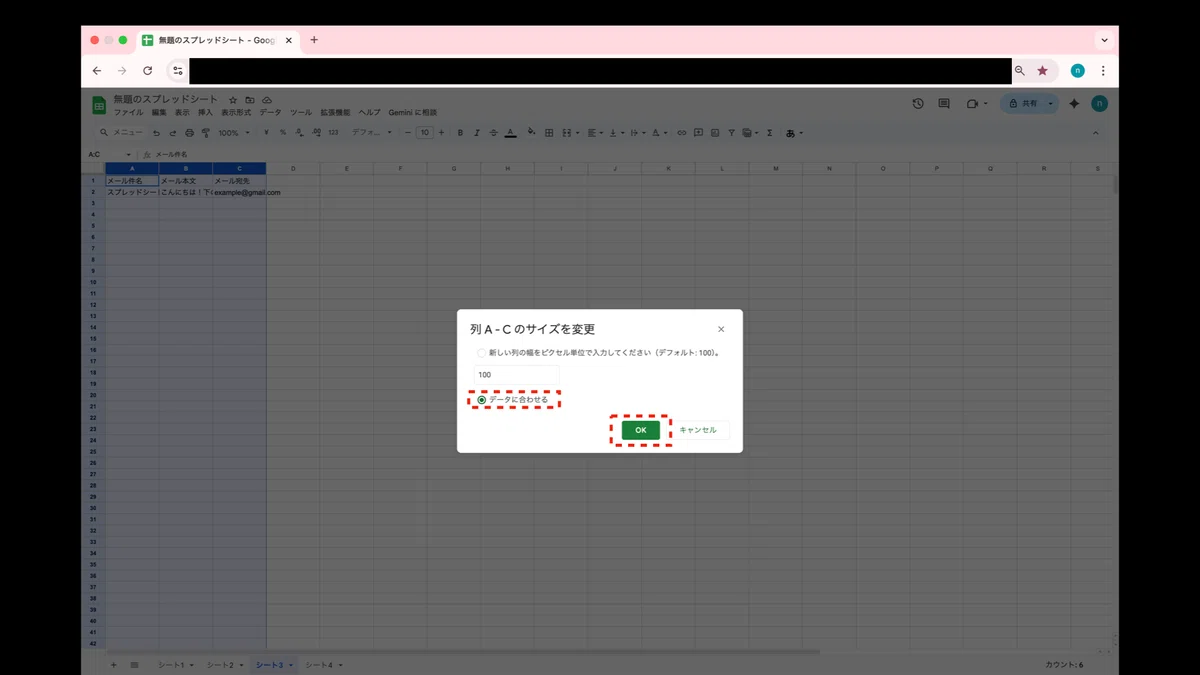
「データに合わせる」で「OK」をクリック
入力した文字がすべて表示される
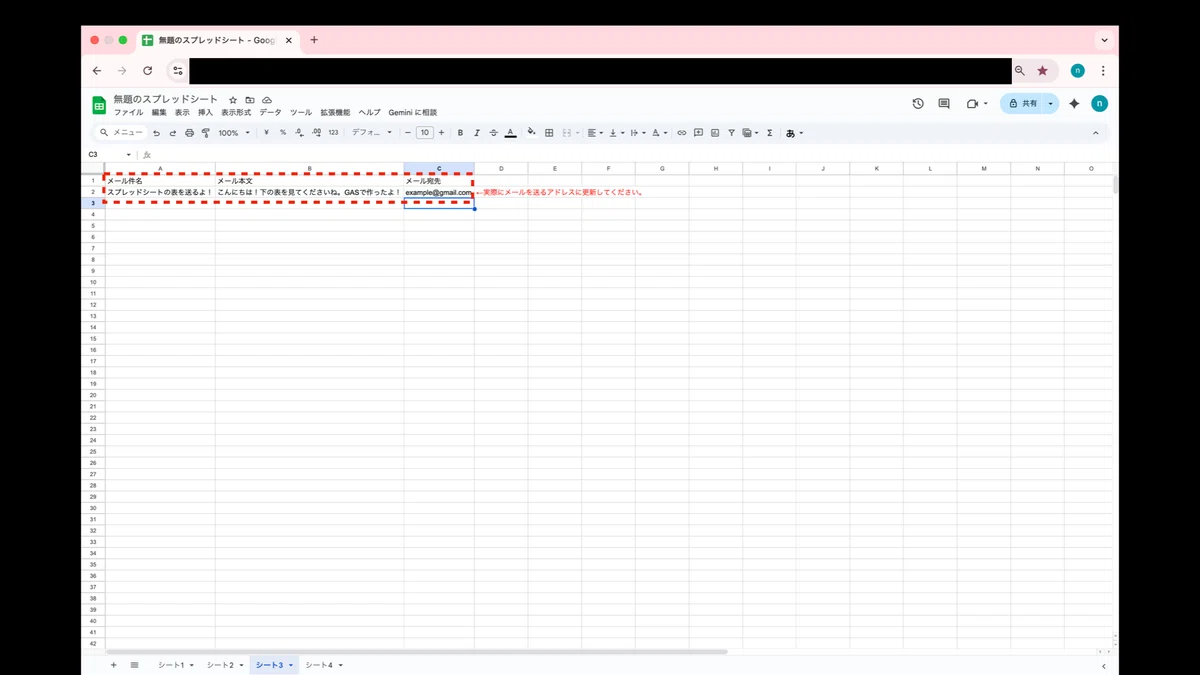
これで、メールの件名と本文と宛先を用意できましたね。
3-2. 送信したい表を作る
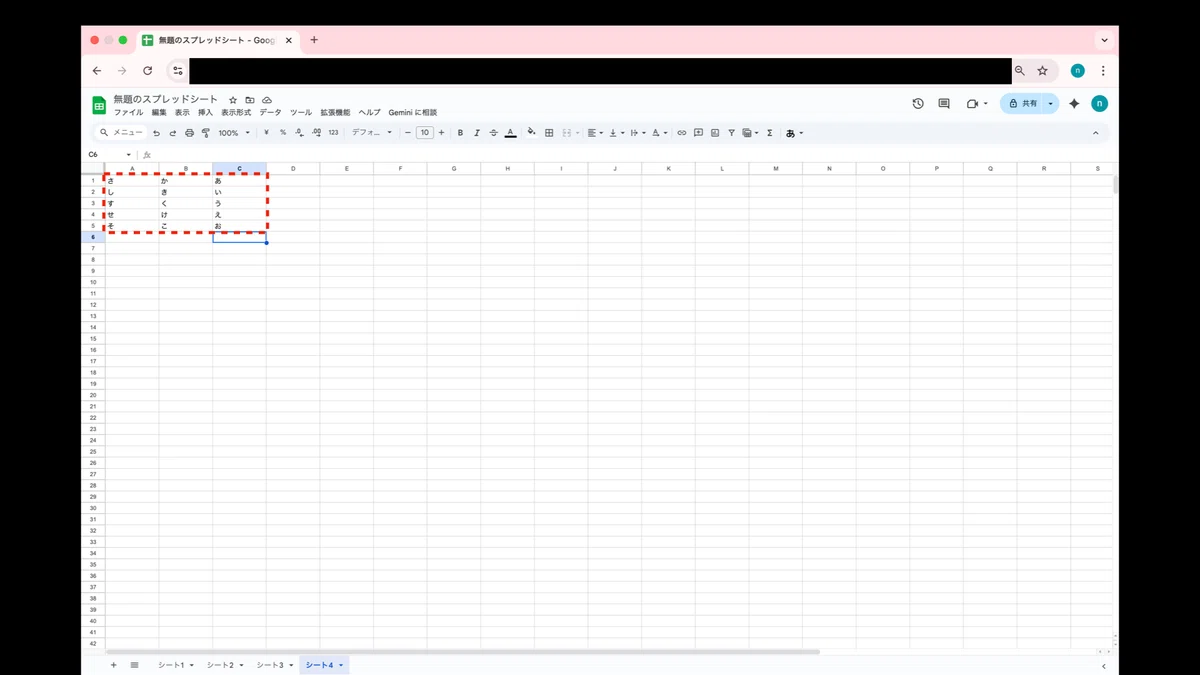
次に、シート4に実際の表を準備します。今回の例では、縦と横に「さしすせそ」「かきくけこ」「あいうえお」を並べた5×3の表とします。
A1:さ
A2:し
A3:す
A4:せ
A5:そ
B1:か
B2:き
B3:く
B4:け
B5:こ
C1:あ
C2:い
C3:う
C4:え
C5:お
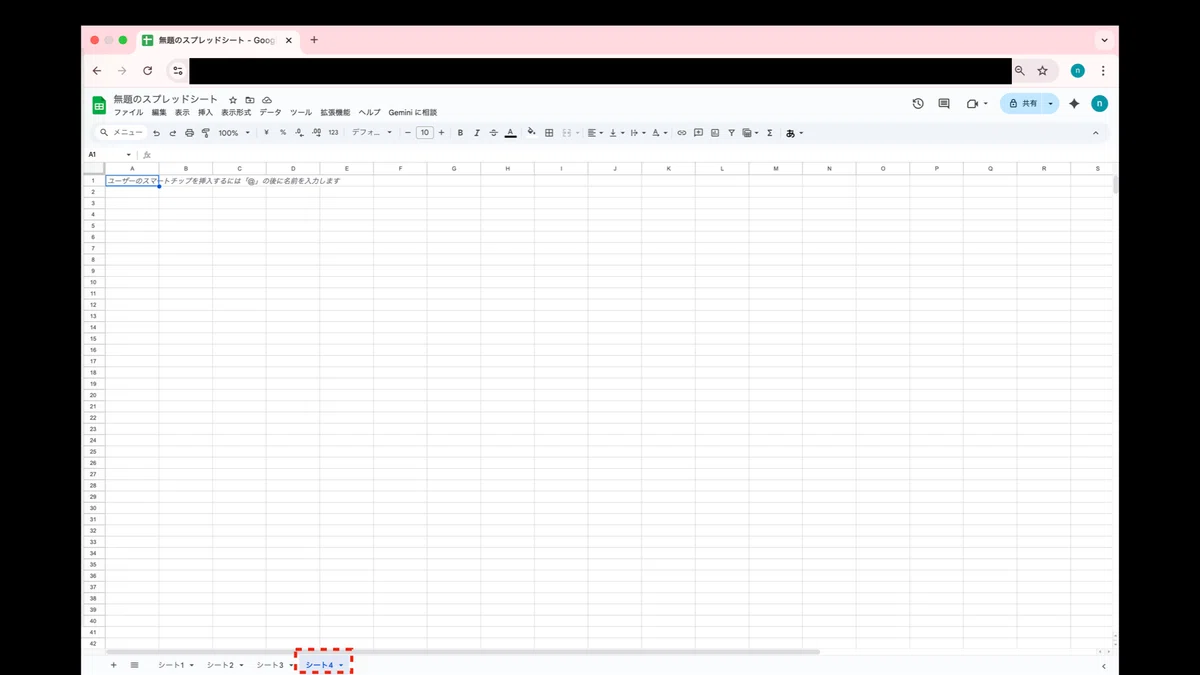
「シート4」をクリック
赤枠のように入力
この表を、Gmailの本文に挿入してみましょう。
(今は、「なんでこういう文字なの?」と思っても大丈夫!)
ただ、「こうやって表を入力すればいいんだな~」くらいで問題ありません。
後で好きな文字や数字に変えて、いろんな表を送るようにもできます。
4. スプレッドシートからGASを開こう
ここは何度も紹介してきましたが、おさらいしておきます。
スプレッドシート上部のメニュー「拡張機能」をクリック
「Apps Script」をクリック
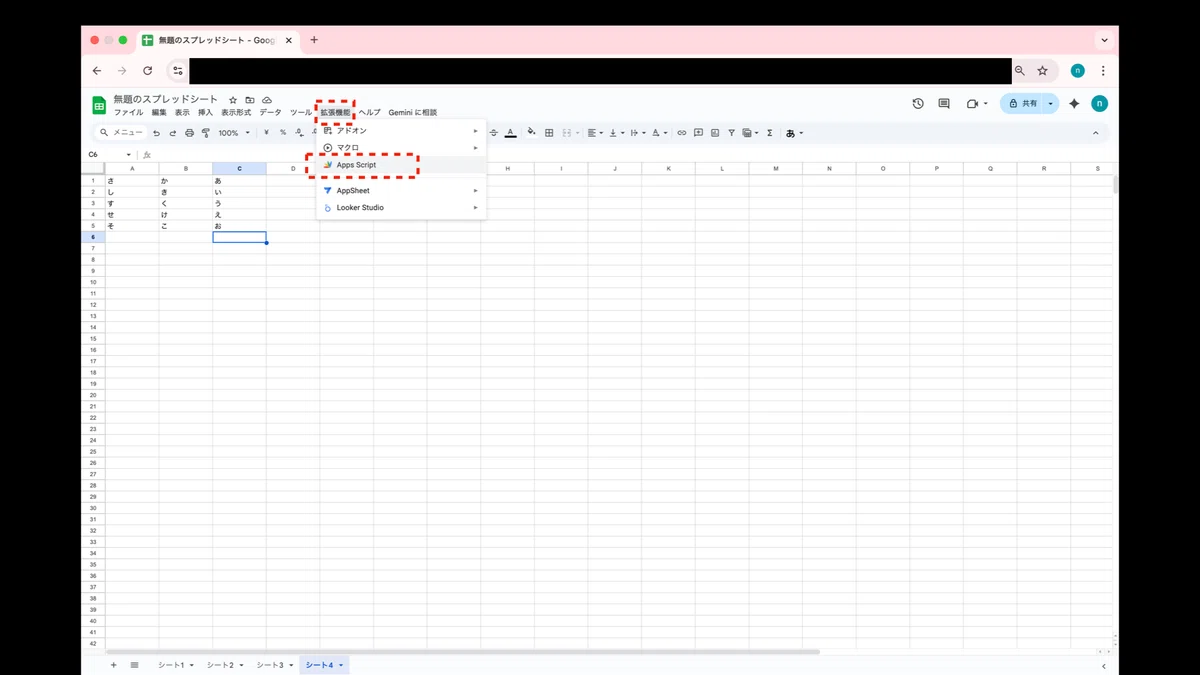
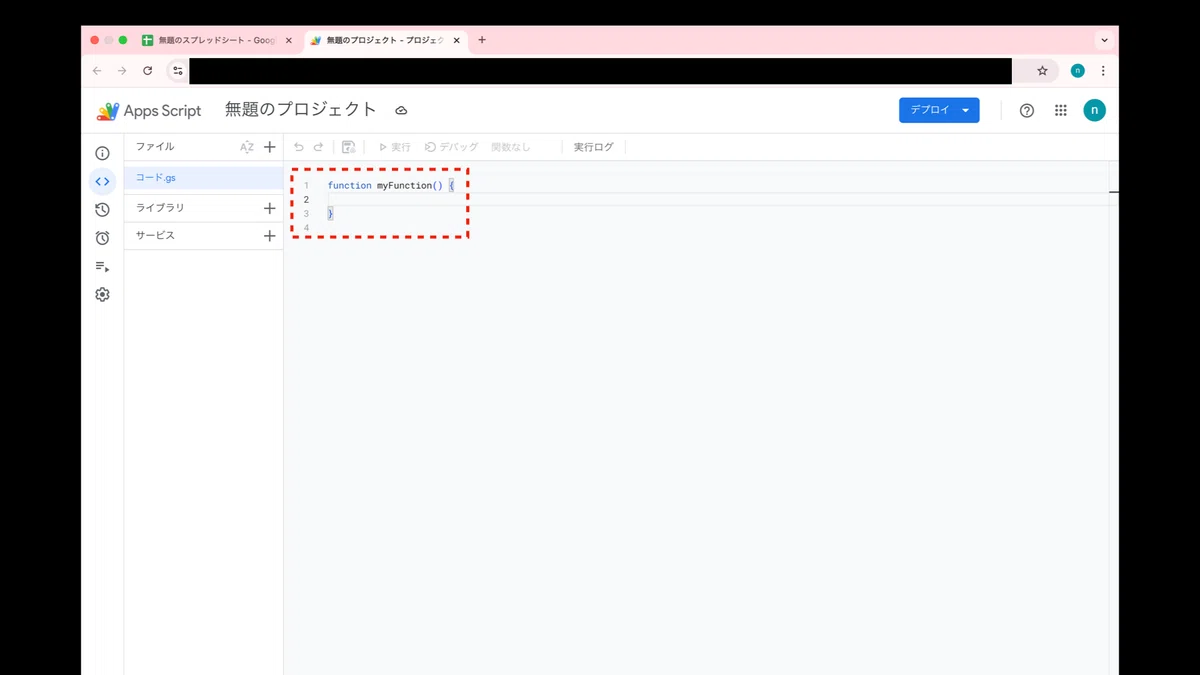
GASエディタという画面が新しく開き、赤枠を削除する
ここから先は

GoogleAppsScript(GAS)を、プログラミング初心者でも「できた!」まで最短で体験できる、#2、#3、#5、#8、#9、まと…
この記事が気に入ったらチップで応援してみませんか?
