【2025年11月版】完全スクショ解説|#3 小学生でもできる!Google Apps Script(GAS)のトリガー設定ガイド〜Gmailを自動送信しよう🤖

💡この記事は
「小学生でもできる」シリーズの第3弾です。
(プログラミング初心者の大人にもピッタリのシリーズです。)
GASのトリガーで、時間になったら自動化! スプレッドシートやGmailをボタンなしで動かしてみよう!
Google Apps Script(GAS)のトリガーが何か、やさしくわかる
時間主導型(朝7時に動かす 等)/イベント主導型(シートを編集したら動く)の違いがわかる
実際の画面スクショを見ながら、トリガー設定画面の開き方→設定のしかたまでできる
すぐ使えるサンプルコード(朝7時に「おはよう」メール)とonEditの例が手に入る
🌟 はじめに — 「プログラミングって難しそう…」と思っているあなたへ
プログラミングを始めたいのに、
「何からやればいいの?」
「専門書を読んでも全然わからない…」
「設定でつまずいて先に進めない…」
そんな経験、ありませんか?
実は、これは 昔の私自身がまさにそうだった んです。
専門書には難しい言葉ばかり並び、
肝心の「どこを押す?」「画面はどうなる?」が書いていない。
聞ける人もいない。
そして気づけば、“始める前”に挫折していました。
でも今は、AIでコードを調べたり、質問したりできますよね。
しかし——
🔸 そもそも画面のどこを開くのか?
🔸 どの設定が必要なのか?
🔸 何をどこに入力するのか?
こういった“最初の1歩”がわからないと、
AIすらうまく使いこなせません。
だからこそこのnoteシリーズは、
AIや専門書を使う前に読む「はじめの一冊」 として作りました。
🎒 このnoteシリーズのテーマは「理解よりも、できた!」です
小学生でも、中学生でも、大人でも、
とにかく 自分の手で「動いた!」「できた!」を体験することが最優先。
そのために私は、
可能なかぎり 画面を“完全スクショ”で解説 しています。
✔ どのボタンを押す?
✔ どこに入力する?
✔ 実行するとどう見える?
すべてが一枚ずつわかるように作っています。
👨👩👧 こんな人に向けて書いています
小学生・中学生・高校生
保護者の方
プログラミング初心者
過去に挫折した人
「何から手をつければいいのか分からない…」という方
AIで調べても、前提知識がなくてつまずいた人
🚀 まずは“成功体験”を一緒に作りましょう
プログラミングは、できることがわかった瞬間に一気に楽しくなる学びです。
このnoteは、あなたの 「はじめての成功体験」 を作り、
次のステップへワクワク進めるように設計しています。
さあ、それではいっしょに、
かんたんで楽しい“最初の一歩”を踏み出しましょう。
1. トリガーってなに?(超やさしい説明)
トリガー=「このきっかけが起きたら、プログラムを動かすよ!」という約束のこと。
時間主導型:朝7時、毎週月曜、毎月1日…など、時間や曜日で動く
イベント主導型:スプレッドシートを編集したとき、ファイルを開いたとき などに動く
前回まではGASエディタで▶(実行)を押していたよね?
トリガーを使うと、ボタンを押さなくてもロボットが自動で動き出すんだよ!ワクワクするね✨
2. 今日のゴール(できるようになること)
トリガー設定画面を自分で開ける
朝7時にメールを送る(時間主導型)のトリガーを作れる
シートを編集したら動く(イベント主導型)のイメージがつかめる
3. 準備(必要なもの)
Googleアカウント(@gmail.com が使えればOK)
Googleスプレッドシート(ブラウザで無料)
むずかしい言葉はやさしく説明します。
「今は覚えなくてOK」のところは飛ばして大丈夫!
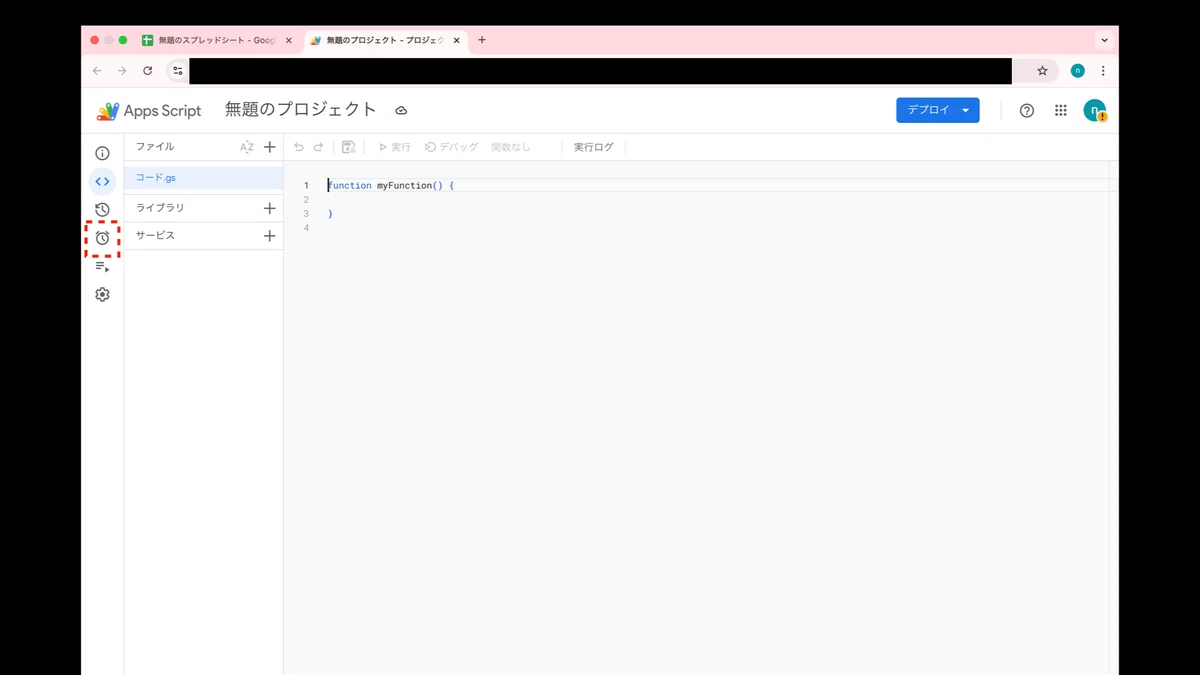
4. スクショでわかる! トリガー設定画面の開き方(超ていねい)
スプレッドシートを開く
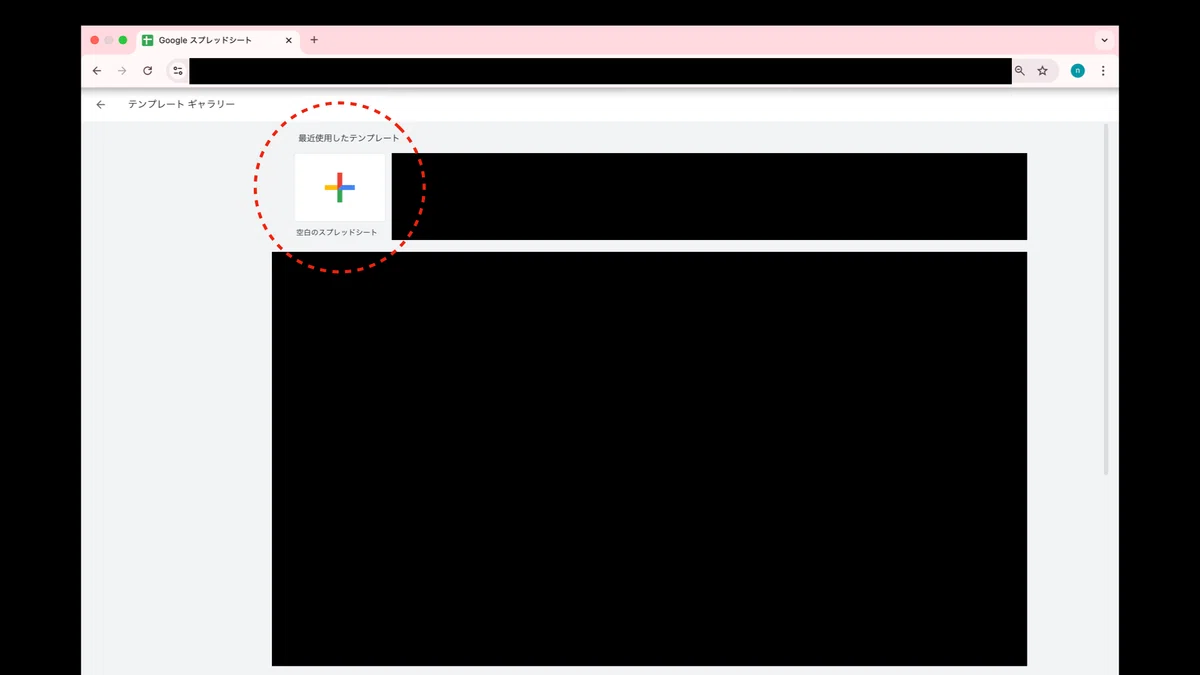
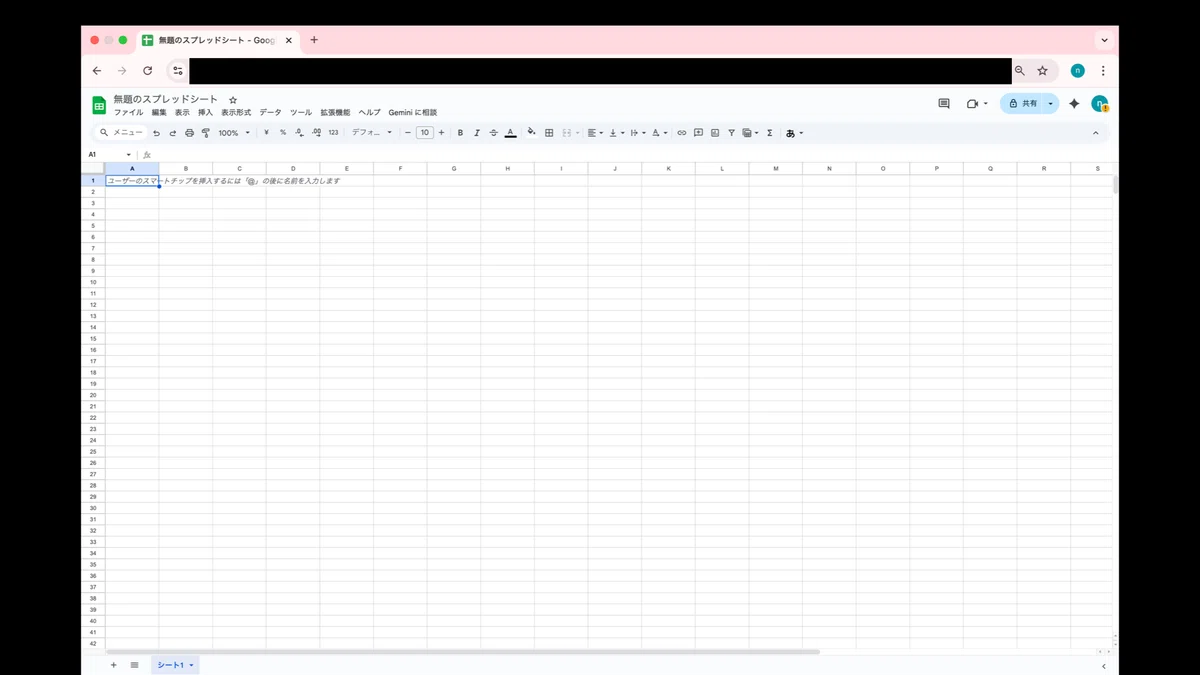
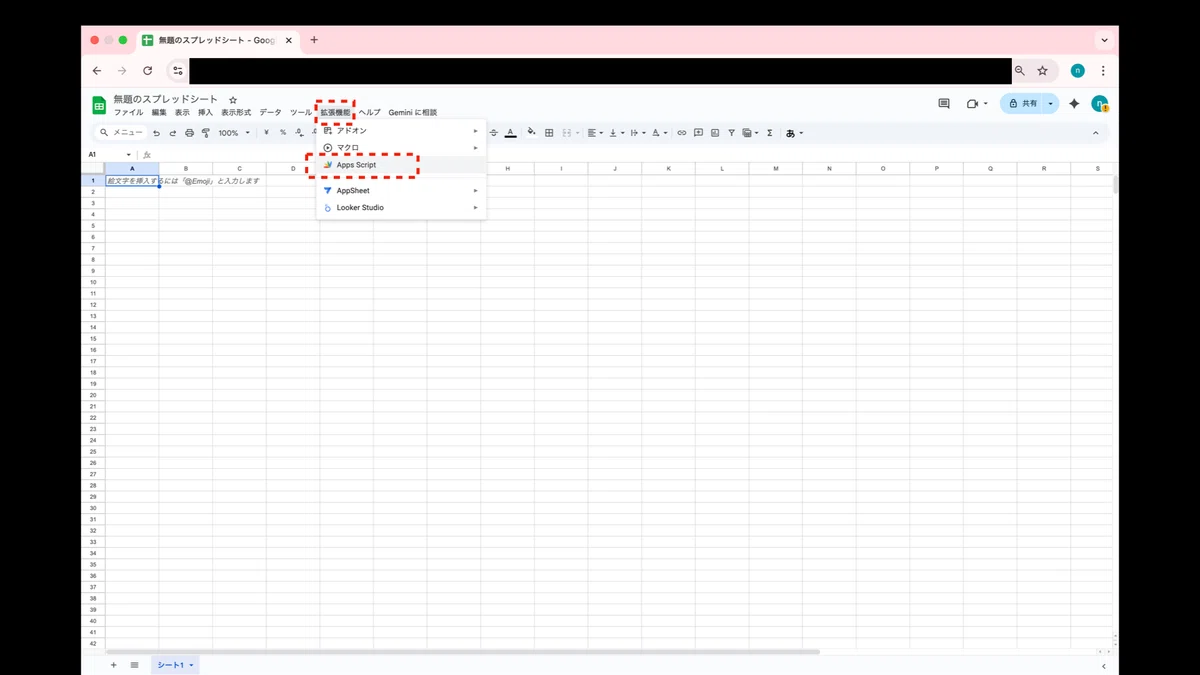
上のメニューから 「拡張機能」→「Apps Script」 をクリック
新しいタブが開いて、GASエディタが表示される
ここから先は

GoogleAppsScript(GAS)を、プログラミング初心者でも「できた!」まで最短で体験できる、#2、#3、#5、#8、#9、まと…
この記事が気に入ったらチップで応援してみませんか?
